
Как научиться видеомонтажу: практические советы для начинающих и продолжающих
Быстрые ссылки
Тестируйте сначала бесплатные видеоредакторы
Пробуйте разные инструменты и подходы
Изучите терминологию видеомонтажа
Четко сформулируйте цель видео
Ищите обучающие материалы и учитесь у других
Не торопитесь — учитесь поэтапно
Подражайте профессионалам, чтобы изучить приёмы
Используйте внешние инструменты и плагины
Краткое содержание
Начните с бесплатных редакторов, чтобы не тратить деньги зря.
Пробные версии и тесты помогут выбрать инструмент, подходящий именно вам.
Изучите базовую терминологию, продумайте storyboard и план монтажа.
Учитесь по видео- и письменным урокам, практикуйтесь медленно и последовательно.
Используйте внешние плагины, аудиоредакторы и графические инструменты для улучшения результата.
В этой статье собраны практические советы для тех, кто начинает учиться видеомонтажу, хочет сменить инструмент или систематизировать процесс обучения. Материал ориентирован на новичков и операторов, у которых уже есть базовый опыт, но желающих перейти на более высокий уровень.
Почему сначала пробовать бесплатные инструменты
T. Scheinder / Shutterstock
Перед покупкой профессионального ПО имеет смысл опробовать бесплатные решения. Причины просты:
- Экономия: не тратите деньги на софт, который не подходит.
- Быстрая проверка гипотез: можно попробовать идеи и посмотреть, насколько инструмент отвечает потребностям.
- Меньше стресса: бесплатные программы часто предлагают шаблоны и автоматические функции, которые упрощают старт.
Примеры: CapCut — удобный мобильный и настольный вариант с шаблонами и эффектами; DaVinci Resolve — полнофункциональный редактор с мощной цветокоррекцией, часто используемый профессионалами, доступен в бесплатной версии. Если после проб вы поймёте, что вам нужен профессиональный функционал, можно рассмотреть покупку Adobe Premiere Pro, DaVinci Resolve Studio или другой платной версии.
Важно: бесплатная версия может иметь ограничения (логотип проекта, водяные знаки, ограничения экспорта). Прочитайте условия перед началом серьёзной работы.
Как правильно тестировать разные инструменты
Adobe
Подход к тестированию:
- Определите цели: короткие вертикальные ролики для соцсетей, длинные обучающие видео, рекламные ролики или анимация?
- Подберите 3−4 кандидата: один — легкий шаблонный сервис (CapCut, Canva, Clipchamp), второй — профессиональный редактор (Premiere Pro, DaVinci Resolve), третий — инструмент для анимации (After Effects).
- Проверьте ключевые сценарии: импорт, базовый монтаж, цветокоррекция, работа со звуком, экспорт и размер файла.
- Оцените производительность: как программа работает на вашем компьютере, насколько быстро рендер.
- Учебная кривая: как быстро вы выполняете базовые задачи спустя 1–3 часа практики.
Примеры выбора по задачам:
- Анимация и VFX: After Effects.
- Длинные проекты и профессиональный монтаж: Premiere Pro или DaVinci Resolve.
- Быстрые соцформаты: CapCut, Canva, Clipchamp.
Основные термины, которые стоит выучить
Короткие определения терминов (1 линия каждый):
- Timeline — временная шкала, где вы размещаете и синхронизируете клипы.
- A-roll / B-roll — основной материал и дополнительная вставка для иллюстрации.
- Keyframe — ключевой кадр для управления анимацией параметров.
- Rotoscoping — метод ручной или полуавтоматической маскировки объектов кадра.
- LUT — таблица преобразования цвета для быстрой цветокоррекции.
- Render/Export — финальный рендер и экспорт файла в выбранный формат.
Советы по терминам и хоткеям:
- Учите сочетания клавиш: они экономят десятки часов при регулярной работе.
- Настройте собственные хоткеи под рабочие задачи.
- Заведите глоссарий в заметках, чтобы быстро освежать названия и принципы.
Планируйте результат заранее
DC Studio / Shutterstock
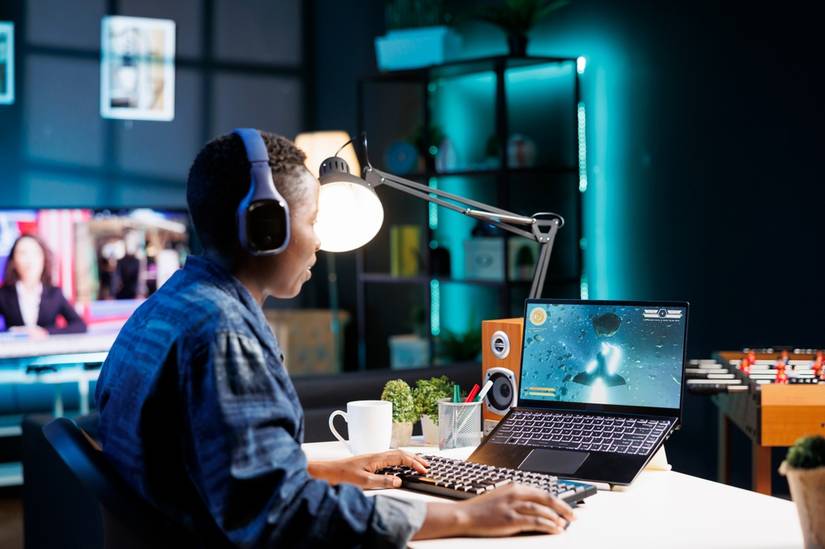
Монтаж занимает время; чёткий план экономит усилия. Перед началом задайте себе вопросы:
- Для какой платформы готовится ролик? (YouTube, Instagram, TikTok — у каждой свои форматы и лимиты.)
- Какова длительность целевого видео?
- Нужны ли субтитры и адаптация для слабослышащих?
- Кто целевая аудитория и какое эмоциональное воздействие требуется?
Мини-методология storyboard:
- Опишите цель видео в 1–2 предложениях.
- Разбейте видео на сцены и подпишите, какие кадры и звук нужны.
- Укажите длительность каждой сцены и переходы.
- Отметьте специальные эффекты, титры и ключевые точки синхронизации аудио.
Пример: 60-секундный рекламный ролик для соцсетей: 0–5 с — логотип и заголовок, 5–25 с — демонстрация продукта в действии, 25–45 с — отзыв пользователя, 45–60 с — призыв к действию и контакты.
Где учиться и как практиковаться

michaeljung / Shutterstock
Ресурсы и форматы обучения:
- YouTube — бесплатные руководства и пошаговые кейсы.
- Платные курсы (Udemy, Coursera, Domestika) — структурированные программы с заданиями.
- Документация и форумы (оф. документация DaVinci Resolve, Adobe Help).
- Сообщества и Discord — быстрый фидбек и разборы работ.
- Локальные курсы и мастер-классы — живой контакт с преподавателем ускоряет прогресс.
Практика:
- Делайте микропроекты: клип из 30–60 секунд каждую неделю.
- Разбор чужих видео: попытайтесь воспроизвести эффект или монтажную схему.
- Участвуйте в челленджах и конкурсах для мотивации.
Учитесь постепенно
Kaspars Grinvalds / Shutterstock
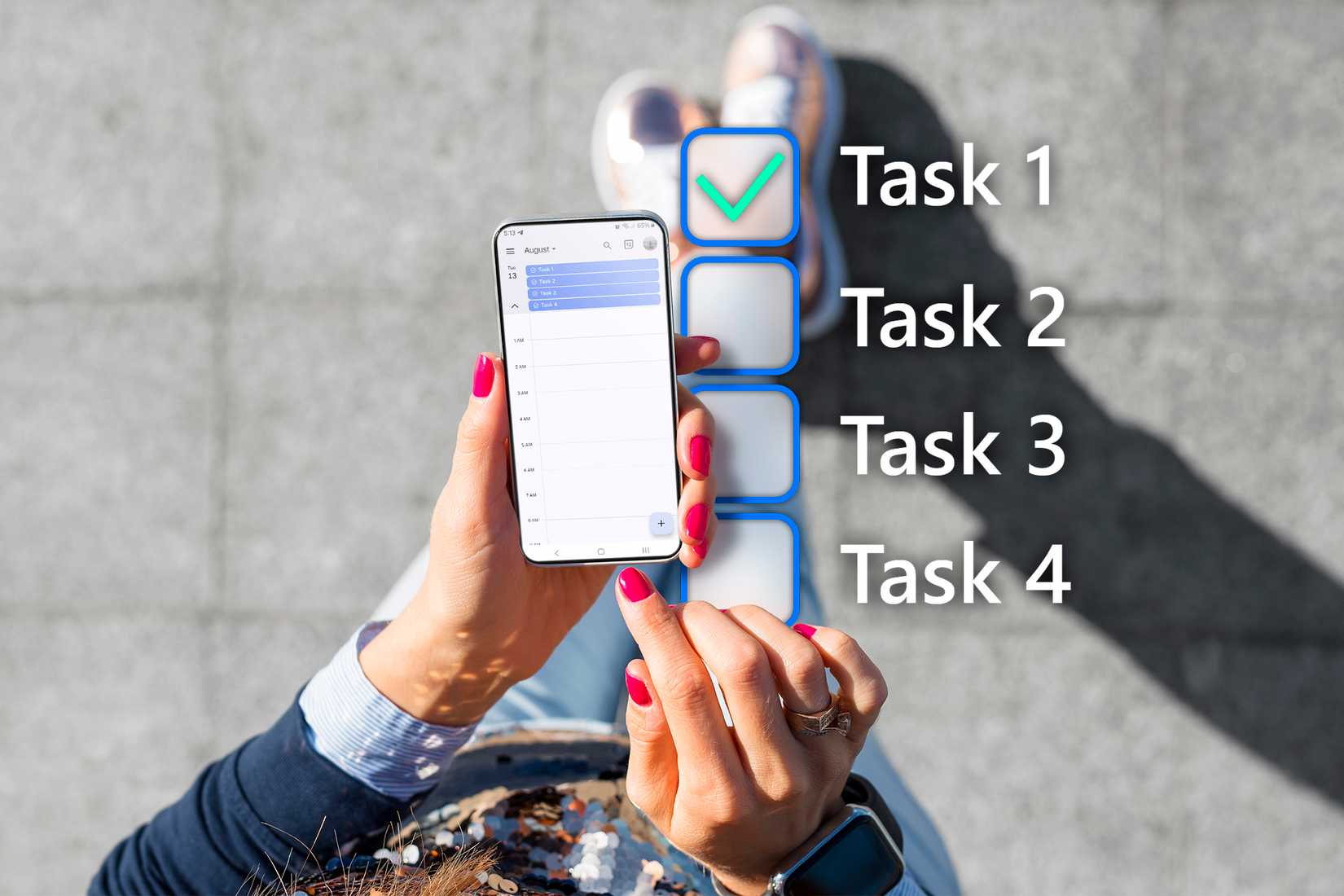
Рекомендации по темпу обучения:
- Делите задачи на небольшие навыки: ровность цветокоррекции, выравнивание звука, монтаж переходов.
- Установите реалистичные сроки: изучите базовые инструменты за 2–4 недели при ежедневной практике 30–60 минут.
- Используйте метод маленьких побед: завершайте мини‑проекты, чтобы видеть прогресс.
Совет: если чувствуется фрустрация, переключитесь на более простую задачу или повторите пройденный материал.
Подражайте профи, но адаптируйте стиль
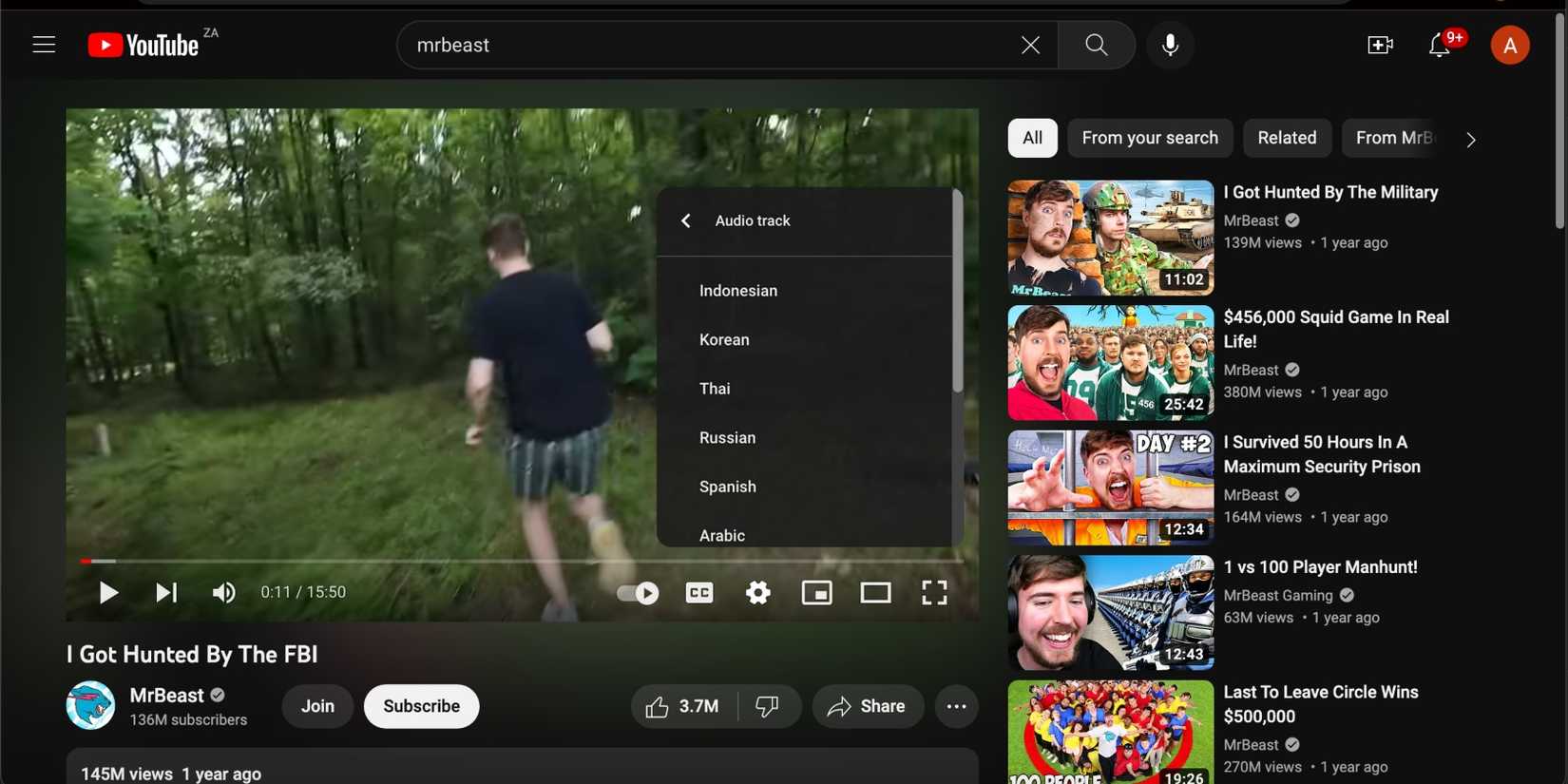
Изучайте приёмы монтажей известных авторов: тайминг, ритм, использование эффектов и звуко‑вставок. Но помните:
- Подражание — способ понять технику, а не создать копию.
- Стили великих режиссёров часто основаны на системных приёмах; попробуйте воссоздать приём, затем адаптируйте его под свой контент.
Примеры для изучения:
- Быстрые переходы и драматическое увеличение громкости в YouTube-шоу.
- Ритмичный монтаж по бита в музыкальных клипах.
- Плавная цветокоррекция и минимализм в брендовых видео.
Используйте внешние инструменты и плагины
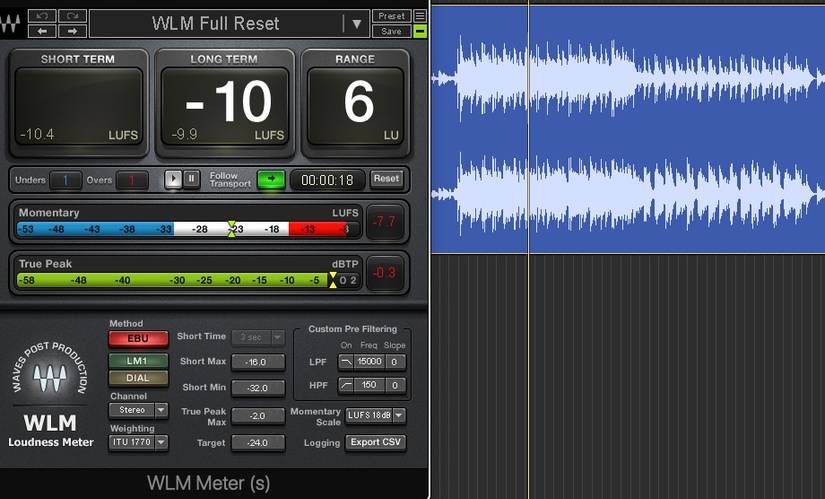
Вне редактора есть множество инструментов, которые делают монтаж качественнее и быстрее:
- Аудио: RX от iZotope для реставрации, Waves для мастеринга.
- Графика и анимация: After Effects, Blender для 3D-элементов.
- Плагины для ускорения цветокоррекции и эффектов: Red Giant, Boris FX.
- Шаблоны и ассеты: Storyblocks, Motion Array, Envato.
Интеграция: многие редакторы поддерживают плагины и динамическое подключение проектов (например, Adobe Dynamic Link между Premiere и After Effects).
Мини-методология: 30-дневный план обучения
День 1–7: Основы интерфейса и импорта
- Установите 2 разных редактора (легкий и профессиональный).
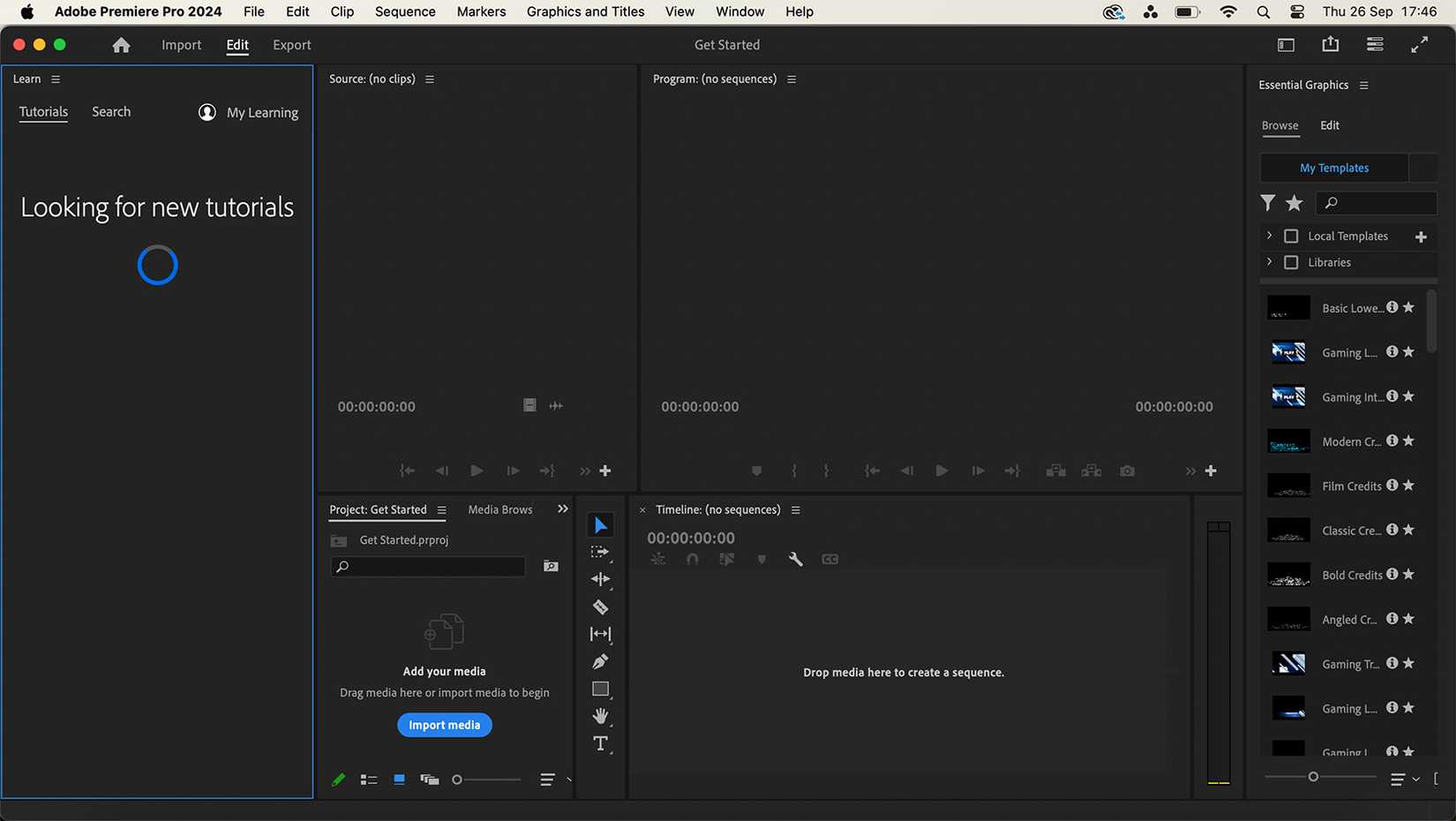
- Разберите интерфейс, панель таймлайна, импорт и экспорт.
- Сделайте первый короткий проект 30–60 с.
День 8–15: Монтаж и звук
- Изучите нарезку, синхронизацию аудио и базовую обработку звука.
- Освойте работу с A-roll и B-roll.
- Попрактикуйтесь в создании простых переходов.
День 16–22: Цвет и эффекты
- Изучите основы цветокоррекции и применение LUT.
- Попробуйте ключевые кадры и простую анимацию.
День 23–30: Финализация и портфолио
- Сделайте 2–3 законченных проекта для портфолио.
- Экспортируйте в правильных форматах для платформ.
- Соберите обратную связь и внесите правки.
Чек-листы и шаблоны для проекта
Чек-лист перед началом монтажа:
- Есть ли раскадровка или план сцены?
- Определены форматы и длительности для платформы?
- Импортированы все ассеты (видео, звук, графика)?
- Есть запасные B-roll клипы для покрытий?
- Настроены проектные параметры (фреймрейт, разрешение)?
Чек-лист перед экспортом:
- Проведена базовая цветокоррекция и баланс белого?
- Уровни звука нормализованы и нет клиппинга?
- Субтитры и метаданные добавлены?
- Формат экспорта соответствует платформе?
Шаблон storyboard в 5 столбцов:
- Номер сцены | Длительность | Описание кадра | Аудио/диктор | Спецэффекты/примечания
Когда подход не сработает и что делать
Важно понимать ограничения подходов:
- Если вы создаёте кино или сложную VFX‑сцену, мобильные приложения и шаблонные редакторы не подойдут.
- Если вам нужен промышленный уровень звука — используйте профессиональные аудиоредакторы.
- Если проект очень большой — учтите требования к хранению и бэкапам; рассмотреть облачные решения и совместную работу.
Что делать:
- Переходите на профессиональное ПО и изучайте продвинутые техники.
- При необходимости наймите специалиста на этапы цветокоррекции или звука.
Ментальные модели и эвристики
- 80/20 в монтаже: 20% эффектов создают 80% восприятия — уделяйте внимание ключевым моментам.
- Итерация вместо перфекционизма: сначала доведите версию до рабочего состояния, затем улучшайте по циклам.
- Модульность: делите проект на независимые секции, работайте над ними отдельно и собирайте финал.
Роли и чек-листы по ролям
Роль режиссёр‑монтажёр:
- Планирование раскадровки.
- Контроль реплик и тайминга.
- Финальная правка визуального ряда.
Роль звукач:
- Чистка аудио, шумоподавление.
- Баланс уровней, эквализация, мастеринг.
Роль колориста:
- Баланс белого и экспозиции.
- Создание LUT и стилистической градации цвета.
Критерии приёмки
- Видео совпадает с брифом по длительности и ключевым сообщениям.
- Отсутствуют резкие скачки уровня громкости и клиппинг.
- Цвет и свет выглядят единообразно по сценам.
- Субтитры корректны и синхронизированы.
- Формат экспорта соответствует требованиям платформы.
Примеры ошибок и как их избежать
Ошибка: экспорт в неверном разрешении — проверяйте проектные настройки.
Ошибка: плохой звук — всегда выделяйте время на обработку звука и используйте нормализацию.
Ошибка: слишком много эффектов — следите за тем, чтобы эффекты подкрепляли смысл, а не отвлекали.
Быстрые приёмы для улучшения качества
- Нормализуйте звук до −1 dBFS и используйте компрессор умеренно.
- Добавьте лёгкую зернистость или виньетирование для кинематографичности.
- Используйте J- и L‑кадры при резких переходах сцен, чтобы избежать визуальных обрывов.
Потенциальные дорожные карты для роста
Начальный уровень: освоение интерфейса, базовый монтаж, короткие проекты.
Средний уровень: цветокоррекция, базовая анимация, работа со звуком.
Продвинутый уровень: VFX, продвинутая цветокоррекция, композитинг, работа в команде над крупными проектами.
Быстрый сценарий инцидента и отката
Симптом: проект сломан после установки плагина.
Шаги реагирования:
- Отключите плагин и перезапустите ПО.
- Вернитесь к последней рабочей версии проекта из бэкапа.
- Тестируйте плагины в отдельном тестовом проекте перед использованием в рабочем.
MerMaID: как выбрать инструмент — простая логика
flowchart TD
  A[Начните с вопроса: Что вам важнее?] --> B{Анимация или монтаж?}
  B -->|Анимация| C[After Effects или Blender]
  B -->|Монтаж| D{Формат видео}
  D -->|Короткие соцсети| E[CapCut, Canva, Clipchamp]
  D -->|Длинные видео| F[Premiere Pro, DaVinci Resolve]
  C --> G[Переход к профессионалу по необходимости]
  E --> G
  F --> G
Глоссарий (коротко)
- Таймлайн — временная шкала монтажа.
- LUT — таблица преобразования цвета.
- Rotoscoping — метод маскировки объектов кадра.
- Keyframe — ключевой кадр для анимации параметров.
Часто задаваемые вопросы
Какой редактор выбрать новичку?
Начните с CapCut или DaVinci Resolve (бесплатные возможности). Если планируете работать профессионально — рассмотрите Premiere Pro.
Сколько времени нужно, чтобы научиться монтировать?
При регулярной практике 30–60 минут в день базовые навыки приходят за 2–4 недели; профессиональный уровень требует месяцев/лет практики и проектов.
Как улучшить звук в видео?
Используйте шумоподавление, нормализацию уровней, эквализацию и мастеринг; при серьёзных задачах используйте специализированные плагины.
Итог и рекомендации
Важно: учитесь через практику и итерацию. Начните с малого проекта, постепенно усложняйте задачи и собирайте фидбек. Используйте чек‑листы, делайте резервные копии и не бойтесь пробовать разные инструменты. Если задача выходит за рамки ваших навыков — сотрудничайте с узкими специалистами (звукорежиссёром, колористом, VFX‑специалистом).
Краткие ключевые выводы:
- Тестируйте бесплатные инструменты перед покупкой.
- Планируйте видео заранее и работайте по этапам.
- Учите терминологию и хоткеи для эффективности.
- Используйте внешний софт для улучшения качества.
Важно: регулярная практика и работа с настоящими проектами — единственный стабильный путь к росту в видеомонтаже.

Похожие материалы

Несколько аккаунтов Skype: Multi Skype Launcher

Журнал для работы: повысить продуктивность

Персональные звуки уведомлений на Android

Скачивание шоу Hulu для офлайн‑просмотра

Microsoft Start: персонализированная новостная лента
