
Как получить доступ к командной строке ADB на Amazon Fire TV
Краткое содержание
- Fire TV использует Android в качестве базовой ОС, поэтому доступен ADB.
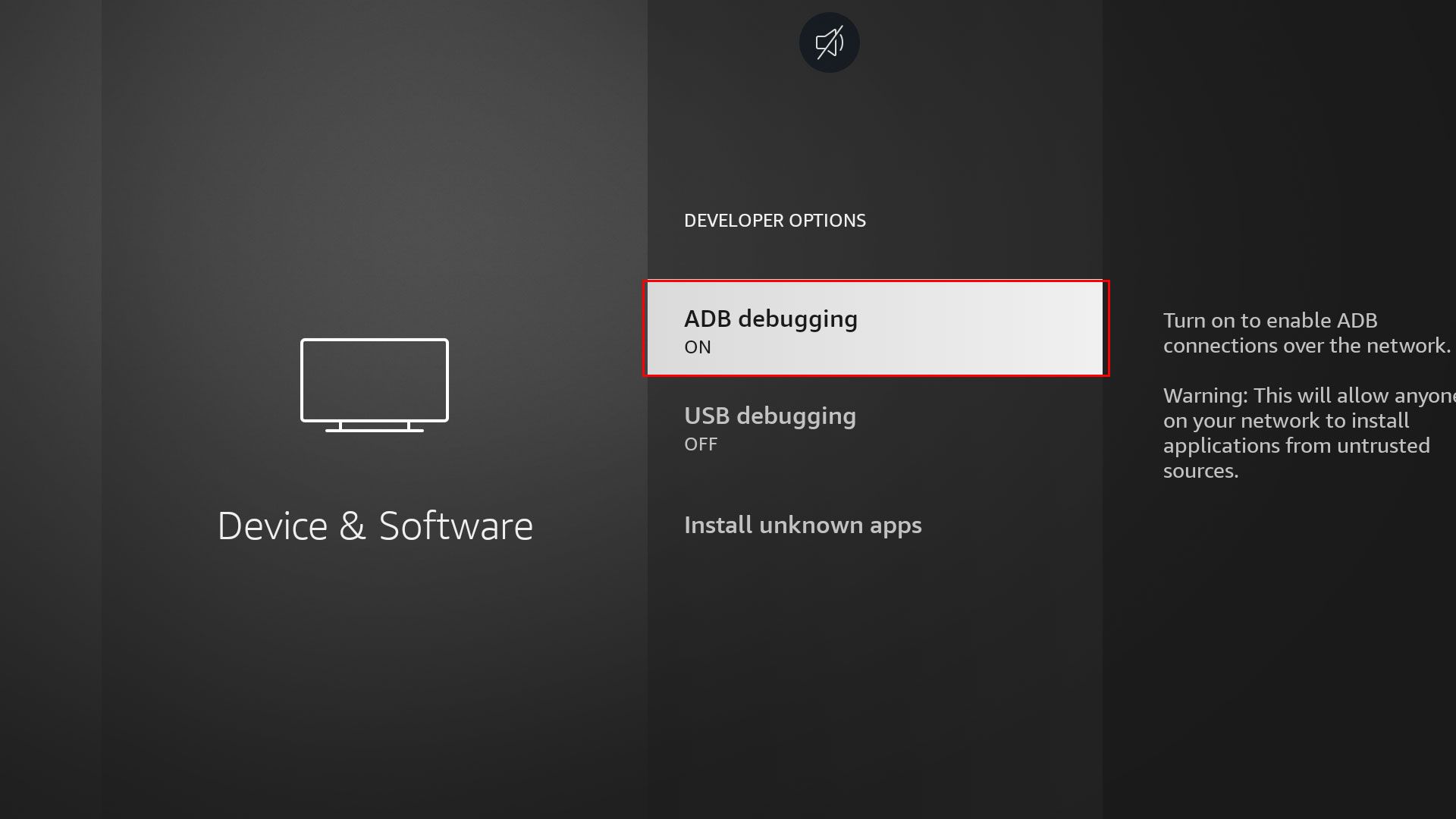
- Включение ADB выполняется через Параметры разработчика на самом Fire TV.
- Через ADB можно запускать терминал, симулировать нажатия пульта, делать скриншоты и интегрировать устройство в домашнюю автоматизацию.
Что такое ADB и зачем он нужен
ADB (Android Debug Bridge) — это инструмент для взаимодействия с Android-устройствами по сети или через USB. Он предоставляет:
- удалённый терминал (adb shell), где доступны многие стандартные Linux-команды;
- возможности передачи файлов (adb pull / adb push);
- выполнение управляющих событий (adb shell input keyevent);
- получение логов и диагностику.
Определение: ADB — мост между вашим компьютером и Android-устройством для команд и файловых операций.
Почему это работает на Fire TV
Amazon долгое время строил Fire TV поверх Android. На уровне ядра это Linux/Android-платформа, поэтому стандартные механизмы отладки Android остаются доступными. Amazon объявила планы перейти на собственную Vega OS к концу 2025 года; до этого момента ADB остаётся рабочим и полезным инструментом. Учтите, что поведение может измениться после перехода на другую ОС.
Подготовка: что нужно иметь под рукой
- Компьютер с macOS, Windows или Linux.
- Скачанные Android SDK Platform Tools (включают adb).
- Fire TV и компьютер в одной сети Wi‑Fi.
Примечание: USB-debugging на телевизоре редко нужен, так как подключение обычно происходит по сети (TCP). Если вы видите запрос о разрешении доступа, подтверждайте только на доверенных сетях.
Пошаговая инструкция: как включить ADB на Fire TV
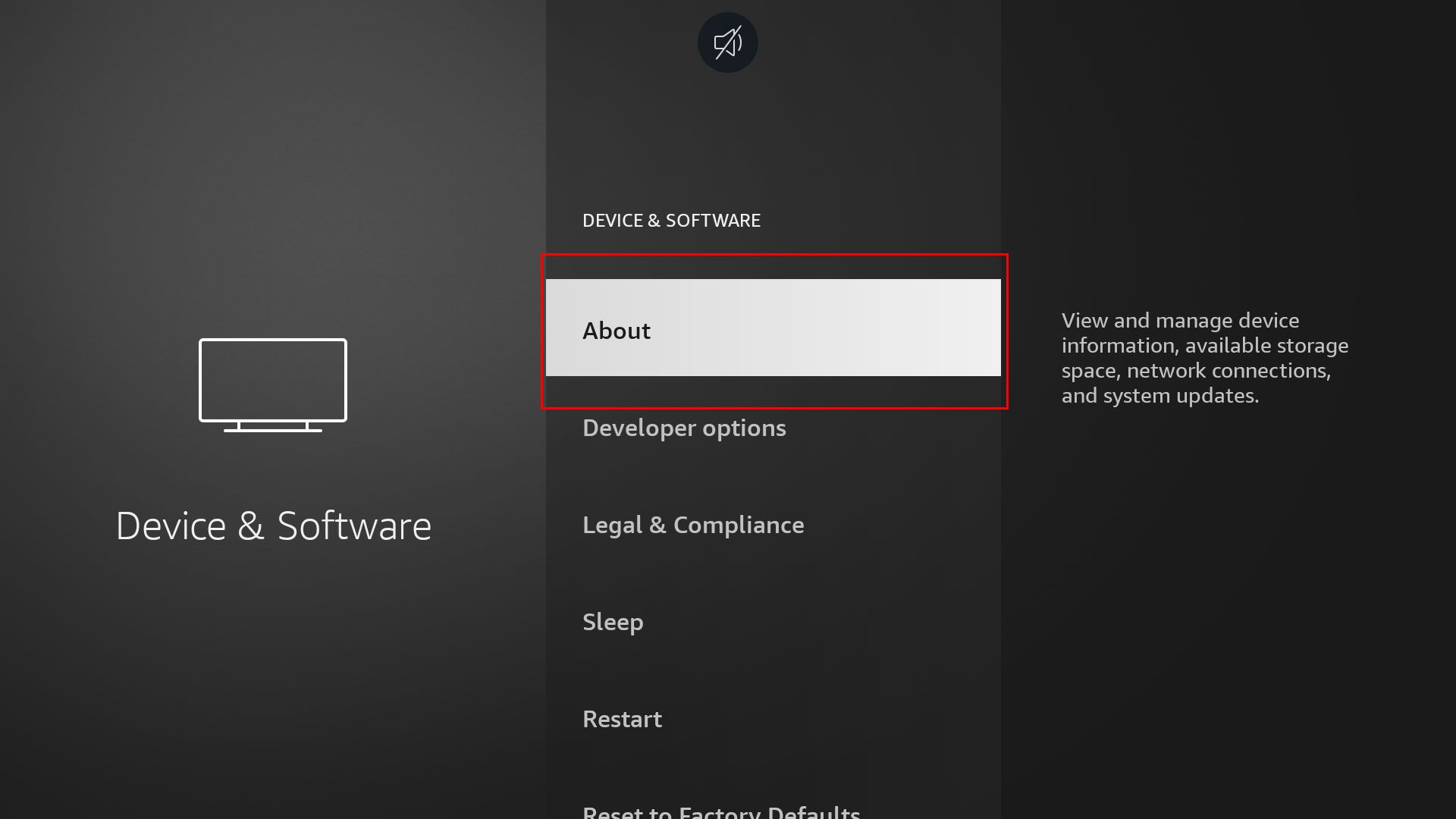
- На Fire TV откройте «Настройки» → «Устройства и программное обеспечение».
- Перейдите в раздел «О приборе» или About.
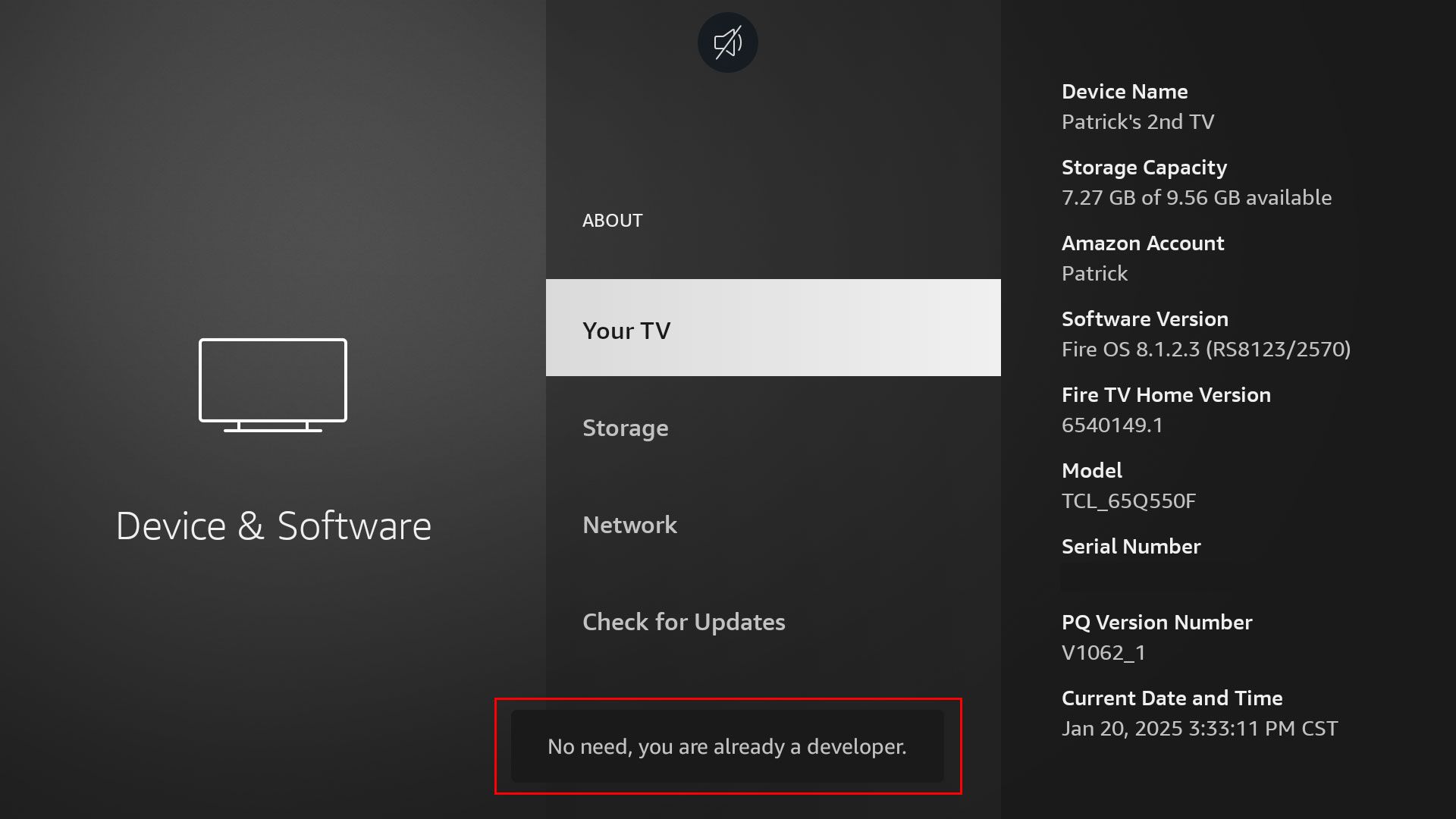
- Выберите пункт «Ваш ТВ» и нажмите на него семь раз подряд. Появится уведомление, что вы стали разработчиком.
- Вернитесь назад — теперь в меню появится «Параметры разработчика».
- В «Параметрах разработчика» включите «Отладку ADB» (ADB debugging). При включении появится окно с подтверждением сети и адресом устройства.
- На компьютере распакуйте скачанные Platform Tools и откройте терминал в этой папке.
- Выполните
adb connect(IP-адрес отображается на экране подтверждения при включении отладки). - При первом подключении на Fire TV появится запрос на разрешение отладки с данного компьютера — подтвердите.
Совет: если подключение не проходит, временно отключите VPN на компьютере и убедитесь, что все устройства в одной подсети.
Базовые команды ADB для Fire TV (шаблонный набор)
- Подключиться:
adb connect 192.168.1.42 - Открыть shell:
adb shell - Выполнить отдельную команду:
adb shell ls /sdcard - Скопировать файл с устройства:
adb pull /sdcard/file.txt ./file.txt - Скопировать файл на устройство:
adb push ./app.apk /sdcard/app.apk - Симуляция кнопки пульта (Play/Pause):
adb shell input keyevent 85 - Симуляция кнопки Home:
adb shell input keyevent 3 - Включение/выключение:
adb shell input keyevent KEYCODE_POWER(поведение зависит от модели) - Снимок экрана:
adb exec-out screencap -p > screen.png - Получение логов:
adb logcat
Краткая шпаргалка: команды input keyevent полезны для автоматизации и интеграции с умным домом.
Примеры использования и сценарии
- Интеграция с Home Assistant: настроить автоматизацию, которая по сценарию выполнит
adb shell input keyevent 85для воспроизведения или паузы. - Удалённое тестирование: запуск скриптов для проверки приложений на Fire TV.
- Диагностика: сбор логов (
adb logcat) при проблемах с приложениями. - Автоматические скриншоты и создание инфографики о состоянии устройства.
Пример автоматизации: триггер по расписанию в Home Assistant вызывает скрипт, который подключается к Fire TV и запускает нужные keyevent — так можно создать сцену «Вечерний киносеанс».
Рекомендации по безопасности
Important: ADB открывает мощный доступ к устройству. Соблюдайте правила безопасности:
- Не включайте ADB в общедоступных или ненадёжных сетях.
- Удаляйте или отключайте разрешённые ключи, если перестали доверять компьютеру.
- Используйте «Always allow on this network» только в домашней сети, которой вы доверяете.
- Отключайте отладку ADB, когда она не нужна.
При утечке доступа через ADB злоумышленник может запускать команды, менять файлы и получать логи, поэтому следите за сетевой безопасностью.
Отладка неполадок (Troubleshooting)
- Команда
adb connectзависает — проверьте IP-адрес и выключен ли VPN/файрволл. - Не появляется запрос на разрешение — перезапустите Fire TV (держите кнопку питания или через меню).
adb devicesне показывает устройство — перезагрузите adb-сервер на ПК:adb kill-serverзатемadb start-server.- Нужен root-доступ для некоторых команд — на большинстве Fire TV вы не получите root без взлома устройства; взлом нарушает гарантию.
Альтернативные подходы для управления Fire TV
- Использовать официальный пульт или приложение Amazon Fire TV для смартфона — безопасно и просто.
- Remote Control API у некоторых медиаплатформ — если вам нужны только базовые команды, это может быть проще.
- HDMI-CEC через телевизор — позволяет включать/выключать и переключать входы без ADB, но даёт меньше контроля.
Советы по автоматизации: шаблон интеграции с Home Assistant
Минимальная идея: настроить командный скрипт, который выполняется через SSH с Home Assistant на вашей машине управления:
- В Home Assistant создайте shell command:
turn_on_fire_tv: 'adb connect 192.168.1.42 && adb shell input keyevent 26' - Создайте сценарий, вызывающий этот shell command.
- Добавьте условие: если устройство уже доступно по API Home Assistant — не выполнять лишние подключения.
Критерии приёмки для автоматизации:
- Устройство успешно подключается и отвечает на команду в 95% обычных условий сети.
- Команды не ломают сессию приложений и восстанавливают состояние (при необходимости добавьте завершения приложений через
am force-stop).
Совместимость и миграция: что ожидать с Vega OS
Amazon планирует перевод Fire TV на Vega OS. Это может повлиять на поведение ADB:
- Возможен полный аналог ADB или аналогичный интерфейс для разработчиков.
- Возможны изменения в именах ключей и возможностях команд.
- Если вам важен постоянный удалённый доступ — контролируйте новости от Amazon и тестируйте новые устройства при появлении Vega OS.
Важно: подготовьте план миграции ваших автоматизаций: тесты на устройстве с Vega OS, проверка команд и корректировка скриптов.
Роли и чеклисты (кто за что отвечает)
Для домашней сети с автоматизацией Fire TV можно распределить роли:
- Владельцы: включают/выключают отладку ADB, контролируют доверенные компьютеры.
- Администраторы сети: обеспечивают безопасную подсеть для медиа-устройств.
- Dev/Ops: настраивают скрипты, проверяют логи и интеграции с HA.
Чеклист перед развёртыванием автоматизации:
- Устройство в домашней подсети.
- ADB включён и подтверждён.
- Platform Tools установлены на управляющей машине.
- Тестовые сценарии работают без вмешательства.
Типичные ошибки и когда подход не подходит
- Неподходяще для публичных сетей: не включайте ADB в кафе или гостевых Wi‑Fi.
- Не все задачи требуют ADB: если вам нужно только включать/выключать, HDMI‑CEC может быть проще.
- Для низкоуровневой модификации приложений ADB без root‑прав недостаточно.
Быстрая методология для автоматизации с ADB
- Идентификация целей: что вы хотите автоматизировать (включение, Play/Pause, логирование).
- Тестирование ручной команды на ПК.
- Инкапсуляция в скрипт и проверка на стабильность.
- Внедрение в Home Assistant/cron и мониторинг.
Шпаргалка команд (cheat sheet)
- Подключение:
adb connect - shell:
adb shell - скриншот:
adb exec-out screencap -p > screen.png - лог:
adb logcat -d > log.txt - симуляция кнопки:
adb shell input keyevent
Пример сценариев и тестов приёмки
Тестовые случаи:
- Сценарий: «Включить Fire TV и открыть Home» — критерий приёмки: устройство отвечает на
adb shell input keyevent 3и возвращает код 0. - Сценарий: «Сделать скриншот» — в файловой системе управляющего ПК появляется файл
screen.png. - Сценарий: «Play/Pause с Home Assistant» — состояние медиаплеера изменяется согласно ожиданию.
Заключение
ADB даёт мощный и гибкий доступ к Amazon Fire TV, позволяя автоматизировать поведение, получать логи и вручную управлять системой через командную строку. Используйте возможности аккуратно: включайте отладку только в доверенных сетях и готовьтесь к возможным изменениям после перехода Fire TV на Vega OS.
Краткое резюме:
- Включаем ADB в Параметрах разработчика.
- Подключаемся через
adb connectиз Platform Tools. - Используем команды
adb shellиadb shell input keyeventдля управления.
Если вам нужно, могу подготовить готовый набор скриптов для Home Assistant или пример playbook для Ansible, который автоматизирует подключение и выполнение команд.
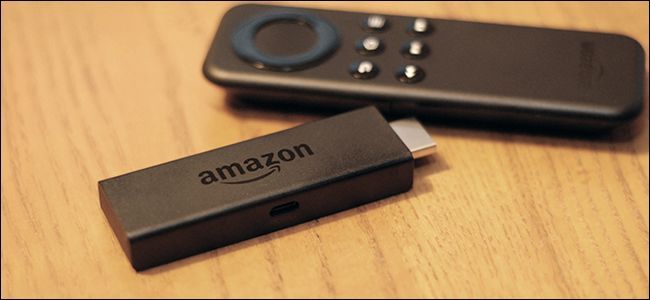
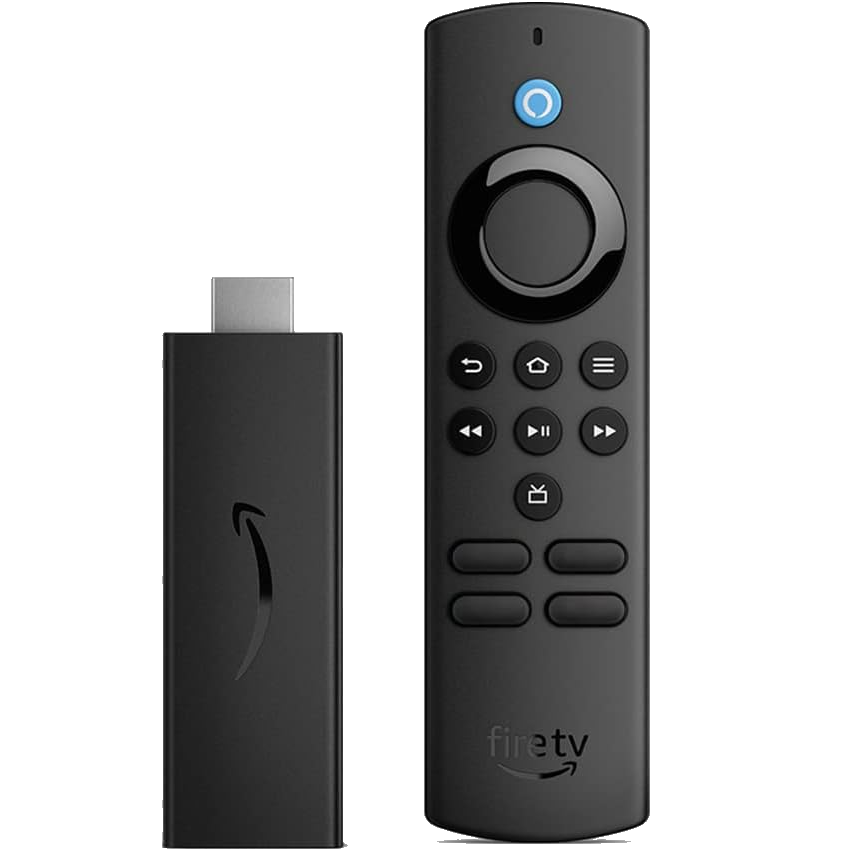
Fire TV Stick Lite — недорогой и компактный вариант для обновления старого телевизора. Покупка на Amazon зависит от региона и наличия устройств.

Похожие материалы

Несколько аккаунтов Skype: Multi Skype Launcher

Журнал для работы: повысить продуктивность

Персональные звуки уведомлений на Android

Скачивание шоу Hulu для офлайн‑просмотра

Microsoft Start: персонализированная новостная лента
