
Как заблокировать рекламу в Google Search AI Mode
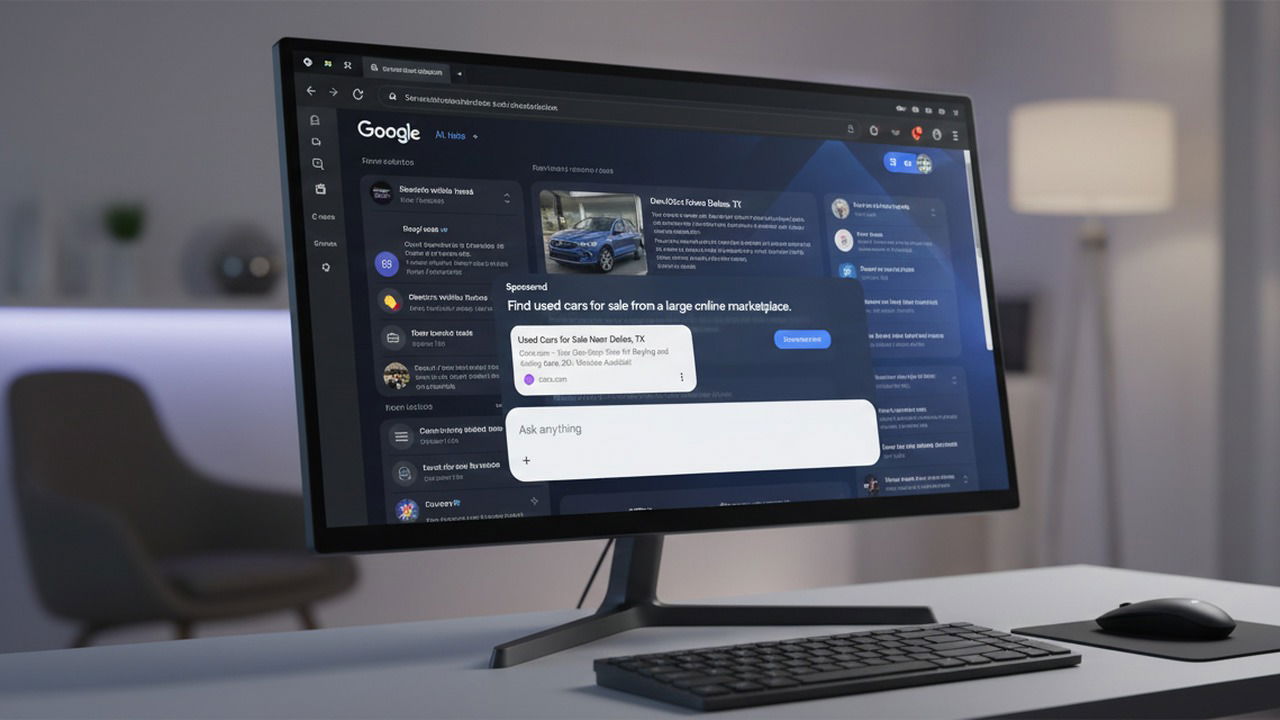
Как работает реклама внутри Google Search AI Mode
Когда вы открываете режим разговорного ИИ в Google Search, внизу диалога теперь может появляться рекламный блок. По нашим тестам и сообщениям пользователей, реклама показывается выборочно: не для всех ключевых слов и не для всех геолокаций. В нескольких тестах с разными ключевыми словами объявления появлялись преимущественно для сессий из США.
Рекламный блок находится внизу беседы и помечен как «Sponsored». Он содержит заголовок, похожий на автоматически сгенерированный ИИ, и ссылку/рекламное предложение под ним. Важно: Google загружает такие объявления через запросы того же происхождения (same‑origin) — все запросы остаются в экосистеме Google. Из‑за этого традиционные filter‑list‑подходы (блокировка по домену) и многие методы скрытия элементов перестают работать.
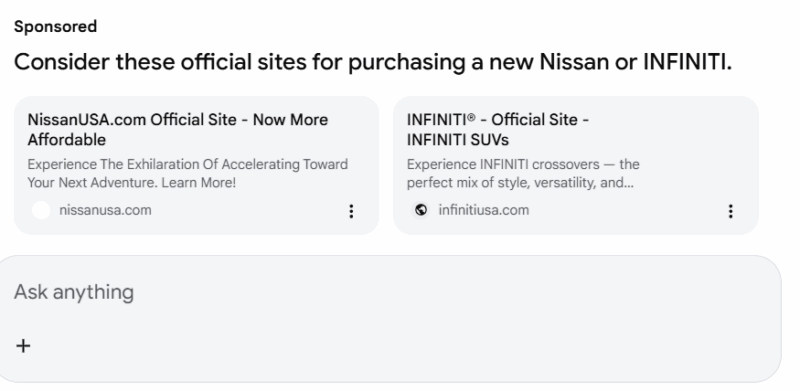
Важно: многие блокировщики, особенно те, что ориентированы на Manifest V3, не блокируют эти объявления корректно.
Два надёжных способа заблокировать рекламу в AI Mode
Ниже — два рабочих подхода: простое расширение, которое скрывает блок, и ручной метод с uBlock Origin.
Метод A — расширение Bye Bye, Google AI (быстро и просто)
Это самый простой путь для обычного пользователя: установить расширение, которое просто скрывает спонсорскую секцию. Блок при этом продолжит загружаться в фоне, но станет невидимым.
Шаги:
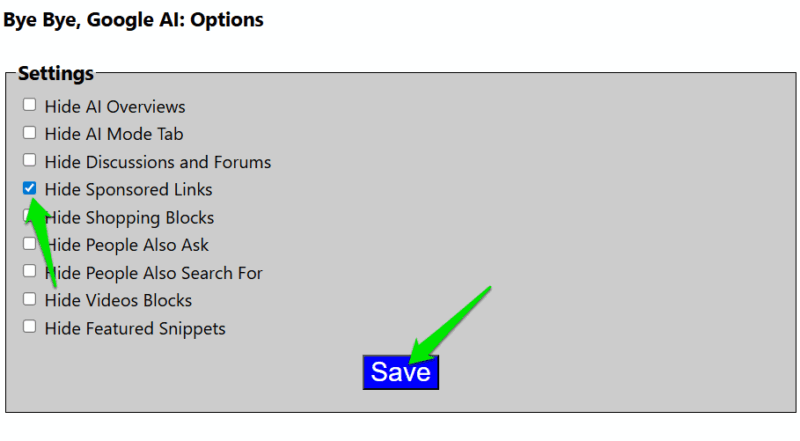
- Установите расширение Bye Bye, Google AI для Chrome.
- Откройте опции расширения.
- Поставьте галочку рядом с Скрыть спонсируемые ссылки и нажмите Сохранить.
- Перезагрузите разговор в AI Mode — рекламный блок должен исчезнуть; иногда остаётся пустое место.
Плюсы: быстро, не требует техники. Минусы: расширение завязано на текущую структуру CSS страницы. При обновлении Google селекторы могут измениться, и расширение временно перестанет работать до обновления разработчика. Также возможны проблемы в Chromium‑браузерах, отличных от Chrome.
Метод B — uBlock Origin: Element Picker (точный и настраиваемый)
Для тех, кто хочет полного контроля, элемент‑пикер в uBlock Origin даёт возможность вручную создать правило, которое удалит рекламный блок.
Требования:
- Полная версия uBlock Origin (не «uBlock Lite»). В Chrome/Chromium её нужно устанавливать вручную или использовать Firefox, где её можно получить официально.
Шаги:
- Откройте страницу AI Mode, дождитесь появления рекламного блока.
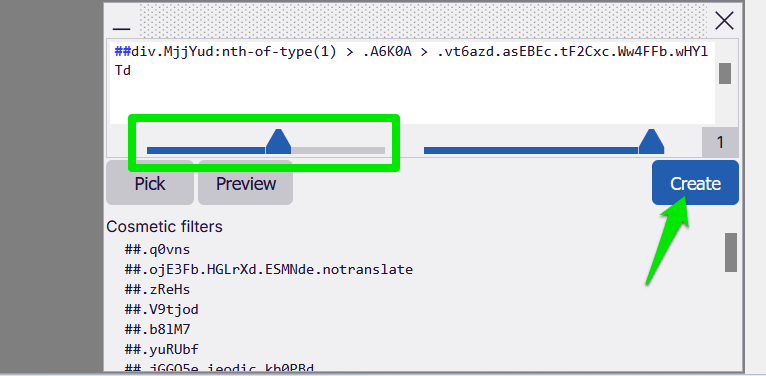
- Нажмите на иконку uBlock Origin и выберите режим выбора элемента (element picker).
- Наведите курсор на рекламный блок — он подсветится (например, розовым).
- Убедитесь, что выбран весь блок вместе с текстом «Sponsored». При необходимости расширьте область через CSS‑превью.
- Нажмите Создать — правило будет добавлено.
- Проверьте: все будущие рекламные блоки в AI Mode должны скрываться этим фильтром.
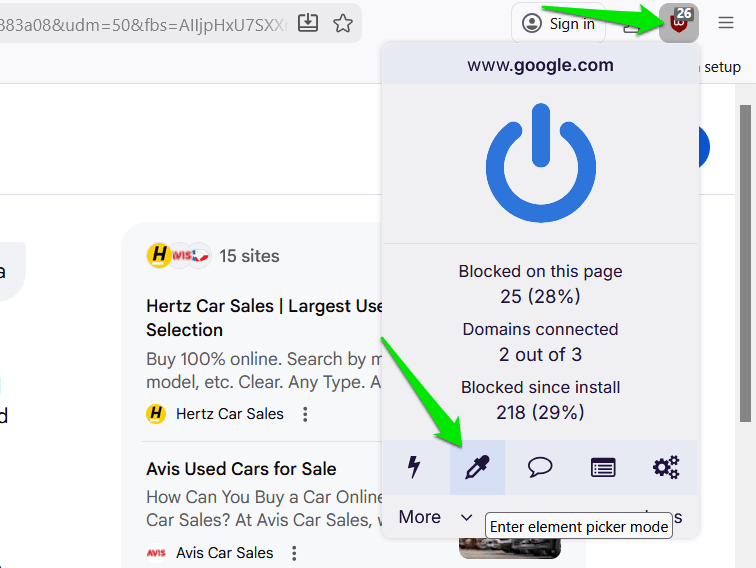
Если правило перестало работать после изменения Google, повторите процедуру и создайте обновлённый фильтр. Удалить фильтр можно в панели uBlock в разделе Мои фильтры.
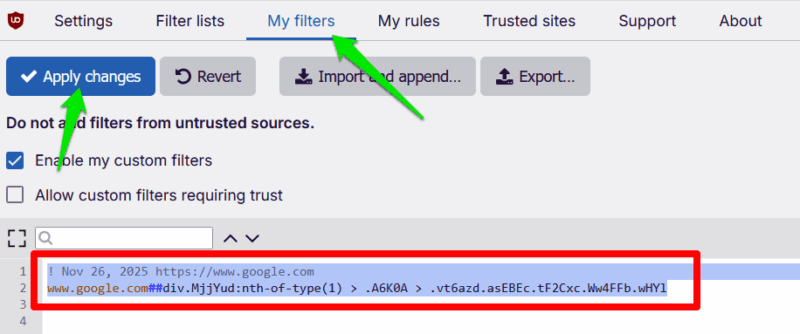
Плюсы: гибко, надёжно при ручном обновлении. Минусы: требует времени и базовых навыков работы с расширением.
Альтернативы и дополнительные подходы
Если первые два метода не подходят, рассмотрите следующие варианты:
- Сетевые фильтры на уровне роутера или Pi‑hole. Эти методы блокируют домены/URL‑паттерны, но при same‑origin запросах Google они могут быть малоэффективны.
- Хост‑файл: можно попытаться перенаправить домены рекламы на локалхост. Минус — Google использует свои домены, и такой подход может ломать другие функции.
- Пользовательские скрипты (Tampermonkey/Greasemonkey): скрипт может удалять DOM‑элемент после загрузки страницы. Надёжность зависит от скорости и изменений в DOM.
- Мобильные приложения с встроенным VPN/фильтрацией трафика на Android/iOS. Эти решения проще для мобильных устройств, но требуют доверия к поставщику приложения.
Когда блокировка не сработает: примеры и причины
- Google полностью изменяет селекторы/структуру страницы — расширение или фильтр перестаёт находить элемент.
- Объявление загружается и отрисовывается динамически после проверки пользователя, а правило срабатывает до появления элемента. Решение: использовать правила, которые способны удалять элемент динамически (script‑based или MutationObserver в userscript).
- Рекламу подмешивают через same‑origin API — классические списки блокировщиков, ориентированные на фильтрацию по домену, не обнаружат такие загрузки.
Мини‑методология: как быстро отладить и обновить правило
- Откройте DevTools (F12) и найдите элемент рекламного блока.
- Посмотрите его уникальные атрибуты (id, class, data‑атрибуты).
- Протестируйте CSS‑селектор в консоли: document.querySelectorAll(‘ваш‑селектор‘).length
- Создайте правило в uBlock или userscript с этим селектором.
- Проверьте поведение в нескольких геолокациях (VPN) и на разных страницах AI Mode.
Рольные чек‑листы
Чек‑лист для рядового пользователя:
- Установить Bye Bye, Google AI или uBlock Origin.
- Активировать опцию скрытия спонсора или создать фильтр.
- Проверить в одном и двух диалогах AI Mode.
Чек‑лист для системного администратора:
- Оценить impact сетевых блокировок (Pi‑hole/IDS).
- Рассмотреть centralized management расширений (у корпоративного браузера).
- Документировать правила uBlock для распространения среди пользователей.
Чек‑лист для разработчика расширений:
- Поддерживать fallback‑логики при смене селекторов.
- Логировать случаи несрабатывания и предлагать автообновление фильтров.
Критерии приёмки
- Рекламный блок не виден пользователю в AI Mode в 95% тестовых сессий (ручная проверка).
- Страница остаётся функциональной (нет сломанных ссылок, форма вводов работает).
- Решение не ухудшает производительность браузера.
Примечания по конфиденциальности и соблюдению правил
Блокировка рекламы не нарушает конфиденциальность сама по себе, но любые внешние расширения требуют доступа к содержимому страниц. Установленные расширения и скрипты просматривают DOM и потенциально читают содержимое страницы — учитывайте это при выборе расширений и доверяйте проверенным источникам.
Важно: корпоративные политики или локальные законы могут ограничивать использование некоторых расширений. Для компаний лучше согласовывать такие меры с отделом безопасности.
Совместимость и советы по миграции
- Chrome (встроенный магазин) — Bye Bye, Google AI подходит лучше всего для простых пользователей, но может сломаться после обновлений Google.
- Firefox — uBlock Origin работает стабильно и поддерживает полную функциональность элемент‑пикера.
- Chromium‑браузеры (Edge, Brave, Opera) — возможны отличия: либо нужен uBlock Origin сборки для Chromium, либо обходы для установки полной версии.
Частые вопросы (FAQ)
Q: Почему мой блокировщик не видит рекламу?
A: Google загружает рекламные данные через same‑origin запросы и рендерит их в DOM, поэтому фильтры, ориентированные на домены сторонних сетей, не помогают. Нужен селектор‑блок или скрипт, удаляющий DOM‑элемент.
Q: Уменьшится ли скорость работы страницы от установки фильтров?
A: Небольшое снижение производительности возможно при сложных пользовательских скриптах. Простые CSS‑фильтры и uBlock обычно не дают заметного замедления.
Q: Можно ли полностью остановить загрузку рекламы, а не только скрыть её?
A: Полностью остановить загрузку сложно из‑за same‑origin и внутренней логики Google. Лучшие варианты — блокировать на уровне браузера с помощью скриптов или сетевых прокси, но это может повлиять на другие функции Google.
Короткое резюме: если нужен быстрый результат — используйте Bye Bye, Google AI для скрытия блока. Если важна надёжность и гибкость — вручную создайте правило в uBlock Origin. Поддерживайте фильтры и периодически проверяйте их работу после обновлений Google.

Похожие материалы

Несколько аккаунтов Skype: Multi Skype Launcher

Журнал для работы: повысить продуктивность

Персональные звуки уведомлений на Android

Скачивание шоу Hulu для офлайн‑просмотра

Microsoft Start: персонализированная новостная лента
