
Ошибки начинающих в DaVinci Resolve и как их избежать
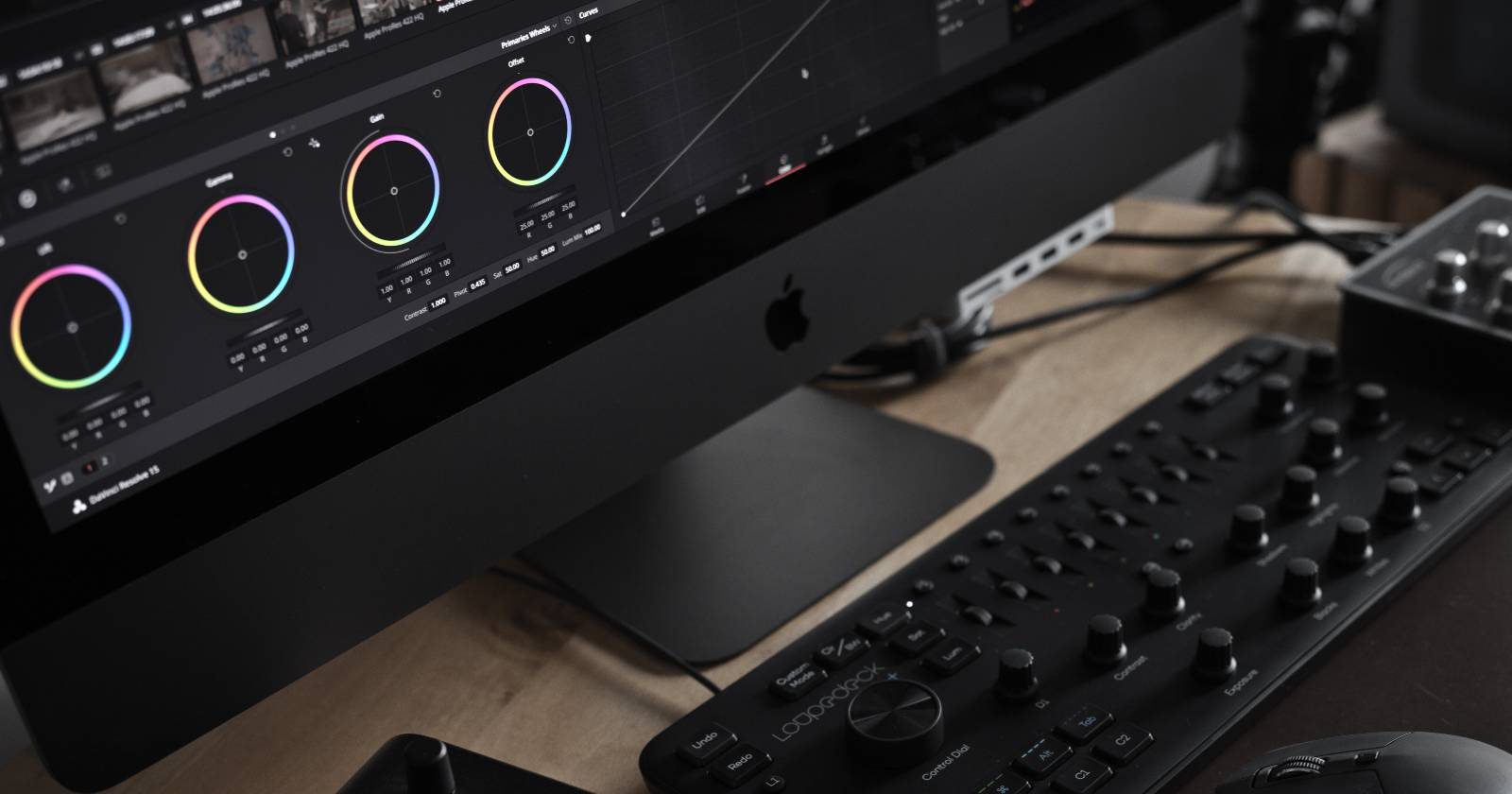

DaVinci Resolve популярен среди видеомейкеров по нескольким причинам: мощный набор инструментов в бесплатной версии, высокая скорость обработки и относительно удобный интерфейс. Но удобство не отменяет ошибок: многие новички сталкиваются с уникальными для Resolve вещами — например, с узлами (nodes) — и с базовыми настройками проекта, от которых зависит итоговый результат.
В этой статье мы переводим и дополняем список типичных ошибок начинающих, даём практические решения, рекомендуемые рабочие процессы и ролевые чеклисты для YouTube-креаторов, фрилансеров и операторов.
Содержание
- TL;DR
- Важные ошибки и как их исправить
- Быстрые решения и рабочий процесс
- Ролевые чеклисты
- Краткий глоссарий
- Критерии приёмки
- Краткое содержание и дальнейшие шаги
1. Непроверенные настройки кадра и таймлайна
Многие снимают в 4K, но в проекте DaVinci Resolve по умолчанию остаётся 1080p. Это означает, что вы не сможете экспортировать финал в UHD, если не смените настройки таймлайна заранее.
Что делать:
- При создании нового проекта откройте “Project Settings” → “Master Settings” → “Timeline resolution” и выберите 2160 × 3840 (2160p UHD) или другую подходящую для вас разрешающую способность.
- Проверьте частоту кадров (Frame rate) до того, как начнёте монтаж. Менять её после добавления клипов может быть неудобно и привести к рассинхрону.
- Перед рендером прогоните короткий тестовый экспорт в нужных настройках, чтобы убедиться, что всё настроено правильно.
Важно: исправление настроек в середине проекта может привести к пересчёту клипов и проблемам со таймингом. Настройте проект до импорта медиа.
2. Неправильное удаление участков клипа — используйте Ripple Delete
Обычный способ: разрезать клип инструментом Razor и нажать Backspace — это работает, но создаёт лишнюю ручную работу. Ripple Delete автоматически смещает все последующие клипы влево, заполняя пустоту.
Как использовать Ripple Delete:
- Отрежьте обе стороны участка, который хотите удалить.
- Выделите раздел между разрезами.
- Правый клик → выберите “Ripple Delete” (или нажмите Shift+Backspace в некоторых версиях).
Преимущества: экономия времени, сохранение ритма монтажа и избежание ручного подвинутия клипов.
Примечание: если у вас сложные треки с синхронизацией звука и видео, убедитесь, что треки заблокированы/отвязаны правильно, чтобы Ripple Delete не разрушил синхронизацию.
3. Игнорирование узлов при цветокоррекции
Узлы (nodes) — это гибкая система нелинейной обработки цвета в Resolve. Их изучение даёт контроль над последовательностью коррекции, масками и эффектами.
Почему новички боятся узлов:
- Впечатление, что это сложно и запутано;
- Страх потерять исходное изображение;
- Неочевидное мышление в терминах потоков (pipeline).
Как подойти по‑прежнему:
- Начните с двух-трёх узлов: первичная коррекция, баланс белого и локальная корректировка.
- Используйте именование узлов (правый клик → “Node Label”), чтобы не потеряться.
- Для сложных эффектов соединяйте узлы параллельно или добавляйте корректирующие узлы с альфа-масками.
Когда это не сработает: если вы работаете с простым влогом или быстрым инстаграм-контентом, достаточно базовой цветокоррекции без сложных узлов. Но для рекламных материалов и клиентских проектов узлы — почти всегда необходимы.
4. Недостаточная работа со звуком
Звук часто важнее картинки: зритель простит слабую картинку, но плохая слышимость быстро отпугнёт аудиторию.
Рекомендации по звуку:
- Используйте внешний микрофон: петличка, USB‑конденсатор или динамический микрофон — в зависимости от условий съёмки.
- Оптимизируйте уровень: пиковые значения не должны идти в красное; цельтесь в -6…-3 dBFS для мастер‑трека.
- Применяйте эквалайзер (Parametric EQ) и шумоподавление (Noise Reduction) в Fairlight.
- Добавляйте небольшой компрессор для более ровного звучания голоса.
Важно: не заменяйте грамотную запись постобработкой. Запись с плохим SNR сложно исправить программно.
5. Попытки одновременно использовать слишком много инструментов цветокоррекции
Resolve предлагает множество инструментов: Lift/Gamma/Gain, Offset, специфичные колесики, кривые и цветовые веб‑инструменты. Новички часто одновременно трогают всё — результат выглядит неаккуратно.
Хорошая стратегия:
- Простое правило 80/20: 80% результата даёт 20% инструментов. Начните с базовых колес и кривых.
- Работайте последовательно: общая экспозиция → баланс белого → локальные корректировки → творческая градация.
- Применяйте LUTы аккуратно: они стартовая точка, а не финальная.
Контрпример: для документального видео с естественной цветопередачей достаточно небольших корректировок — избегайте «киношного» пресета, если это не требуется.
6. Игнорирование шкал и вьюверов (Scopes)
Scopes (векторскоп, RGB Parade, Waveform) показывают технические параметры изображения: уровни яркости, перекосы по каналам и так далее. Без них трудно гарантировать совпадение цвета на разных устройствах.
Что проверить на шкалах:
- Нет ли клиппинга в светах и тенях;
- Совпадение баланса белого между кадрами;
- Слишком большой перекос в одном цветовом канале.
Совет: расположите удобный для вас набор вьюверов и сохраняйте сборку Workspace → Layout, чтобы постоянно видеть ключевые шкалы.
Быстрый рабочий процесс (мини‑методология)
- Настройка проекта: разрешение, кадровая частота, цветовой пространство.
- Импорт и организация медиатеки: метаданные, маркеры, прокси для тяжёлых футажей.
- Черновой монтаж: фокус на ритме и смысле, не на цвете.
- Работа со звуком: очистка, нормализация, компрессия, фейды.
- Цветокоррекция: узлы → базовая коррекция → творческая градация.
- Проверка по шкалам и тестовый экспорт.
- Финальный экспорт и упаковка материалов для клиента/платформы.
Этот подход уменьшает число переделок и поддерживает предсказуемость результата.
Ролевые чеклисты
Чеклист для влогера/YouTube‑креатора:
- Стабильное разрешение и частота кадров в проекте.
- Короткий тестовый экспорт перед финальным рендером.
- Использование одного базового пресета звука.
- Простая цветокоррекция: один узел для баланса, один для стиля.
Чеклист для фрилансера, работающего с клиентами:
- Подтвердите требования по формату и битрейту с клиентом.
- Сохраните исходные проектные настройки (Project Settings) в отдельном файле.
- Отправьте контрольный экспорт на утверждение (watermark, low-res).
- Документируйте версии ревизий.
Чеклист для оператора/кинематографиста:
- Съёмка в лог/RAW если возможна → выставьте корректное цветовое пространство.
- Запись временного или референсного звука.
- Использование шкал на мониторе при съёмке и в посте.
- Архивация исходников в проверённой структуре папок.
Когда предложенные подходы не работают
- У вас жёсткие сроки: иногда пропускают глубинную цветокоррекцию и работают с быстрыми LUT‑пресетами.
- Контент оптимизирован под социальные сети (вертикальное видео, лёгкие правки): здесь важнее скорость, а не идеальная цветокоррекция.
- Аппаратные ограничения: на слабом компьютере рабочие процессы с узлами и скопами могут тормозить — используйте прокси и упрощённые настройки.
Альтернативы и миграция
Если DaVinci Resolve не подходит:
- Для простого монтажа: iMovie или Shotcut.
- Для быстрой интеграции в экосистему Adobe: Premiere Pro.
- Для цветокоррекции на высоком уровне: DaVinci остаётся стандартом, но можно сочетать Premiere + SpeedGrade (устаревшее) или использовать плагины.
Миграционные советы:
- Экспортируйте XML/AAF для переноса таймлайна между приложениями.
- При переносе сохраняйте оригиналы медиа и прокси.
Ментальные модели и эвристики
- Маленькие правки дают большие результаты: сначала исправьте экспозицию и баланс белого, затем добавляйте стили.
- Одна задача — одно действие: отдельный узел для каждой логической операции.
- Работайте от общих к частным: глобальная корректировка → локальная.
Глоссарий (одной строкой)
- Узлы (Nodes): блоки обработки цвета, которые можно соединять в цепочки или параллели.
- Шкалы (Scopes): визуальные инструменты для оценки яркости и цвета (Waveform, Parade, Vectorscope).
- Ripple Delete: удаление участка с автоматическим сдвигом последующих клипов.
- LUT: таблица преобразования цвета, часто используется как стартовый креативный шаг.
- Fairlight: аудиомодуль внутри DaVinci Resolve для профессиональной обработки звука.
Критерии приёмки
Чтобы считать проект готовым:
- Финальный экспорт соответствует запрошенным настройкам клиента (разрешение, битрейт, кодек).
- Звук чистый, без артефактов, речевой трек достигает средних −6…−3 dBFS.
- Нет клиппинга на шкалах, баланс белого последовательный по всем сценам.
- Все версии и исходники задокументированы и сохранены.
Простая схема принятия решений (Mermaid)
flowchart TD
  A[Начало проекта] --> B{Снято в 4K?}
  B -- Да --> C[Настроить таймлайн на 2160p]
  B -- Нет --> D[Оставить 1080p, проверить экспорт]
  C --> E{Нужны прокси?}
  D --> E
  E -- Да --> F[Создать прокси и переключиться]
  E -- Нет --> G[Продолжить монтаж]
  F --> G
  G --> H[Черновой монтаж]
  H --> I[Звук→Цвет→Экспорт]
  I --> J[Проверка по шкалам]
Социальный превью и короткое объявление
OG заголовок: Ошибки начинающих в DaVinci Resolve — как их быстро исправить OG описание: Избегайте типичных ловушек: настройки таймлайна, узлы, звук и шкалы. Практические чеклисты и рабочий процесс.
Короткое объявление (100–200 слов):
DaVinci Resolve — мощный инструмент, но многие новички тратят время на повторяющиеся ошибки: неверные настройки таймлайна, хаотичная цветокоррекция и пренебрежение звуком. Эта статья собрала ключевые ошибки и дала практические решения: как настроить проект под 4K, пользоваться Ripple Delete, работать с узлами и шкалами, а также готовые чеклисты для разных ролей. Следуйте упрощённому рабочему процессу и заранее делайте тестовый экспорт — это сократит количество переделок и повысит качество ваших роликов.
Резюме и дальнейшие шаги
- Проверьте настройки проекта до импорта медиа.
- Научитесь базовым узлам и используйте их последовательно.
- Улучшите запись звука и имейте в арсенале простую цепочку обработки в Fairlight.
- Постепенно усложняйте инструменты цветокоррекции, но придерживайтесь правила «одна задача — один узел».
Краткое содержание: эти исправления сэкономят вам часы работы и помогут выпустить более профессиональные видео. Начните с минимального рабочего процесса и расширяйте навыки постепенно — через шесть месяцев регулярной практики вы заметите существенный прогресс.
Ключевые ссылки и ресурсы по теме можно добавить в отдельный раздел при необходимости.

Похожие материалы

Несколько аккаунтов Skype: Multi Skype Launcher

Журнал для работы: повысить продуктивность

Персональные звуки уведомлений на Android

Скачивание шоу Hulu для офлайн‑просмотра

Microsoft Start: персонализированная новостная лента
