
11 распространённых ошибок в Excel и как их избежать

Введение
Excel остаётся одним из главных инструментов для аналитики, бюджетирования и учёта. Но при отсутствии правил работы файл быстро превращается в источник ошибок. Эта статья — подробный практический гид по 11 распространённым ошибкам, как их распознать и устранить, а также набор практических шаблонов и чек-листов для внедрения в командной работе.
Важно: мы не используем гипотетические статистики — только практические советы и распространённые сценарии из опыта работы с рабочими книгами.
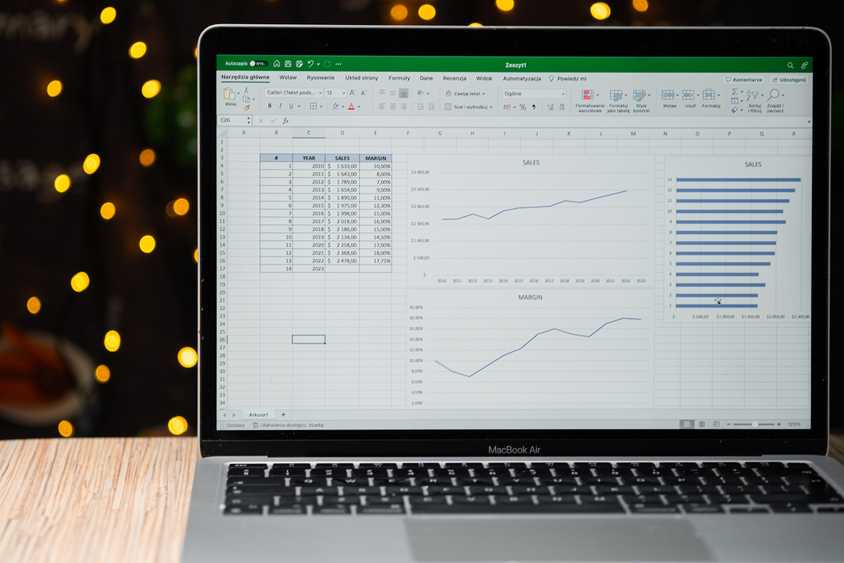
1. Неправильная структура рабочей книги
Проблема
Многие рабочие книги выглядят как мешанина листов, несогласованных форматов и разрозненных формул. Плохая структура затрудняет поиск ключевых данных, мешает совместной работе и повышает риск дублирования усилий.
Признаки
- Разбросанные расчёты по разным листам без объяснений.
- Пустые местa и нерелевантные форматы.
- Неоднородные наименования листов и столбцов.
Решения
- Создайте стандартный шаблон: титульный лист, входные данные (Inputs), расчёты (Calculations), отчёты (Outputs) и словарь (Data Dictionary).
- Придерживайтесь единого стиля: шрифты, цветовые схемы для зон (ввод — синий, расчёт — жёлтый, итог — зелёный).
- Соберите все ключевые формулы и промежуточные расчёты в разделе “Calculations” — так их проще проверять и тестировать.
Пример структуры (простая схема):
- Sheet: Metadata
- Sheet: Inputs
- Sheet: Calculations
- Sheet: Outputs
- Sheet: Audit / ChangeLog
Важно: название листов должно быть понятным и коротким.
Противопоказания / когда это не работает
- Для очень простых одноцелевых файлов (одна формула, один результат) тоннельная структура излишня. Но даже там стоит иметь понятные имена и комментарий.
2. Неправильный выбор функций
Проблема
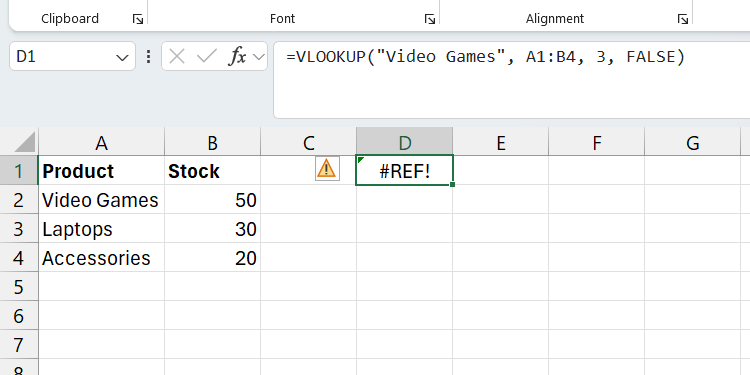
Некоторые встроенные функции ограничены по удобству и надёжности в определённых сценариях — пример: VLOOKUP (ВПР) требует, чтобы столбец поиска был самым левым, и возвращает значение по индексу столбца. При изменении структуры таблицы формулы ломаются.
Иллюстрация
На примере таблицы уровней запасов для электроники: поиск по наименованию товара с помощью VLOOKUP возвращает значение по номеру столбца. При удалении колонок номера меняются — формула выдаёт ошибку.

Пример формулы (VLOOKUP):
=VLOOKUP("Video Games", A1:C4, 3, FALSE)Если удалить столбец B, формула вернёт ошибку или неправильный результат.
Альтернатива: XLOOKUP (или INDEX+MATCH)
=XLOOKUP("Gadget", A2:A4, C2:C4)XLOOKUP автоматически адаптирует ссылки при изменении местоположения столбцов (в современных версиях Excel) и более гибок.
Когда VLOOKUP приемлем
- Если вы уверены, что структура таблицы неизменна и вы работаете в старых версиях Excel без XLOOKUP, VLOOKUP всё ещё работает. При этом лучше ссылаться на именованные диапазоны.
Замечание: если ваша аудитория использует разные версии Excel, укажите альтернативу INDEX+MATCH, совместимую со старыми версиями.
3. Жёстко закодированные значения в формулах
Проблема
Когда ключевые параметры (курсы, проценты, коэффициенты) записаны прямо в формулах, любые изменения требуют правки множества ячеек вручную. Это опасно и неудобно.
Принцип хорошей практики
- Вводите изменяемые параметры в раздел Inputs и используйте ссылку на ячейку в формулах.
- Дайте именам ячеек смысловые имена (Name Manager) — это делает формулы читаемее: =PriceDiscountRate вместо =Price0.15.
Пример плохой формулы:
=original_price * (15 / 100)Лучше:
=original_price * (discount_rate / 100)Где discount_rate — именованный диапазон или ячейка Inputs!A1.
Преимущество
- Обновив одну ячейку, вы автоматически обновите все связанные вычисления.
4. Ошибки ссылок: относительные и абсолютные адреса
Проблема
Непонимание разницы между относительными, абсолютными и смешанными ссылками приводит к неверным результатам при копировании формул.
Краткое объяснение терминов
- Относительная ссылка (например, A1) меняется при копировании.
- Абсолютная ссылка (например, $A$1) остаётся фиксированной при копировании.
- Смешанная ссылка (например, $A1 или A$1) фиксирует либо столбец, либо строку.
Иллюстрация
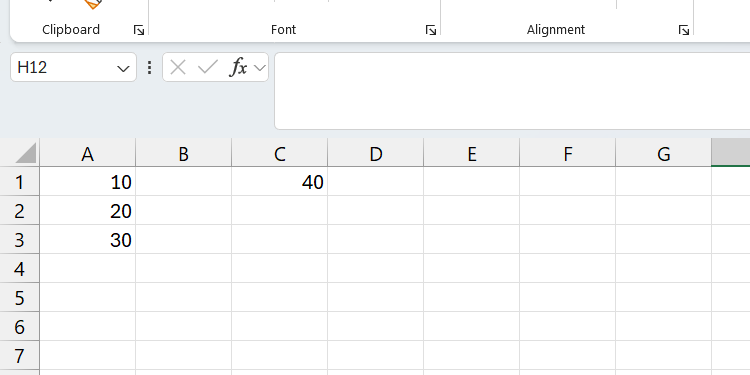
Допустим, нужно прибавить значение из C1 ко всем значениям в столбце A. Неправильная формула в B1:
=A1+C1При копировании в B2 и B3 ссылка C1 станет C2 и C3 — результат будет неверным.
Правильно:
=A1+$C$1Теперь ссылка на C1 не изменится при копировании.
Подсказки
- Используйте F4 в Windows (Command+T на Mac) для переключения типа ссылки при редактировании формулы.
- Для таблиц Excel (Ctrl+T) ссылочные имена структурированные — это альтернатива абсолютным адресам.
5. Игнорирование проверки вводимых данных (Data Validation)
Проблема
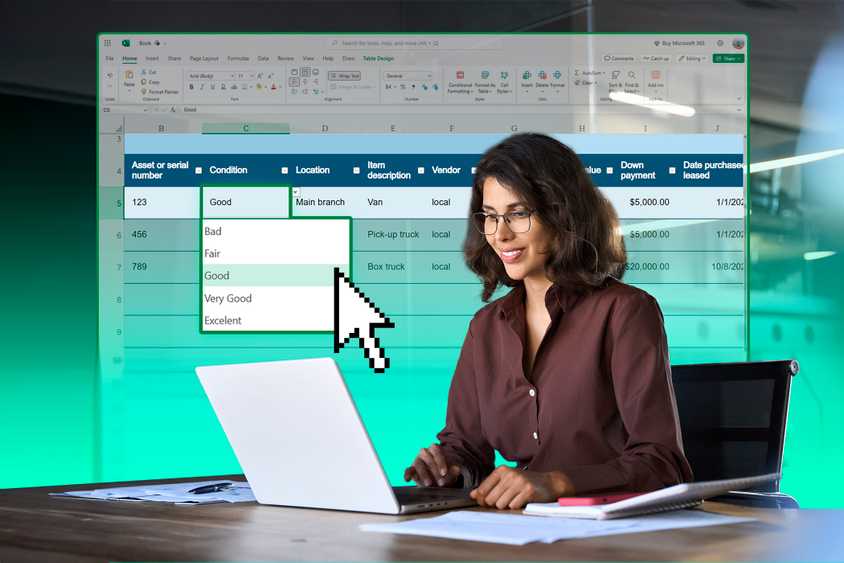
Без проверок пользователи могут вводить текст вместо чисел, значения вне допустимого диапазона или опечатки в кодах и наименованиях. Это ломает вычисления и искажает отчёты.
Решения
- Используйте Data Validation: ограничение типа данных, диапазона, длины, списки значений (dropdown).
- Для списков используйте именованные диапазоны или динамические диапазоны (OFFSET/INDEX или функции типа TABLES).
- Добавляйте пояснения (Input message) и пользовательские сообщения об ошибке.
Пример: ограничить поле количества до целых от 0 до 1000.
Важно: в командных книгах документируйте допустимые значения и добавьте автоматическую проверку на листе Audit.
6. Отсутствие версионирования и журнала изменений
Проблема
Без контроля версий сложно понять, кто внёс изменение, почему и как его откатить. Это особенно критично для совместных файлов и финансовых расчётов.
Простейшие практики
- Ведите лист Audit или ChangeLog: дата, автор, краткое описание изменения, влияние.
- Используйте встроенное версионирование (OneDrive/SharePoint) или систему контроля версий для файлов (.xlsx в репозитории со снапшотами).
- Прежде чем вносить глобальные изменения, работайте в копии и тестируйте на тестовых данных.
Check-list для правок
- Сделана копия файла
- Добавлена запись в ChangeLog
- Протестированы сценарии с граничными значениями
- Выполнено ревью изменений коллегой
7. Использование сложных формул вместо разбиения на понятные шаги
Проблема
Одна длинная формула может выполнять несколько действий сразу — это compact, но трудно тестировать и поддерживать.
Рекомендация
- Разбивайте сложные вычисления на промежуточные шаги и давайте им понятные имена или заголовки колонок.
- Промежуточные значения помещайте в отдельный блок “Calculations” и комментируйте.
Преимущество
- Лёгче тестировать и находить ошибки; ревью проходит быстрее.
8. Отсутствие тестов и критериев приёмки
Проблема
Без набора тестов вы не сможете быстро понять, корректны ли изменения.
Минимальная стратегия тестирования
- Набор тестовых данных (happy path, edge cases, отрицательные значения).
- Тестовый лист с ожидаемыми результатами и автоматическими проверками (например, =IF(Output=Expected, “OK”, “Mismatch”)).
- Критерии приёмки: все тесты должны пройти, изменения документированы и одобрены ответственным лицом.
Критерии приёмки
- Результаты на тестовых данных совпадают с эталоном во всех сценариях.
- Нет новых ошибок #N/A, #REF!, #VALUE! в ключевых ячейках.
- Обновлён ChangeLog.
9. Неправильное использование ссылок на внешние файлы
Проблема
Ссылки на внешние рабочие книги часто ломаются при перемещении или переименовании файлов. Это приводит к #REF! и к потерям данных.
Решения
- По возможности импортируйте данные в таблицы внутри книги или используйте Power Query для соединения и обновления данных.
- Если внешние ссылки необходимы — документируйте путь, используйте относительные пути (если файл в том же каталоге) и включите инструкции по обновлению источников.
10. Непроверенные макросы и отсутствующие права доступа
Проблема
Макросы (VBA) автоматизируют работу, но содержат риски: ошибки, уязвимости, изменение данных без лога.
Рекомендации
- Версионируйте и документируйте макросы. Добавляйте комментарии к процедурам.
- Ограничьте права на исполнение макросов; при совместной работе используйте цифровые подписи.
- Предусмотрите кнопку “Simulate” или режим “Dry Run”, который выполняет проверки без изменения данных.
11. Пренебрежение документацией и обучением пользователей
Проблема
Даже хорошо структурированная книга требует краткой документации: кто за что отвечает, где ключевые параметры и как запускать макросы.
Что включить в документацию
- Краткое руководство пользователя (1 страница): что делает книга, где вводить данные, как запускать расчёты.
- Словарь полей (Data Dictionary).
- Чек-лист перед публикацией или рассылкой отчёта.
Дополнения: практические шаблоны и чек-листы
Ниже — подборка готовых артефактов, которые можно применить сразу.
- Шаблон “Здоровая рабочая книга”
- Metadata (включая контакт ответственного)
- Inputs (все параметры и исходные таблицы)
- Calculations (все промежуточные шаги)
- Outputs (готовые отчёты и диаграммы)
- Audit / ChangeLog
- Чек-лист проверок перед публикацией
- Отсутствуют ошибки #REF!, #N/A, #VALUE!
- Все внешние ссылки проверены
- Проведены тесты по ключевым сценариям
- Обновлён ChangeLog
- Документация обновлена
- Роль‑ориентированные задачи (кто что делает)
- Аналитик: поддерживает Inputs, пишет тесты, фиксирует ChangeLog.
- Руководитель: утверждает изменения, проверяет бизнес-логику.
- Разработчик/автоматизатор: поддерживает макросы/Power Query, делает code review.
- Мини-методика ревью (5 шагов)
- Шаг 1: Проверка структуры и имен листов.
- Шаг 2: Автоматический прогон тестов на тестовом наборе.
- Шаг 3: Ручной обзор ключевых формул (INDEX/MATCH, XLOOKUP).
- Шаг 4: Проверка на жёстко закодированные значения.
- Шаг 5: Обновление ChangeLog и общая рассылка изменений.
Decision flow — как решить проблему с ошибкой в расчётах
flowchart TD
  A[Обнаружена ошибка в отчёте] --> B{Это формула или данные?}
  B -->|Данные| C[Проверить Inputs и Data Validation]
  B -->|Формула| D[Проверить тип ссылки и используемую функцию]
  C --> E{Проверка прошла?}
  D --> E
  E -->|Нет| F[Откатить последние изменения, посмотреть ChangeLog]
  E -->|Да| G[Добавить тест, обновить документацию]
  F --> H[Восстановить из копии и уведомить команду]
  G --> I[Выпустить обновление и лог изменений]
  H --> I
Тестовые сценарии / acceptance
Примеры тест-кейсов для финансовой модели:
- TC1: “Happy path” — стандартные входные данные, расчет должен совпасть с эталоном.
- TC2: Граничное значение — ноль, отрицательные и очень большие числа.
- TC3: Изменение структуры таблицы — удаление/перемещение столбца: формулы не должны ломаться (если это предусмотрено).
- TC4: Удаление внешнего источника — проверка на корректное сообщение об ошибке.
Критерии приёмки: все TC должны возвращать либо OK, либо понятное сообщение об ошибке с рекомендацией по исправлению.
1‑строчный глоссарий
- Inputs — входные данные модели.
- Calculations — блок расчётов.
- Outputs — итоговые отчёты и таблицы.
- ChangeLog/Audit — журнал изменений.
- Data Validation — проверка корректности ввода.
Короткое резюме
- Структурируйте рабочую книгу и используйте шаблоны.
- Выбирайте правильные функции (XLOOKUP/INDEX+MATCH вместо жёсткого VLOOKUP).
- Избегайте жёстко закодированных значений — используйте Inputs и именованные диапазоны.
- Применяйте Data Validation, тесты и журнал изменений для надёжности.
Важно: внедрите хотя бы базовые чек‑листы и ChangeLog — это даёт высокую отдачу при небольших усилиях.
Если хотите, могу прислать готовый шаблон рабочей книги (xlsx) с описанными разделами и примерами проверки.

Похожие материалы

Несколько аккаунтов Skype: Multi Skype Launcher

Журнал для работы: повысить продуктивность

Персональные звуки уведомлений на Android

Скачивание шоу Hulu для офлайн‑просмотра

Microsoft Start: персонализированная новостная лента
