
Как устранить 5 частых проблем с домашним сервером Minecraft
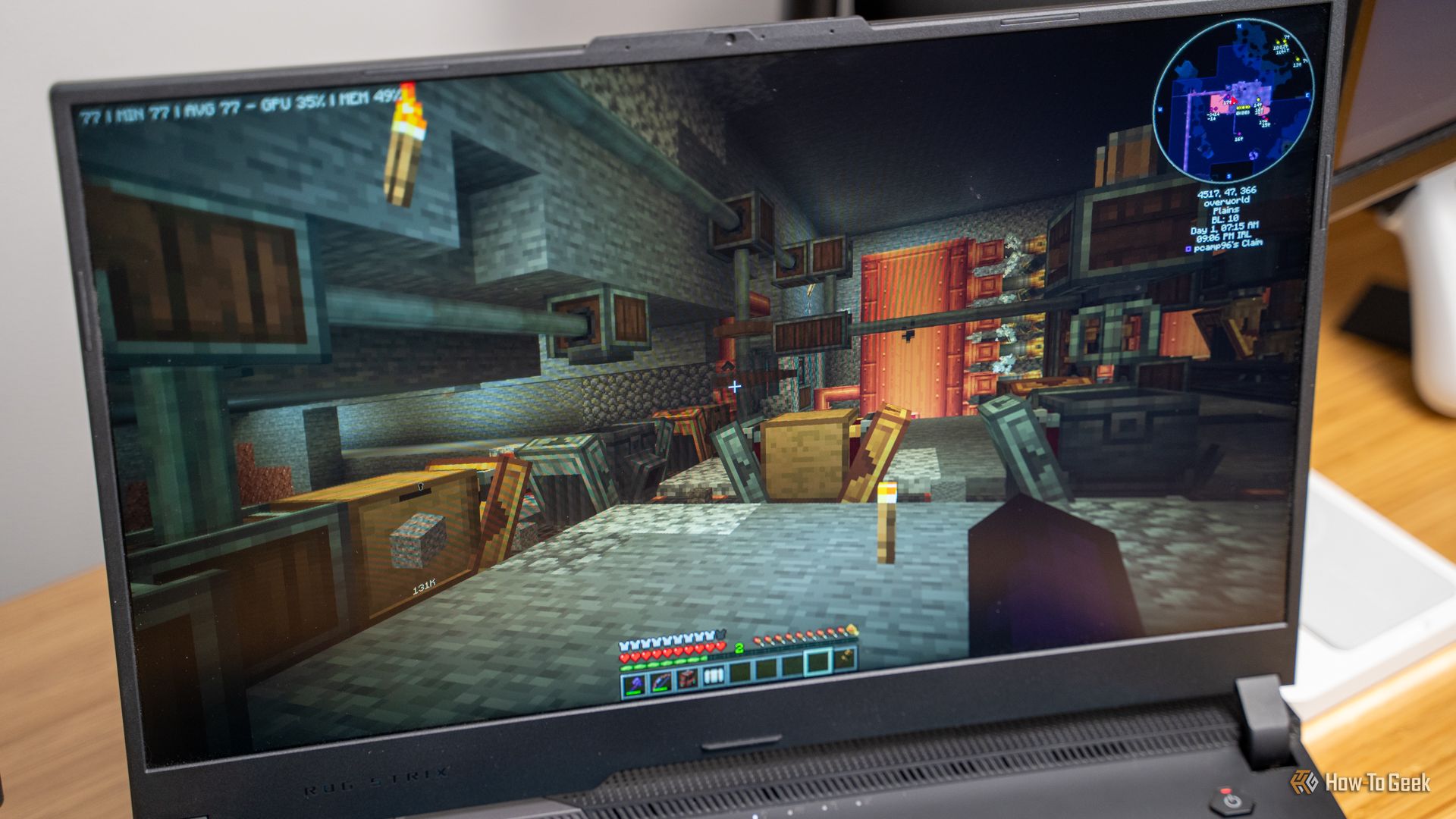
Если вы запускаете домашний сервер Minecraft, большинство проблем решаются простыми шагами: проверить перенаправление портов, включить allow list (whitelist), выделить достаточно оперативной памяти, настроить регулярные бэкапы и дать себе права оператора (op). В статье есть практические команды, шаблоны конфигураций и чек‑листы для владельца, администратора и модераторов.
Ниже — подробное руководство по пяти наиболее распространённым проблемам, с которыми сталкиваются владельцы домашних серверов Minecraft, а также расширенные советы по безопасности, бэкапам, диагностике и приёму сервера в эксплуатацию.
Содержание
- TL;DR
- Проверка портов и порт-форвардинг
- Настройка allow list (whitelist)
- Память и производительность сервера
- Бэкапы и восстановление
- Присвоение прав оператора (op)
- Руководства, чек‑листы и тесты приёмки
- Быстрые советы по безопасности и приватности
- Краткое резюме
5 Убедитесь, что вы открыли правильные порты на роутере
Порт‑форвардинг часто вызывает трудности: роутер поддерживает перенаправление портов у всех производителей, но некоторые провайдеры интернета (ISP) блокируют входящие подключения или используют CGNAT, что делает прямой доступ невозможным.
Важно помнить две вещи:
- Внешний (external) порт — тот, по которому к серверу подключаются игроки из интернета.
- Внутренний (internal) порт — тот порт на вашем компьютере/сервере, на котором запущен Minecraft-сервер.
Порты не обязаны совпадать. Вы можете настроить внешний порт 26845, который будет перенаправляться на внутренний 25565. Но если внешние и внутренние порты отличаются, указывайте игрокам правильный внешний порт при подключении.
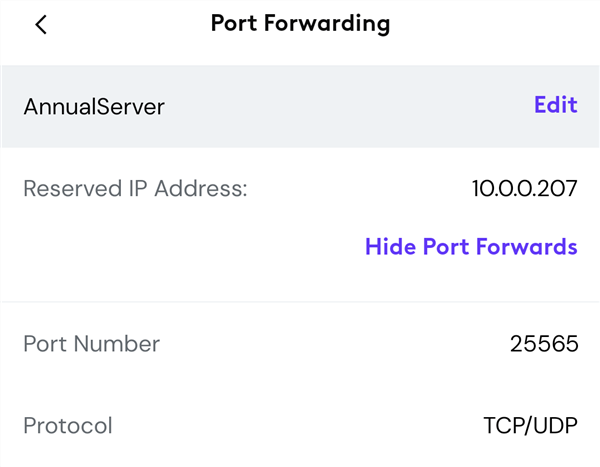
Типичный сценарий настройки:
- IP сервера в локальной сети: 192.168.1.42
- Внутренний порт сервера: 25565
- Внешний порт, открытый для игроков: 25565 (рекомендуется) или произвольный внешний порт 26845
Пример перенаправления (втерминология роутера может отличаться):
- Service Name: Minecraft
- Protocol: TCP (или TCP/UDP)
- External Port: 25565
- Internal Port: 25565
- Internal IP: 192.168.1.42
Если подключение не проходит:
- Проверьте, что сервер слушает порт 25565: выполните на сервере
# Linux/macOS
ss -tlnp | grep 25565
# или
sudo lsof -iTCP -sTCP:LISTEN -P | grep 25565

# Windows PowerShell
Get-NetTCPConnection -LocalPort 25565- Убедитесь, что локальный брандмауэр разрешает входящие соединения на этот порт.
- Проверьте, не использует ли ваш ISP CGNAT. В этом случае вы не получите публичный IPv4‑адрес и прямой вход невозможен без VPN/облачной прокси.
- При проблемах используйте онлайн‑инструменты для проверки порта (port checker) с внешней сети.
Важно: если порт неправильно настроен, сервер будет доступен в локальной сети, но не в интернете. Частая ошибка — указание внутреннего IP как внешний при выдаче адреса игрокам.
Альтернативы, если ISP блокирует порты
- Использовать провайдера VPS и хостить сервер в облаке.
- Настроить обратный туннель через ngrok, Tailscale (коннектор) или внешнюю VM.
- Перенести сервер на хостинг, специализированный для Minecraft.
4 Настройте сервер как allow list только для доступа по списку
Серверы Minecraft работают в двух моделях: список блокировок (ban list) и список разрешений (allow list / whitelist). Включая allow list, вы блокируете всех по умолчанию и даёте доступ только конкретным именам/UUID. Это простой и эффективный способ защитить сервер от незваных гостей.
Преимущества allow list:
- Минимизация рейдов и griefing‑атак.
- Контроль доступа по точным username/UUID.
- Простое управление: добавить — можно; удалить — ещё проще.
Как включить allow list:
- Java Edition:
# В игровой консоли или консоли сервера:
/whitelist on
/whitelist add
/whitelist remove
/whitelist list - Bedrock Edition:
# В игровой консоли:
/allowlist on
/allowlist add - Через файл whitelist.json (расположен в корне папки сервера):
[
  {
    "uuid": "f84c6a790a7343bf8f5e73e2e6b7a2f8",
    "name": "PlayerName"
  }
]
Примечание: для Bedrock и Java username/UUID могут отличаться. Для Java рекомендуется использовать UUID, чтобы при смене ника доступ не нарушался.
Если нужно временно открыть сервер для широкого круга людей, помните о рисках: делать это следует только на короткое время и с резервной копией мира.
3 Серверы Minecraft иногда требуют много оперативной памяти
Причины, по которым сервер отказывается стартовать или работает плохо:
- Недостаток выделенной RAM.
- Проблемные моды или конфликт версий модов.
- Повреждённый мир или плагин.
- Неправильные параметры JVM при запуске.
Практические рекомендации по RAM:
- Vanilla сервер: минимум 1.5–2 ГБ на небольшой паблик (до 4–5 игроков).
- Modded (много модов): минимум 4 ГБ, часто 6–8 ГБ и больше для больших сборок.
- Если у вас много плагинов, сохранённых чанков и участников — выделяйте больше RAM.
Пример запуска Java-сервера с настройкой памяти:
java -Xms2G -Xmx6G -jar server.jar noguiПояснения:
- -Xms — минимальный объём памяти, который JVM резервирует.
- -Xmx — максимальный объём памяти, который JVM может использовать.
Совет: не выделяйте всей доступной RAM хост-машины процессу Minecraft — оставьте ОС и другим процессам минимум 1–2 ГБ.
Если сервер падает с ошибками OutOfMemoryError, увеличьте -Xmx и перезапустите. Для диагностики используйте лог ошибок (latest.log) и Java‑хип‑дамп.

2 Настройте бэкапы, чтобы иметь возможность восстановить данные
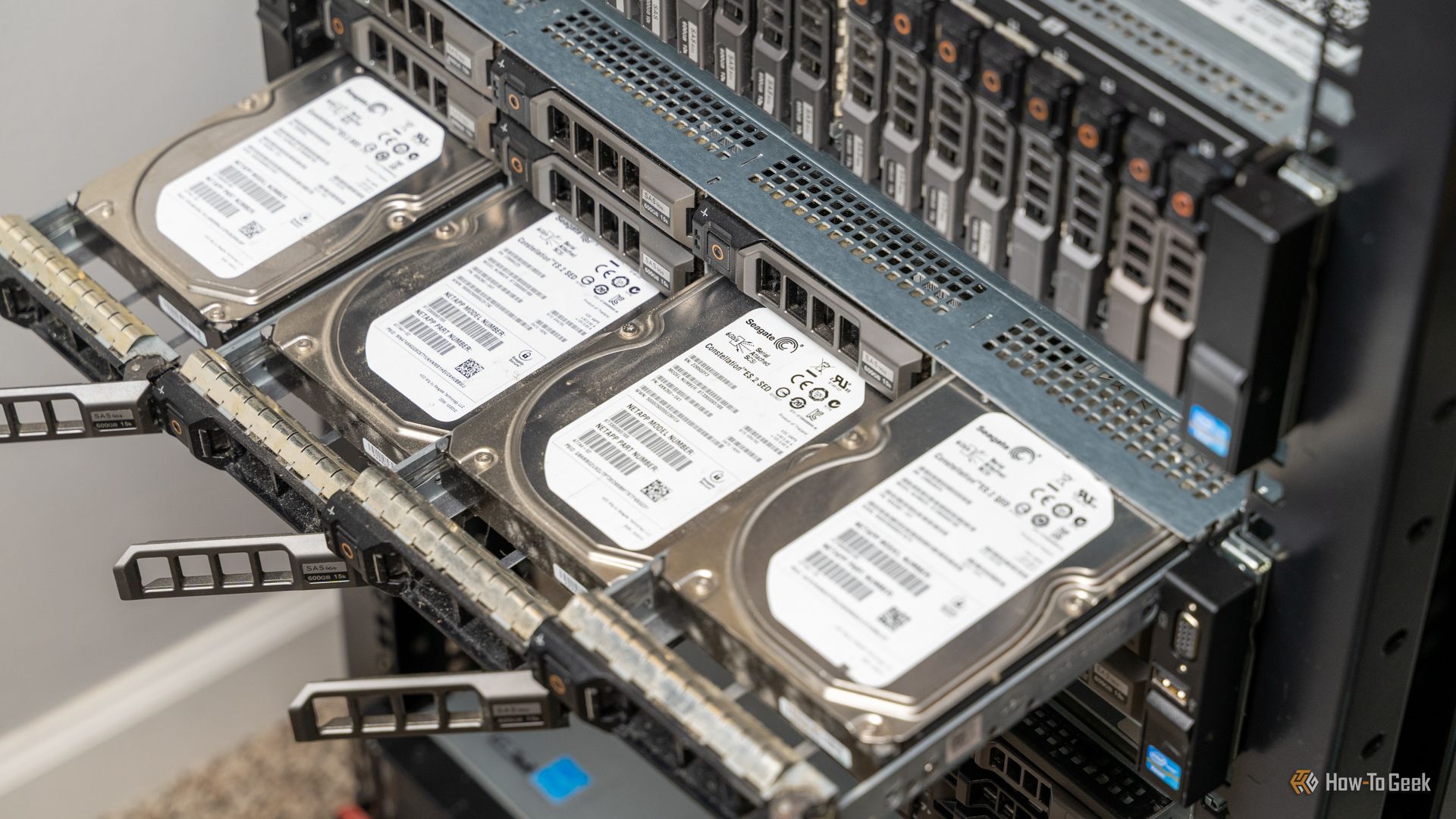
Поломки и повреждения мира неизбежны: мод может испортить мир, файл сохранения может коррумпироваться, либо вы случайно удалите критичные данные. Регулярные бэкапы — обязательный элемент управления сервером.
Где хранить бэкапы:
- Локально на отдельном диске сервера.
- В облаке (Google Drive, Dropbox, S3) — предпочтительно для восстановления при аппаратном отказе.
- На отдельном физическом устройстве (NAS).
Автоматизация бэкапов:
- Многие менеджеры серверов (Spark, Multicraft, Pterodactyl) поддерживают расписание бэкапов.
- Если запускаете с помощью скрипта, добавьте cron (Linux) или планировщик задач (Windows).
Пример простого скрипта бэкапа на Linux:
#!/bin/bash
SERVER_DIR="/srv/minecraft"
BACKUP_DIR="/backups/minecraft"
TIMESTAMP=$(date +"%Y-%m-%d_%H-%M")

tar -czf "$BACKUP_DIR/minecraft_$TIMESTAMP.tar.gz" -C "$SERVER_DIR" world server.properties whitelist.json ops.json
# Удалить бэкапы старше 30 дней
find "$BACKUP_DIR" -type f -mtime +30 -delete
Пример использования rclone для отправки архива в Google Drive:
rclone copy /backups/minecraft/minecraft_2025-12-01.tar.gz remote:backups/minecraftШаблон политики бэкапов (рекомендуется):
- Ежедневный инкрементный бэкап (хранить 14 дней).
- Еженедельный полный бэкап (хранить 8 недель).
- Ежемесячный архив на длительное хранение (хранить 12 месяцев).
Восстановление из бэкапа — тестируйте регулярно, иначе вы можете обнаружить, что бэкап повреждён в нужный момент.
1 Не забудьте дать себе права оператора (op)
Права оператора (op) позволяют владельцу сервера выполнять административные действия: телепортация, изменение режима игры, выдача предметов и управление игроками. Без op вы окажетесь бессильны при критической ситуации.
Как сделать себя op:
- В игре или в консоли сервера:
/op
# или для Java
/ops add - Редактирование ops.json в корне сервера:
[
  {
    "uuid": "f84c6a790a7343bf8f5e73e2e6b7a2f8",
    "name": "OwnerName",
    "level": 4,
    "bypassesPlayerLimit": false
  }
]
Рекомендации по op правам:
- Дайте себе уровень op 4 (полный доступ).
- Не давайте права op всем подряд — используйте роли и отдельные инструменты модерации.
- Для постоянной команды модераторов рассмотрите плагины/моды с дифференциацией ролей (LuckPerms, PermissionsEx и т. п.).

Дополнительные разделы — расширенные советы и шаблоны
Быстрая проверка работоспособности сервера — мини методология
- Проверьте логи сервера (latest.log) на ошибки при старте.
- Убедитесь, что JVM запущена и слушает нужный порт.
- Проверьте файлы конфигурации: server.properties, whitelist.json, ops.json.
- Убедитесь, что порт‑форвардинг настроен и внешний порт открыт.
- Проведите тест подключения из внешней сети или попросите друга.
Чек‑листы по ролям
Владелец сервера — чек‑лист:
- Настроен внешний доступ (порт 25565).
- Включён allow list и добавлены доверенные игроки.
- Настроены регулярные бэкапы и проверено восстановление.
- Выданы op права владельцу.
- Документированы админские контакты и процедуры на случай инцидента.
Администратор — чек‑лист:
- Монитор производительности (CPU, RAM, диск).
- Управление плагинами/модами: обновления и совместимость.
- Контроль журналов ошибок и предупреждений.
Модератор — чек‑лист:
- Понимание команд модерации (/kick, /ban, /mute).
- Процедура эскалации к администратору/владельцу.
Примеры тестов и критерии приёмки
Критерии приёмки сервера перед открытием для группы игроков:
- Сервер запускается без ошибок в логах.
- Игроки могут подключиться извне и внутри локальной сети.
- Бэкап создаётся и успешно восстанавливается на тестовой машине.
- Все назначенные op и allow list подтверждены.
- Бэкапы хранятся в двух местах: локально и в облаке.
Мини тест-кейсы:
- Подключение одного игрока на 60 секунд, проверка лагов.
- Подключение 5–10 игроков на 15 минут, мониторинг RAM и CPU.
- Простейшее восстановление мира из последнего бэкапа.
Потенциальные ошибки и когда выбранные решения не сработают
- CGNAT у ISP — прямой доступ невозможен, нужен VPS или туннель.
- Мод конфликтует с ядром сервера — потребуется откат или замена мода.
- Коррумпированный мир — бэкап может быть единственным способом восстановления.
Security hardening — базовая жёсткая защита
- Включите allow list.
- Регулярно обновляйте серверное ПО, плагины и моды.
- Отключите RCON или защитите его сложным паролем и белым списком IP.
- Используйте отдельного системного пользователя для запуска сервера.
- Лимитируйте доступ по SSH и управляйте ключами.
Приватность и GDPR — краткие заметки
- Если вы собираете персональные данные игроков (e‑mail, Discord ID), предупреждайте и храните минимум необходимого.
- Храните логи доступа и бэкапы в защищённом месте и с периодической очисткой по политике хранения.
Сравнение Java и Bedrock — заметки по совместимости
- Java и Bedrock используют разные протоколы: межсерверная игра между ними напрямую недоступна без шлюза (GeyserMC и подобные решения позволяют соединять Bedrock‑клиентов с Java‑сервером).
- Плагины/моды обычно различаются по платформам: Forge/Quilt/Fabric для модов Java; add‑ons и реалмы для Bedrock.
Decision tree — типовая последовательность при недоступности сервера
flowchart TD
  A[Сервер недоступен извне] --> B{Сервер запущен?}
  B -- Да --> C{Порт слушается?}
  B -- Нет --> D[Посмотреть логи и перезапустить сервер]
  C -- Да --> E{Порт открыт на роутере?}
  C -- Нет --> D
  E -- Да --> F{Провайдер блокирует порты?}
  E -- Нет --> G[Настроить порт‑форвардинг]
  F -- Да --> H[Рассмотреть VPS/NGROK/Tailscale]
  F -- Нет --> I[Проверить брандмауэр и NAT таблицы]
Часто используемые команды и конфигурации — шпаргалка
server.properties основные параметры:
server-port=25565
level-name=world
online-mode=true
max-players=20
view-distance=10
whitelist.json и ops.json — расположены в корне сервера. Не редактируйте их во время работы сервера — сначала остановите сервер, затем внесите изменения.
Краткое резюме
- Проверьте порт‑форвардинг и откройте нужный внешний порт.
- Включите allow list, чтобы ограничить доступ.
- Выделяйте достаточный объём RAM для модифицированных сборок.
- Настройте автоматические бэкапы и протестируйте восстановление.
- Сделайте себя op для управления сервером в экстренных ситуациях.
Важно: автоматизируйте рутинные задачи (бэкапы, мониторинг) и документируйте процедуры. Это уменьшит риск потери данных и сократит время на восстановление.
Ключевые действия прямо сейчас:
- Проверьте, слушает ли сервер порт 25565.
- Убедитесь, что allow list включён и вы в нём.
- Настройте ежедневные бэкапы и проверьте процесс восстановления.
- Дайте себе op права и протестируйте базовые команды администрирования.

Похожие материалы

Несколько аккаунтов Skype: Multi Skype Launcher

Журнал для работы: повысить продуктивность

Персональные звуки уведомлений на Android

Скачивание шоу Hulu для офлайн‑просмотра

Microsoft Start: персонализированная новостная лента
