Windows トラブルシューティング
•
3 min read
HIDCLASS.SYS ブルースクリーンの原因と解決ガイド
HIDCLASS.SYS のブルースクリーンは、入力デバイス周りのドライバーやメモリ・ストレージ・温度問題が原因です。まず温度・メモリ・ディスク診断を行い、ドライバーのロールバックや CHKDSK、必要なら Windows の復元/再インストールを行ってください。

HIDCLASS.SYS のブルースクリーンは、入力デバイス周りのドライバーやメモリ・ストレージ・温度問題が原因です。まず温度・メモリ・ディスク診断を行い、ドライバーのロールバックや CHKDSK、必要なら Windows の復元/再インストールを行ってください。
Windows 10 の更新で発生する 0x80070005(アクセス拒否)エラーは、権限不足、破損したシステムファイル、ディスク不具合、またはマルウェアが原因です。まずバックアップを取り、トラブルシューティング、sfc /scannow、マルウェア検査を試してください。必要なら DISM や権限修復、専門家の対応を検討します。
Windowsのオンライン診断が無効な場合、アクティベーション、グループポリシー、レジストリ、サービス、SFC/DISMの順で確認・修復してください。重要操作前に必ずバックアップと復元ポイントを作成してください。
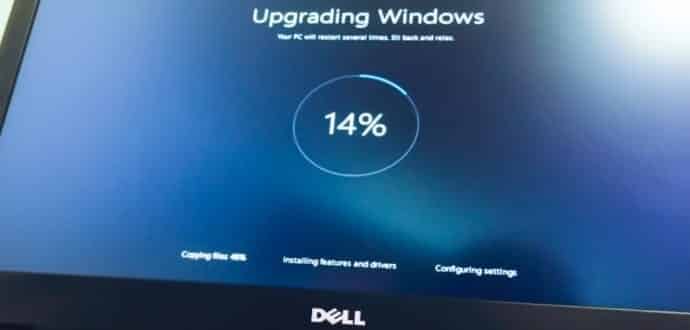
最近のWindows更新で不具合が出たら、まず復元ポイントとバックアップを作成。コントロールパネルまたはIObit Uninstallerでアンインストールし、必要ならコマンドや復元でロールバックします。

テーマが破損、同期不一致、スライドショーやスクリーンセーバーが原因でエラーが発生します。別テーマに切り替える、テーマを削除して再インストールする、SFC と DISM を走らせる、同期を無効化する手順で多くは解決します。
User OOBE BrokerはWindowsの初回セットアップを管理する公式プロセスです。問題がある場合はタスクマネージャや設定で一時対処し、必要ならレジストリやグループポリシーで無効化します。必ずバックアップを取得してください。
Microsoft Compatibility Telemetry(Windows のテレメトリ)プロセスが高い CPU 使用率でシステムを遅くする原因は、破損したシステムファイル、スケジュール設定、診断データの蓄積、またはサービスの一時的不調などです。まずは再起動・更新・スキャンを行い、次にサービス再起動、診断設定変更、タスク調整、ファイル置換を順に試し、最終的に無効化を検討してください。

WindowsのDocumentsフォルダが見つからない場合、まず復元ポイントやバックアップを確認。次にレジストリと隠し属性をチェックし、必要ならコマンド実行。最終手段はPCのリセット。重要ファイルは事前にバックアップを取ること。

Windows 11で生成されるC:\Windows\System32\config\systemprofile\AppData\Local内の空フォルダー(tw*.tmp)は手動で削除可能ですが再起動で復活します。ProvTool.exeが関係する可能性があり、恒久対処は推奨されません。
Windows Updateで表示されるエラーコード「8007000E」は、更新データの破損やシステムファイルの不整合が原因で発生します。まずはSFCとDISMでシステムを検査し、次にSoftwareDistributionフォルダの再作成やWindows Updateトラブルシューティングを順に試してください。管理者権限での操作と再起動を忘れずに。