
HIDCLASS.SYS ブルースクリーンエラーの原因と詳細な対処ガイド
HIDCLASS.SYS のブルースクリーンは、キーボード/マウスなどの HID(Human Interface Device)周りのドライバーやハードウェア不良、メモリ不良、ストレージ不良、過熱などが原因で発生します。まずは温度・メモリ・ディスクの診断を行い、問題箇所を特定してからドライバーの削除/ロールバック、CHKDSK、必要に応じて Windows の復元や再インストールを実行してください。下にトラブルシューティング手順、チェックリスト、役割別ガイド、決定木を含む詳細手順をまとめました。
概要
このガイドは、Windows 11/10 環境で表示される HIDCLASS.SYS 関連のブルースクリーン(BSOD)エラーに対して、原因の特定方法と段階的な修復手順をわかりやすく整理したものです。技術レベルに応じて「ユーザー向け」「IT 管理者向け」の手順を分け、再発防止やチェックリスト、検証の受け入れ基準(テストケース)も含めています。
重要な用語(1行定義)
- HID: Human Interface Device。マウス、キーボード、ゲームパッド、タッチデバイスなどの入力機器を指す。
- HIDCLASS.SYS: Windows の HID サブシステムに関連するシステムドライバーのファイル名。入出力処理で異常があれば BSOD を引き起こすことがある。
重要な注意
- 変更前に必ずシステム復元ポイントを作成してください。
- データのバックアップを取らずに OS の再インストールやパーティション操作を行わないでください。
- ハードウェア診断は時間がかかる場合があります(メモリ検査やディスク検査など)。
目次
- HIDCLASS.SYS とは何か
- 主な原因と症状の切り分け
- ステップ別トラブルシューティング(温度、メモリ、ドライバー、ストレージ、Windows の復元/再インストール)
- 追加の復旧手順とロールバック
- 役割別チェックリスト(一般ユーザー/IT 管理者/修理業者)
- 決定木(Mermaid)での診断フロー
- テストケースと受け入れ条件
- リスクと緩和策
- 1行用語集
- まとめ
HIDCLASS.SYS とは
HIDCLASS.SYS は Windows の HID(ヒューマンインターフェースデバイス)関連処理に関与するシステムドライバーの一つです。HID デバイス(マウス、キーボード、ゲームパッド、タッチ、特殊な入力デバイスなど)からのイベントを OS 側で処理する過程で不整合やドライバーの不具合があると、システムが例外を検出してブルースクリーン(HIDCLASS.SYS 表示)を発生させます。
1行まとめ: HIDCLASS.SYS が BSOD を出すのは、入力デバイス周りのソフトウェア(ドライバー)とハードウェア(メモリ、ストレージ、温度など)が絡んだ障害によることが多いです。
主な原因と症状の切り分け
以下は現場でよく見られる原因です。原因の切り分けは「再現性」「直近の変更」「発生環境(スリープ/再起動/外付け機器接続時)」を手がかりに行います。
- 周辺機器固有のプロプライエタリドライバー(ゲーミングマウス/キーボード等)
- プリンターなどの周辺機器とドライバーの競合
- グラフィック/チップセット等のデバイスドライバーの不整合
- ストレージの不良セクタや読み書きエラー
- メモリ(RAM)の物理不良や動作不良
- CPU/GPU/チップセットの過熱による動作不安定
症状の例
- 起動中やスリープ復帰直後に HIDCLASS.SYS の BSOD が発生する
- 特定の USB 周辺機器を接続した直後にクラッシュする
- 長時間負荷をかけた際にのみクラッシュする(温度上昇の可能性)
事前準備(必須)
- システム復元ポイントを作成する(変更をすぐ元に戻せるようにする)。
- 重要データを外部ストレージへバックアップする。
- ノート PC の場合は電源を接続して作業する(特にダウングレード/ロールバック作業時)。
重要: システム復元ポイントを作成しないと、OS の復元や設定の巻き戻しができません。
ステップ別トラブルシューティング
以下では優先度の高い順に実施する推奨手順を示します。各項目は完了後にシステムを再起動して挙動を確認してください。
1 ハードウェア温度の確認
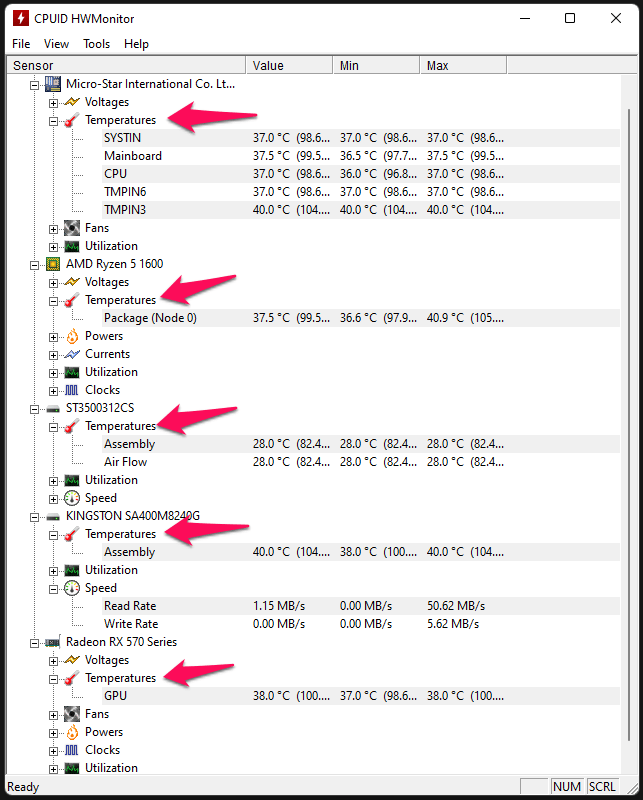
多くの不安定な状態は過熱が引き金になります。CPU、GPU、ストレージ(特に高負荷時)や VRM(電源回路)の温度を監視してください。ラップトップは冷却性能が限定されがちです。
画像: デスクトップ(専用 GPU)温度監視の例
画像: ノート PC(統合 GPU)温度監視の例
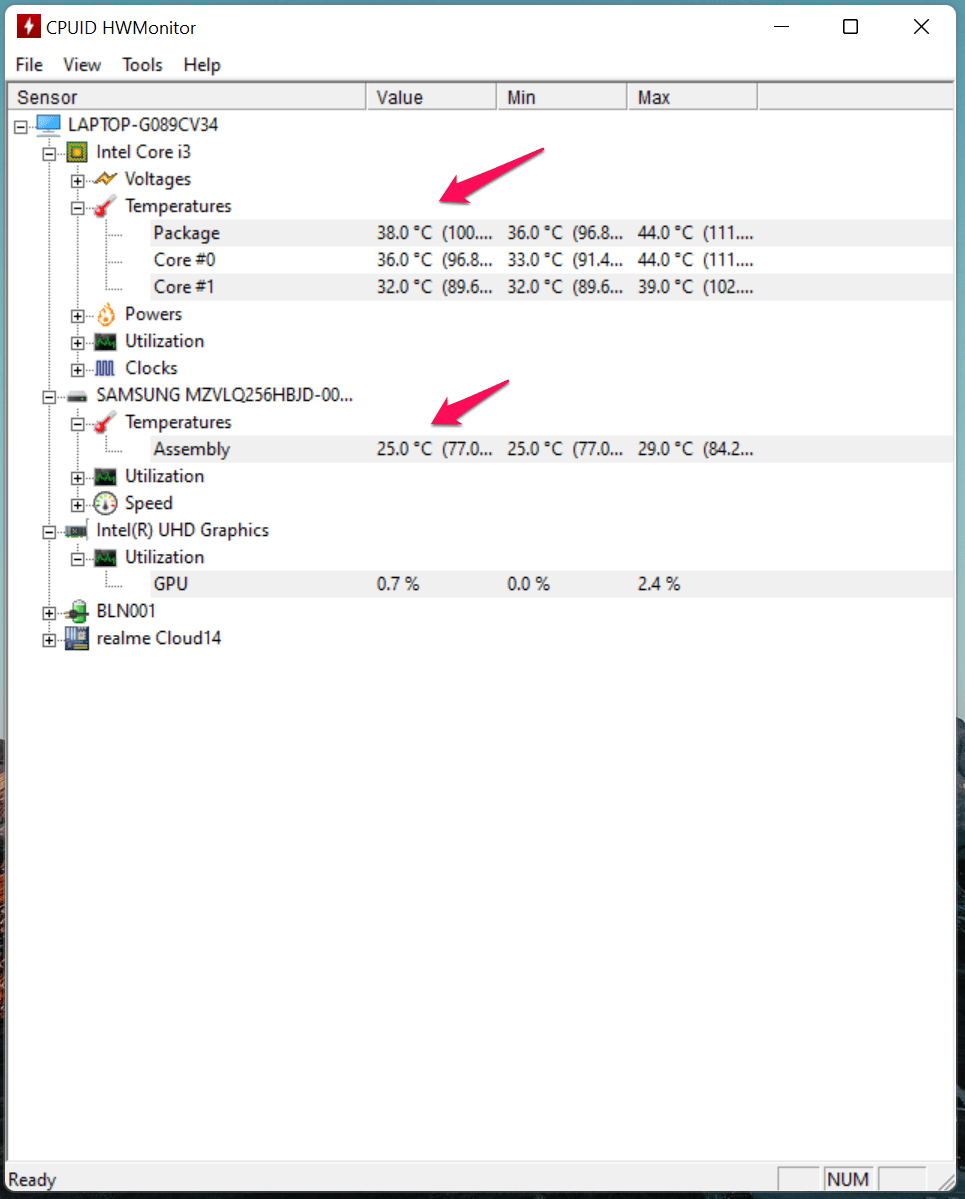
通常目安(現場経験)
- アイドル平均: 40°–48°C
- 負荷時平均: 60°–75°C
対処
- 放熱が不十分ならケースの吸気排気を改善する、ファンの清掃、サーマルパッド/グリスの再塗布を検討する。
- ノートは冷却台やメーカーサービスでの点検を検討。
- 過熱が疑われる場合はまず一時的に負荷を下げ、問題が再現するか確認する。
重要: 90°C 前後での継続した動作はコンポーネントを劣化させるため、速やかな対処が必要です。
2 メモリ(RAM)の診断
RAM の故障はランダムなクラッシュを引き起こします。Windows 標準ツールを使って検査します。
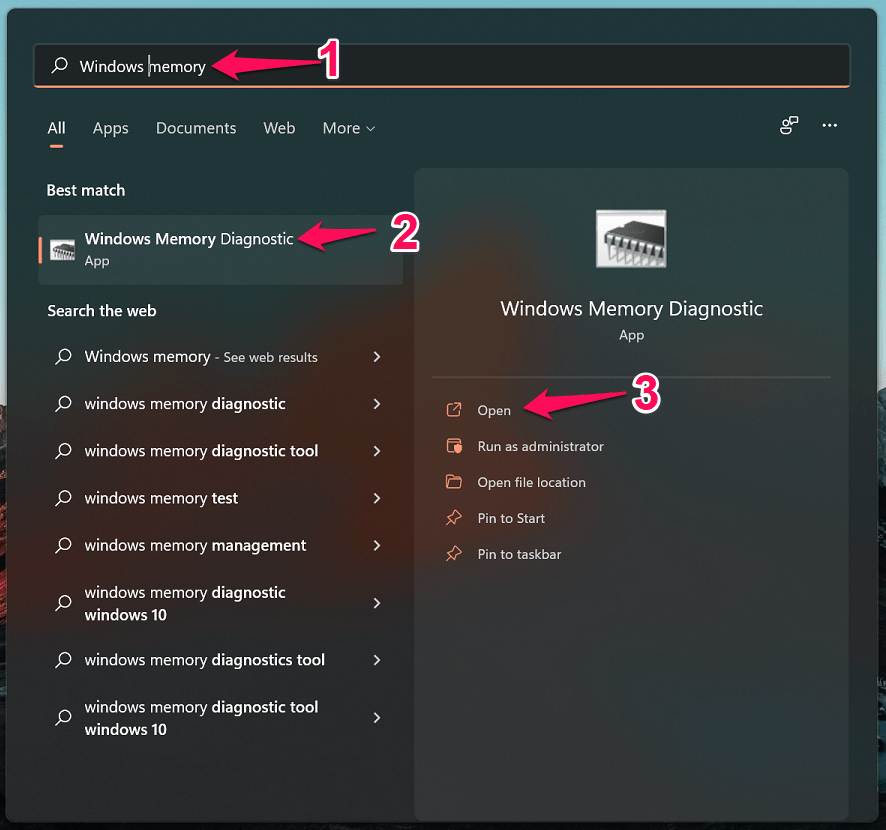
手順(Windows Memory Diagnostic)
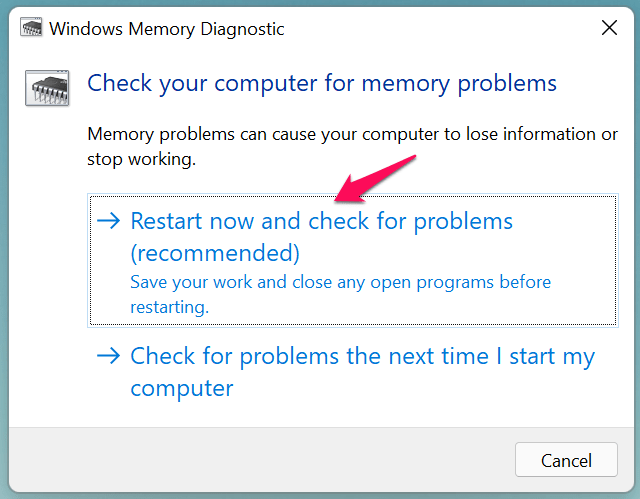
- スタートメニューで「Windows メモリ診断」を検索して開く。
- 「今すぐ再起動して問題を確認する(推奨)」を選ぶ。
画像: ツール起動画面
画像: 再起動オプションの例
注意: 診断は 20〜40 分程度かかることがあるため、作業は終了した上で実行してください。
画像: 診断中の画面例
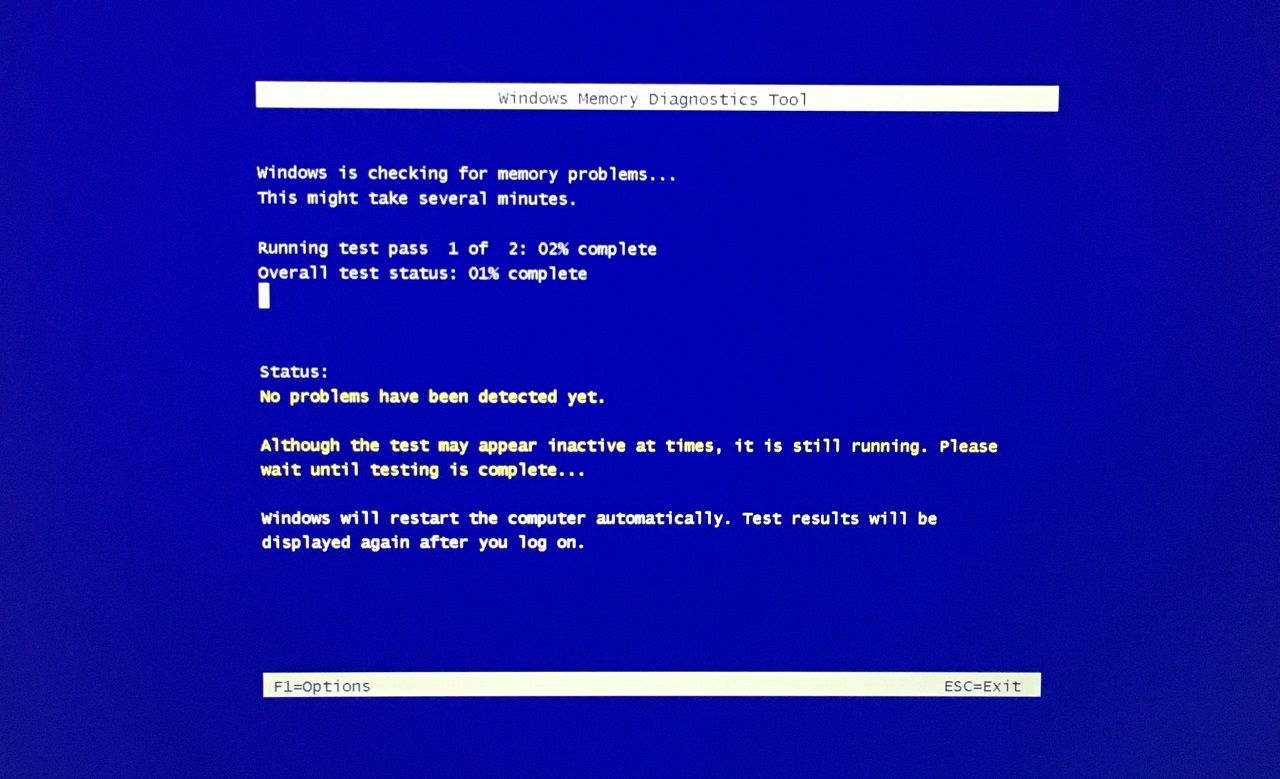
結果確認
- 再起動後、ログイン画面へ戻ると通知やイベントビューアに診断結果が表示されます。
- 異常(エラー)を検出した場合は、故障したモジュールを特定して交換してください。
- 単一モジュール構成ならば、可能なら別の動作保証のあるモジュールと入れ替えて再現を確認します。
代替: MemTest86 などブート可能なサードパーティツールで詳細検査することも有効です(メーカーの指示に従ってください)。
3 最近インストールしたドライバーや Windows 更新のアンインストール
不具合の多くは最近導入したドライバーや Windows Update に起因します。まずは直近の変更を元に戻します。
手順(設定→回復→更新アンインストール)
- 「設定」を開く(Windows キー + I)。
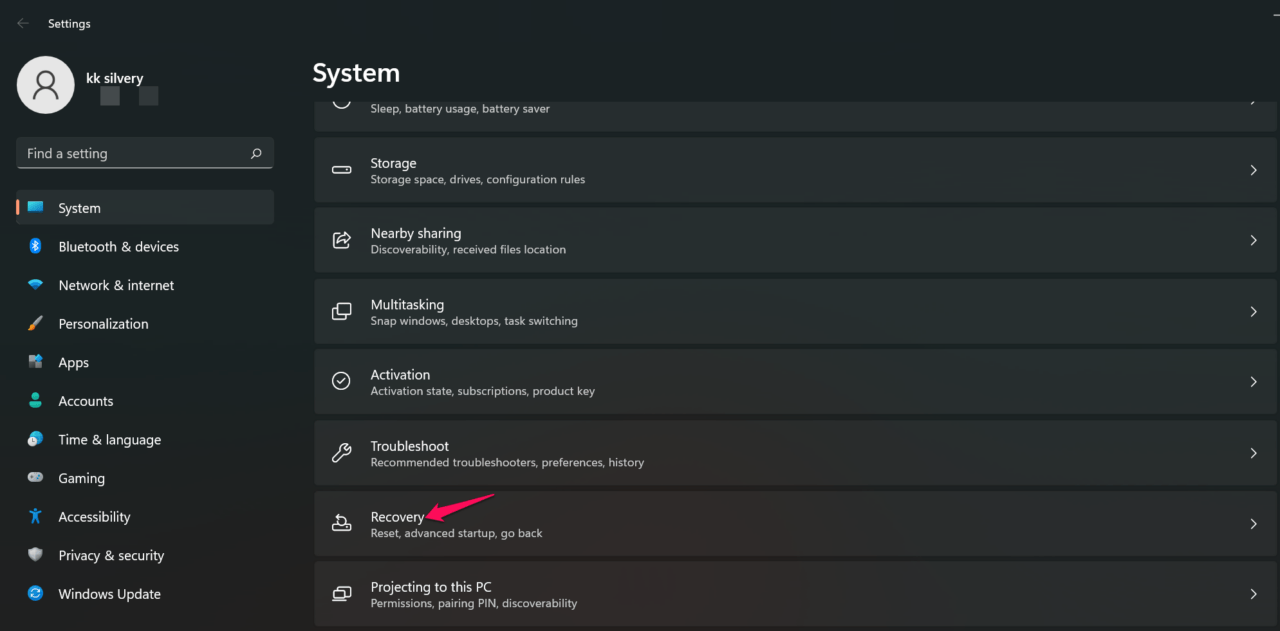
- 「システム」→「回復」を選ぶ。
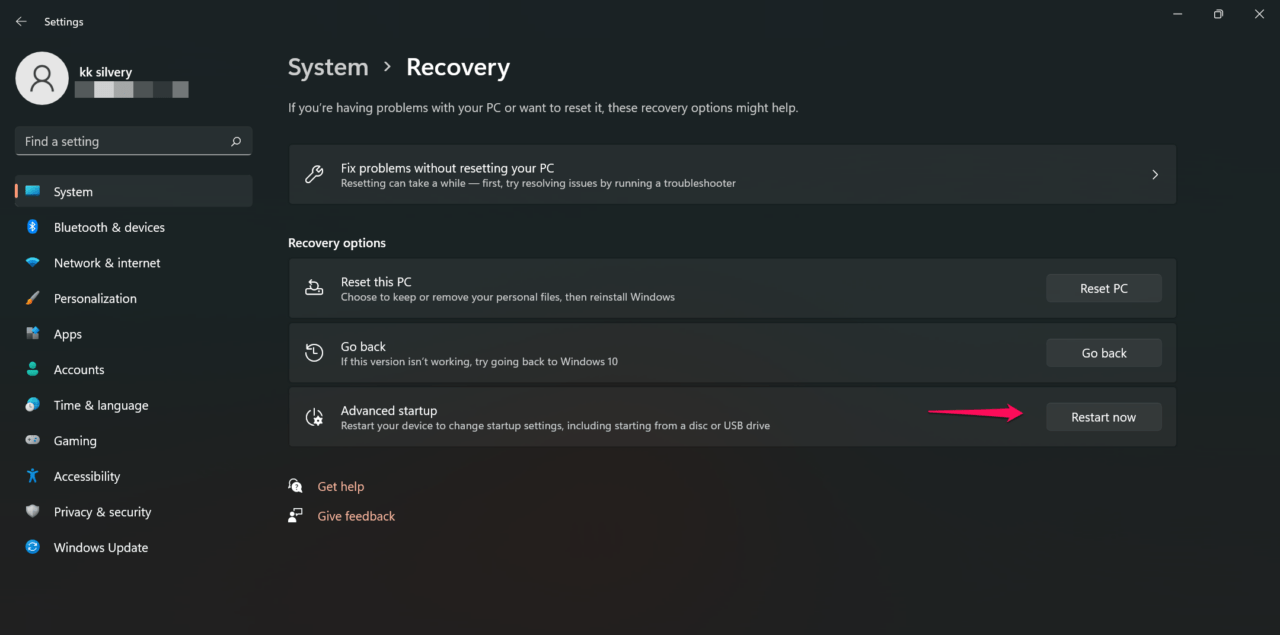
- 「今すぐ再起動」→「トラブルシューティング」→「詳細オプション」→「更新プログラムのアンインストール」を選択する。
- まずは品質更新(Quality updates)を選び、問題が改善するか確認する。
画像: 回復オプションの画面例
画像: 「今すぐ再起動」の表示例
注意: アンインストール後は動作確認を行い、問題が解消したら該当ドライバーの製造元が提供する安定版を待つか、互換ドライバーを適用してください。
4 ストレージの診断(CHKDSK)
ストレージに不良セクタや読み書きエラーがあると、ドライバーロード時に読み込み失敗が発生し、BSOD を引き起こすことがあります。Windows の chkdsk を使ってチェックします。
手順
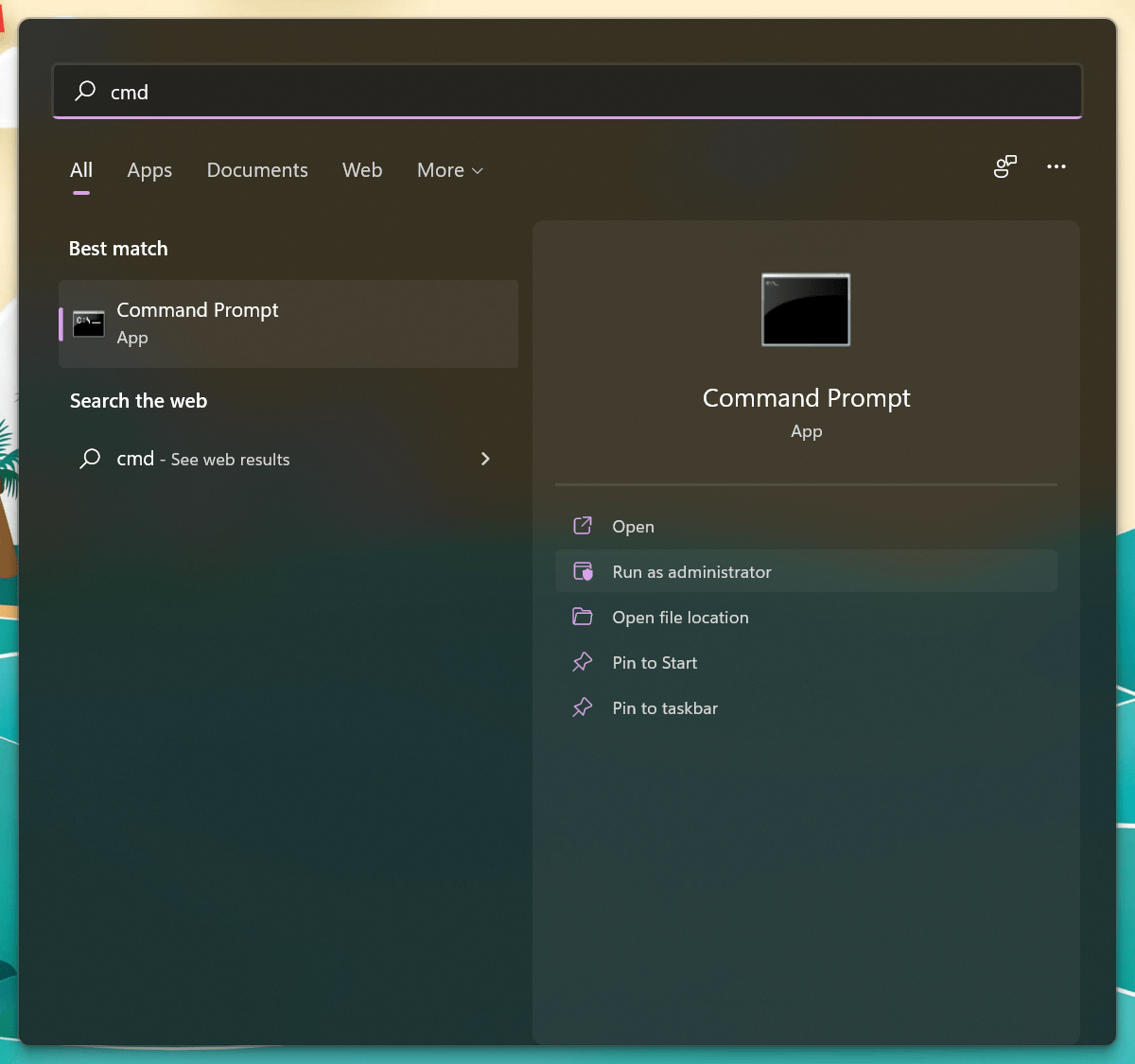
- 管理者権限でコマンドプロンプトを起動する。
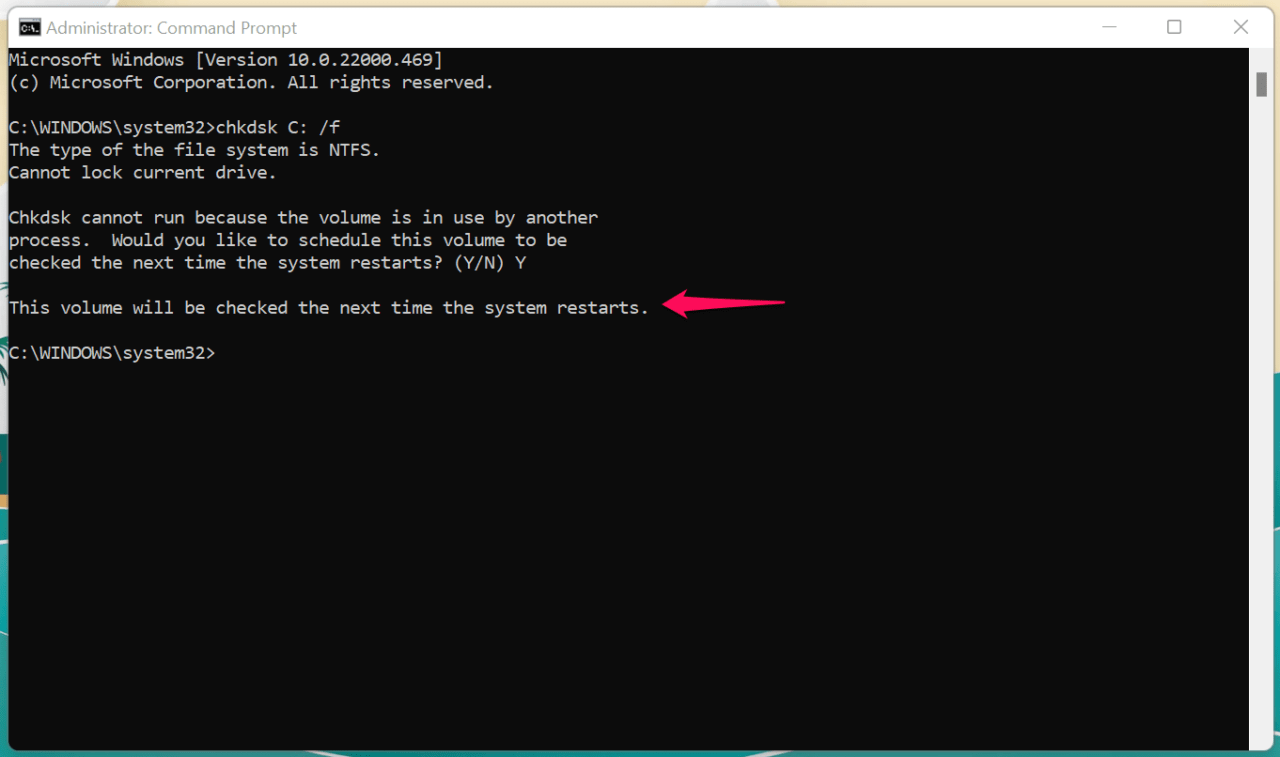
- 以下を入力して実行する:
chkdsk C: /f(C: は Windows がインストールされているドライブを示します。必要に応じて他のドライブも検査します。)
画像: コマンドプロンプト起動の例
実行後、再起動を要求される場合があります。メッセージで Y を押して同意し、再起動後に自動でディスクチェックが実行されます。
画像: CHKDSK 実行確認の例
注意事項
- 伝統的な回転式 HDD(低速モデル)はスキャンに長時間かかる場合があります(数十分)。
- SSD でも読み取りエラーは発生します。ディスクに継続的なエラーがある場合は交換を検討してください。
5 ドライバーのロールバックと再インストール
不安定の原因がデバイスドライバーにある場合、ドライバーのロールバック(元のバージョンに戻す)や公式サイトからのクリーンインストールが有効です。
優先度の高いドライバー
- チップセットドライバー
- USB コントローラー/マザーボードドライバー
- マウス/キーボードの専用ドライバー
- GPU ドライバー
手順(デバイスマネージャーでのロールバック)
- デバイスマネージャーを開く。
- 問題が疑われるデバイスを右クリックして「プロパティ」を開く。
- 「ドライバー」タブで「ドライバーのロールバック」を実行できるか確認する。
- 利用不可または効果がない場合は、製造元サイトから最新版/安定版をダウンロードしてクリーンインストールする。
注意: GPU や周辺機器のユーティリティ(例: ゲーミングデバイスの専用ソフト)はアンインストール後にクリーンなドライバーのみを入れて動作確認すること。
6 Windows を元のバージョンに戻す(Windows 11 → Windows 10)
Windows 11 への移行後に互換性問題が発生している場合、一定期間内なら「以前のバージョンに戻す」オプションが利用可能です。
手順
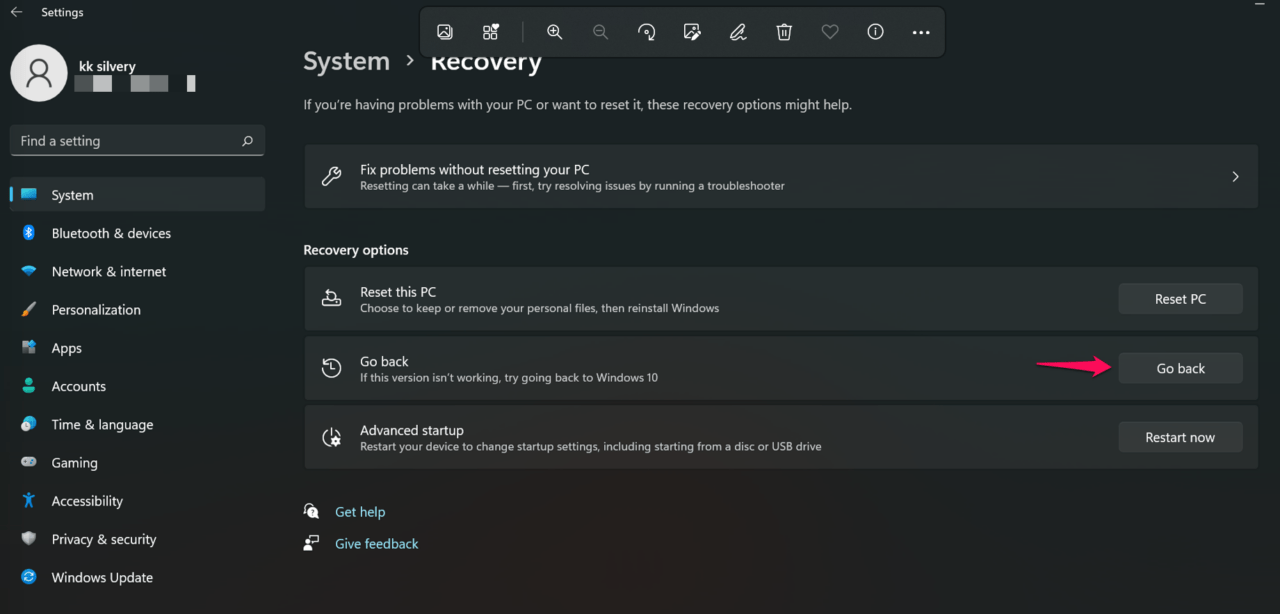
- 「設定」→「システム」→「回復」を開く。
- 「以前のバージョンに戻す(Go back)」を選択する。
- 指示に従い理由を選択して戻す。
画像: 回復から戻す操作の例
注意: 以前のバージョンに戻すと一部のアプリや設定が削除されるため、事前にバックアップを必ず行ってください。
7 Windows をクリーンインストールする
上記で解決しない、またはシステムが不安定で回復不能な場合は、クリーンインストールが最終手段です。インストールメディア作成には 16GB 以上の USB が必要です。
手順の概略
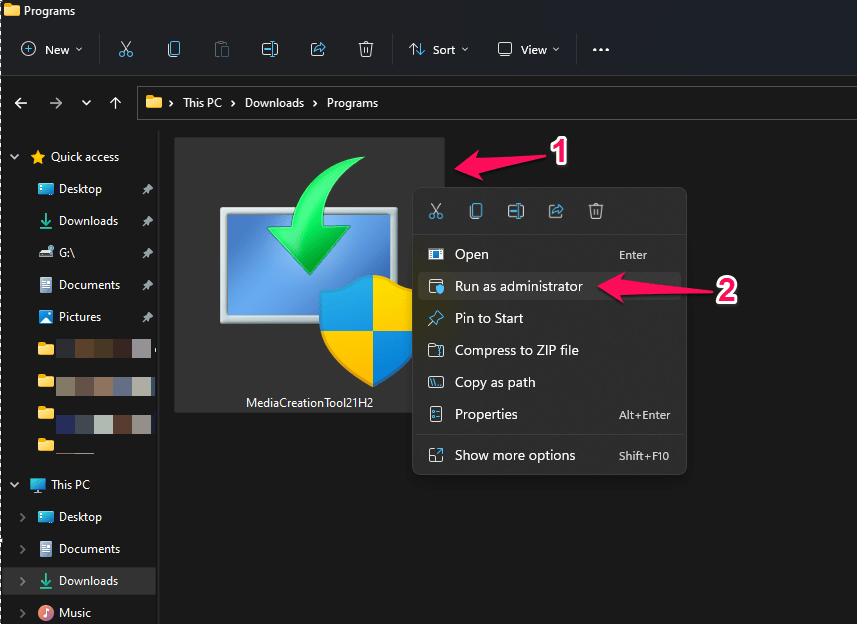
- Microsoft のメディア作成ツールをダウンロードして実行する。
- 「別の PC 用にインストールメディアを作成する(USB)」を選ぶ。
- ダウンロードと作成が完了したら USB から起動してインストールする。
画像: メディア作成ツールの準備画面
注意: プロダクトキーやライセンス情報を事前に確認しておいてください。メーカープリインストール環境のリカバリ方法も確認しておくと安全です。
追加:デバイス別チェックリスト(診断の優先順位)
一般ユーザー向け(優先度順)
- 外付けデバイスをすべて取り外して再現するか確認(USB ハブも外す)。
- Windows Update とドライバーを一時停止し、問題が続くか確認。
- メモリ診断を実行。
- CHKDSK を実行。
- 必要ならシステムの復元を試す。
IT 管理者向け
- イベントビューアの System と Application ログを精査する(エラーのソースとタイムスタンプ)。
- ドライバースナップショット(PnpUtil など)を取得して変更を追跡する。
- ネットワークドライブやグループポリシーで配布されたドライバーの有無を確認する。
- ハードウェア自己診断(メモリ、SSD/HDD の SMART、温度ログ)を取得して保存する。
修理業者向け
- メモリスロットとモジュールの入れ替え、単体テストで不良箇所を切り分ける。
- ストレージを別 PC に接続して SMART と読み書きテストを実行する。
- 必要ならば電源ユニット(PSU)やマザーボードの点検を行う。
診断フロー(決定木)
以下は診断の意思決定を可視化したものです。Mermaid 記法を用いたフロー図を示します。
flowchart TD
  A[BSOD: HIDCLASS.SYS 表示] --> B{外付け機器は接続中か}
  B -- はい --> C[外付け機器を取り外して再起動]
  C --> D{問題再現するか}
  D -- しない --> E[外付け機器が原因の可能性。デバイスのドライバーを更新または交換]
  D -- する --> F[温度・メモリ・ディスク診断へ]
  B -- いいえ --> F
  F --> G[温度監視: 高温なら冷却対策]
  F --> H[メモリ診断: エラーがあるか]
  H -- エラーあり --> I[メモリ交換]
  H -- 異常なし --> J[ディスク診断'chkdsk / SMART']
  J -- 異常あり --> K[ディスク修復または交換]
  J -- 異常なし --> L[ドライバーのロールバックまたは Windows の復元]
  L --> M{改善したか}
  M -- はい --> N[監視しながら運用]
  M -- いいえ --> O[クリーンインストールまたはハードウェア交換]
テストケースと受け入れ基準
目的: HIDCLASS.SYS BSOD が再現しないことを確認するためのテストケース
テストケース例
- TC-01: 外付け USB デバイスをすべて外した状態で 24 時間稼働させ、BSOD が発生しないこと。
- TC-02: メモリ診断を実行し、エラーが 0 件であること。
- TC-03: CHKDSK を実行し、修復不能なセクタや重大なエラーが検出されないこと。
- TC-04: ドライバーをロールバック後、特定の操作(ゲーム起動、印刷、USB 接続)を複数回試してクラッシュが再現しないこと。
受け入れ基準
- 全てのテストケースで合格(エラーが発生しない)であれば、問題は解消したと判断する。
- ただし、1 週間程度の監視期間を設け、使用中に同様の状況が再発しないことを確認する。
リスクマトリクスと緩和策
リスク(高→低)
- ハードウェアの物理故障(高): 代替部品とデータバックアップで業務継続。
- ドライバー互換性問題(中): ロールバックと検証環境での確認。
- データ消失(中): 常時バックアップと復旧手順の整備。
- 誤った操作によるシステム破壊(低): 作業手順書と復元ポイントの作成。
緩和策
- 重要データは定期的にバックアップする(外部 HDD、クラウドなど)。
- 変更は段階的に行い、復元ポイントとイメージバックアップを用意する。
- 大規模更新時はメンテナンスウィンドウを設定して検証を行う。
1行用語集
- CHKDSK: ディスクのエラー検査と修復ツール。
- SMART: ストレージの自己診断情報。
- ロールバック: ドライバーや更新を以前のバージョンに戻すこと。
よくあるケースと回避策(短い列挙)
- ゲーミングマウス/キーボードが原因: 専用ソフトをアンインストールして、Microsoft 標準ドライバーで動作確認する。
- プリンター接続直後のクラッシュ: プリンタードライバーを疑い、製造元の最新安定版を使用するか一時的に標準ドライバーを使用する。
- AMD/NVIDIA ドライバーでの不安定: 製造元ツールでクリーンインストール(ドライバーの完全削除)を実行する。
ロールバック手順のサンプル(簡潔)
- デバイスマネージャーを開く。
- 問題のデバイスを右クリック → プロパティ → ドライバー → ドライバーのロールバック(利用可能なら)。
- ロールバック不可なら、アンインストールしてから製造元の安定版を導入する。
再発防止のための運用チェックリスト
- すべての重要な PC のドライバー版と Windows 更新の記録を取る。
- 新しいドライバーを適用する前にテスト環境で検証する。
- 定期的にハードウェア診断(温度ログ、SMART、メモリテスト)をスケジューリングする。
互換性とローカルの注意点(日本での注意)
- 一部の国内ベンダーが提供する OEM ドライバーはメーカーサイトでしか配布されないため、必ずメーカー公式ページを確認してください。
- ノート PC のリカバリメディアはメーカーサポートから入手できることがあるため、購入時に作成しておくと安心です。
まとめ
HIDCLASS.SYS のブルースクリーンは、周辺機器のドライバー不整合、メモリ・ディスクの物理的な不良、または過熱など複合的な原因で起こることが多いです。本ガイドではまず温度・メモリ・ディスクの診断を行い、次にドライバーのロールバックや更新、最終的に OS の復元や再インストールという段階的な対処法を示しました。作業前の復元ポイント作成とデータバックアップを必ず実施してください。
ご意見・事例
HIDCLASS.SYS エラーの原因が判明したら、具体的なデバイス名(例: Logitech の特定モデル、AMD ドライバーのバージョンなど)をコメント欄で共有すると、同じ環境のユーザーにとって有益です。
短い案内(ソーシャル用)
- OG タイトル例: HIDCLASS.SYS ブルースクリーンの原因と対処
- OG 説明例: HIDCLASS.SYS の BSOD を段階的に診断・修復する手順とチェックリストをまとめた実践ガイド。
さらにヘルプが必要なら、使用中の PC 構成(CPU、GPU、メモリ容量、接続している外部機器、直近で行った更新)を教えてください。適切な診断手順を個別に案内します。




