
Windows 10:エラー 0x80070005(アクセス拒否)を修正する方法

TL;DR
Windows 10 の更新で発生する 0x80070005(アクセス拒否)エラーは、権限不足、破損したシステムファイル、ディスクの不具合、またはマルウェアが原因です。まず重要ファイルのバックアップを取り、ディスク空き容量と Windows Update トラブルシューティングを実行し、必要なら管理者権限で sfc /scannow を走らせてください。それでも解決しない場合は、権限の修復やイメージのリセット、専門家による検査を検討します。
要点(意図と関連キーワード)
主な意図: Windows 10 の更新エラー 0x80070005 を解決する手順。 関連バリエーション: Windows Update アクセス拒否エラー、0x80070005 解決方法、Windows 10 更新失敗、sfc /scannow、権限エラー対処。
Windows 10 は日常的な操作は快適ですが、稀に更新中に「エラー 0x80070005(アクセス拒否)」のような問題が発生します。このエラーは通常、更新プロセスに必要なファイルや権限が不足している場合に起きます。その他、更新ファイルが格納されているディスク領域の不具合(壊れたセクタなど)やマルウェアによる影響も原因になり得ます。
エラーの一般的な影響: システム停止や動作の遅延、突然の再起動、ブルースクリーン(BSOD)など。
重要: 以下の手順を実行する前に、必ず重要ファイルのバックアップを作成してください。
修正の準備:バックアップと基礎チェック
バックアップを作成する
重要なドキュメント、写真、設定を外付けドライブやクラウドに保存します。復旧の際に元データが必要になることがあるため、必須のステップです。
ディスク空き容量を確認する
Windows Update は十分な空き容量を必要とします。特に C: ドライブ(Windows が格納されている場所)は常に余裕を持たせてください。不要な大容量ファイルやエンタメデータは外部ストレージへ移動しましょう。
Windows Update トラブルシューティングを実行する
- スタートメニューの検索バーに「更新の設定」と入力します。
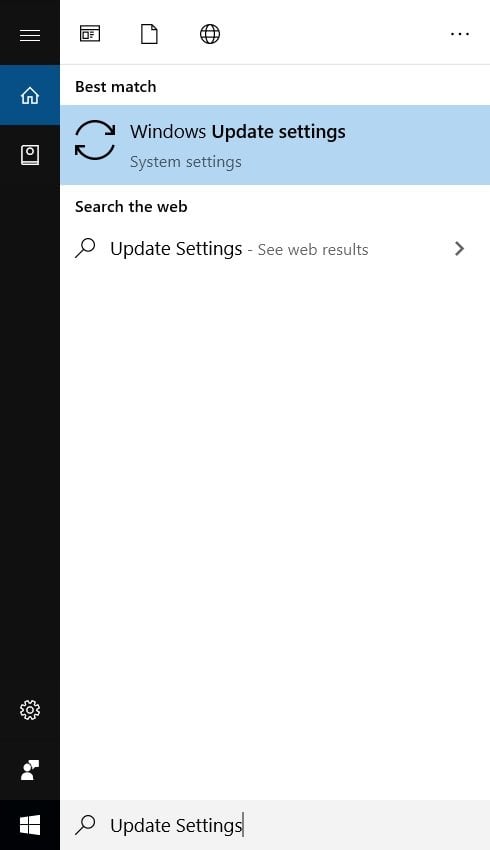
- 左側メニューで「トラブルシューティング」をクリックします。
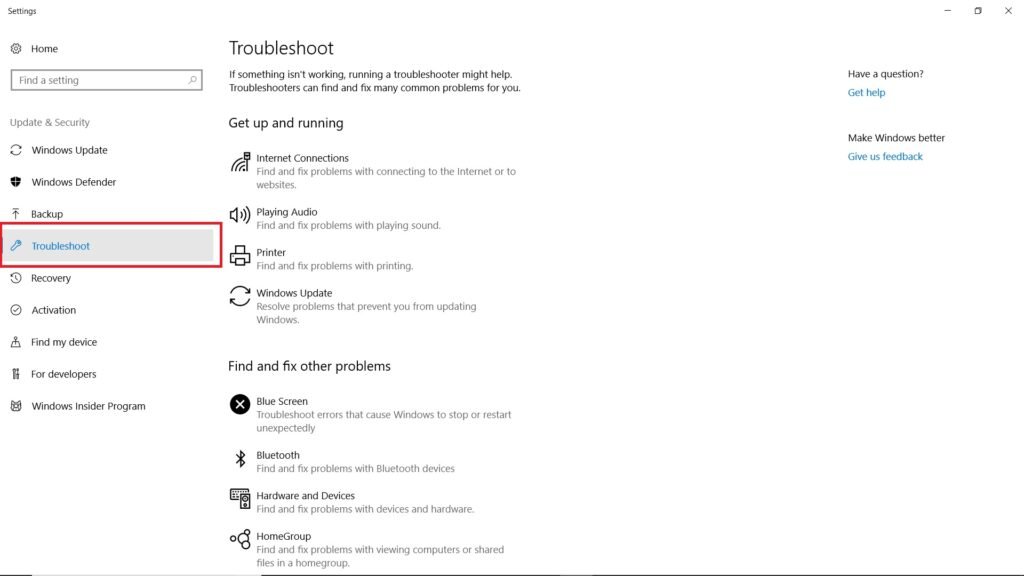
- 「Windows Update」トラブルシューターを実行し、画面の指示に従って権限を付与してください。ウィザードに従えば多くの一般的な問題が自動で修正されます。
重要: トラブルシューターが問題を検出しても、修復に管理者権限が必要な場合があります。
コマンドプロンプトでシステムファイルを修復する
- 検索バーに「cmd」と入力し、結果を右クリックして「管理者として実行」を選びます。
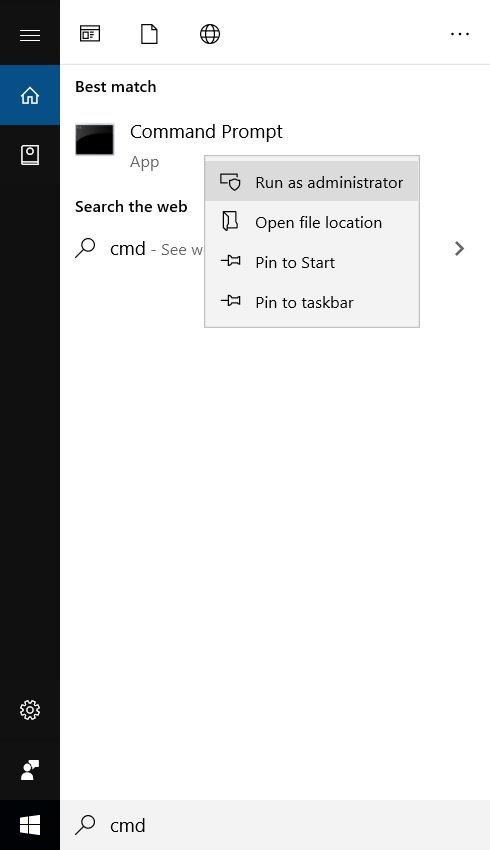
- 次のコマンドを入力して Enter キーを押します。
sfc /scannow
プロセスが完了するまで待ちます(数分〜数十分かかることがあります)。完了後、PC を再起動して問題が解消しているか確認してください。
マルウェア/ウイルスのスキャンを行う
マルウェアが権限やシステムファイルを改変している場合、更新処理が失敗することがあります。まず Windows Defender(Windows セキュリティ)でフルスキャンを実行してください。サードパーティ製の信頼できるウイルス対策ソフトを使って二重チェックするのも有効です。
それでも直らない場合の追加手順
- Windows の更新コンポーネントをリセットする: SoftwareDistribution フォルダの名前変更や Windows Update サービスの停止・再起動。
- 権限の修復: 更新に失敗しているフォルダやレジストリキーのアクセス権を調べ、必要なら所有権を一時的に取得して修復する。
- DISM ツールを使ったイメージ修復(管理者コマンドプロンプトで実行):
DISM /Online /Cleanup-Image /RestoreHealth- クリーンブートで競合するソフトウェアを排除してから更新を試す。
- ハードディスクの物理的検査: chkdsk を使って不良セクタやファイルシステムの問題をチェックする。
簡易チェックリスト(ユーザー向け)
- 重要ファイルのバックアップを完了
- C: ドライブの空き容量を確認(推奨 20% 以上に調整)
- Windows Update トラブルシューターを実行
- 管理者権限で sfc /scannow を実行
- マルウェアスキャンを完了
- 再起動して更新を再試行
管理者/IT 担当者向けチェックリスト
- Windows Update コンポーネントをリセット
- DISM /RestoreHealth を実行
- 問題のあるファイル/フォルダの所有権と権限を確認
- chkdsk によるディスク検査を実施
- 必要に応じて累積的な更新プログラムを手動でダウンロードしてオフライン適用
決定フローチャート(簡易)
flowchart TD
  A[更新が失敗: 0x80070005] --> B{バックアップはあるか}
  B -- いいえ --> C[重要ファイルをバックアップ]
  B -- はい --> D[トラブルシューティング実行]
  D --> E{sfc で修復されたか}
  E -- はい --> F[再起動して更新を試行]
  E -- いいえ --> G[DISM 実行 -> chkdsk -> マルウェア検査]
  G --> H[権限と所有権を確認]
  H --> I[それでも不可なら専門家へ相談]
いつこの方法が失敗するか(反例)
- ハードディスクに物理的な故障がある場合:ソフトウェア修復で直らない。ディスク交換やクローンを検討。
- 企業ネットワークで厳格なグループポリシーが設定されている場合:ローカルでの権限変更が無効化されることがある。
- 重大なレジストリ破損や OS イメージの大規模破壊がある場合:OS の再インストールやリカバリが必要になる。
テストケース/受入基準
- 手順実行後に Windows Update がエラー 0x80070005 を出さずにインストールを完了できること。
- sfc /scannow 実行で検出された不整合が自動修復される、またはログに修復不能の項目がないこと。
- マルウェアスキャンが陽性の場合、隔離・除去後に更新が成功すること。
1行用語集
- sfc: システムファイルチェッカー。システムファイルの整合性を検査・修復するツール。
- DISM: ディスクイメージの修復ツール。Windows イメージの破損を修復する目的で使う。
FAQ
エラー 0x80070005 は必ず権限の問題ですか?
いいえ。多くは権限関連ですが、破損したシステムファイル、ディスク不良、マルウェアも同じエラーを引き起こす可能性があります。
sfc /scannow で必ず直りますか?
sfc は多くのケースで有効ですが、イメージの破損が深刻な場合は DISM や OS の再インストールが必要になることがあります。
まとめ
0x80070005 エラーは原因が複数考えられるため、順序立てて対処することが重要です。まずバックアップとディスク空き容量の確認、トラブルシューティングの実行、管理者権限での sfc /scannow、マルウェアスキャンと進め、必要なら DISM やディスク診断、権限の修復を行ってください。組織環境や物理故障が疑われる場合は IT 担当者や専門業者に相談することを推奨します。
もっとサポートが必要ですか?コメントで状況(起きている症状、試した手順)を教えてください。参考記事: Windows 10 トラブルシューティングガイド。
関連リンク・関連記事
- How to Create Undeletable Folder in Windows 10
- How to Control Windows 10 from an Android Smartphone
- 5 Best Email Clients for Windows 10 in 2020
- Best Recovery Software for Windows




