
Windows トラブル
•
3 min read
Windowsでハイコントラストを解除できない時の対処法
Windowsがハイコントラストのまま解除できない場合は、再起動→ホットキー→設定でテーマ変更→クリーンブート→GPUドライバー更新/再インストール→更新のロールバック→システム復元→最後にWindowsリセットの順で対処します。

Windowsがハイコントラストのまま解除できない場合は、再起動→ホットキー→設定でテーマ変更→クリーンブート→GPUドライバー更新/再インストール→更新のロールバック→システム復元→最後にWindowsリセットの順で対処します。
gdi32full.dll のエラーはグラフィック関連の重要DLLが破損・欠損している可能性があります。まずはWindows UpdateとDISM/SFCを実行し、改善しなければアプリ再インストールやドライバー更新、最終的に正規手段でのDLL復元を行ってください。
Video_Dxgkrnl_Fatal_Error はグラフィックス周りの問題で発生する BSOD。セーフモードで起動し、ドライバー更新・クリーンインストール、SFC/DISM、クリーンブートで順に対処してください。必要であればミニダンプ解析やハードウェア診断を行います。
USB から Windows をインストール中に出る 0x8007025D は、インストールメディアの作り直し、USB 2.0 ポートの利用、RAM/ストレージの検査で多く解決します。まずは別のUSBでメディアを作り直し、順にハードウェアを切り分けてください。
右クリックメニューが遅い問題は、まず再起動とWindows Updateを試し、改善しない場合はクリーンブート、sfc、グラフィックドライバー更新、マルウェアスキャンを順に実行してください。管理者向けの調査手順も含みます。
Enable-WindowsOptionalFeature やバッチスクリプトのタイプミス、Core isolation の「メモリ整合性」設定、あるいはスクリプト実行の権限不足が原因で、Hyper-V の有効化時にエラー 0x800f080c が発生します。コマンドの綴りを確認し、必要に応じてスクリプトを修正、Core isolation を一時的に無効化、またはレジストリでメモリ整合性をオフにしてから再試行してください。
Windows が「この発行元はお使いのマシンでソフトウェアを実行することをブロックしました」と表示してインストールが止まる場合、ファイルのプロパティでブロックを解除、信頼できない発行元リストから削除、管理者権限でコマンドから実行、あるいは一時的に SmartScreen を無効化することで多くは解決します。実行前にアプリが本当に正当なものであることを確認し、作業後はセキュリティ設定を元に戻してください。

Windowsで0x800700DFが出る場合、FAT32→NTFSへの変換、FileSizeLimitinBytesの調整、WebClientの確認、マルウェアスキャンを順に実施すると多くは解決します。必ずバックアップを取ってから操作してください。
Windowsの更新が失敗して「0x8007012a」エラーが出る場合、再起動、トラブルシューティング、サービス確認、SFC/DISM、手動ダウンロード、最終手段のリセットで多くは解決します。
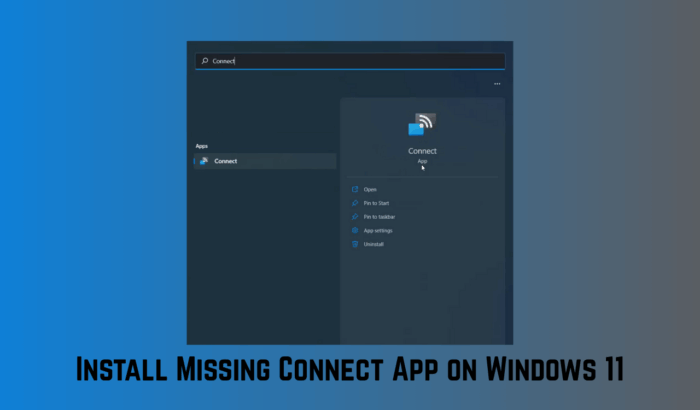
Windows 11ではConnectアプリは「オプション機能」に移動しています。設定の「Wireless Display」を追加するか、DISM/PowerShellで同等の機能をインストールしてください。
ネットワーク転送時のエラー0x80070718は主にオフラインファイルの上限、保存先、破損ファイル、ページングファイルが原因です。まずはディスク使用量上限を引き上げて再検証してください。
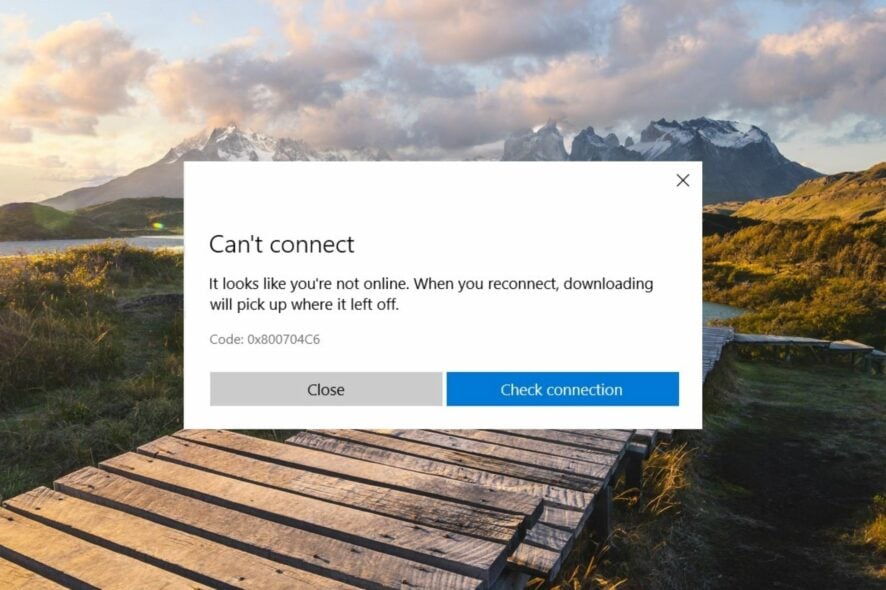
Microsoft Store のエラー 0x800704C6 は日時設定、ネットワーク、キャッシュ破損、サードパーティ干渉が主因です。日時修正→WSReset→再インストール→トラブルシューター→クリーンブートの順で切り分けて解決します。