
Windowsでの0x8007012aインストールエラーを修正する方法
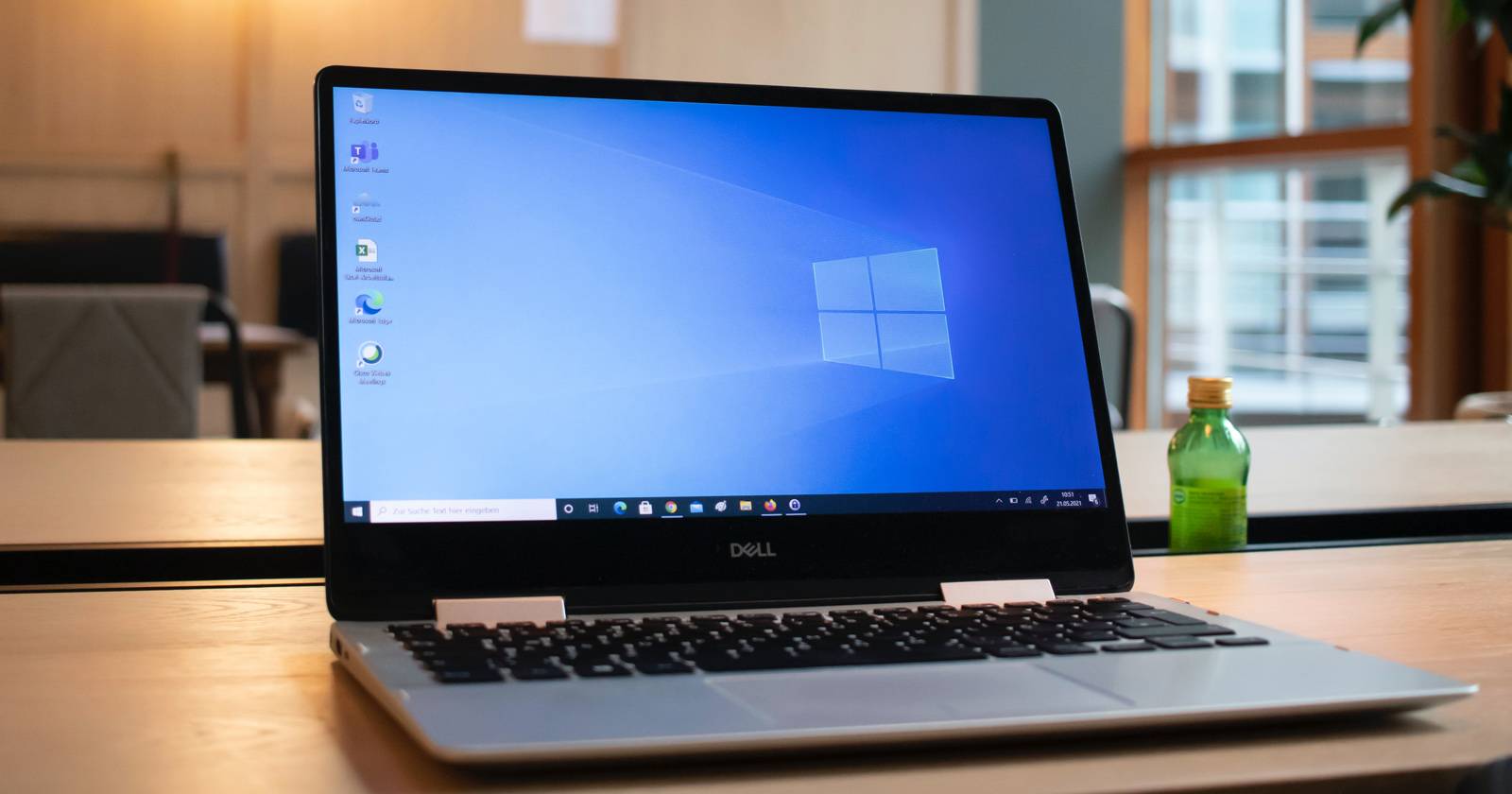

Windowsはエラーと無縁ではありません。長年Windowsを使っているなら、ブルースクリーン、ディスク障害、システムファイルの破損などを経験したことがあるでしょう。0x8007012aインストールエラーは、その中でも更新のダウンロードやインストールを妨げる代表的な例です。
このガイドでは、問題を段階的に切り分けて解決する方法を説明します。各手順は簡潔で再現可能な形式に整理してあり、必要に応じて追加の検証手順や回避策も提供します。
目的と想定読者
- 目的: Windowsで発生する0x8007012aインストールエラーを特定し、復旧する。
- 想定読者: 一般ユーザー、ITサポート、システム管理者。
重要: 手順によっては管理者権限が必要です。データのバックアップを事前に取ってから重要な操作(特にリセット)を行ってください。
目次
- 再起動
- Windows Updateトラブルシューティングを実行する
- Background Intelligent Transfer Serviceの確認
- 更新プログラムを手動でダウンロードする
- SFCとDISMでシステムファイルを修復する
- 工場出荷時リセット(最終手段)
- いつ別の対処が必要か、失敗するケース
- 管理者向け追加手順と検証
- ロール別チェックリスト、SOP、受け入れ基準
- 用語集
再起動
短い説明: 最も単純だが効果的な方法です。Windowsの一時的な不整合やサービスのロックが原因の場合、再起動で解決します。
手順:
- すべてのファイルを保存してアプリを閉じる。
- スタートメニューから「再起動」を選ぶか、Alt + F4でシャットダウンダイアログを出して「再起動」を選択する。
期待される結果: 更新のダウンロード・インストールを再試行して、エラーが解消されていること。
注: 再起動自体ができない、または再起動後もエラーが続く場合は次の段階へ進んでください。
Windows Updateトラブルシューティングを実行する
短い説明: Windowsに標準で備わるトラブルシューティングツールは、更新関連のよくある問題を自動で検出・修復します。
手順:
- スタートメニューの検索バーに「設定」と入力して設定を開く。
- 「システム」→「トラブルシューティング」→「その他のトラブルシューティング」を選択する。
- 「Windows Update」の「実行」をクリックしてトラブルシューティングを開始する。
- ツールが検出した問題を適用し、完了後にPCを再起動する。
期待される結果: トラブルシューティングがエラーを検出して修復し、0x8007012aの発生が止まる。
備考: トラブルシューティングで「修復できません」と出た場合、ログに記載された内容をメモして次の手順で手動対処を行います。
Background Intelligent Transfer Serviceの確認
短い説明: BITS(Background Intelligent Transfer Service)は大きな更新ファイルを分割してダウンロードするために使われます。停止または異常だと更新が失敗することがあります。
手順:
- スタートメニューの検索バーに「ファイル名を指定して実行」または「run」と入力して選択する(または Win + R を押す)。
- 「services.msc」と入力して Enter を押し、サービス管理コンソールを開く。
- リストで「Background Intelligent Transfer Service」を探し、ダブルクリックする。
- 「サービスの状態」が「実行中」になっているか確認し、停止している場合は「開始」をクリックする。
- 同様に「Windows Update」サービスも探し、実行中でなければ開始する。
- サービスを変更した後、PCを再起動して更新を再試行する。
期待される結果: BITSやWindows Updateが正しく動作すれば、ダウンロードが進行しエラーが解消される。
更新プログラムを手動でダウンロードする
短い説明: Windows Updateの仕組みに問題がある場合、Microsoftの更新カタログから該当KBを手動で取得してインストールすることで回避できます。
手順:
- 設定(Win + I)を開き、「更新とセキュリティ」または「Windows Update」を選ぶ。
- 「更新の履歴」からインストールに失敗した更新のKB番号をメモする。
- ブラウザで Microsoft Update Catalog(https://www.catalog.update.microsoft.com)を開き、KB番号を検索する。
- 該当するパッケージをダウンロードし、管理者として実行して手動インストールする。
期待される結果: 手動インストール後に再起動して、Windows Updateの状態が正常になる。
注: カタログに複数のバージョン(x86/x64/ARMなど)がある場合は、自分のWindowsのアーキテクチャに合ったものを選んでください。
SFCとDISMでシステムファイルを修復する
短い説明: システムファイルの破損が更新失敗の原因になることがあります。sfc と DISM はそれを検出・修復します。
手順:
- スタートメニューの検索バーに「cmd」と入力し、コマンドプロンプトを管理者として実行する。
- 次のコマンドを順に実行する。
sfc /scannowsfcが問題を修復できない場合、次を実行します。
DISM /Online /Cleanup-Image /RestoreHealth- DISM完了後にもう一度
sfc /scannowを実行して最終修復を試みる。
期待される結果: 破損したシステムファイルが修復され、更新が正常に進む。
補足: DISMはオンラインイメージに対して修復を行うため、インターネット接続が必要です。企業ネットワークではプロキシやファイアウォールで制限される場合があります。
工場出荷時リセット(最終手段)
短い説明: 上記の手順をすべて試しても解決しない場合、リセット(ローカル再インストールかクラウドダウンロード)によるクリーンインストールが確実です。ただしデータ損失に注意してください。
手順:
- スタートメニューの検索バーで「リセット」または「PCのリセット」を検索して開く。
- 「このPCを初期状態に戻す」→「ファイルを保持する」または「すべて削除する」を選ぶ。
- 「ローカル再インストール」か「クラウドダウンロード」を選択する(クラウドは最新のイメージを取得するが、ダウンロード量が多い)。
- 画面の指示に従いリセットを完了する。
期待される結果: クリーンなWindows環境により更新エラーが解消される。
重要: データを事前にバックアップしてください。クラウドダウンロードは帯域を消費します。
失敗するケースと代替アプローチ
- Windows Updateの内部依存関係が壊れているケース: トラブルシューティングやsfc/DISMで直らない場合、手動インストールまたはリセットが現実的です。
- グループポリシーや企業構成で更新がブロックされている場合: 管理者に問い合わせ、WSUSや更新ポリシーの設定を確認してもらってください。
- ネットワーク制限やプロキシが原因のケース: 一時的に別ネットワーク(家庭用Wi‑Fiやモバイルテザリング)で更新を試すと回避できることがあります。
代替アプローチ:
- Windows Updateサービスのリセット手順(SoftwareDistributionフォルダのリネーム、Catroot2のリセット)を行う。
- セーフモードで更新を試す(最低限のドライバーで動くため、干渉要因を排除できる)。
短い手順(サービスリセット):
net stop wuauserv
net stop cryptSvc
net stop bits
net stop msiserver
ren C:\Windows\SoftwareDistribution SoftwareDistribution.old
ren C:\Windows\System32\catroot2 catroot2.old
net start wuauserv
net start cryptSvc
net start bits
net start msiserver
注意: 上記コマンドは管理者権限のコマンドプロンプトから実行してください。
管理者向けの追加検証とトラブルシューティング
- イベントビューアで「Windows Update」や「System」ログを確認し、エラーコードや詳細メッセージを記録する。
- ネットワーク監視: BITSのトラフィックやTCP接続を確認し、ファイアウォールやプロキシでブロックされていないか検査する。
- WSUS環境ならクライアントのポリシー、ファイナライゼーションの状態、WSUSサーバの健康状態をチェックする。
- 必要に応じて、Windows Updateのログ(%windir%\Logs\WindowsUpdate)やCBSログ(%windir%\Logs\CBS\CBS.log)を収集して解析する。
受け入れ基準(Критерии приёмки)
- 更新のダウンロードに成功し、エラーコード0x8007012aが再発しないことを最低2回確認する。
- 再起動後に「更新の履歴」で該当のKBが「正常にインストール済み」と表示される。
- システムファイル検査(sfc /scannow)がエラーを報告しない、またはDISMで修復が完了している。
ロール別チェックリスト
エンドユーザー:
- 再起動を試す。
- Windows Updateトラブルシューティングを実行する。
- エラーが続く場合は、更新履歴のKBを記録してITに連絡する。
ITサポート:
- BITSとWindows Updateサービスの状態を確認し、必要であれば再起動/リセットを行う。
- sfc/DISMを実行して報告をエンドユーザーに提供する。
- 企業環境ではWSUSとGPOを確認する。
システム管理者:
- イベントログとWindows Updateログを収集して根本原因分析を行う。
- 必要ならグループポリシーまたはWSUSの設定を修正し、影響範囲を評価する。
ショートSOP(迅速対応手順)
- 再起動を実施。
- トラブルシューティングツールを実行。
- サービス(BITS/Windows Update)を確認・起動。
- sfc /scannow → DISM /RestoreHealth → sfc /scannow。
- 手動でKBをダウンロードしてインストール。
- 上記で解決しない場合はリセットを検討。
簡易検証テストケース
- 初期状態でWindows Updateを実行して0x8007012aが発生することを確認する。
- 再起動後に更新を再試行し、成功/失敗を記録する。
- トラブルシューティング→成功/失敗を記録する。
- サービスを開始して更新を再試行→成功/失敗を記録する。
- 手動KBインストールで成功するか検証する。
受け入れ条件: 3つの連続した更新試行でエラーが発生しないこと。
よくある質問(1行回答)
- Q: 0x8007012aは何が原因ですか?
- A: 更新のダウンロードやインストールを妨げるサービスの停止、システムファイルの破損、ネットワークやポリシーの制限などが原因です。
1行用語集
- BITS: Background Intelligent Transfer Service、Windowsのバックグラウンドダウンロードサービス。
- SFC: System File Checker、システムファイルの整合性を検査・修復するツール。
- DISM: Deployment Image Servicing and Management、Windowsイメージの修復ツール。
決断フローチャート
以下は短いフローで、どの手順を優先するかを示します。
flowchart TD
  A[更新が失敗:0x8007012a] --> B{再起動で改善?}
  B -- はい --> Z[完了]
  B -- いいえ --> C[Windows Updateトラブルシューティング]
  C --> D{問題検出・修復された?}
  D -- はい --> Z
  D -- いいえ --> E[BITS/Windows Updateサービス確認]
  E --> F{サービス起動で改善?}
  F -- はい --> Z
  F -- いいえ --> G[SFC → DISM 実行]
  G --> H{修復で改善?}
  H -- はい --> Z
  H -- いいえ --> I[手動KBダウンロード]
  I --> J{インストールで改善?}
  J -- はい --> Z
  J -- いいえ --> K[リセット(バックアップ実施)]
  K --> Z
まとめ
このガイドは、0x8007012aインストールエラーを段階的に切り分けて解決するための実践的な手順をまとめたものです。まずは再起動と標準トラブルシューティングを試し、サービスやシステムファイルの修復、手動インストールを順に試してください。最終的には工場出荷時リセットが有効な場合がありますが、事前のデータバックアップを忘れないでください。
重要: 企業環境ではローカルのITポリシーやWSUSが原因となることが多いため、まずは管理者に相談してください。
参考メモ
- 常に管理者権限で操作を行うこと。
- リセット前は重要データを必ずバックアップすること。




