
Windows セキュリティで「アプリとブラウザーの制御」タブが表示されないときの対処ガイド
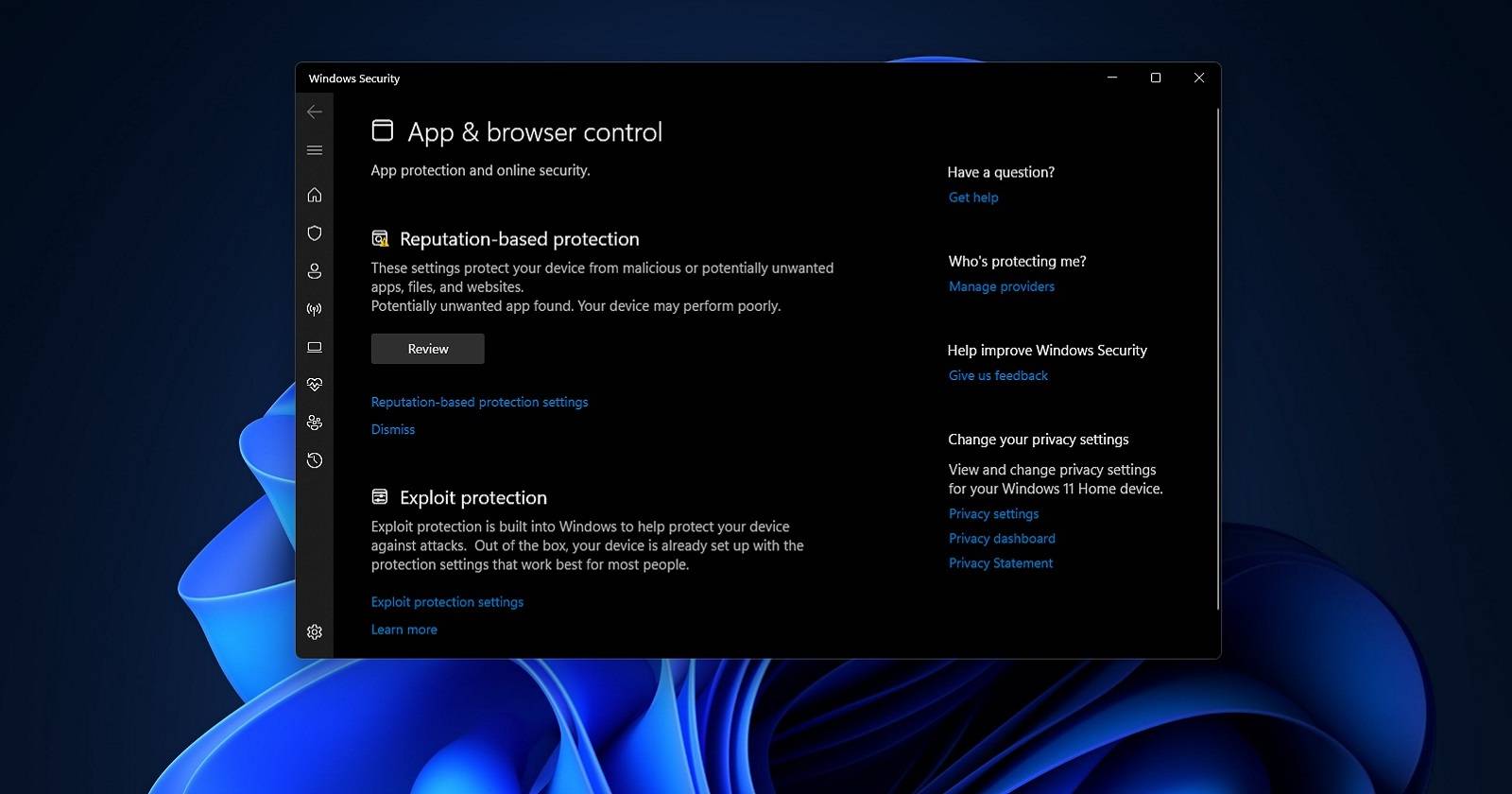
概要
Windows セキュリティの「アプリとブラウザーの制御」タブは、Microsoft Defender SmartScreen などの保護設定を管理するための重要な UI です。ある日、アップデート後にそのタブがサイドバーや画面に表示されなくなる事例が報告されています。本ガイドでは、まず簡単な回復方法を試し、それでも戻らない場合に取れる代替方法や原因別の対処、IT 管理者向けの追加手順までカバーします。
重要: 以下の手順には管理者権限が必要な操作(PowerShell 実行、フォルダ所有権の取得、レジストリの編集など)が含まれます。実行前に作業の影響を理解し、必要ならシステムのバックアップや復元ポイントを作成してください。

目次
- 回復の基本方針(最小侵襲→段階的にエスカレーション)
- よくある原因
- Windows セキュリティにタブを戻す手順(アプリリセットなど)
- 残存フォルダ(1.0.2109/1.0.2209)を削除する手順
- 検索ツールやコマンドで直接開く方法
- ショートカット作成、デスクトップから直接起動する方法
- 所有権の取得と削除が拒否される場合の対応
- グループポリシー/レジストリ確認の指針(管理者向け)
- ロール別チェックリスト、テスト基準、よくある失敗例
- まとめと推奨フロー
回復の基本方針
- 最初は安全で簡単な方法を試す(PowerShell のアプリリセット、検索機能など)。
- 次にファイルやフォルダの問題(残存した古いバージョン)を確認して削除を試みる。削除できない場合は所有権を取得する。
- それでもダメならグループポリシーやレジストリの設定を確認する(管理者向け)。
- 常に設定変更の前にポイントバックアップまたはシステムの復元ポイントを作成する。
よくある原因
- Windows 11 の不完全な更新または更新の競合。
- Security UI(SecurityHealth)アプリの破損。
- 古いバージョンや残存ファイル(例: 1.0.2109 / 1.0.2209.xxxxx-x)による競合。
- ローカルグループポリシーやレジストリで SmartScreen または Security Center に関する設定が無効になっている。
1. Windows セキュリティにタブを戻す:アプリのリセット
最初に試すべきは Windows セキュリティアプリのリセットです。PowerShell でリセットを実行します。
- 管理者権限で Windows PowerShell を開きます(Win + S を押して “powershell” と入力し、「管理者として実行」を選択)。
- 以下のコマンドをコピーして貼り付け、Enter を押します。
Get-AppxPackage Microsoft.SecHealthUI -AllUsers | Reset-AppxPackage- コマンドが完了したら PC を再起動します。
- Windows セキュリティを開き、「アプリとブラウザーの制御」が復活しているか確認します。
ポイント: 上のコマンドはアプリパッケージをリセットします。実行による副作用は一般的に少ないですが、管理者アカウントで作業してください。
2. 古いフォルダ(1.0.2109 / 1.0.2209)を削除する
一部のユーザーは、SecurityHealth フォルダ内の古いバージョンフォルダを削除することで問題が解決しています。手順は次の通りです。
- エクスプローラーを開きます(スタートを右クリックして Power User メニューから選択するか、Win + E)。
- 次の場所に移動します:
C:\Windows\System32\SecurityHealth1.0.2209.xxxxx-xまたは1.0.2109のようなフォルダを右クリックして「削除」を選択します。
- 削除後、Windows を最新の更新プログラムに更新して再起動します。
注意: 「アクセスが拒否されました」メッセージが出た場合はフォルダの所有権を取得する必要があります。次のセクションで所有権取得の手順を説明します。
3. 検索ツールで直接開く方法
Windows 検索で「アプリとブラウザーの制御」を探せば、UI が復活していなくても設定画面を開ける場合があります。
- タスクバーの検索ボックス(または虫眼鏡アイコン)をクリックします。
- “App & Browser control” または “アプリとブラウザーの制御” と入力します。
- 該当の検索結果を選択して設定画面を開きます。
備考: 表示されない場合でも、次のコマンドで直接開くことができます。
4. コマンドプロンプトまたはエクスプローラーから直接開く
以下のコマンドは App & Browser の設定画面を直接起動します。実行方法は、コマンドプロンプト、PowerShell、またはエクスプローラーのアドレスバー/[ファイル名を指定して実行](Win + R)で可能です。
%windir%\explorer.exe windowsdefender://appbrowserコマンドプロンプトで実行するとウィンドウが閉じたりすることがありますが、起動後に App & Browser の画面が表示されます。
デスクトップショートカットを作る
頻繁に使うならデスクトップショートカットを作ると便利です。
- デスクトップを右クリック -> 「新規作成」->「ショートカット」。
- 項目の場所に次を入力:
%windir%\explorer.exe windowsdefender://appbrowser- 名前を付けて完了。
これでダブルクリックで直接 App & Browser を開けます。
5. フォルダが削除できないとき:所有権の取得
削除時に「アクセスが拒否されました」と出る場合は、管理者で所有権を取得し、権限を変更してから削除します。以下は一般的な手順(管理者用コマンド)です。
- 管理者としてコマンドプロンプトを開きます。
- 対象フォルダに対して所有権を取得します(例は
C:\Windows\System32\SecurityHealth\1.0.2209.xxxxx-xの場合)。
takeown /f "C:\Windows\System32\SecurityHealth\1.0.2209.xxxxx-x" /r /d y
icacls "C:\Windows\System32\SecurityHealth\1.0.2209.xxxxx-x" /grant Administrators:F /t
rd /s /q "C:\Windows\System32\SecurityHealth\1.0.2209.xxxxx-x"- コマンド実行後、エクスプローラーでフォルダが消えているか、または削除済みかを確認します。
注意: 上記コマンドは強制的に所有権とフルコントロールを付与してから削除します。システムフォルダを誤って削除しないよう、ターゲットパスを正確に指定してください。
6. ローカルグループポリシー/レジストリ確認(管理者向け)
多くの場合は上記で解決しますが、企業環境やポリシー適用済みの PC ではグループポリシーが UI を無効にしている可能性があります。確認手順(概略)を示します。
- gpedit.msc を実行してローカルグループポリシーエディターを開く(企業管理の環境ではドメイン GPO を管理者に確認)。
- 「Windows コンポーネント」や「Windows Defender」や “SmartScreen” に関する設定を検索し、無効化されていないか確認する。
- ドメインに参加している場合は、Active Directory の GPO が影響している可能性が高いので、IT 管理者に問い合わせる。
レジストリ編集を行う場合は、編集前に必ずレジストリのバックアップ(エクスポート)を作成してください。誤った編集はシステムの不安定化を招きます。
7. テストと受け入れ基準
以下は問題解決後にチェックすべきポイント(テストケース)です。
- Windows セキュリティを開いたときに「アプリとブラウザーの制御」タブが表示される。
- 直接ショートカットやコマンドで App & Browser 設定画面が開ける。
- 削除したフォルダが再作成された場合、Windows Update 後に同じ問題が再発しないか確認する。
- SmartScreen の設定が期待どおりに動作する(例えばダウンロードした不明なファイルに対する警告など)。
受け入れ基準の例:
- 最低1ユーザーアカウントで UI が表示されること。
- 管理者が SmartScreen 設定を変更できること。
8. 役割別チェックリスト(役割ごとに実行すべき手順)
エンドユーザー:
- PowerShell の Reset-AppxPackage を試す。
- エクスプローラー検索やコマンドで直接開けるか確認。
- 管理者に削除や所有権取得を依頼する。
IT サポート/管理者:
- PowerShell コマンドでリセットを行う。
- SecurityHealth の残存フォルダを確認し、必要なら所有権を取得して削除する。
- グループポリシー、Intune、または他の管理ツールで UI をブロックしていないか確認する。
- 発生端末のイベントログ(アプリケーション、システム)を確認し、関連するエラーを調査する。
セキュリティ担当:
- SmartScreen の設定変更が企業ポリシーと矛盾しないか確認。
- UI の不具合によって一時的に SmartScreen を無効にする際はリスクと代替対策を評価する。
9. 代替アプローチと失敗例
代替アプローチ:
- 別のアカウントでログインして表示されるか試す(ユーザーのプロファイル固有の問題かを切り分け)。
- システムファイルチェッカー(SFC)や DISM を実行してシステムファイルの整合性を確認する。
sfc /scannow
DISM /Online /Cleanup-Image /RestoreHealth
失敗例(よくあるケース):
- ドメインポリシーで UI が永久に無効化されているケース: ローカルでの修復が効かない。
- セキュリティソフト(サードパーティ製)が SecurityCenter 関連のサービスに影響しているケース。
- フォルダ削除後、Windows Update が自動的に古いファイルを再配置し、同じ不具合が再発するケース。
10. ミニ・プレイブック(段階的 SOP)
- 管理者として PowerShell を使ってアプリをリセット -> 再起動。
- 表示されない場合は検索またはコマンドで直接開いて設定を確認。
- 必要なら SecurityHealth フォルダの古いバージョンを削除。削除できない場合は所有権取得。
- それでも表示されない場合は SFC/DISM を実行してファイル破損を修復。
- ドメイン環境では GPO を確認し、IT 管理者と連携してポリシーの影響を排除。
- 最後に、発生端末のログやアップデート履歴を記録し、再発防止策を検討する。
11. よくある質問
Q: ショートカットやコマンドで設定画面が開ければ、それで問題は解決ですか? A: 一時的にアクセスできれば設定変更は可能ですが、根本原因(更新の失敗やポリシー制御)を解決することを推奨します。
Q: 削除すべきフォルダ名が異なる場合はどうする? A: C:\Windows\System32\SecurityHealth 内のバージョンフォルダ(例: 1.0.2109, 1.0.2209.xxxxx-x など)を確認し、最近の更新で残っている古いバージョンを対象にします。削除前は必ずフォルダ名を確認してください。
Q: レジストリ変更は必要ですか? A: 多くの場合は不要です。グループポリシーで無効化されている場合のみ、管理者がポリシーを調整する必要があります。レジストリ編集は最後の手段とし、必ずバックアップをとってください。
まとめ
- 多くのケースでは PowerShell によるアプリのリセットや SecurityHealth 内の古いフォルダ削除で「アプリとブラウザーの制御」タブは回復します。
- 削除できない場合は所有権を取得し、適切な権限を付与してから削除してください。
- ドメイン環境や企業ポリシーが原因の場合は IT 管理者と連携して対応を進めてください。
最後にもう一度: まずは簡単なコマンドや検索でのアクセスを試し、段階的にエスカレーションする流れが最も安全で確実です。
要約: 下のチェックリストに従えば、通常は 1〜3 の手順で解決できます。解決しない場合はログ収集とポリシー確認を行ってください。




