
Windows 10/11で Outlook.exe の場所を見つける方法
概要
この記事では、Windows 10 と Windows 11 で Outlook.exe(Outlook 実行ファイル)の一般的な保存場所と、見つけ方を分かりやすく解説します。以下の方法はどれも安全で、管理者権限がない環境でも実行できる手順を含みます。
主要な方法
1. File Explorer で確認する
手順:
- Windows キー + E を押して File Explorer を開きます。
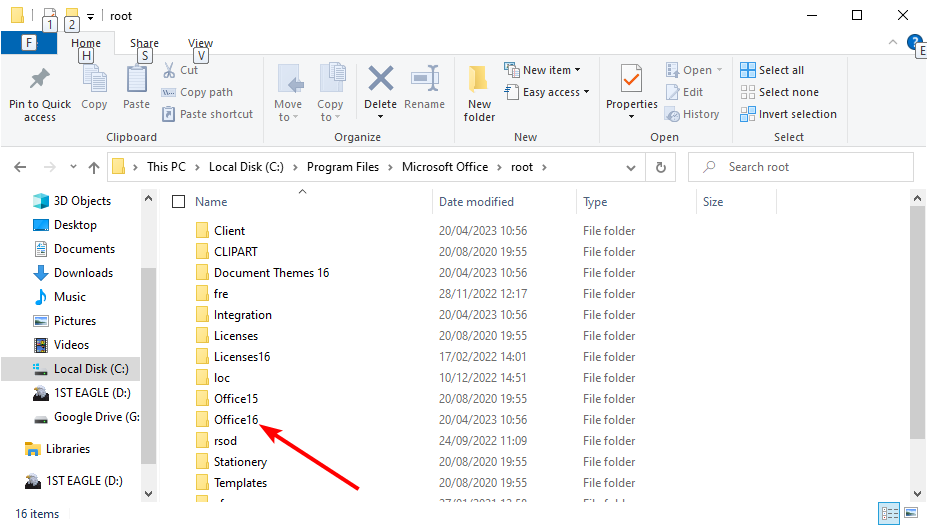
- 次のパスをたどって Microsoft Office フォルダを開きます(Office のバージョンによってパスは変わります):
C:\Program Files\Microsoft Office\root\Office16
- 上のパス内の Office16(例)は使用中の Office バージョンに応じて Office15 や Office19 などに変わることがあります。
- フォルダをスクロールして「Outlook」または「OUTLOOK.EXE」を探します。
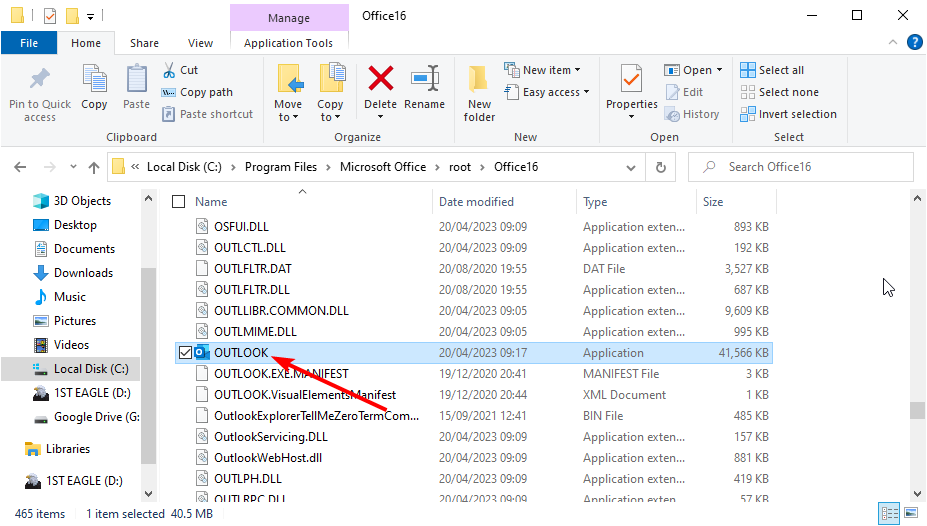
補足: ファイル名が「Outlook」とだけ表示されることがありますが、これは実行可能なアプリケーション本体です。同じフォルダには Word、Excel など他の Office 実行ファイルもあります。
2. スタートメニューから開く
手順:
- Windows キーを押して「outlook.exe」と入力します。
- 検索結果の右側に表示される「ファイルの場所を開く」をクリックします。
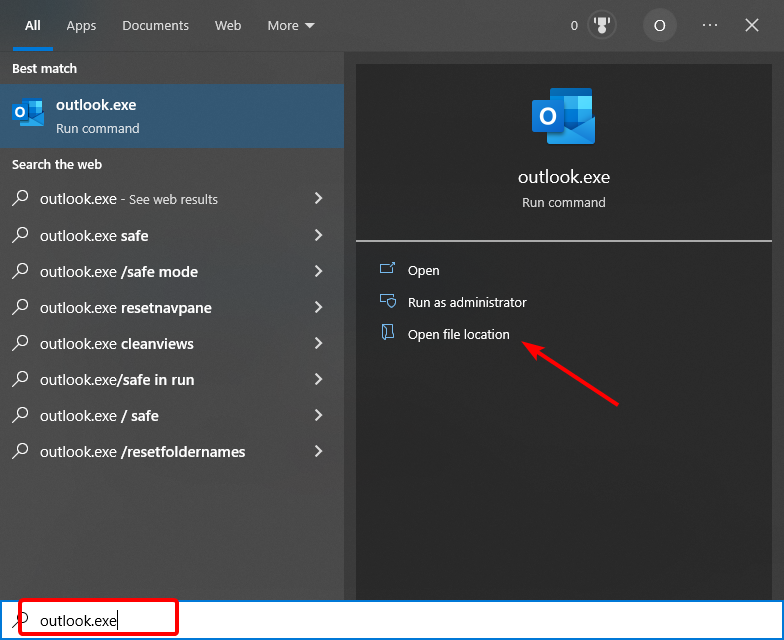
- これにより File Explorer が開き、Outlook 実行ファイルの位置が表示されます。
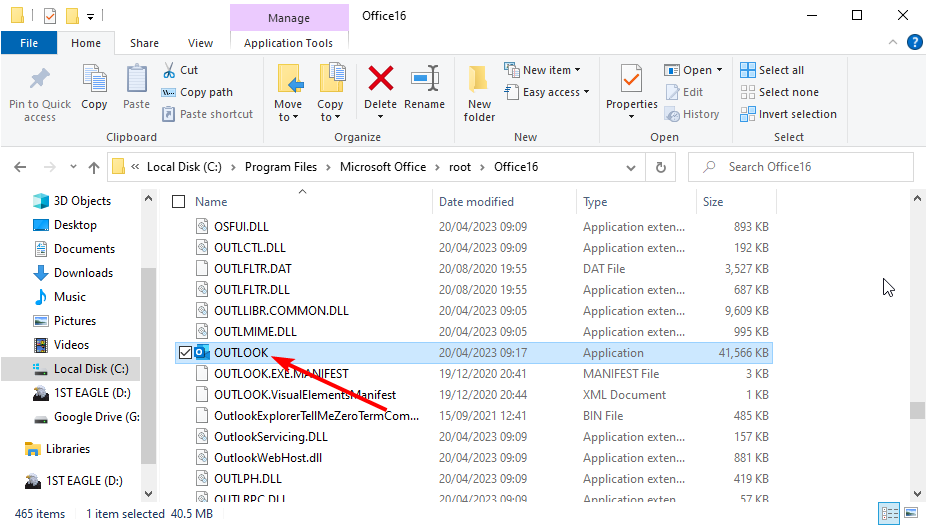
この方法は短時間で目的のファイルに到達でき、パスを直接たどる必要がありません。
3. コマンドプロンプトを使う
手順:
- Windows キー + S を押して「cmd」と入力し、コマンドプロンプトを右クリックして「管理者として実行」を選ぶか、通常権限で実行します(管理者権限が不要な場合もあります)。

- 以下のコマンドを順に入力して Enter キーを押します:
cd \

dir OUTLOOK.EXE /s /p- コマンドが完了すると、システム上の Outlook.exe のフルパスが表示されます。
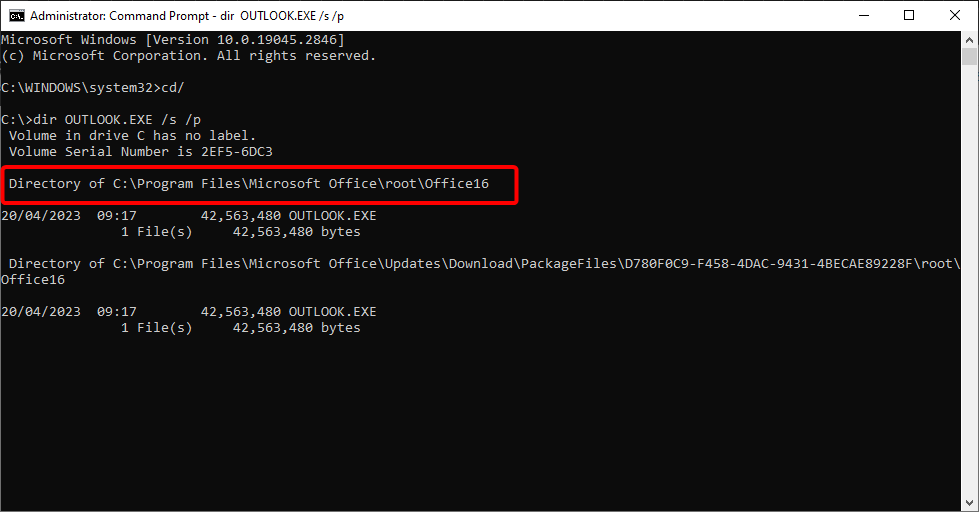
補足: Office をカスタムパスにインストールしている場合もあり、その際は上記の dir コマンドが最も確実です。
Windows 11 の一般的なパス
Windows 11 の一般的なインストールパス例:
C:\Program Files (x86)\Microsoft Office\root\Office16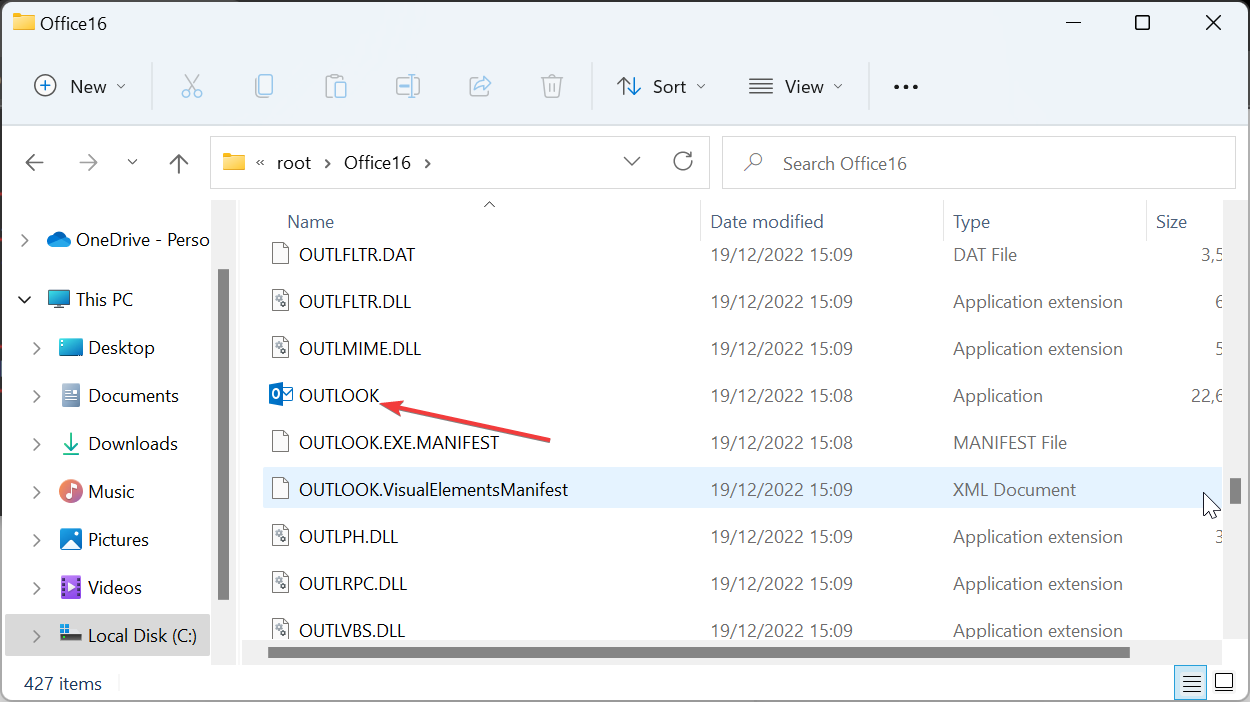
注: Windows 10 と 11 で手順はほとんど同じですが、Program Files と Program Files (x86) の違いが現れることがあります(64bit / 32bit の違い)。
代替アプローチと応用
- PowerShell を使って検索する(管理者不要):
Get-ChildItem -Path C:\ -Filter OUTLOOK.EXE -Recurse -ErrorAction SilentlyContinueOffice のショートカットを右クリックして「プロパティ」を選び、「リンク先」を見ると実行ファイルの位置が表示されます。
Intune / SCCM 等の管理ツールを使っている環境では、管理コンソールのソフトウェアインベントリからインストールパスを確認できます(管理者向け)。
よくある失敗例と対処法
- 見つからない場合: Office が Click-to-Run(オンラインインストール)でインストールされていると、実行ファイルのパスが通常と異なるか、仮想化された場所にあることがあります。管理ツールや Office 修復を検討してください。
- 権限エラー: 管理者権限がないと C:\Program Files 以下にアクセスできない場合があります。職場の端末なら IT 管理者に依頼してください。
- 複数バージョンが並存: 複数バージョンがインストールされていると、ショートカットが古いバージョンを指すことがあります。ファイルのタイムスタンプとバージョン情報を確認してください。
役割別チェックリスト
エンドユーザー:
- スタートメニュー検索 → ファイルの場所を開く
- ショートカットのプロパティで「リンク先」を確認
システム管理者:
- PowerShell / dir コマンドで全システム検索
- 管理ツールのインベントリでインストールパスを確認
サポート担当:
- ユーザーに Windows バージョン、Office バージョン、権限の有無を確認
- コマンド結果のスクリーンショットを受け取り照合
ミニ手順書(SOP): Outlook.exe の場所確認(簡易)
- スタートメニューで「outlook.exe」と検索
- 見つかれば「ファイルの場所を開く」をクリック
- 見つからなければコマンドプロンプトで dir コマンドを実行
- パスが不明であれば IT 管理者に確認
参考コマンドまとめ(チートシート)
- コマンドプロンプト:
cd \ dir OUTLOOK.EXE /s /p - PowerShell:
Get-ChildItem -Path C:\ -Filter OUTLOOK.EXE -Recurse -ErrorAction SilentlyContinue - ショートカット確認: スタートメニューのショートカットを右クリック → プロパティ → リンク先
セキュリティとプライバシー注意点
Outlook.exe の場所を確認する行為自体は安全ですが、不明な実行ファイルや署名がない実行ファイルを起動するとマルウェアのリスクがあります。ファイルのデジタル署名を確認し、Office の正規のインストール元(Microsoft)であることを確認してください。
簡単な意思決定フロー
flowchart TD
  A[Outlook を探す目的は何か?] --> B{起動するだけ}
  A --> C{場所を確認して問題解決}
  B --> D[スタート検索 → ファイルの場所を開く]
  C --> E[File Explorer で Program Files を確認]
  C --> F[見つからない → コマンドプロンプト / PowerShell で検索]
  F --> G[管理者に問い合わせ]
1行用語集
- Outlook.exe: Microsoft Outlook の実行ファイル(メールクライアント本体)。
- Office16: Office 2016 相当のインストールフォルダ名。バージョンにより Office15/Office19 等に変わる。
まとめ
Outlook.exe は通常、Program Files 以下の Microsoft Office フォルダ内にあります。最も手軽なのはスタートメニュー検索から「ファイルの場所を開く」を使う方法で、見つからない場合は dir コマンドや PowerShell による全域検索が有効です。権限や Click-to-Run の特殊なインストール形態に注意してください。
重要: 実行ファイルを操作する前にバックアップと管理者への連絡を行い、安全を確保してください。
ご意見: この記事で役に立った方法をコメントで教えてください。




