
クイックリンク
- Googleデバイス
- Samsungデバイス
大勢の人は、頻繁に連絡する相手がいます。連絡先リストの中をスクロールしたり検索したりするのは時間がかかることがあります。ホーム画面にスピードダイヤルのショートカットを追加すれば、すばやく発信やメッセージ作成ができます。
ここでは、Google端末とSamsung端末での追加手順を紹介します。画像は手順ごとに示しています。
Googleデバイス
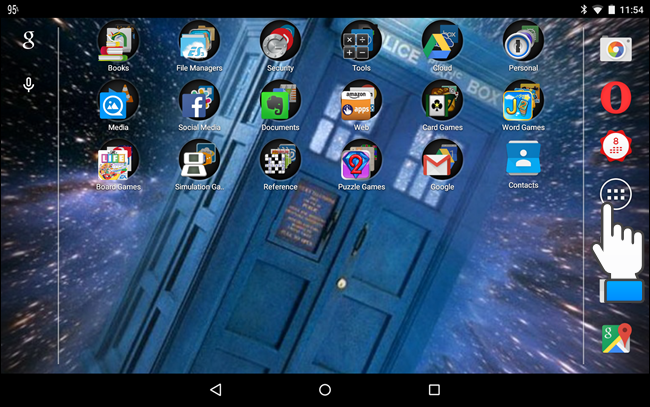
この例ではNexus 7タブレットを使用しました。ホーム画面で「アプリ一覧」アイコンをタップします。
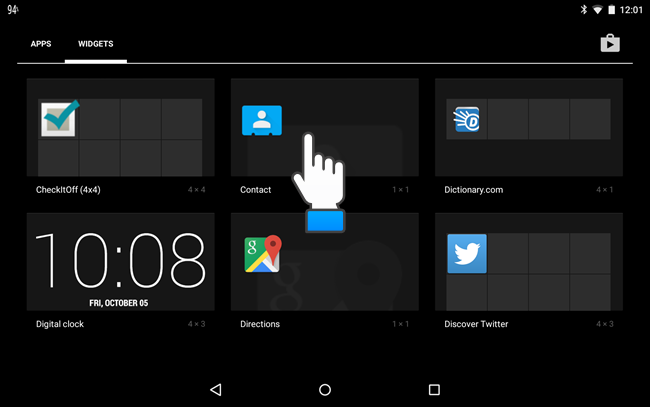
「アプリ」タブが表示されます。「ウィジェット」タブをタップします。
ウィジェット一覧を下にスクロールして「連絡先(Contact)」ウィジェットを探します。ウィジェットを長押しして、ホーム画面上の配置したい場所へドラッグします。
重要: スマートフォンでは、連絡先ウィジェットに複数の種類(連絡先を開く、直接発信、直接メッセージなど)がある場合があります。端末によって選べるウィジェットの種類が異なります。
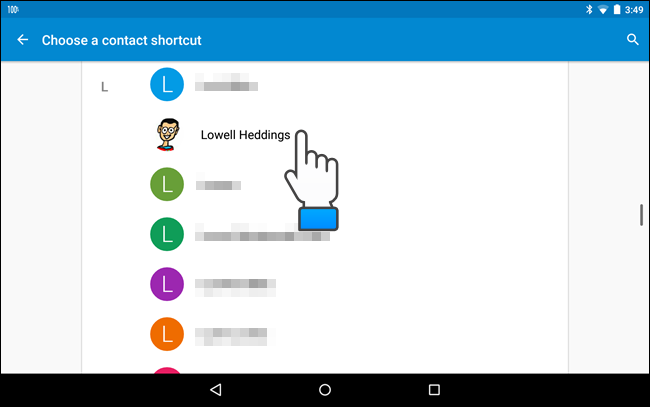
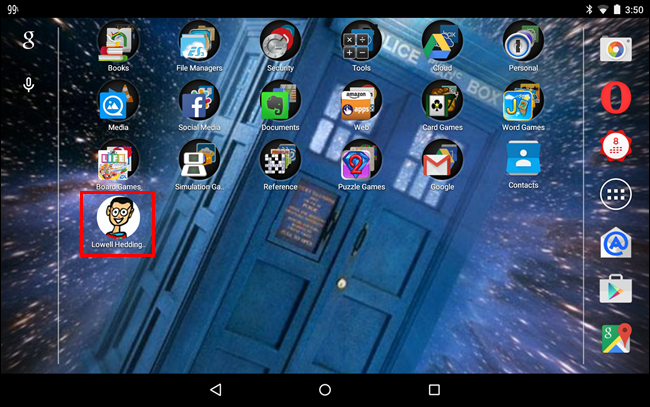
「連絡先ショートカットを選択」画面が表示されます。ホーム画面に追加したい連絡先を見つけて選択します。
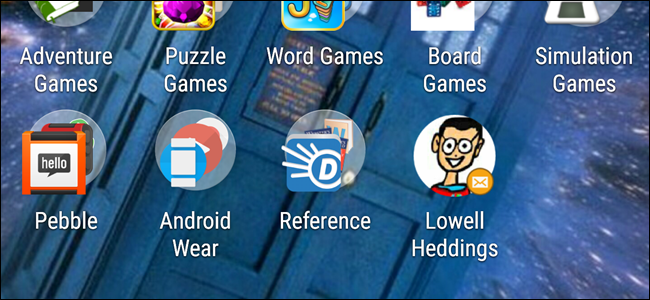
選択すると、その連絡先がホーム画面に追加されます。ウィジェットをタップすると、アドレス帳でその連絡先が開きます。
Samsungデバイス
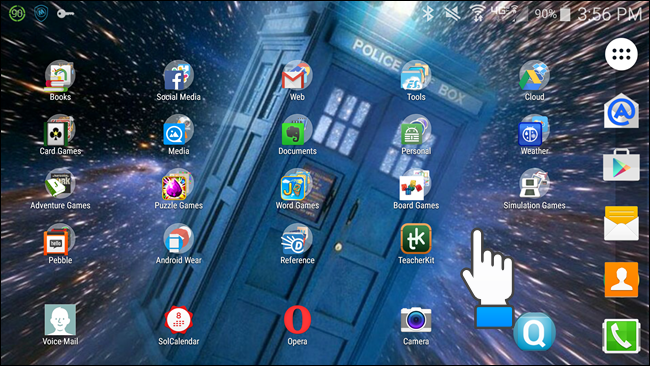
この例ではGalaxy Note 4を使用しました。ホーム画面の何もない部分を長押しします。
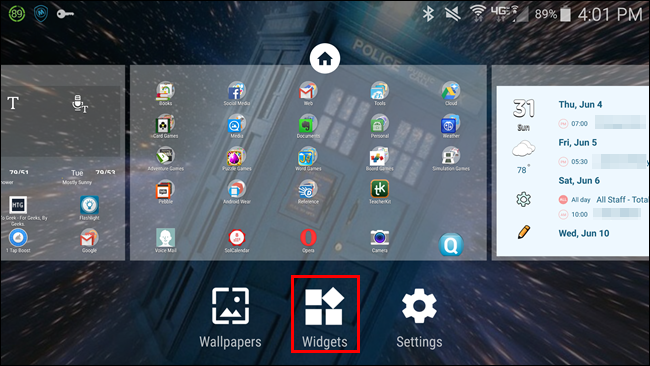
ホーム画面が縮小表示され、画面下にいくつかのアイコンが表示されます。「ウィジェット」アイコンをタップします。
ウィジェット一覧を下にスクロールして「連絡先(Contacts)」ウィジェットを探します。連絡先用のウィジェットは3種類あることが多いです。
- 最初のウィジェット: 連絡先をアドレス帳で開くショートカット
- 小さな電話アイコン付き: ワンタッチで発信するショートカット
- 封筒アイコン付き: その相手あてのメッセージ作成を直接開くショートカット
この例では「ダイレクトメッセージ(Direct Message)」ウィジェットをホーム画面に追加します。ウィジェットアイコンを長押ししてホーム画面へドラッグします。

追加したい連絡先を検索してタップします。

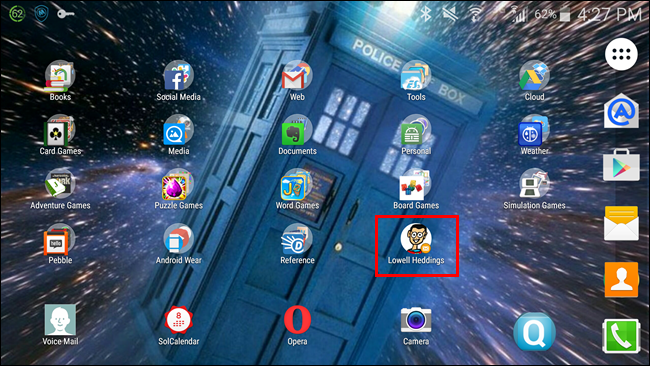
ウィジェットがホーム画面に追加されました。これでワンタップで発信やメッセージ作成が可能になります。
よくある問題と対処法
- ウィジェットが見つからない場合: 一部のカスタムランチャーや古いAndroidバージョンではウィジェットの場所や名前が異なります。連絡先アプリの設定からショートカットに関する項目を探してください。
- 連絡先が表示されない場合: 連絡先の同期がオフになっている、またはアカウントが選択されていない可能性があります。設定 → アカウントから連絡先の同期を確認してください。
- タップしても発信/メッセージが始まらない場合: 端末のデフォルトアプリが設定されていない、またはウィジェットがショートカットではなく連絡先カードを開くタイプの場合があります。ウィジェットの種類を確認して、必要なら別のウィジェット(直接発信/直接メッセージ)を使ってください。
代替アプローチ
- 連絡先アプリ内で“ショートカットを作成”機能がある場合は、ウィジェットを使わずに直接ホーム画面へ追加できます。
- よく使う連絡先はホーム画面のフォルダにまとめると整理しやすいです。
- サードパーティのランチャーやウィジェットアプリ(例: 一括ダイヤルアプリ)を使うと、より多機能なショートカットが作れます。ただし、権限やプライバシーを確認してください。
ミニメソッド: 30秒チェックリスト
- ホーム画面の空きスペースを確認する
- 「ウィジェット」一覧を開く
- 目的の連絡先ウィジェットを長押しする
- ホーム画面にドラッグして配置する
- 表示された連絡先一覧から相手を選ぶ
- 動作を確認(ワンタップで開く/発信/メッセージ)
役割別チェックリスト
- 一般ユーザー: 最も使う2〜4人を追加。ホーム画面を乱雑にしないためにフォルダと併用。
- ビジネスユーザー: クライアントや上司のショートカットを部署別フォルダに整理。連絡先の表示名を統一して検索しやすく。
- IT管理者: 社内端末での配布はMDMポリシーやプライバシーに注意。サードパーティのウィジェットは承認制に。
セキュリティとプライバシーの注意点
ホーム画面に連絡先を置くと、画面を見た第三者に誰とよく連絡しているかがわかる可能性があります。業務で機密性の高い連絡先を扱う場合は、ホーム画面に直接置かないか、端末ロックを厳重にしてください。
いつウィジェットが向かないか(反例)
- 共有端末や公共の端末では、連絡先ウィジェットは情報漏えいリスクになります。
- 連絡先を頻繁に変える人は毎回ウィジェットを更新する手間がかかるため、検索ベースの運用が向いています。
1行用語集
- ウィジェット: ホーム画面上で動作するミニアプリ。ショートカットの一種。
- ショートカット: アプリや動作を即座に呼び出すためのリンク。
まとめ
ホーム画面に連絡先ウィジェットを追加すると、発信やメッセージ作成がワンタップでできて時間を節約できます。Google系端末とSamsung端末で手順は似ていますが、ウィジェットの種類や名前は端末によって異なります。プライバシーや権限に注意しつつ、用途に合わせてウィジェットや代替手段を選んでください。
重要: 画面上に個人情報が見えると困る場合は、ウィジェットを使わずに検索やアプリ内ショートカットで代替してください。




