
WindowsでOneDriveを無効化・アンインストールする方法
概要
OneDriveはMicrosoftが提供するクラウドストレージで、Windows 10/11に標準搭載されています。ファイルをクラウドに置くことで、複数端末(Android、iPhone、Mac、Windows PC)からアクセス・同期できます。無料プランは5GBで、容量を増やすには有料プランが必要です。
ただし、既に別のクラウドサービスを使っていたり、同期が不要な場合はOneDriveがディスクや帯域、またはPCの動作に影響を与えることがあります。その場合はアカウントのリンク解除、無効化、アンインストールを行ってください。本記事では初心者向けの手順、管理者向けの無効化(グループポリシー/レジストリ)、トラブルシューティング、巻き戻し手順、プライバシー注意点までまとめます。
目次
- アンインストール方法(Windows 10/11)
- OneDriveのリンク解除(同期を止める)
- 無効化:グループポリシーとレジストリ
- 代替アプローチと比較
- 管理者と利用者のチェックリスト
- トラブルシューティングとロールバック(再インストール)
- プライバシーとデータ保持の注意点
- 用語集(1行)
- [まとめと重要ポイント]
アンインストール方法(Windows 10/11)
手順はシンプルです。アンインストール前に重要ファイルをローカルにコピーまたはバックアップしてください。アンインストールはOneDriveアプリをPCから削除しますが、クラウド上のデータはMicrosoft側に残ります(自動削除はされません)。
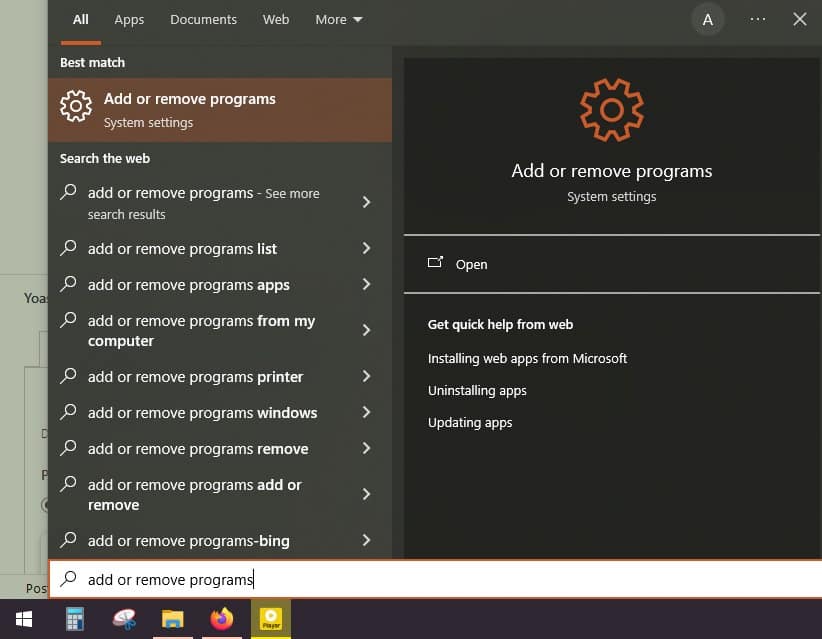
- スタートメニューから「アプリと機能」または「アプリの追加と削除」を開きます。
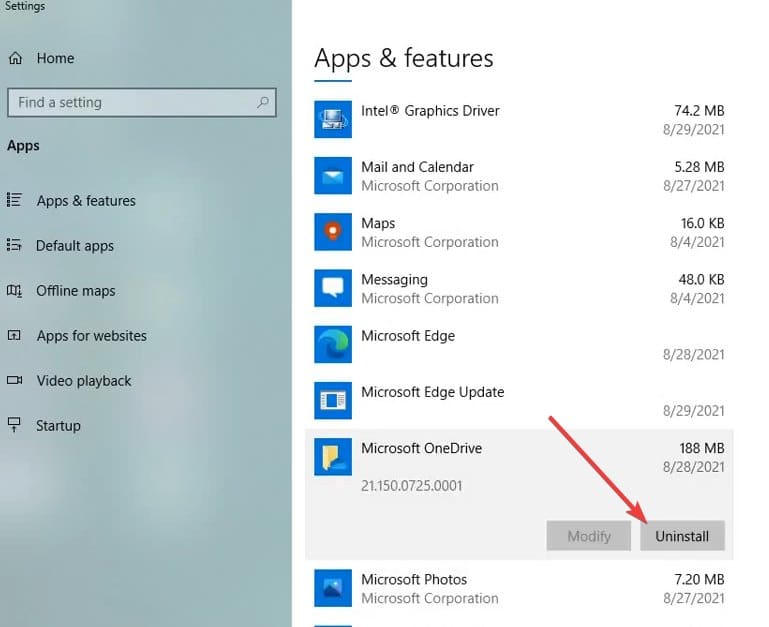
- 「Microsoft OneDrive」を探してクリックし、表示される[アンインストール]ボタンを押します。
- 表示に従ってアンインストールを完了し、PCを再起動します。
注意: アンインストール後にOneDriveのインストールプログラム(OneDriveSetup.exe)を使っていつでも再インストールできます。
OneDriveのリンク解除(同期を止める)
アンインストールしたくないが同期を止めたい場合は「アカウントのリンク解除」を行います。これにより、ローカルフォルダとクラウドの同期が停止します。
- エクスプローラーを開きます(Alt + E またはタスクバーから)。
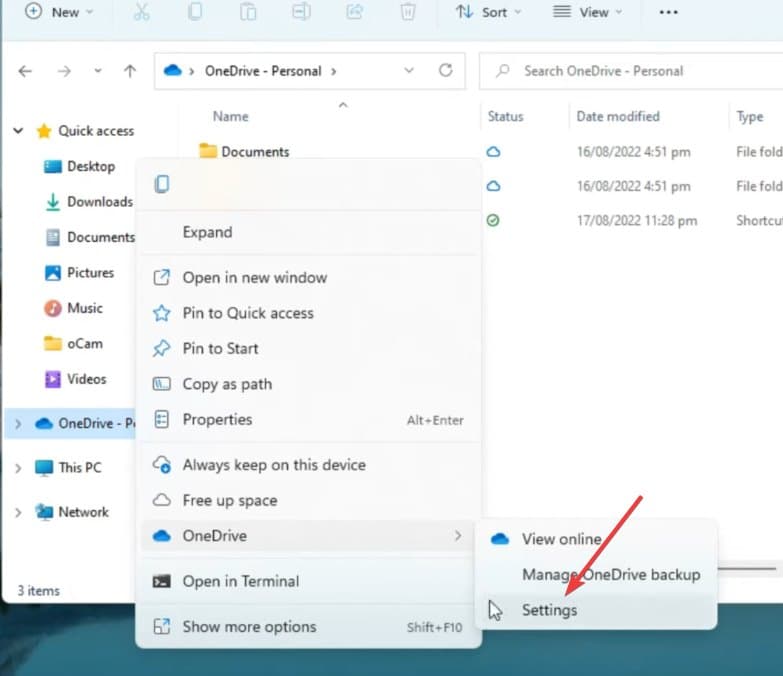
- サイドバーのOneDriveを右クリックして「OneDrive」>「設定」を開きます。
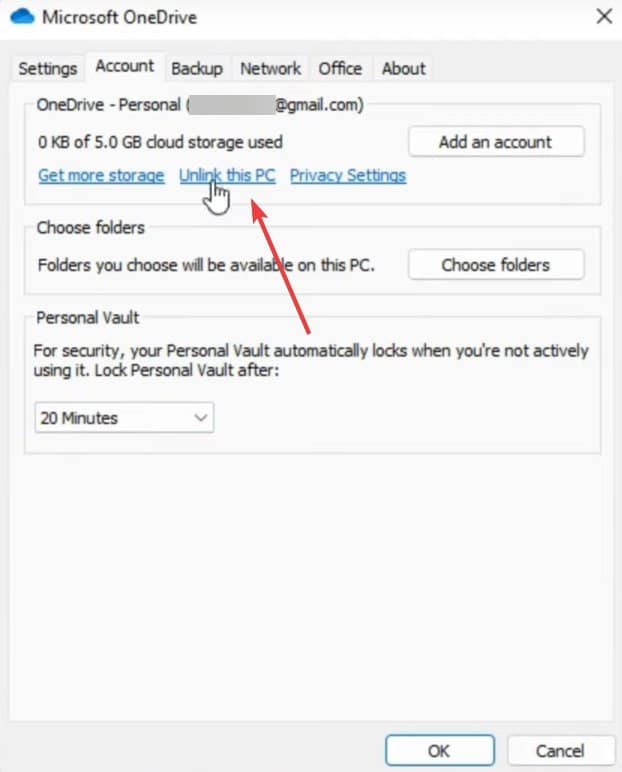
- 「OneDrive Personal」欄にある「このPCのリンクを解除」(※UIは「Unlink this PC」等)をクリックします。
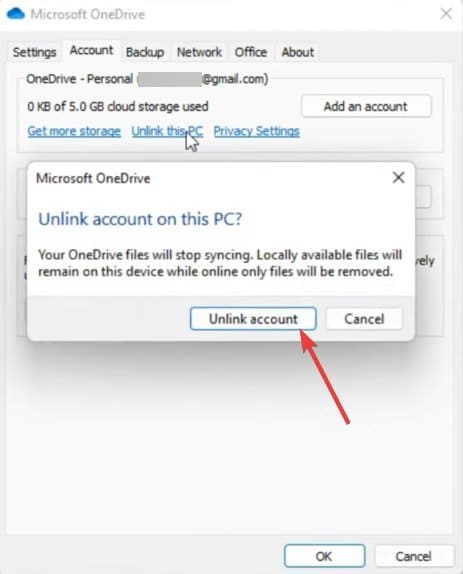
- 確認プロンプトで「アカウントのリンクを解除」を選びます。
- リンク解除が完了するとOneDriveのログイン画面が表示され、同期が停止したことが確認できます。

効果: ファイルはクラウド側に残り、新しい変更は同期されません。ローカルのOneDriveフォルダ内ファイルはそのままPC上に残ります。
無効化 グループポリシーとレジストリ
企業や複数PCに対してOneDriveを完全に無効化したい場合、管理者はグループポリシー(GPO)またはレジストリで設定できます。Homeエディションではグループポリシーが使えないため、レジストリ方法が必要になる場合があります。
グループポリシーで無効化
注意: gpedit.mscはHomeエディションで利用できない場合があります。
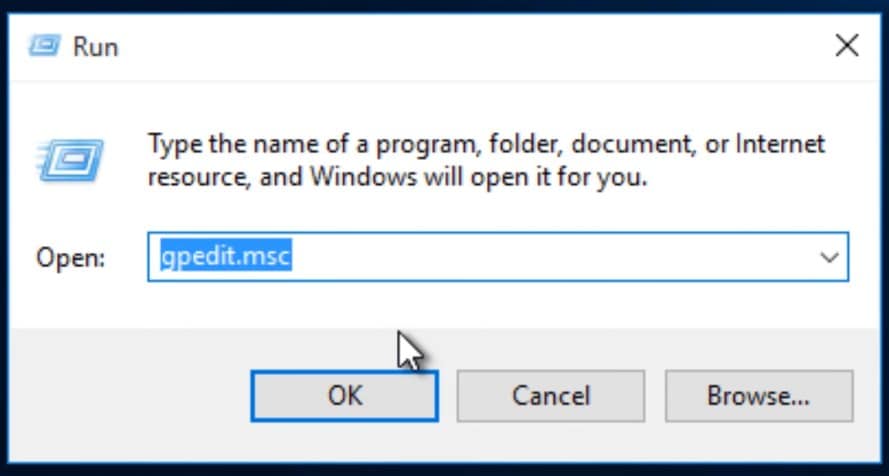
- Windowsキー + R を押し、[gpedit.msc] と入力して実行します。
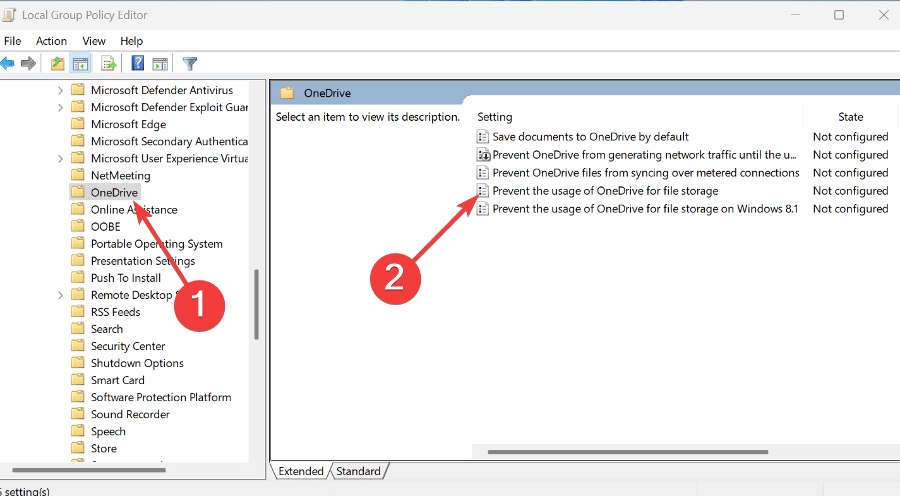
- 「コンピューターの構成」→「管理用テンプレート」→「Windows コンポーネント」→「OneDrive」を開きます。
- 「OneDriveをファイル記憶域として使用することを禁止する」をダブルクリックします。
- 「有効」を選択して適用し、PCを再起動します。
効果: ファイルの同期やコンテキストメニューからOneDriveを利用できなくなります。
レジストリで無効化
警告: レジストリ操作はシステムに影響を与えるため、事前に復元ポイントやバックアップを作成してください。
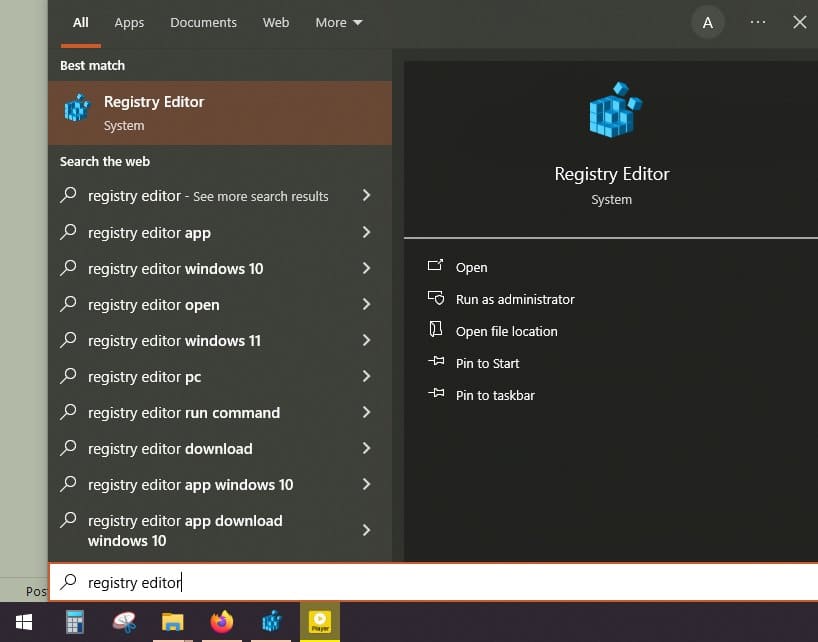
- スタートメニューから「regedit」(レジストリエディター)を開きます。
- アドレスバーに以下を入力して移動します。
Computer\HKEY_LOCAL_MACHINE\SOFTWARE\Policies\Microsoft\Windows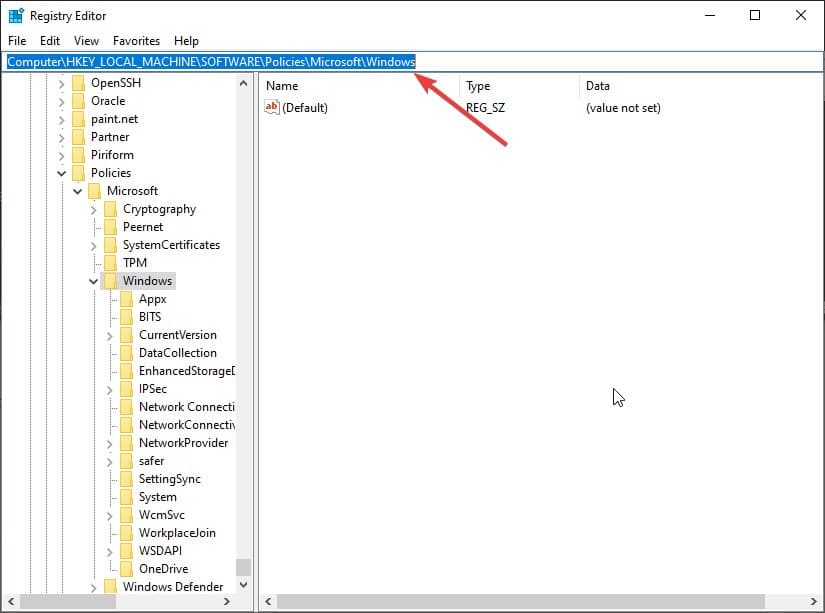
- Windowsキーを右クリックして新しいキーを作成し、名前を「OneDrive」に変更します。
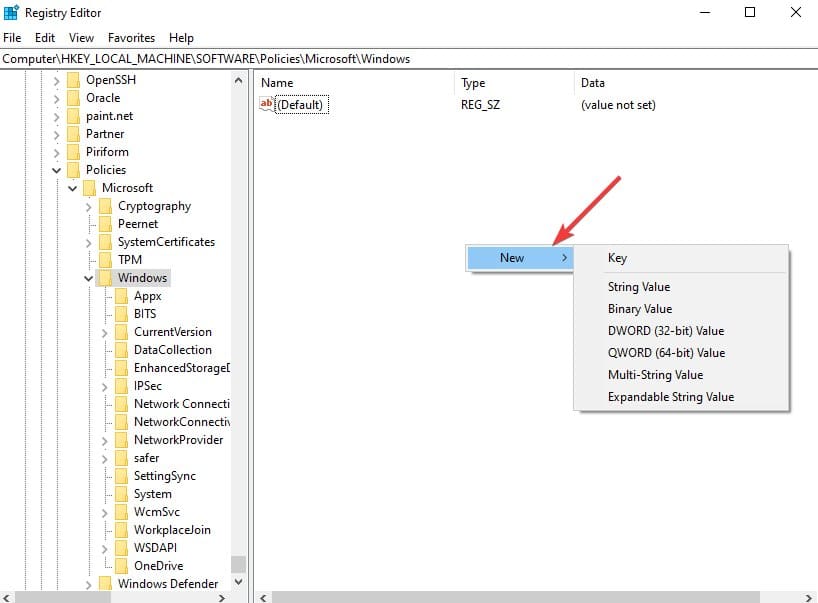
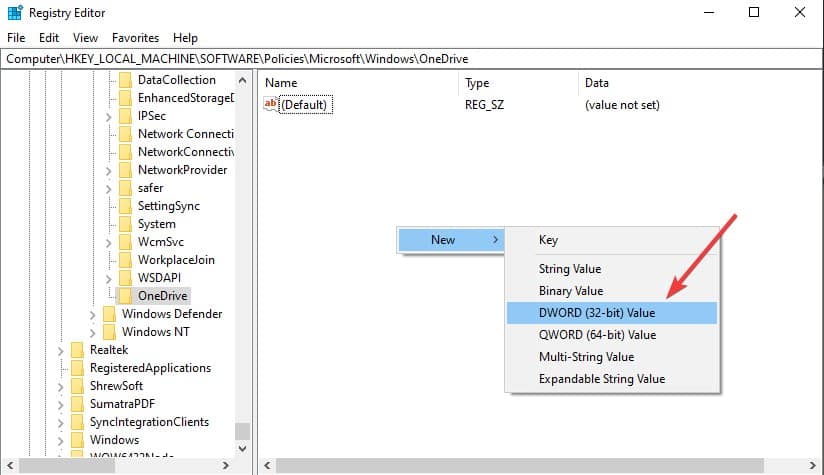
- OneDriveキーを選択し、右側の空白部分を右クリック→新規→DWORD(32ビット)値を作成します。
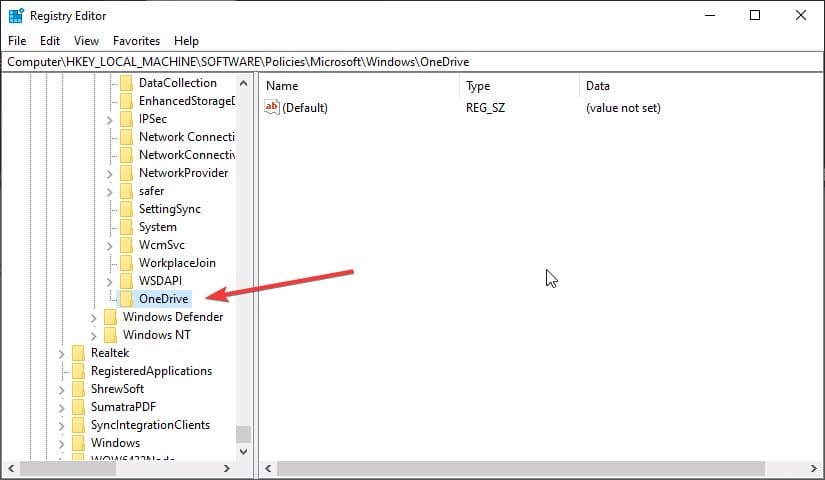
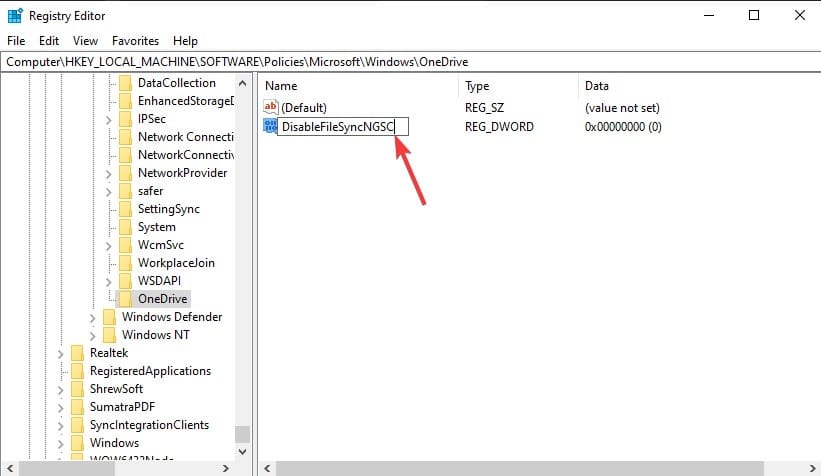
- 新しい値の名前を DisableFileSyncNGSC に変更します。
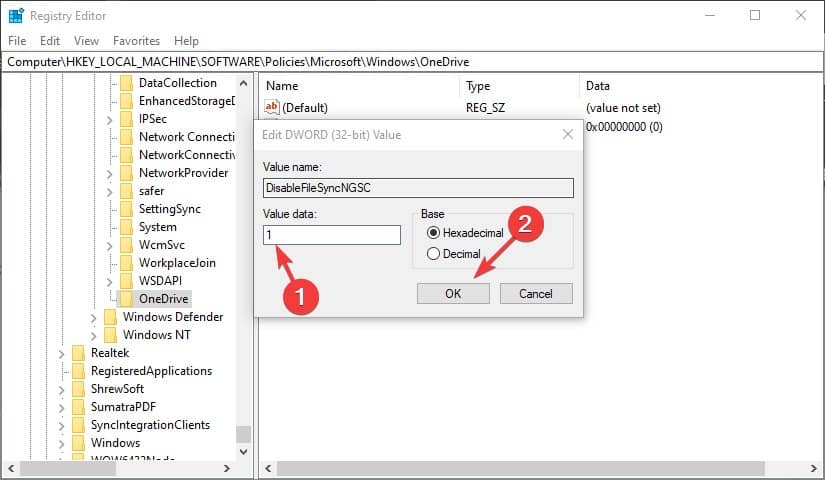
- 値をダブルクリックして「値のデータ」を 1 にしてOKを押します。
- PCを再起動して設定を反映させます。
効果: OneDriveの同期機能が無効化され、エクスプローラーの統合も解除されます。
代替アプローチと比較
- アカウントのリンク解除(同期停止): 最も安全。クラウド上のデータはそのまま。個人利用に向く。
- アンインストール: アプリをPCから削除。クリーンだが再インストールが必要な場合がある。
- グループポリシー/レジストリ無効化: 企業や複数台に対する一括管理に最適。Homeユーザーはレジストリで対応。
- PowerShell/コマンドライン: 高度な管理や自動化に向く(詳細は環境に依存)。
いつ失敗するか(カウンター例):
- 組織がIntuneや管理ツールで再配布している場合、ローカルでアンインストールしても再インストールされる可能性があります。
- OneDriveのファイルオンデマンドを使っていると、ローカルに残っていると思ったファイルが実態はクラウドのみで、オフライン化するとファイルが見つからなくなることがあります。
管理者と利用者のチェックリスト
管理者向けチェックリスト:
- 影響範囲を把握(ユーザー数、共有フォルダ、業務アプリの依存)
- ポリシー適用前にテスト環境で検証
- エンドユーザーに変更通知と手順を配布
- ロールバック方法(再インストール手順)を準備
利用者向けチェックリスト:
- 重要なファイルはバックアップ済みか確認
- 同期が停止されることをチームに周知
- ローカルのOneDriveフォルダのファイル状態を確認(オンラインのみ/常に保持)
トラブルシューティングとロールバック 再インストール
よくある問題と対処:
- OneDriveアイコンが残る/同期が続く: タスクトレイでサインアウト後、タスクマネージャで OneDrive.exe を終了してから再起動。
- コンテキストメニューが残る: グループポリシー/レジストリの設定が反映されているか確認し、再起動を実施。
再インストール方法:
- Microsoft StoreからOneDriveを検索してインストール
- または以下のセットアップを管理者権限で実行(Windowsのビット数による):
- 64-bit: %SystemRoot%\SysWOW64\OneDriveSetup.exe /install
- 32-bit: %SystemRoot%\System32\OneDriveSetup.exe /install
再インストール後はサインインして同期設定を行ってください。
プライバシーとデータ保持の注意点
- リンク解除やアンインストールはローカルの同期を停止するだけで、クラウド上のデータは削除されません。クラウド削除は明示的な操作が必要です。
- 企業環境ではGDPRなどの規制に応じたデータ保持と削除ポリシーを確認してください。OneDrive内の個人データを削除する際は、完全削除のプロセス(ごみ箱の空にする等)を実施する必要があります。
用語集 1行
- 同期(Sync): ローカルとクラウドでファイル状態を一致させる機能。
- リンク解除: そのPCとOneDriveアカウントの同期を切る操作。
- 無効化: システム側でOneDrive機能を停止する設定(再起動が必要な場合あり)。
まとめと重要ポイント
- まずは目的を決める(同期を止める/完全に削除する/企業で一括管理する)。
- 個人利用なら「アカウントのリンク解除」で済むことが多い。重要ファイルは必ずバックアップを。
- 企業や複数台ではグループポリシーやレジストリで無効化するのが確実。
- いつでもMicrosoft StoreやOneDriveセットアップで再インストール可能。
重要: レジストリやグループポリシーを変更する前に、必ず復元ポイントやバックアップを作成してください。変更後はPCを再起動して効果を確認しましょう。
まとめ(短く): OneDriveは簡単にリンク解除、無効化、アンインストールできます。用途と運用ポリシーに合わせて最適な方法を選び、事前にバックアップと周知を行ってください。




