
Netflixの映画・番組をダウンロードしてオフラインで見る方法

- Netflixは公式アプリで映画やドラマを端末にダウンロードしてオフライン再生が可能です。対応端末はスマホ、タブレット、Windowsアプリ、特定のChromebookなどです。設定で画質や保存先、Wi‑Fiのみダウンロードの指定ができます。Smart Downloadsやダウンロード機能の注意点も理解しておくと便利です。
はじめに
多くの人がNetflixのあのTUDUM音に夢中ですが、外出中やWi‑Fiが不安定な環境では再生が止まりがちです。Netflixはオフライン視聴のために公式にダウンロード機能を提供しています。この機能を使えば飛行機や列車の移動中、ホテルの遅い回線でもストレスなく視聴できます。
以下では、対応端末ごとのやり方、設定、Smart DownloadsやDownloads for Youの仕組み、トラブルシューティング、実践的な運用チェックリストやプレトラベルSOPなどを詳しく解説します。
重要: 公式以外のツールでダウンロードしたファイルは著作権やアカウント安全上のリスクがあるため、基本的に利用を推奨しません。
主な目的とこの記事で得られること
- どの端末でダウンロードが可能かを正確に把握できます
- 各プラットフォームでの具体的なダウンロード手順を理解できます
- ダウンロードに関する設定やデータ量の目安を学べます
- Smart DownloadsやDownloads for Youの活用法と限界を知れます
- トラブル発生時のチェックリストと回復手順を手に入れられます
目次
- 対応端末一覧
- デバイス別ダウンロード手順
- Android
- iPhone
- Windows
- iPad
- Chromebook, Fireタブレット, Fire TV/FireStickの状況
- ダウンロード設定の調整方法
- Smart DownloadsとDownloads for Youの詳細
- 非公式ツールのリスク
- よくある質問と回答(FAQ)
- トラブルシューティング、テストケース、SOP、チェックリスト
- ロール別チェックリストとプレトラベル準備
- プライバシーとローカル事情(日本向けの注意点)
- 用語集とまとめ
対応端末一覧
公式にダウンロードがサポートされる主な端末は次のとおりです。
- iPhone、iPad、iPod touch(iOS 9.0以降)
- Androidスマートフォン/タブレット(Android 4.4.2以降)
- Amazon Fireタブレット(Fire OS 4.0以降)
- Windows 10(バージョン1709以降)またはWindows 11のタブレット/PC(Microsoft Store版アプリが必要)
- 一部のChromebook/Chromeboxモデル
対応外の代表例: macOSのネイティブアプリは現時点で提供されていません。Webブラウザ経由のNetflixサイトではダウンロード機能は利用できません。
Androidでのダウンロード方法
前提: 公式のNetflixアプリをインストールし、ログイン済みであること。
手順:
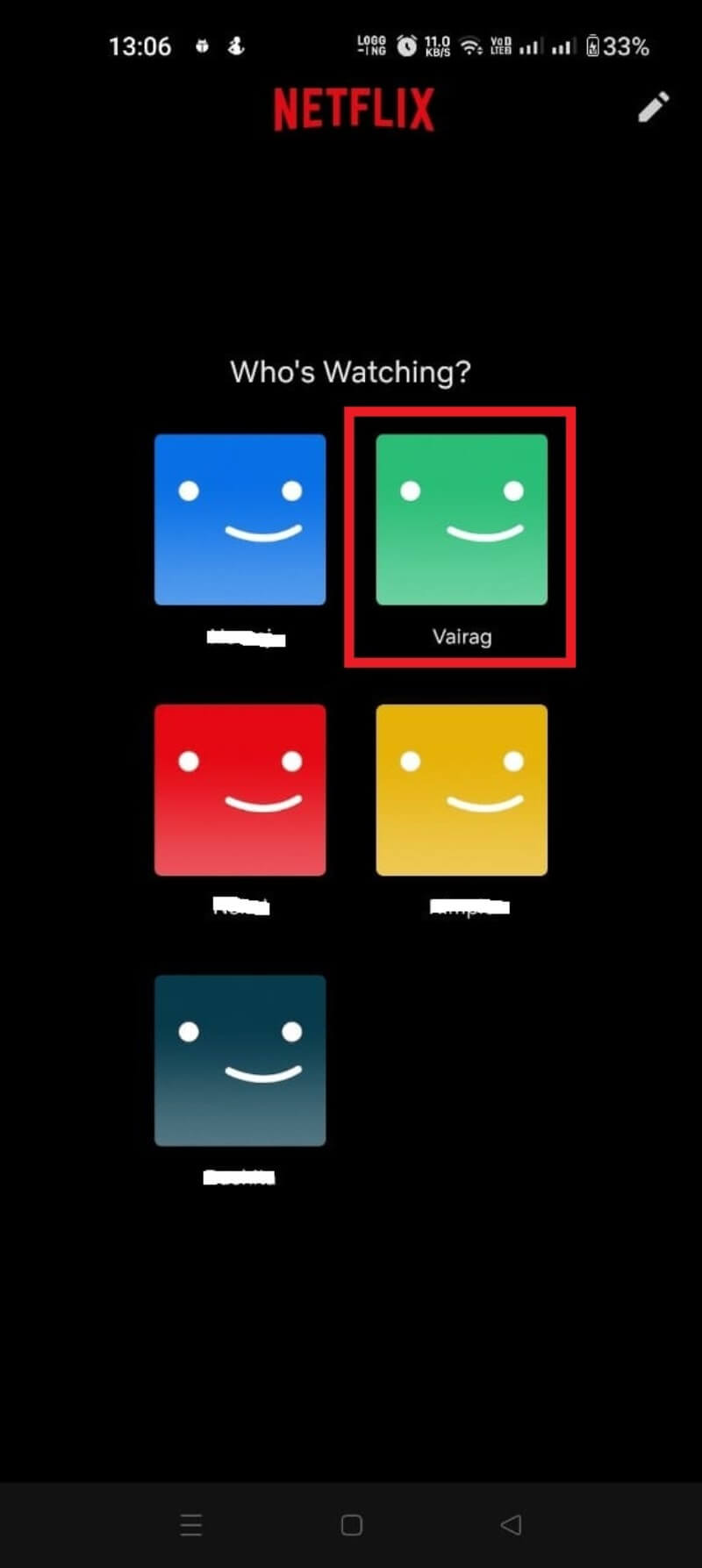
- Netflixアプリを起動する
- 自分のプロフィールを選択する
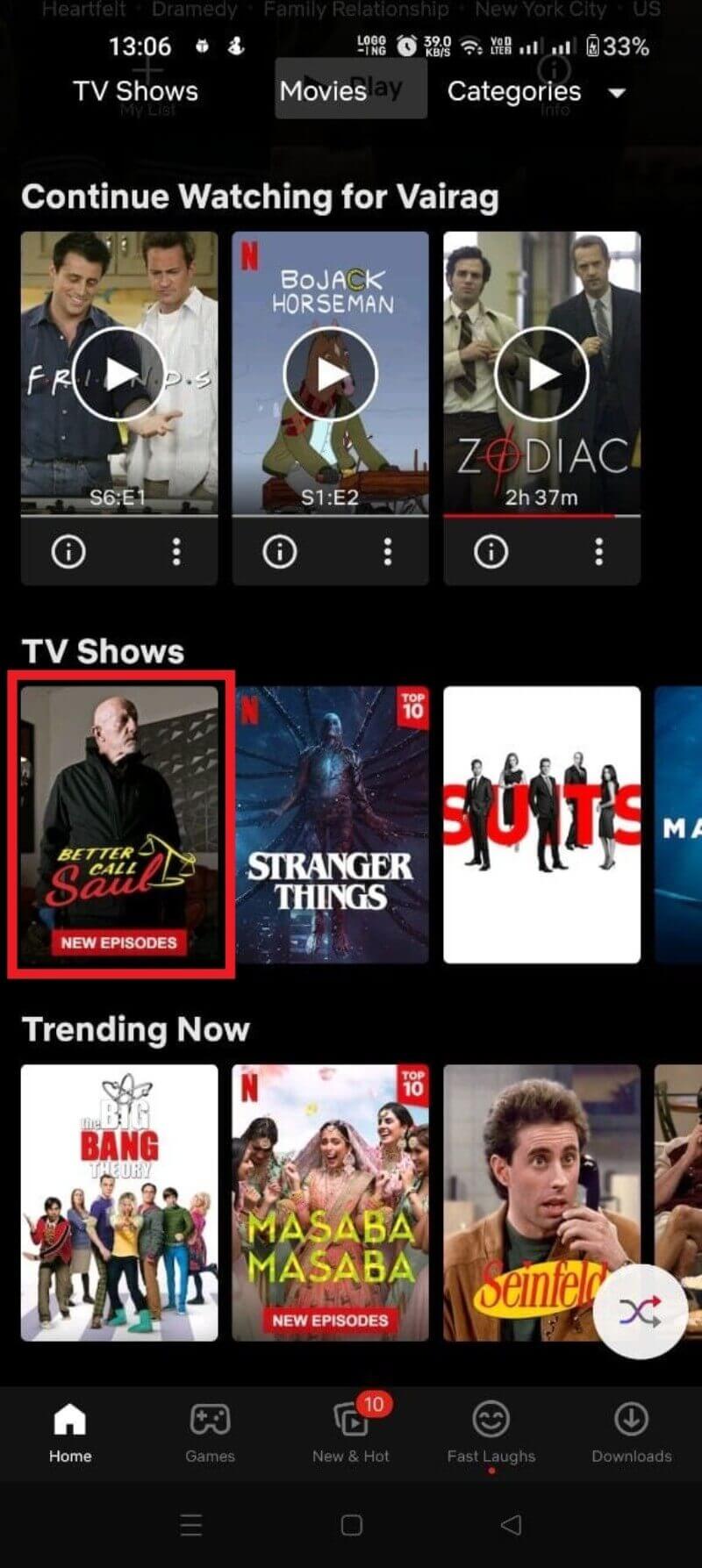
- ダウンロードしたい映画やドラマを検索する
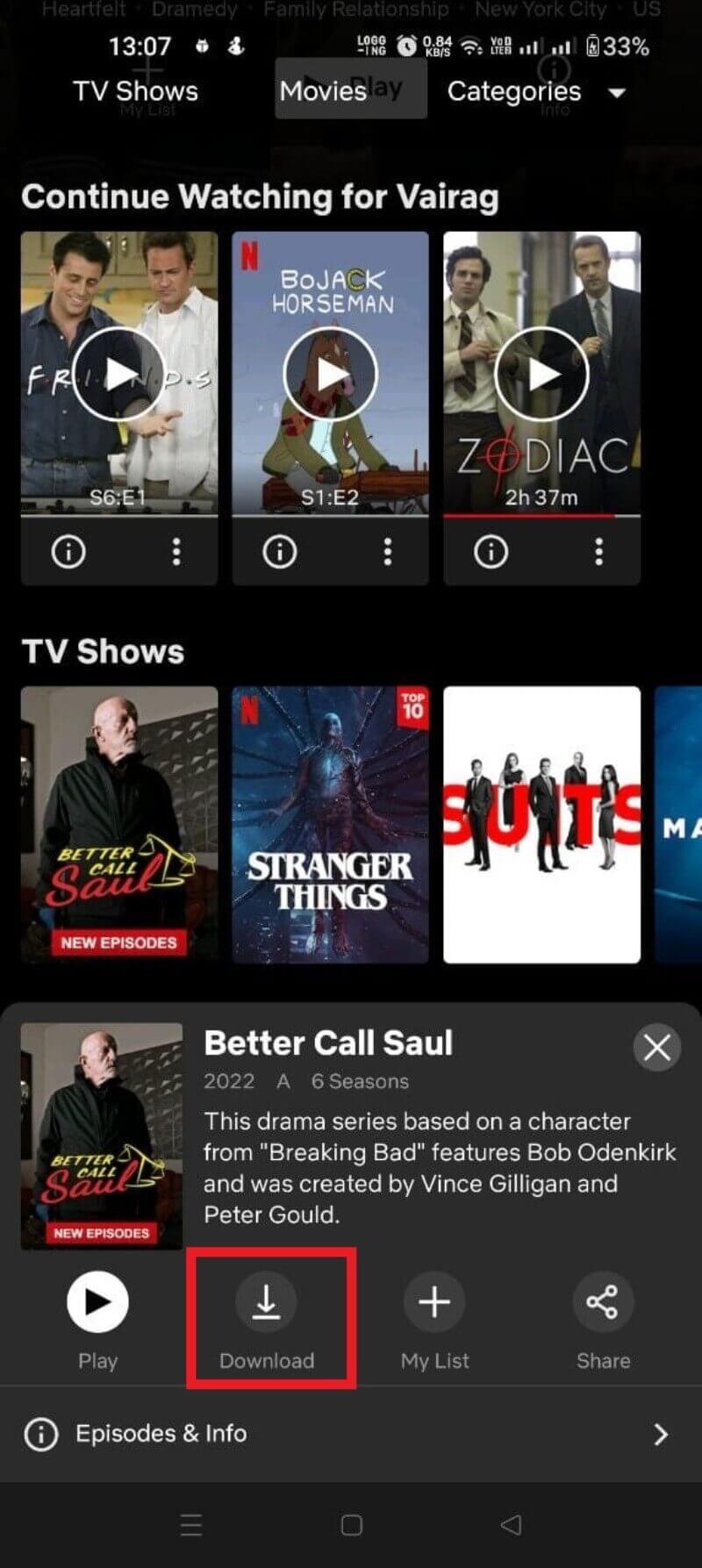
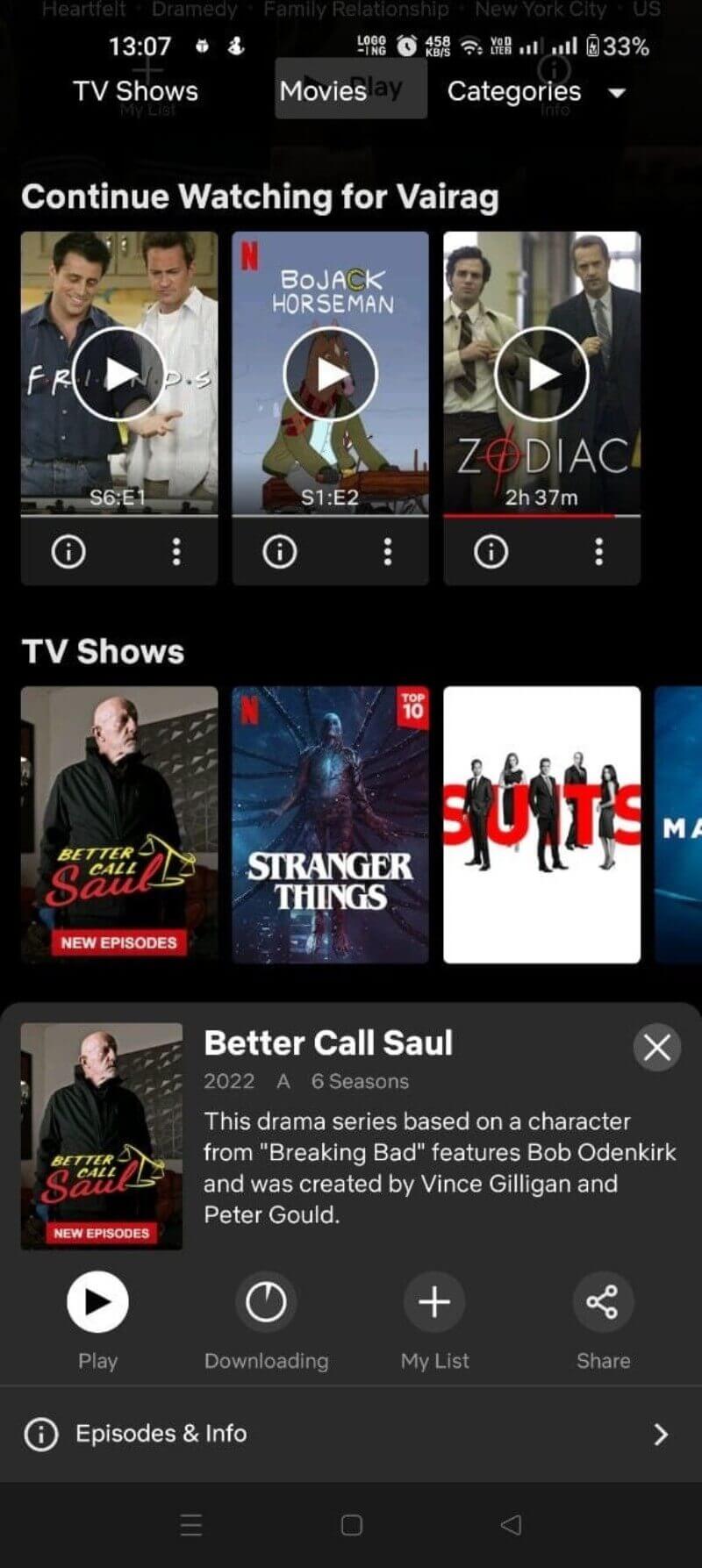
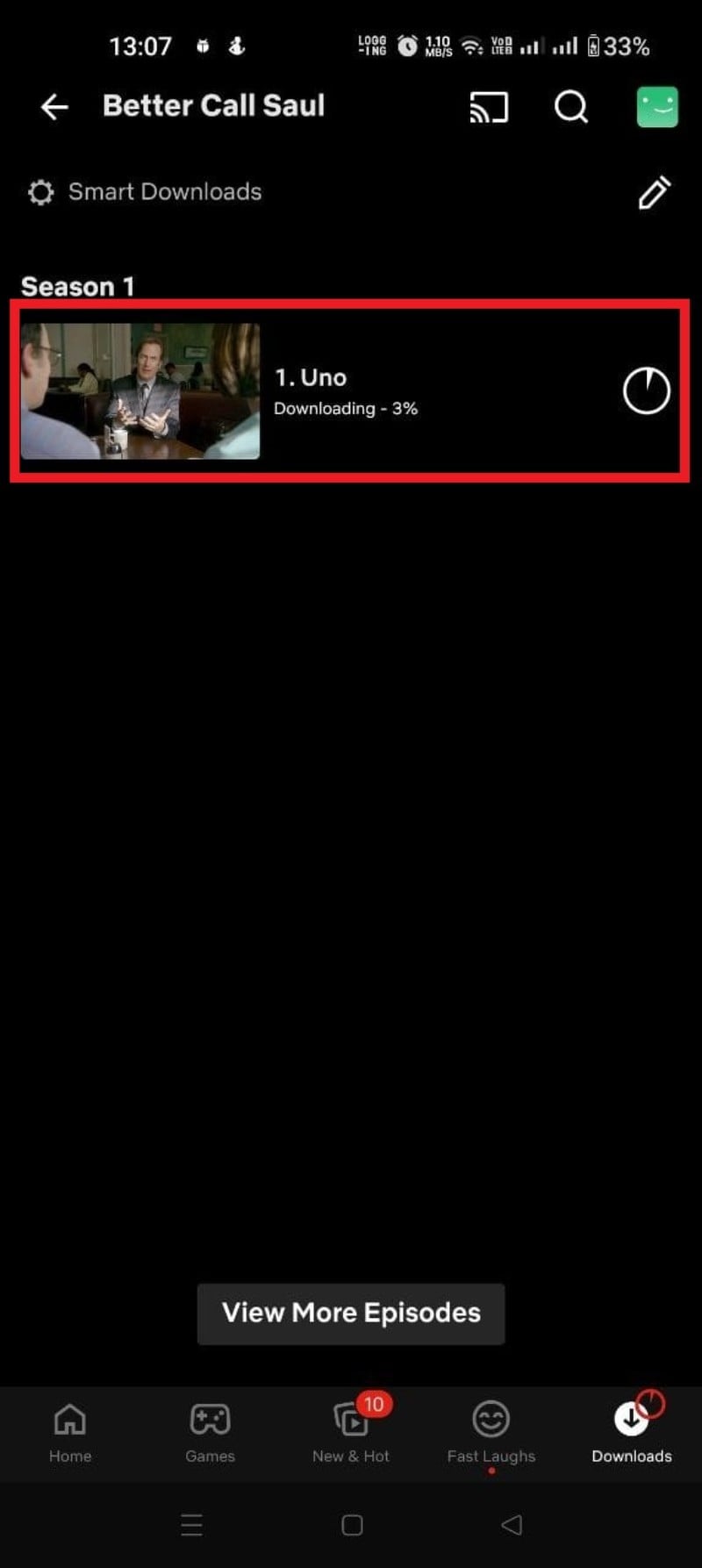
- タイトルやエピソードの横にある下向きの矢印アイコンをタップしてダウンロード開始
ダウンロード状況の確認:
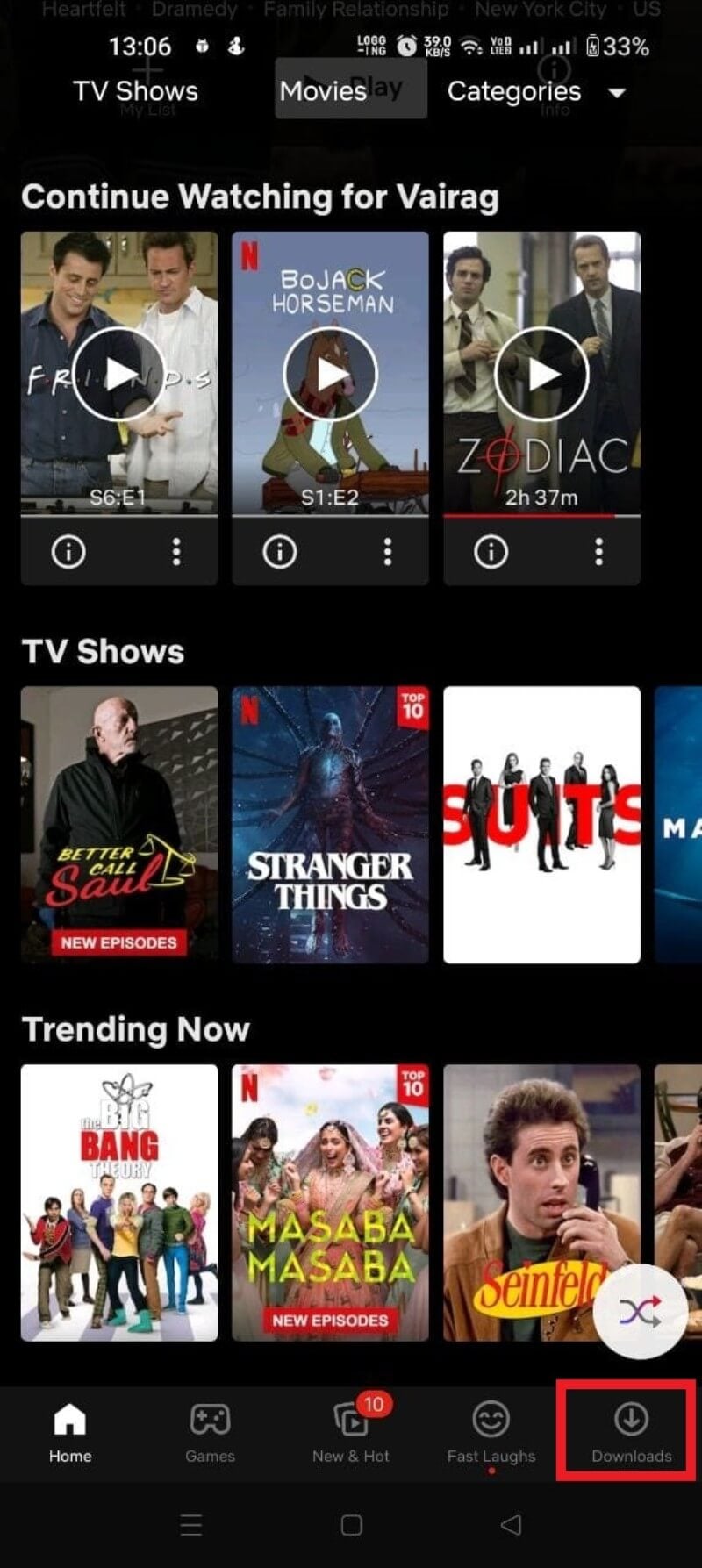
- 画面下部またはメニューから「ダウンロード」セクションを開くと進行状況や完了したファイルを確認できます。
画像での流れ:
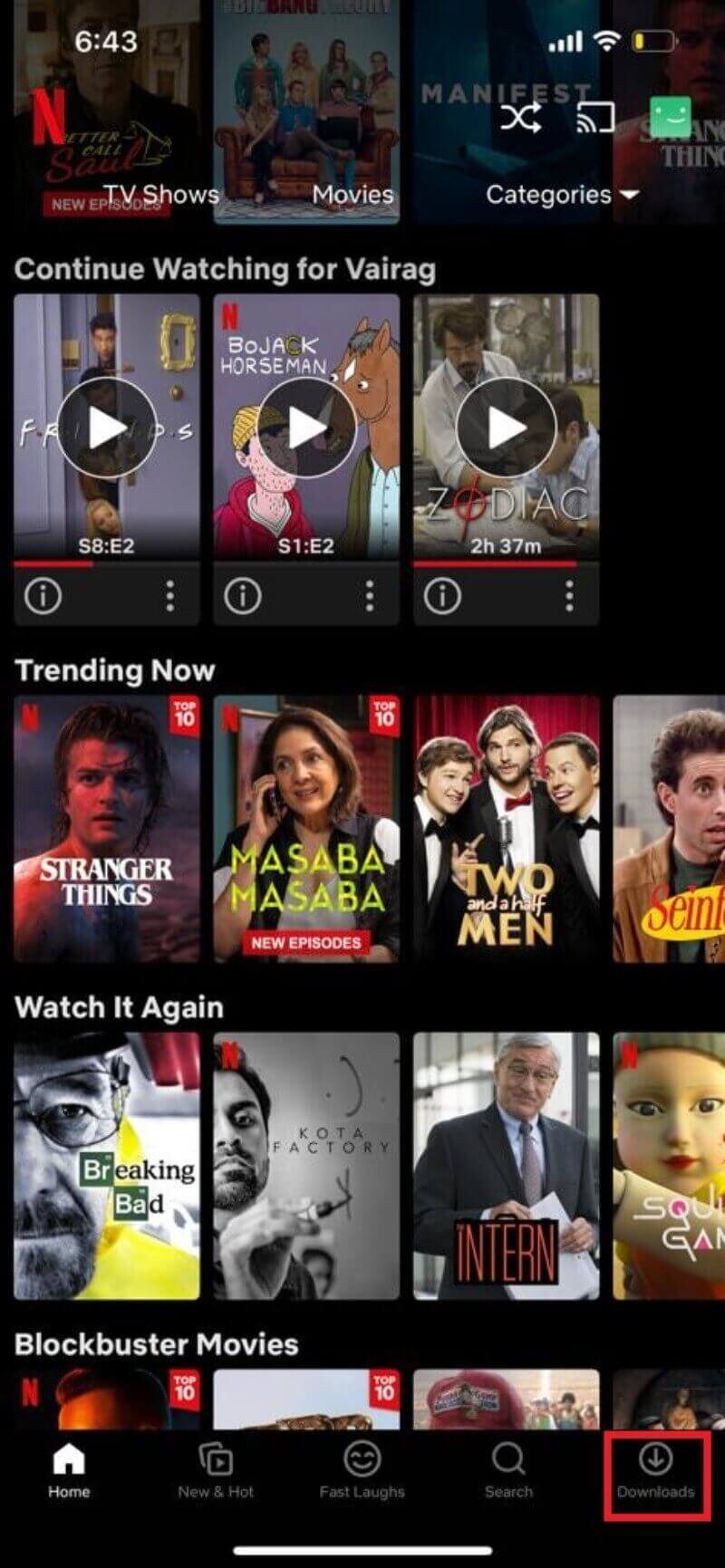
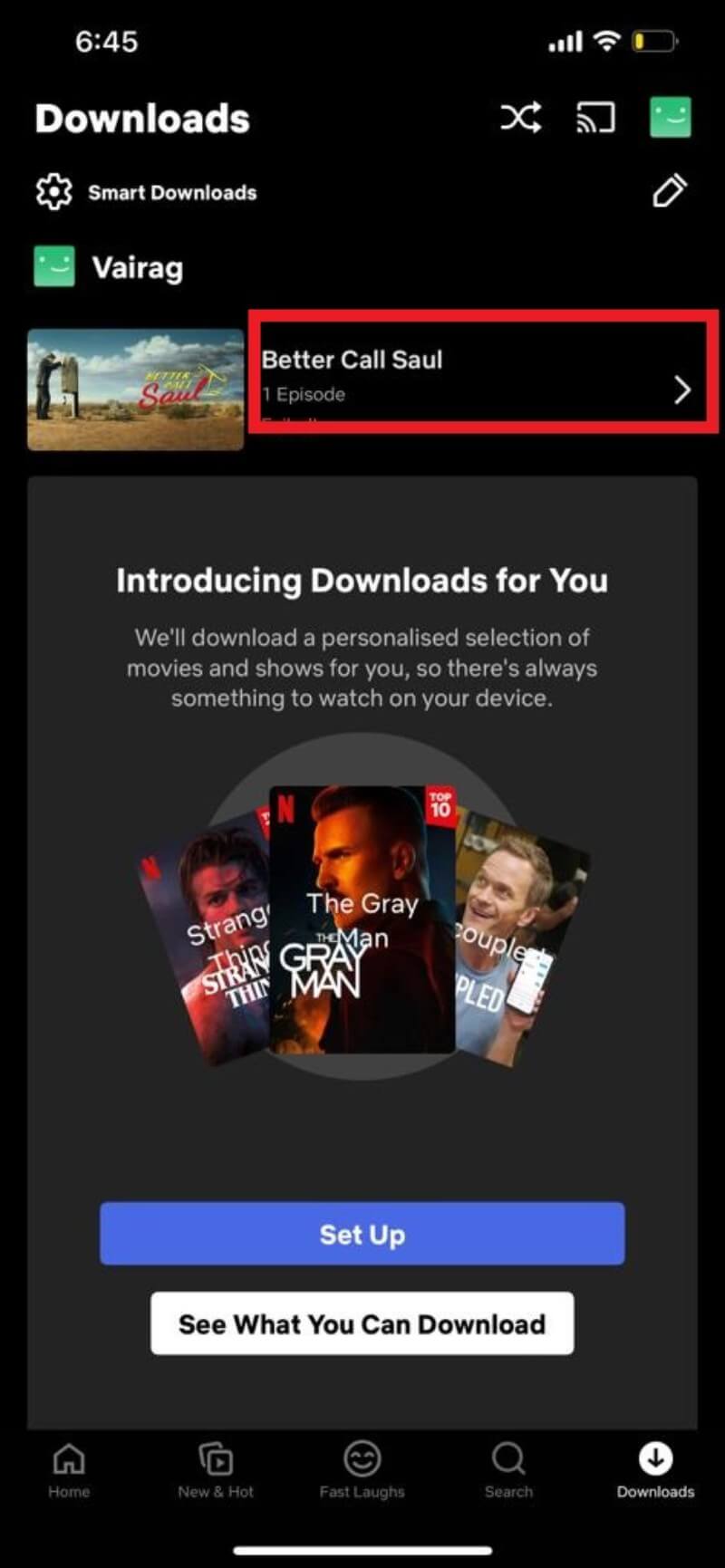
iPhoneでのダウンロード方法
前提: 公式NetflixアプリをApp Storeからインストールし、最新版に更新しておくこと。
手順:
- アプリを起動しログインする
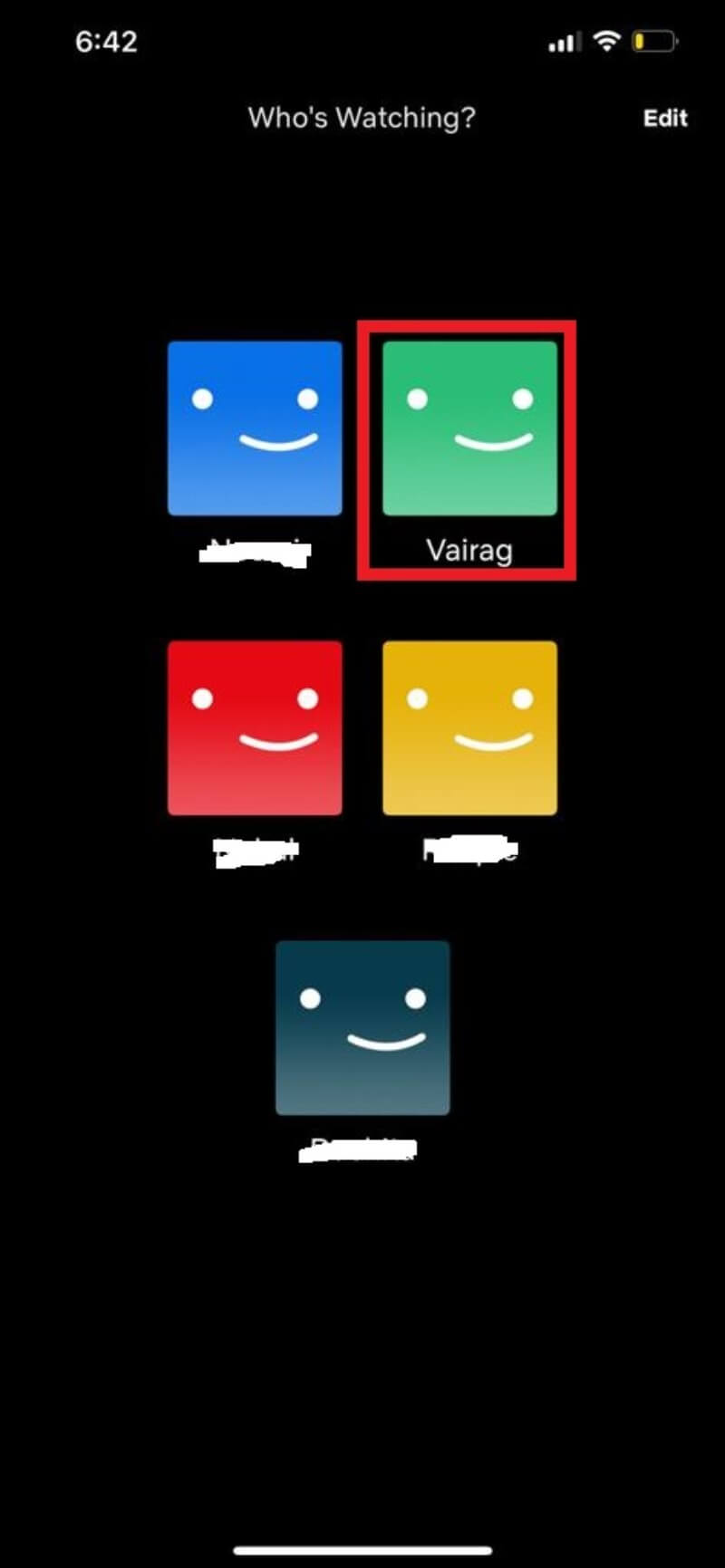
- 自分のプロフィールを選択する
- ダウンロードしたい映画やエピソードを選ぶ
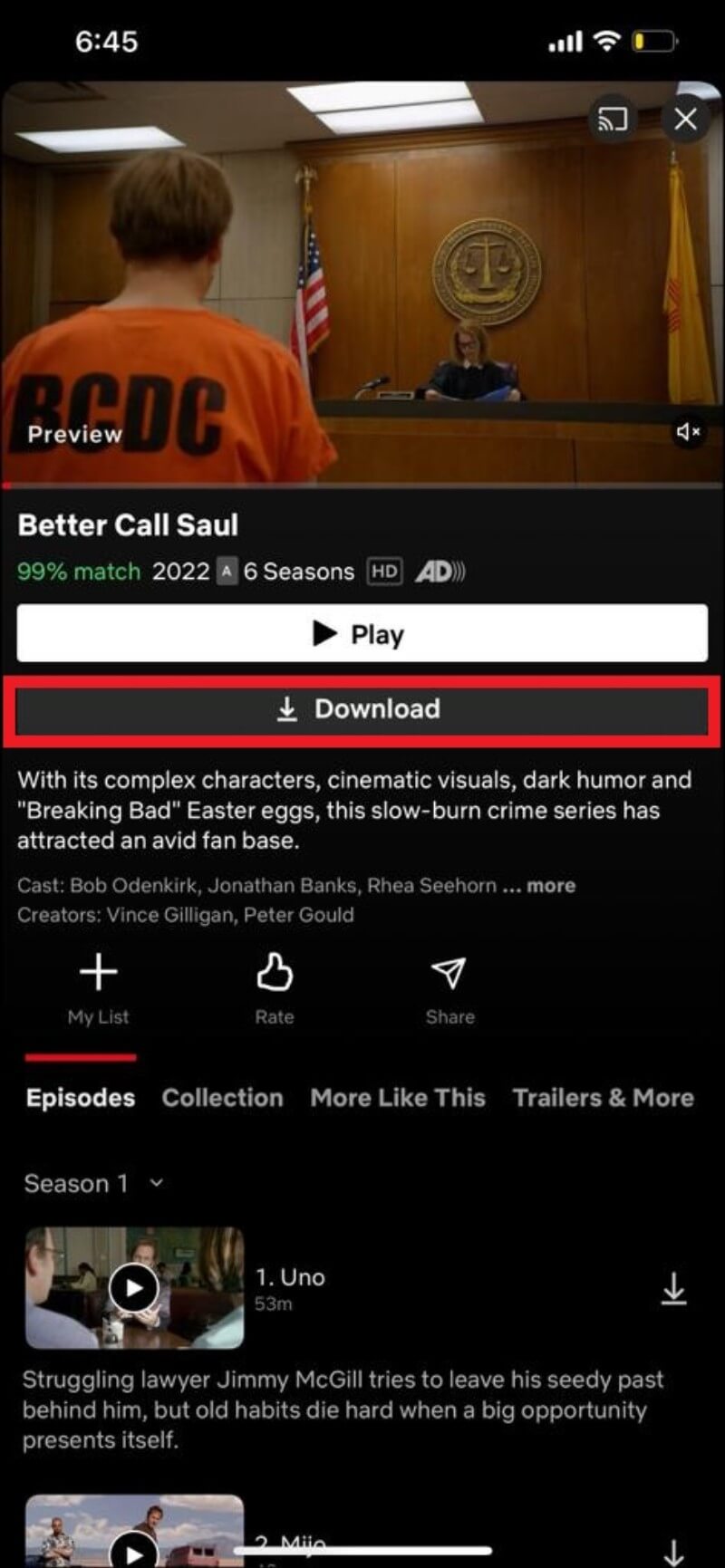
- 下向きの矢印アイコンをタップしてダウンロード開始
進捗確認:
- 画面の下部にある「ダウンロード」セクションで進行状況や完了済みタイトルを表示できます。
画像例:
Windowsでのダウンロード方法
注意: Webブラウザ版Netflixではダウンロード不可です。Microsoft StoreからNetflixアプリを入手する必要があります。
手順:
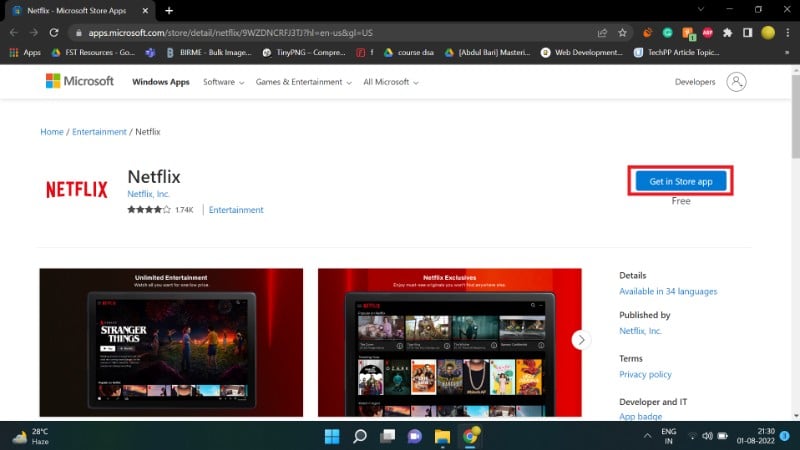
- Microsoft StoreでNetflixアプリを検索、または公式リンクからアプリページを開く
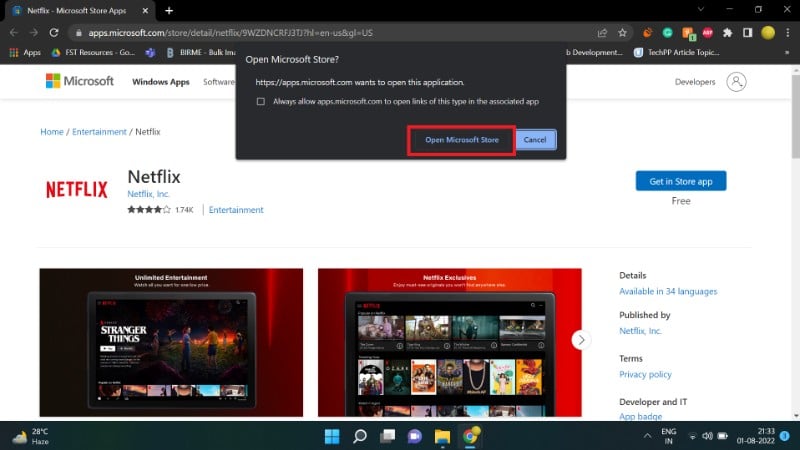
- ストアの「入手」や「インストール」をクリックしてアプリを導入する
- アプリを起動し、ログイン後にダウンロードしたいタイトルを選択する
- タイトルのダウンロードボタンをクリックする
画像例:
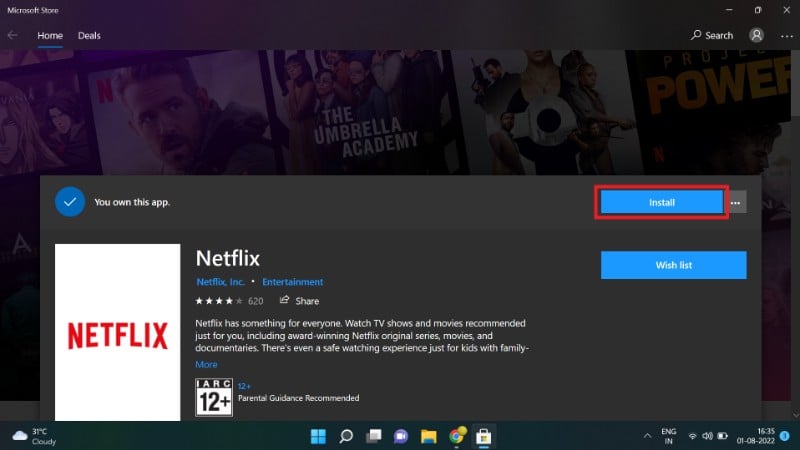
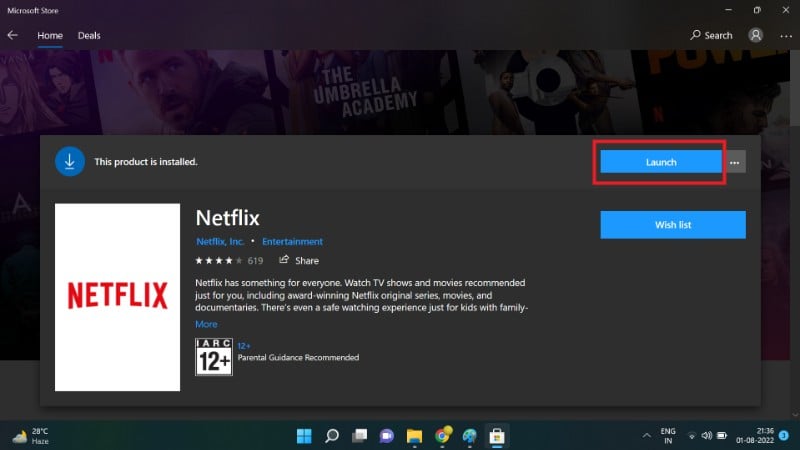
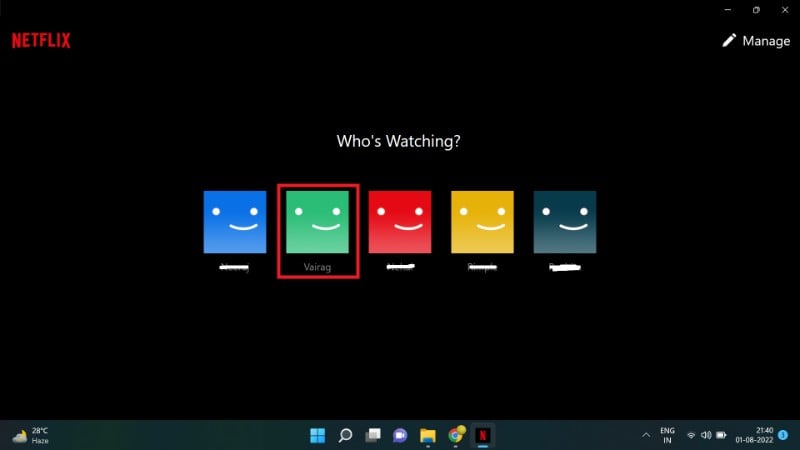
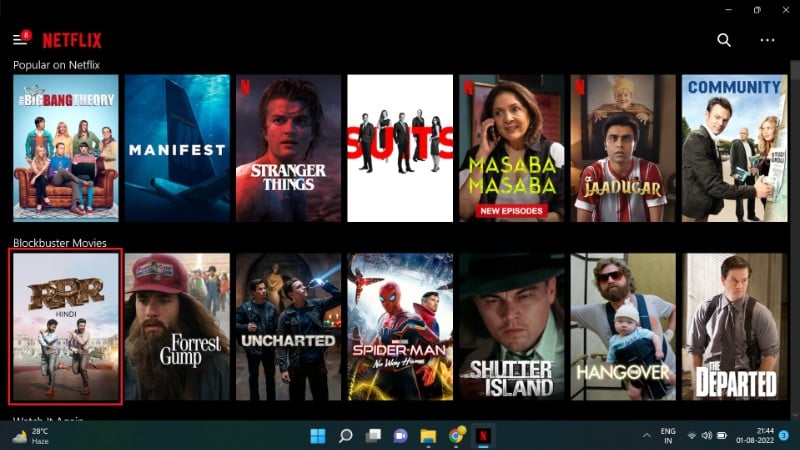
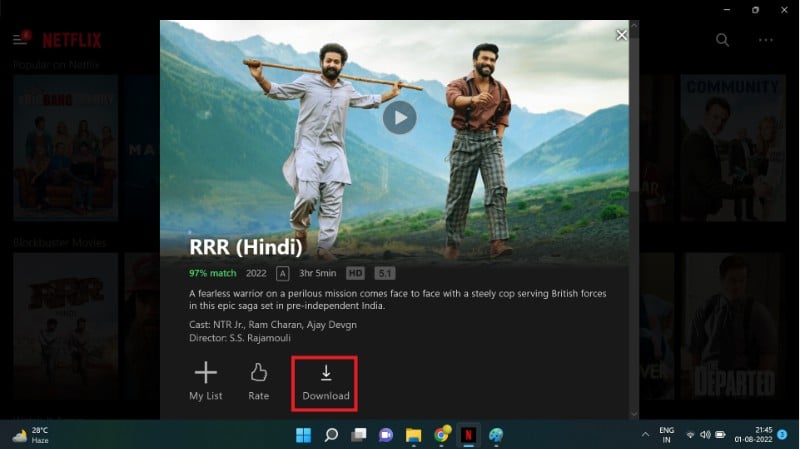
ダウンロードの確認方法:
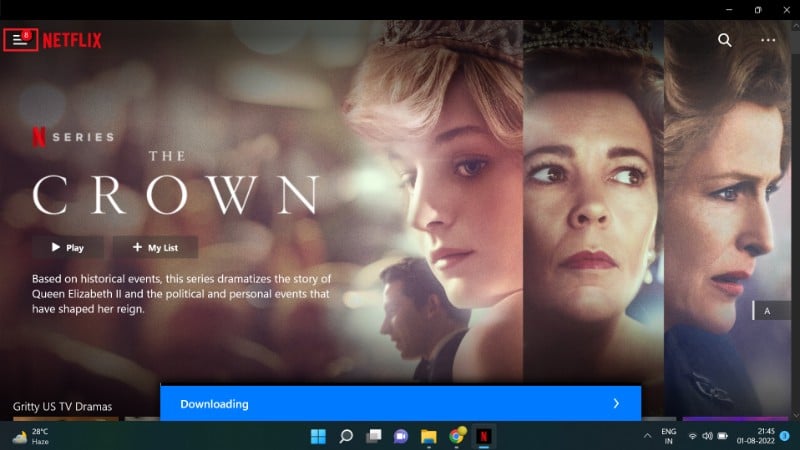
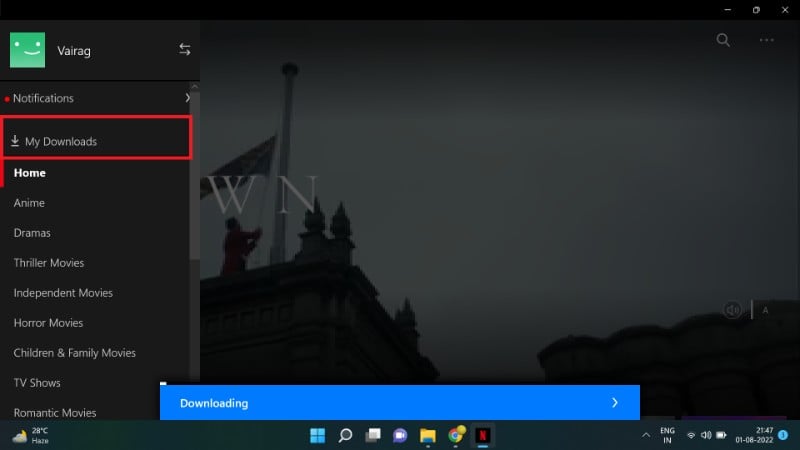
- アプリ画面上部の三本線メニューなどを開く
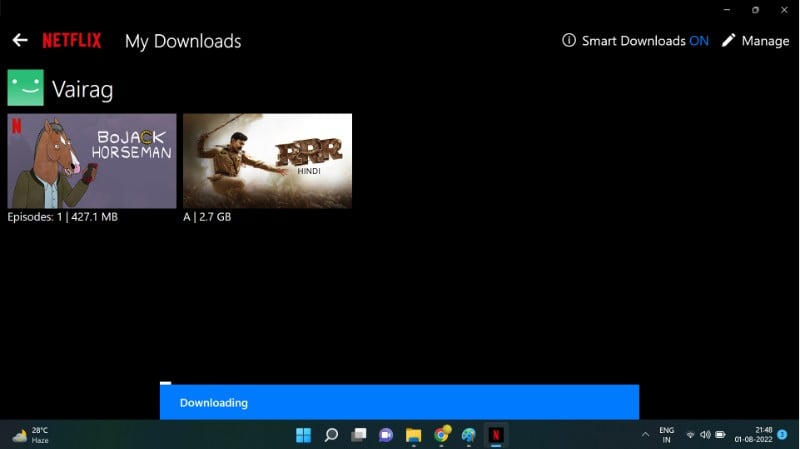
- 「マイダウンロード」または「ダウンロード」を選択して進行状況や完了を確認する
画像例:
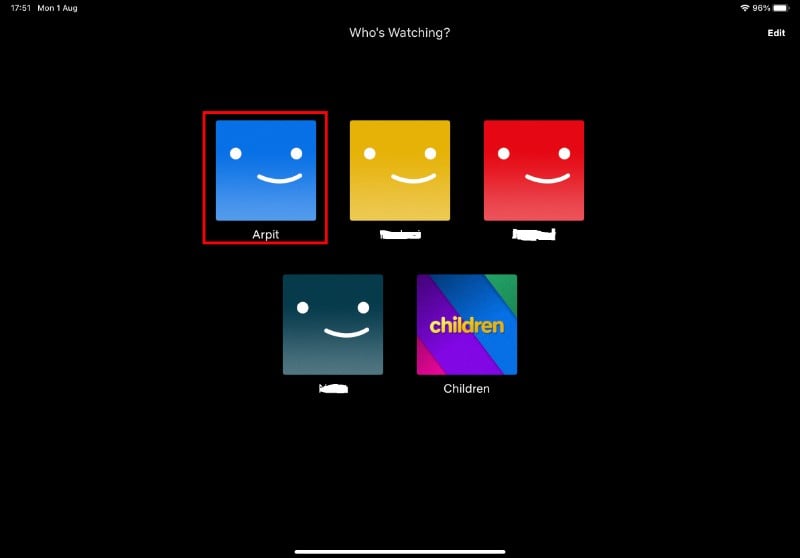
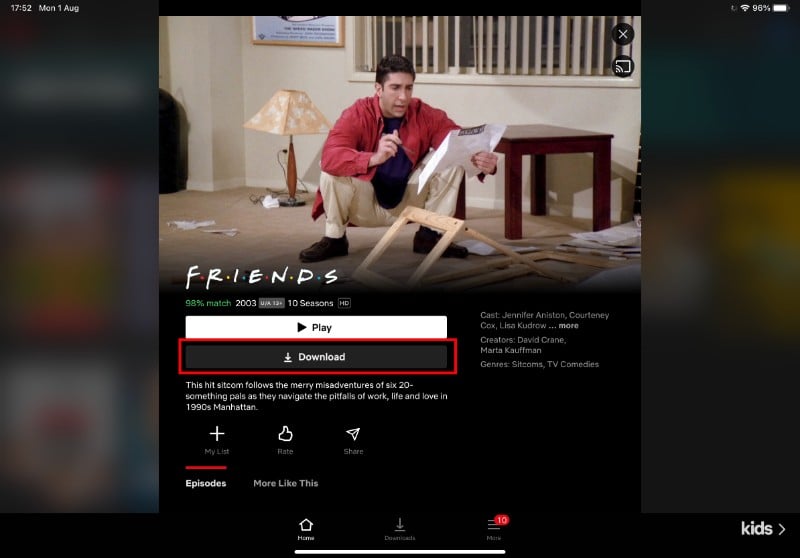
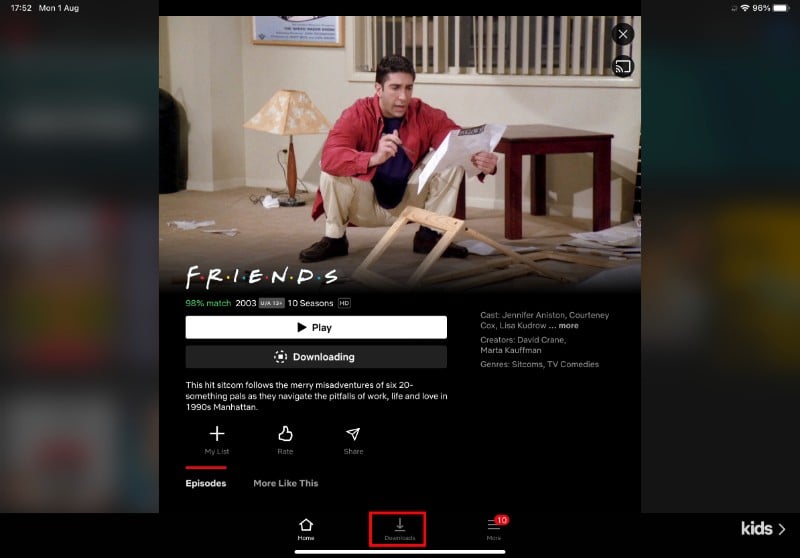
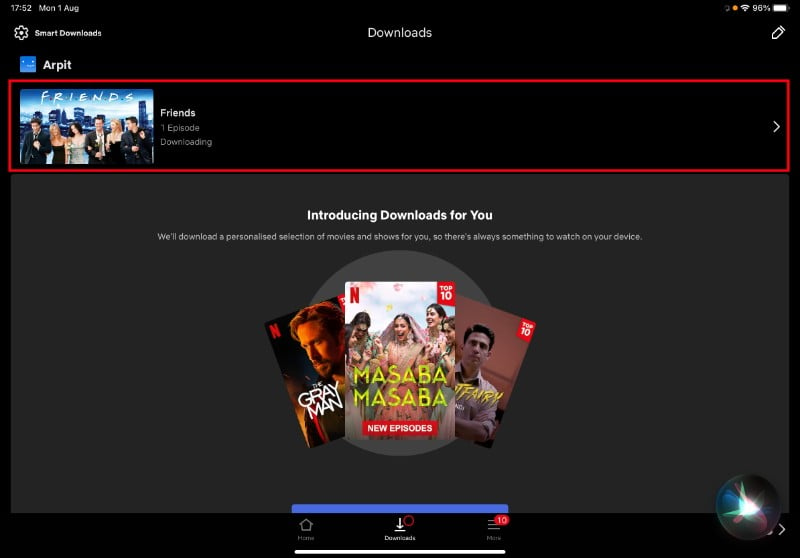
iPadでのダウンロード方法
iPad向けもiPhoneと同様にApp Storeの公式アプリが必要です。手順はiPhoneと同じなので、タブレットならではの画面で操作してください。
画像例:
Chromebook、Fireタブレット、Fire TVの状況
- 一部ChromebookはAndroidアプリを実行できるため、Netflixアプリが動作すればダウンロード機能が使えます。ただし機種依存です。
- Amazon Fireタブレットは公式Netflixアプリが利用可能でダウンロードできる場合があります。
- Fire TV/FireStickではストレージやシステム制約からダウンロード機能が使えないケースが多いです。
ダウンロード設定のカスタマイズ
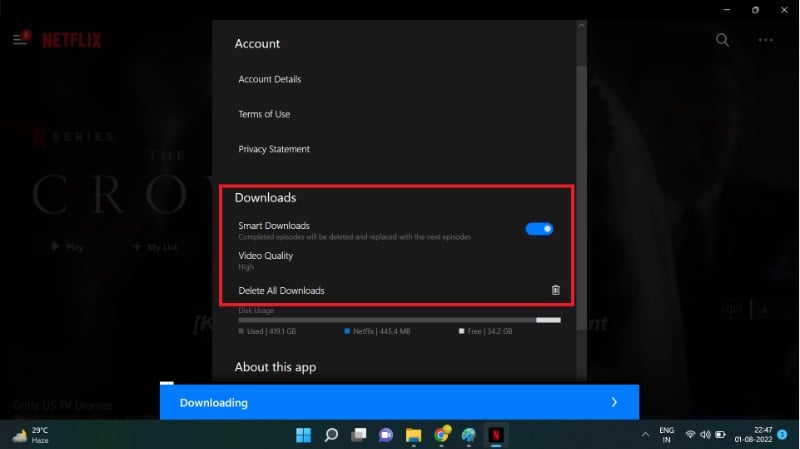
アプリの設定から次の主要項目を変更できます。
- ダウンロード画質
- 低画質(SD相当): 端末容量とモバイルデータ消費を節約
- 高画質(HD): より大きなファイルサイズ、画質優先
- Wi‑Fiのみダウンロードのオンオフ
- 有効にするとモバイルデータでのダウンロードを防ぎます
- 保存場所の選択(一部Androidでは外部SDカードに保存可能)
- ストレージ割当(アカウントの管理者が各プロフィールに対して制限を設定可能)
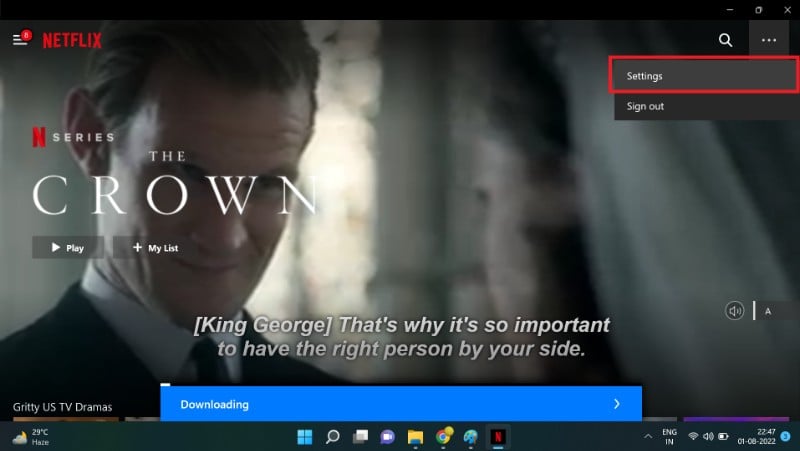
Androidでの手順例: プロフィールアイコン→アプリ設定→ダウンロード設定
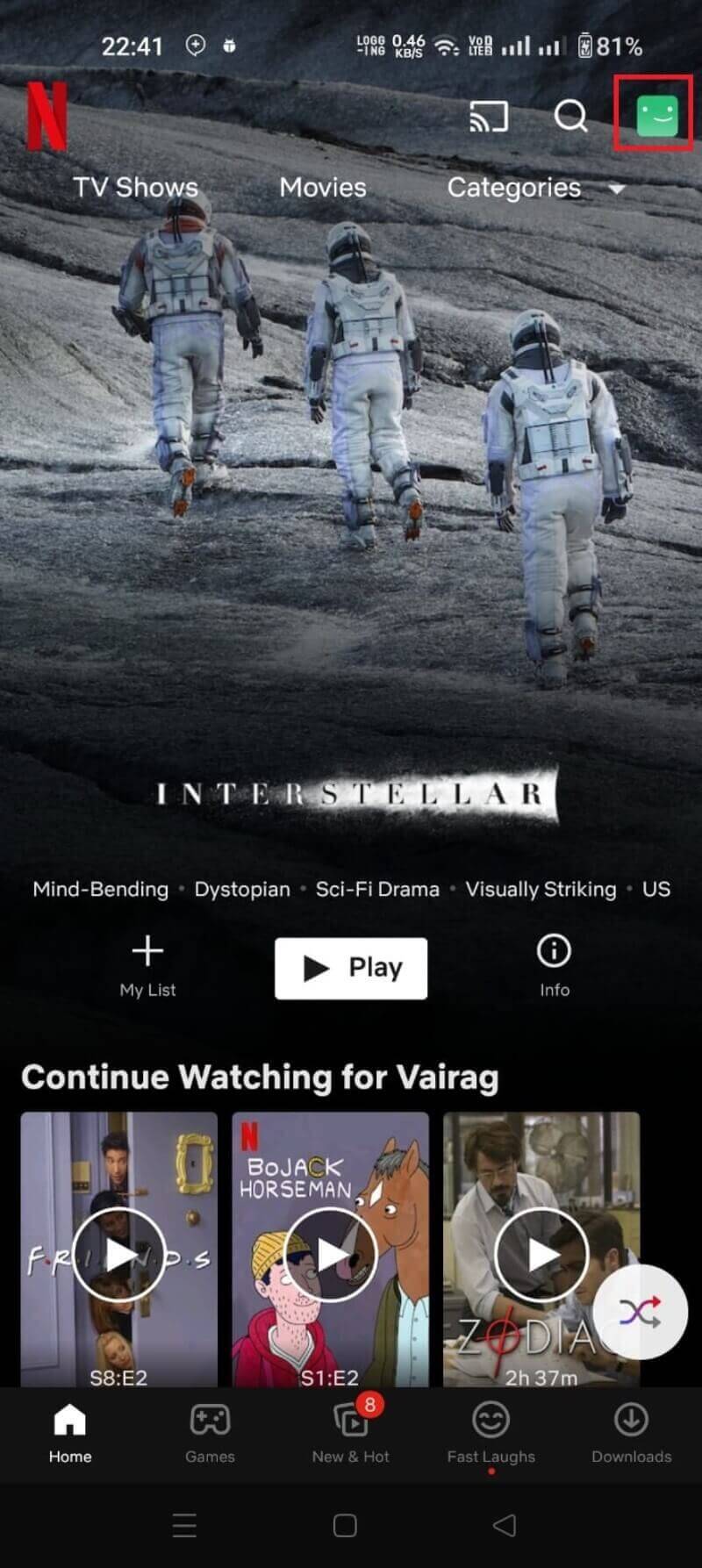
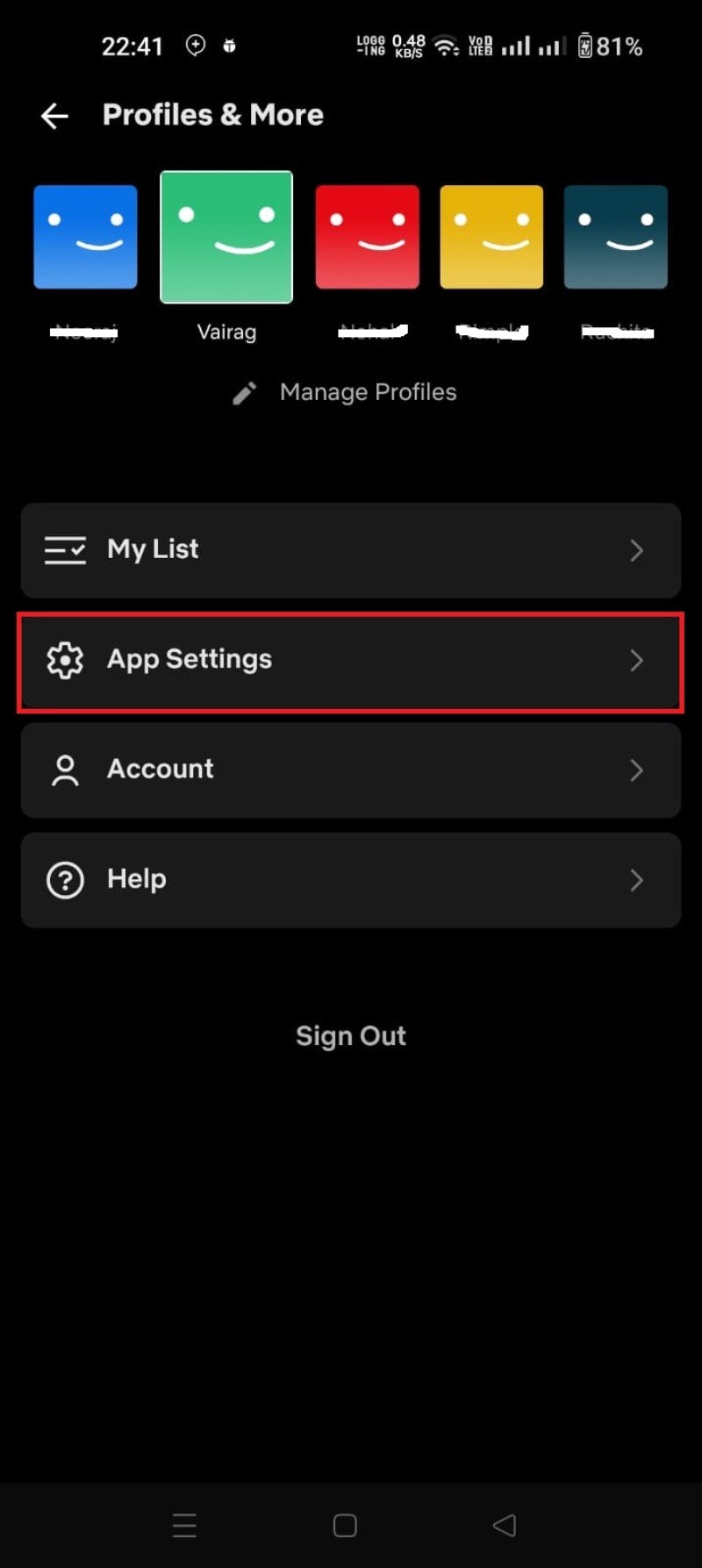
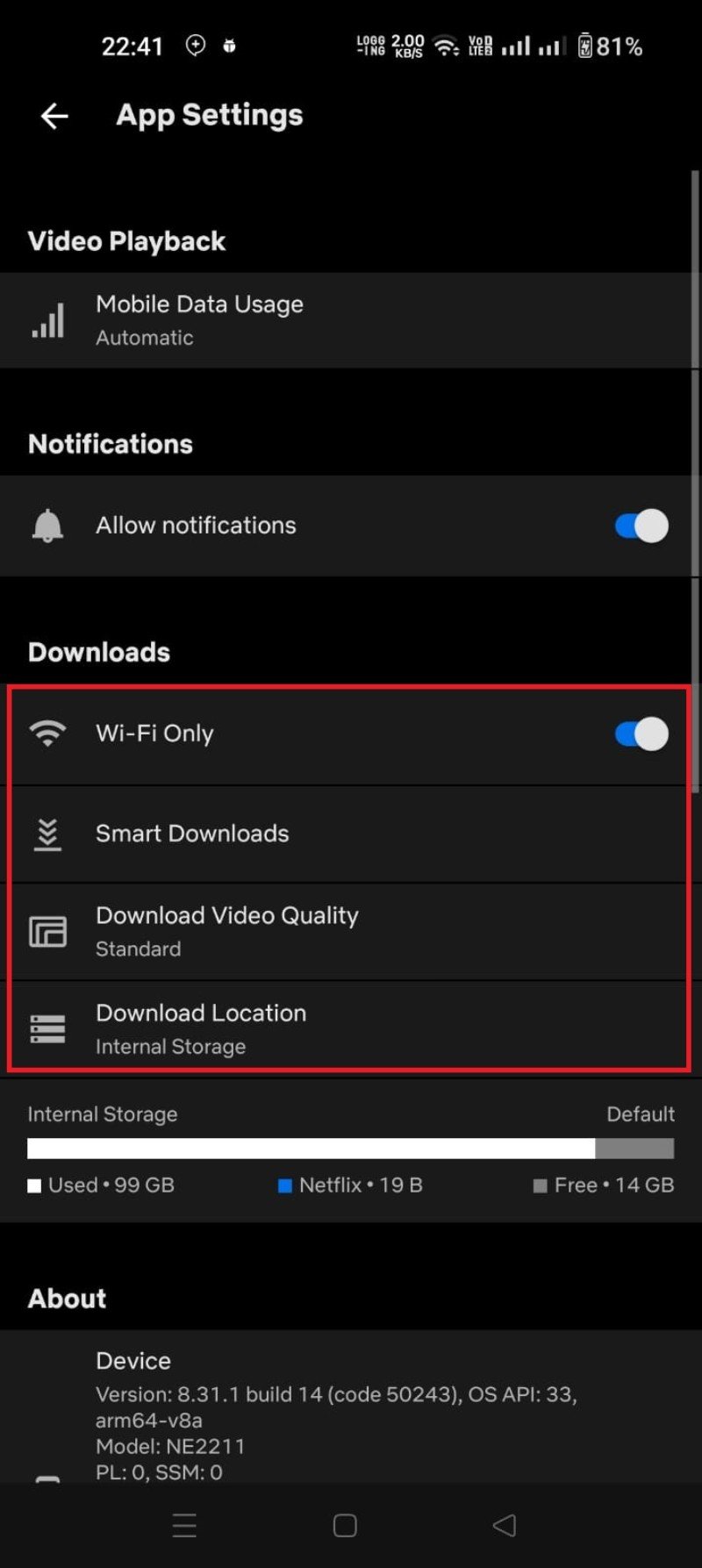
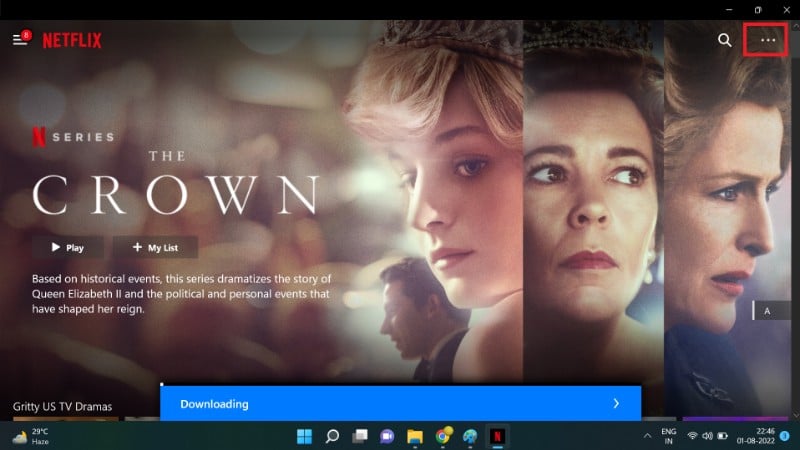
Windowsアプリでは画面上の3点メニューから同様の設定にアクセスできます。
Smart Downloadsとは
Smart Downloadsは自動化機能です。主な動作は次の通りです。
- 視聴済みのエピソードを自動で削除して空き容量を確保する
- 次の未視聴エピソードを自動でダウンロードする
- 利用状況や好みに応じておすすめの映画やエピソードを端末に配信することがある
利点:
- 手動での管理を減らし、次のエピソードを継続して楽しめる
- ストレージを無駄に使わない
注意点:
- ダウンロードの品質や個別タイトルの選択はユーザー側で完全にはコントロールできない
- ネットワーク接続により自動ダウンロードが行われるため、誤ってモバイルデータを消費しないよう設定を確認
Downloads for Youの使い方
Downloads for Youは、ユーザーの視聴履歴や好みをもとに自動でコンテンツをダウンロードしてくれる機能です。使い方は次の通りです。
- Netflixアプリを開き、メニューの「その他」→「ダウンロード」を選ぶ
- 表示されるジャンルから興味のあるカテゴリを選択する
- 標準画質または高画質のいずれかを選択して適用する
適用後、Netflixがあなたに合いそうな作品を端末にダウンロードします。ダウンロード済みは「マイダウンロード」から確認、削除が可能です。
制約:
- デバイスの互換性によっては利用できない場合があります
- ダウンロードしたコンテンツは期限がある場合があるため、永続保存したい場合は再度ダウンロードする必要があります
非公式ツールでのダウンロードについての警告
市販の録画やサードパーティツール(例: FlixiCam、PazuVideo等)は、ファイル形式に変換して保存できる場合がありますが、以下の理由で推奨しません。
- 著作権侵害につながる可能性がある
- アカウント停止や法的リスクを招く恐れがある
- マルウェアや個人情報漏洩のリスクがある
公式アプリのオフライン再生が最も安全で問題の少ない方法です。
よくある質問(FAQ)
なぜ特定の作品をダウンロードできないのか
契約や配信権の関係で、すべての作品がダウンロード可能というわけではありません。端末の空き容量やプロファイルごとのダウンロード上限も確認してください。
ダウンロードした番組や映画を削除するには
「ダウンロード」セクションを開き、各タイトル横の削除アイコンをタップします。すべて一度に消す場合はアプリ設定から「すべてのダウンロードを削除」を選べます。
ダウンロード数に制限はあるか
Netflix側は機能乱用を防ぐために制限を設けています。たとえば端末ごとの同時ダウンロード数に上限があると公表しています。デバイス台数は契約プランによります。
MacでNetflixの動画をダウンロードできますか
現時点ではmacOS用の公式アプリがありません。代替策として画面録画ツールを使う方法はあるものの、著作権とNetflixの利用規約に抵触する可能性があり推奨できません。
FireStickでのダウンロードは可能か
FireStickにはNetflixアプリがあるものの、ストレージやシステム制約のためダウンロード不可のことが多いです。
ブラウザのNetflixでダウンロードはできるか
Webブラウザ版ではダウンロード機能は利用できません。対応する公式アプリが必要です。
サブスクなしでダウンロードできるか
ダウンロード機能は有料会員向けの機能です。オフライン再生のためにも有効なサブスクリプションが必要です。
ダウンロードした動画に必要な空き容量はどれくらいか
目安:
- SD(480p): 約1GB/時間
- HD(720p〜1080p): 約2〜3GB/時間
- 4K(UltraHD): 約5〜7GB/時間 注意: これは概算の目安です。実際の容量はエンコード方式やタイトルによって変動します。
ダウンロードボタンが表示されないのはなぜか
そのタイトルがダウンロード不可であるか、端末自体がダウンロード機能に対応していない可能性があります。
トラブルシューティングチェックリスト
- 端末の空き容量を確認する
- プロフィールごとのダウンロード上限を確認する(アカウント所有者に問い合わせ)
- アプリを最新版にアップデートする
- ネットワーク接続を確認する(Wi‑Fi推奨)
- 「Wi‑Fiのみダウンロード」設定の有無を確認する
- 一旦ログアウトして再ログインする
- 必要ならアプリを再インストールする
追加ヒント:
- ダウンロードが途中で止まる場合はバックグラウンド制限やバッテリーセーバー設定を確認する
- 外部SDカードへ保存しているなら、カードの読み書き権限を確認
テストケースと受け入れ基準(考え方)
- テスト1: 新規ログイン後に短編動画をダウンロードできる
- 期待値: ダウンロードボタンが表示され、完了後に再生可能
- テスト2: Wi‑Fiのみ設定を有効にしてモバイル回線でダウンロードが発生しない
- 期待値: モバイルネットワークでダウンロードが始まらない
- テスト3: Smart Downloadsが次エピソードを自動でダウンロードし、視聴済みを削除する
- 期待値: 視聴後に当該エピソードが削除され、次エピソードが保存される
プレトラベルSOP(出発前チェックリスト)
- デバイスの空き容量を確保する(目安は旅行日数×視聴時間)
- ダウンロード画質を旅行に合わせて設定する
- 必要タイトルをダウンロードして進捗を確認する
- バッテリーセーバーやバックグラウンドデータ制限を一時的に解除する
- 予備の充電器や外付けストレージが必要なら準備する
テンプレート(ダウンロード計画)
- 旅行日程:
- 予定視聴時間(合計):
- 必要推定容量(概算):
- 優先タイトルリスト:
- ダウンロード開始日時:
役割別チェックリスト
- 旅行者
- 端末の空き容量を確認、優先タイトルをダウンロード
- 家族アカウントの管理者
- ストレージ割当を設定、不要ファイルを定期削除
- IT管理者(企業利用で共有アカウントがある場合)
- デバイス管理ページで端末登録を監視、不審な端末を削除
事故対応ランブック(ダウンロードが失敗した場合の手順)
- 失敗したタイトルの削除を試みる
- ネットワークを切り替えて再試行する(Wi‑Fi→モバイルまたはその逆)
- アプリのキャッシュをクリアして再起動
- 必要ならログアウトして再ログイン、再ダウンロード
- 上記で解決しない場合はNetflixのヘルプセンターに問い合わせる
プライバシーと日本のローカル事情
- 日本のホテルWi‑Fiは共有回線で速度が落ちることが多いです。ダウンロードはチェックイン直後の安定した時間に済ませると安心です。
- キャリアのローミングや海外でのパケットは高額になるため、海外旅行では現地のポケットWi‑FiやプリペイドSIMを検討してください。
- 公衆Wi‑Fiを使う場合は、接続先の信頼性に注意し、可能ならVPNを併用してください。
地域固有の注意点:
- 日本国内の一部作品は配信権限の都合でダウンロード不可のことがある
- モバイルキャリアのデータ節約モードが動作しているとダウンロードが遮断される場合がある
代替アプローチといつ無効化されるかの例
- 代替: ストリーミングの代わりに公式の有料ダウンロードを使う、またはオフライン用に長時間再生可能なポッドキャストや音声コンテンツに切り替える
- 失敗する場面: 権利が切れている作品、デバイス非対応、ストレージ不足、端末認証の上限に達している場合
小さな見積もりボックス(目安数値)
- SD: 約1GB/時間
- HD: 約2〜3GB/時間
- 4K: 約5〜7GB/時間
決定フロー(簡易)
flowchart TD
  A[ダウンロードしたい?] --> B{端末は対応しているか}
  B -- はい --> C{空き容量は十分か}
  B -- いいえ --> Z[公式アプリが必要。対応外なら不可]
  C -- はい --> D{Wi‑Fiのみ設定は有効か}
  C -- いいえ --> Y[容量確保が必要。不要ファイル削除]
  D -- はい --> E[Wi‑Fiでダウンロード]
  D -- いいえ --> F[モバイルでもダウンロードする。通信料に注意]
用語集(1行解説)
- ダウンロード: 端末にファイルを保存してオフラインで再生すること
- Smart Downloads: 視聴済みの自動削除と次エピソードの自動保存を行う機能
- Downloads for You: ユーザー好みに基づいて自動で作品を端末にダウンロードする機能
まとめ
- 公式アプリを使えば多くの端末でNetflixの作品をダウンロードしてオフライン再生できます
- Smart DownloadsやDownloads for Youは便利だが、設定と保存容量を確認してから運用するのが安全です
- 非公式ツールは法的・安全上のリスクがあるため避けるべきです
- 旅行前のプレトラベルSOPを作れば、現地での視聴トラブルを大幅に減らせます
重要: ダウンロードの可否や保存期間は作品や地域、契約により異なります。気になる点はNetflixの公式ヘルプを参照してください。




