Technologieführer

Windows 10

Fehler 0x80070005 in Windows 10 schnell beheben
Windows 10 5 min read

Fehler 0x80070005 in Windows 10 schnell beheben

Der Windows-Fehler 0x80070005 bedeutet in der Regel "Zugriff verweigert" bei Windows-Updates. Sicherung erstellen, freien Speicher prüfen, die Windows-Problembehandlung ausführen und Systemdateien mit sfc/DISM reparieren. Wenn das nicht hilft, Berechtigungen prüfen, Update-Komponenten zurücksetzen oder eine Inplace-Reparatur erwägen.
Kmode_Exception_Not_Handled in Windows 10 beheben
Windows 10 8 min read

Kmode_Exception_Not_Handled in Windows 10 beheben

Der Bluescreen Kmode_Exception_Not_Handled (Stop 0x0000001E) deutet meist auf fehlerhafte Treiber, inkompatible Hardware oder Speicherprobleme hin. Prüfe zuerst kürzlich installierte Treiber/Programme, boote im abgesicherten Modus oder in den Automatischen Reparaturmodus und arbeite die hier beschriebenen Schritte (Systemwiederherstellung, Startreparatur, SFC/DISM, Treiber-Update/Rollback, RAM-Tests) nacheinander ab. Nutze die Playbook-Checkliste am Ende für eine strukturierte Fehlerbehebung.

Windows 10: Benutzerordner auf Standard zurücksetzen
Windows 10 4 min read

Windows 10: Benutzerordner auf Standard zurücksetzen

Wenn Sie persönliche Ordner wie Dokumente oder Downloads wieder an ihren Windows‑Standardort zurückbringen wollen, öffnen Sie den Datei‑Explorer, führen Sie "shell:UsersFilesFolder" aus, öffnen Eigenschaften → Speicherort und klicken auf "Standard wiederherstellen". OneDrive erfordert einen separaten Ablauf.

Miracast in Windows 10 einrichten
Windows 10 5 min read

Miracast in Windows 10 einrichten

Miracast ist ein Standard für drahtloses Bildschirmspiegeln. Prüfen Sie mit dxdiag die Unterstützung und verbinden Sie über Einstellungen → Geräte → Drahtlosanzeige. Bei Problemen helfen Treiber‑Updates und kurze Troubleshooting‑Schritte.

Cortana-Sprache in Windows 10 Technical Preview ändern
Windows 10 5 min read

Cortana-Sprache in Windows 10 Technical Preview ändern

Cortana verwendet die gleiche Sprache wie Ihr System, sofern Cortana diese Sprache unterstützt. In der Technical Preview lässt sich die Cortana-Sprache aktuell nur ändern, indem Sie eine lokal installierte Windows-10-Technical-Preview-ISO in einer von Cortana unterstützten Sprache neu installieren. Alternativen sind begrenzt; prüfen Sie Region- und Sprachpakete sowie Eingabesprache, bevor Sie neu installieren.

Windows 10: Fehler 0x80070057, 0xa0000400 und Cortana beheben
Windows 10 5 min read

Windows 10: Fehler 0x80070057, 0xa0000400 und Cortana beheben

Zwei einfache Maßnahmen können häufig helfen: Netzwerk sofort trennen, wenn das Update-Tool die Phase Verifying download abschließt, und bei toter Cortana die Registry-Einträge BingSearchEnabled und CortanaEnabled auf 1 setzen. Vor Änderungen Backup erstellen.

gdi32full.dll fehlt in Windows 10 beheben
Windows 10 6 min read

gdi32full.dll fehlt in Windows 10 beheben

Wenn Windows die Datei gdi32full.dll nicht findet, kann das Grafik- oder Druckfunktionen beeinträchtigen. Prüfen Sie zuerst Windows-Updates, führen Sie DISM und SFC aus, aktualisieren Sie Grafiktreiber und installieren Sie betroffene Programme neu.

.NET-Optimierungsdienst: CPU-Probleme in Windows 10 beheben
Windows 10 5 min read

.NET-Optimierungsdienst: CPU-Probleme in Windows 10 beheben

Wenn der .NET Runtime Optimization Service dauerhaft hohe CPU nutzt: zuerst Malware-Scan, dann ngen executequeueditems über die Eingabeaufforderung, Dienst neu starten, bei Bedarf DISM/SFC und .NET-Reparatur ausführen.

0x00000124 Fehler in Windows 10 beheben
Windows 10 7 min read

0x00000124 Fehler in Windows 10 beheben

Kurzfassung: Der Bluescreen-Fehler 0x00000124 in Windows 10 deutet meist auf Hardware- oder Treiberprobleme hin. Beginnen Sie mit einfachen Maßnahmen: reinigen Sie das Gehäuse, prüfen Sie Wärmeentwicklung, aktualisieren Sie Treiber und Windows. Falls nötig, prüfen Sie Hardwarekomponenten, führen Sie sfc aus und passen Sie BIOS-Einstellungen an. Die Anleitung unten führt Sie Schritt für Schritt mit Prüflisten und einem Entscheidungsbaum.

Kompatibilitäts‑Telemetry: Datenträgerlast beheben
Windows 10 5 min read

Kompatibilitäts‑Telemetry: Datenträgerlast beheben

Wenn Microsoft Compatibility Telemetry in Windows 10 ungewöhnlich viel Datenträgerressourcen nutzt, reduzieren Sie die Telemetrie auf „Basis“, deaktivieren Sie den geplanten Task oder setzen Sie die Richtlinie per Gruppenrichtlinie/Registry.

3D-Objekte-Ordner in Windows 10 entfernen
Windows 10 4 min read

3D-Objekte-Ordner in Windows 10 entfernen

Wenn das Fall Creators Update den Ordner „3D-Objekte“ zu „Dieser PC" hinzugefügt hat, können Sie ihn per Registry-Eintrag entfernen. Sichern Sie vorher die Registry oder erstellen Sie einen Wiederherstellungspunkt; Alternativen: reg.exe oder PowerShell.

Trusted Devices in Windows 10 sichern
Windows 10 7 min read

Trusted Devices in Windows 10 sichern

Mithilfe der Funktion „Vertrauenswürdige Geräte“ von Windows 10 können Sie einzelne Geräte so markieren, dass bei künftigen Zugriffsversuchen sensible Aktionen nicht wiederholt per Verifizierungs‑Code bestätigt werden müssen. Diese Anleitung erklärt Einrichtung, App‑Zugriff, Entfernung, mögliche Grenzen, Alternativen und ein kurzes Incident‑Runbook.

Dateiendungen in Windows 10 anzeigen – Anleitung
Windows 10 4 min read

Dateiendungen in Windows 10 anzeigen – Anleitung

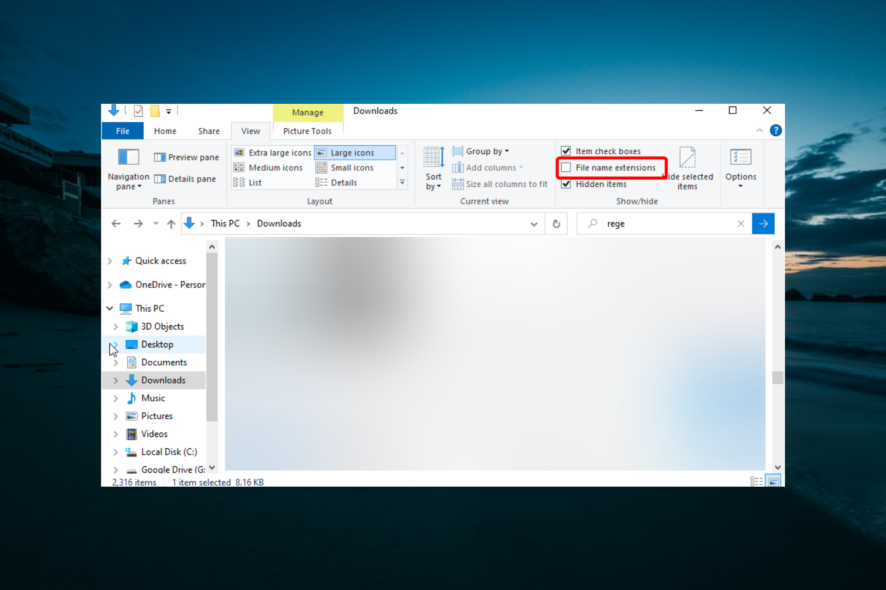
In Windows 10 sind Dateiendungen standardmäßig ausgeblendet. Am einfachsten aktivieren Sie sie im Datei‑Explorer über Ansicht → Dateinamenerweiterungen; alternativ über Systemsteuerung oder Registry.

Windows 10 Bildschirm nie ausschalten
Windows 10 5 min read

Windows 10 Bildschirm nie ausschalten

Sie können verhindern, dass Windows 10 den Bildschirm abschaltet, über Einstellungen > System > Netzbetrieb und Energiesparen oder per powercfg‑Befehle. Beachten Sie Wärme und Akkubelastung.