
Fehler 0x80070005 in Windows 10 beheben
Worum es geht
Fehler 0x80070005 ist ein häufiger Windows-10-Updatefehler, der auftritt, wenn das System keine benötigten Dateien lesen, schreiben oder ändern darf. Ursache können fehlende Berechtigungen, beschädigte Systemdateien oder Probleme auf der Festplatte sein. In der Folge können Systemverlangsamungen, unerwartete Neustarts oder Bluescreens auftreten.
Wichtige Begriffe (ein Satz):
- 0x80070005 — Windows-Fehlercode für “Zugriff verweigert”.
- sfc — Systemdatei-Überprüfungsprogramm, prüft und repariert geschützte Systemdateien.
- DISM — Wartungstool für Windows-Abbilder zur Reparatur der Komponenten.
Wichtig: Bevor Sie Änderungen vornehmen, erstellen Sie ein Backup Ihrer persönlichen Dateien.
Vorbereitung
Backup anlegen
Erstellen Sie ein Backup Ihrer wichtigen Daten. Nutzen Sie externe Festplatten, Cloud-Dienste oder ein Image-Backup. Ein Backup verhindert Datenverlust bei tiefergehenden Reparaturen.
Festplattenspeicher prüfen
Windows-Updates benötigen freien Speicherplatz auf dem Laufwerk, auf dem Windows installiert ist (meist C:). Löschen Sie temporäre Dateien, verschieben Sie große Medien auf externe Laufwerke und leeren Sie den Papierkorb.
Schnellmaßnahmen (Schritt-für-Schritt)
1) Windows-Problembehandlung für Updates
- Öffnen Sie die Suche und geben Sie “Updateeinstellungen” ein.
- Klicken Sie links auf “Problembehandlung”.
- Wählen Sie “Windows Update” und klicken Sie auf “Problembehandlung ausführen”.
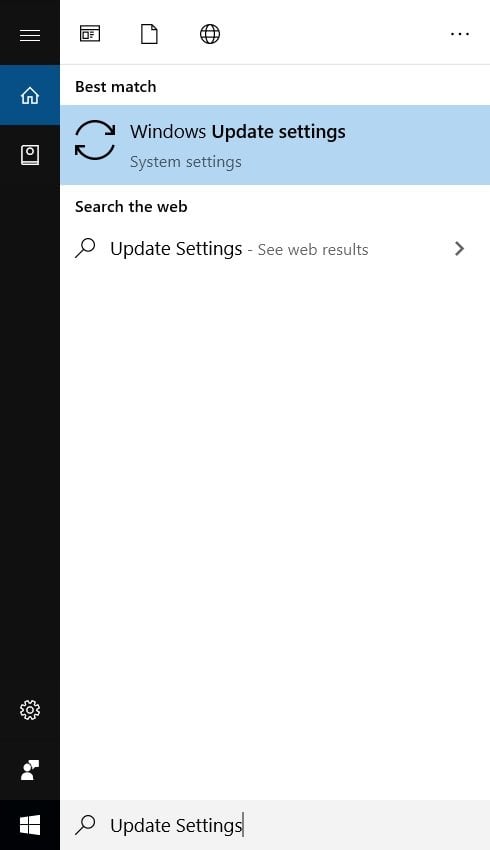
Folgen Sie den Anweisungen des Assistenten und erteilen Sie erforderliche Berechtigungen.
2) Systemdateien mit SFC prüfen
- Öffnen Sie die Suche, geben Sie “cmd” ein. Rechtsklick -> Als Administrator ausführen.
- Führen Sie folgenden Befehl aus:
sfc /scannowWarten Sie, bis der Vorgang abgeschlossen ist. Starten Sie anschließend neu.

Tipp: Wenn sfc Probleme nicht beheben kann, fahren Sie mit DISM fort.
3) DISM ausführen (Abbild reparieren)
Öffnen Sie die Eingabeaufforderung als Administrator und führen Sie nacheinander aus:
DISM /Online /Cleanup-Image /CheckHealth
DISM /Online /Cleanup-Image /ScanHealth
DISM /Online /Cleanup-Image /RestoreHealth
Starten Sie danach das System neu und führen Sie erneut sfc /scannow aus.
4) Malware-Scan
Malware kann Berechtigungen ändern oder Systemdateien beschädigen. Verwenden Sie Windows Defender oder ein vertrauenswürdiges Drittanbieter-Tool für einen vollständigen Scan. Nach der Bereinigung Neustart durchführen.
Alternative und weiterführende Ansätze
- Berechtigungen manuell reparieren: Prüfen Sie Dateisystemberechtigungen für Ordner wie C:\Windows\SoftwareDistribution und C:\Windows\System32. Setzen Sie ggf. Besitz und volle Kontrolle für den Administrator.
- Windows Update-Komponenten zurücksetzen: Stoppen Sie die Dienste wuauserv, bits und cryptsvc, löschen Sie Inhalte von C:\Windows\SoftwareDistribution und starten Sie die Dienste neu.
- Updates manuell herunterladen: Laden Sie problematische Updates als MSU-/KB-Paket von Microsoft Catalog herunter und installieren Sie sie manuell.
- Systemwiederherstellung: Wenn der Fehler kürzlich aufgetreten ist, versuchen Sie eine Wiederherstellung zu einem funktionierenden Wiederherstellungspunkt.
- Inplace-Reparatur (Windows-Installation reparieren): Führt eine Reparaturinstallation durch, die Dateien ersetzt, aber persönliche Daten und die meisten Einstellungen beibehält.
Wann diese Methoden nicht helfen — Gegenbeispiele
- Hardwaredefekt: Wenn die Festplatte physische Schäden oder viele fehlerhafte Sektoren hat, helfen Software-Reparaturen nur kurzfristig. Verwenden Sie SMART-Tools und chkdsk, und erwägen Sie den Austausch der Festplatte.
- Tiefergehende Systembeschädigung: Bei stark beschädigten Benutzerprofilen kann ein neues Benutzerkonto oder eine Neuinstallation nötig sein.
Mini-Playbook: Schrittfolge für IT-Support
- Nutzerbericht aufnehmen: Zeitpunkt, genaue Fehlermeldung, letzte Änderungen.
- Backup anweisen und prüfen.
- Speicherplatz und SMART-Status prüfen.
- Problembehandlung für Windows Update durchführen.
- sfc + DISM ausführen.
- Malware-Scan durchführen.
- Berechtigungen für Update-Ordner prüfen und korrigieren.
- Update-Komponenten resetten.
- Falls nötig: Systemwiederherstellung oder Inplace-Reparatur.
- Dokumentation: Welche Schritte, Ergebnisse und nächstes Vorgehen.
Rollback: Wenn ein Schritt Systeminstabilität verursacht, stellen Sie das Backup wieder her oder nutzen Sie einen Wiederherstellungspunkt.
Rolle-basierte Checkliste
Anwender:
- Backup erstellen
- Neustart durchführen
- Problembehandlung ausführen
IT-Administrator:
- sfc/DISM ausführen
- Berechtigungen prüfen und korrigieren
- Update-Komponenten zurücksetzen
- Hardwarediagnose (SMART, chkdsk)
Kriterien für Erfolg
- Windows-Updates lassen sich ohne Fehler installieren.
- Keine wiederkehrenden 0x80070005-Meldungen in Update-Verlauf oder Ereignisanzeige.
- System läuft stabil, ohne neue Bluescreens oder unerwartete Neustarts.
Kurze Fehlerbaum-Übersicht (Mermaid)
flowchart TD
  A[Start: 0x80070005] --> B{Backup vorhanden?}
  B -- nein --> C[Backup erstellen]
  B -- ja --> D[Problembehandlung ausführen]
  D --> E{sfc OK?}
  E -- nein --> F[DISM + sfc]
  E -- ja --> G[Malware-Scan]
  G --> H{Gefunden?}
  H -- ja --> I[Malware entfernen und neu starten]
  H -- nein --> J[Berechtigungen prüfen]
  J --> K{Behoben?}
  K -- ja --> L[Updates erneut installieren]
  K -- nein --> M[Inplace-Reparatur oder Hardwarecheck]
Kurzes Glossar (ein Satz pro Begriff)
- Systemdatei-Überprüfung (sfc): Prüft und repariert geschützte Windows-Systemdateien.
- DISM: Wartungswerkzeug zur Reparatur des Windows-Abbilds.
- BSOD: Blue Screen of Death, ein schwerwiegender Systemabsturz.
Hinweise und Vorsichtsmaßnahmen
Wichtig: Arbeiten Sie mit Administratorrechten. Wenn Sie unsicher sind, konsultieren Sie den IT-Support oder einen Fachbetrieb. Vermeiden Sie ungetestete Tools von zweifelhaften Quellen.
Zusammenfassung
Fehler 0x80070005 resultiert meist aus Berechtigungsproblemen oder beschädigten Systemdateien. Beginnen Sie mit Backup, Speicherprüfung und der Windows-Problembehandlung. Nutzen Sie sfc und DISM, führen Sie Malware-Scans durch und prüfen Sie Berechtigungen. Wenn nötig, setzen Sie die Update-Komponenten zurück oder führen eine Inplace-Reparatur durch. Dokumentieren Sie Ihre Schritte und prüfen Sie die Hardware, wenn Softwaremaßnahmen keinen Erfolg bringen.
Mehr zum Thema: Wenn Sie weitere Windows-10-Probleme haben, lesen Sie die Windows 10 Troubleshooting Guide oder suchen Sie nach dem Fehler im Hilfecenter Ihrer Webseite.
Weitere Lesetipps
- How to Create Undeletable Folder in Windows 10
- How to Control Windows 10 from an Android Smartphone
- 5 Best Email Clients for Windows 10 in 2020
- Best Recovery Software for Windows

Ähnliche Materialien

Podman auf Debian 11 installieren und nutzen
Apt-Pinning: Kurze Einführung für Debian

FSR 4 in jedem Spiel mit OptiScaler
DansGuardian + Squid (NTLM) auf Debian Etch installieren

App-Installationsfehler auf SD-Karte (Error -18) beheben
