
Kmode_Exception_Not_Handled in Windows 10 beheben
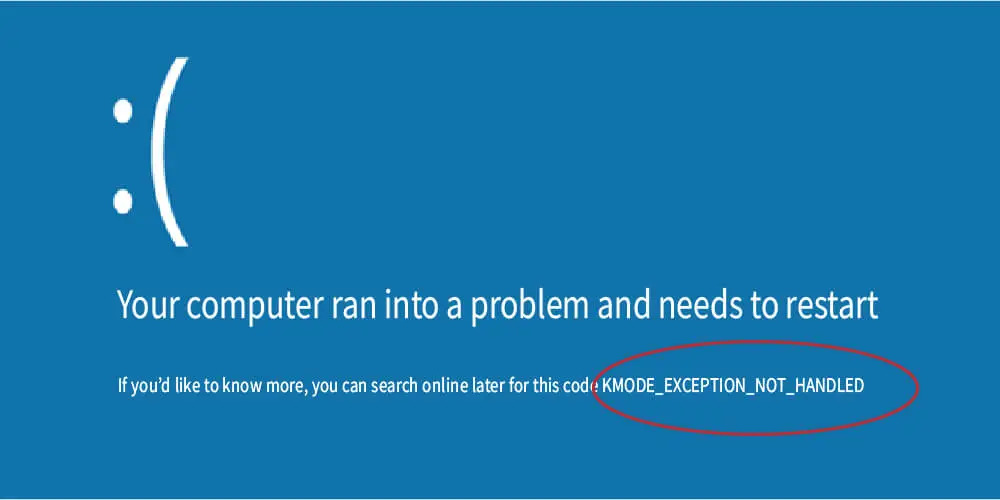
Kmode_Exception_Not_Handled ist ein häufiger Bluescreen-Fehler in Windows 10, der das System entweder beim Start am Hochfahren hindert oder nach dem Start nach einigen Minuten auftaucht. Die Meldung entspricht dem Stop-Code 0x0000001E: ein Kernel-Modus-Ausnahmeereignis wurde ausgelöst und konnte nicht behandelt werden.
Kurzdefinition: Ein Kmode-Ausnahmefehler entsteht, wenn ein Kernel-Modultreiber oder ein Systemdienst eine ungültige oder unerwartete Operation ausführt; Windows bricht aus Sicherheitsgründen mit einem Bluescreen ab.
Warum dieser Fehler auftreten kann
- Stop-Code 0x0000001E signalisiert, dass ein Kernel-Modus-Programm eine Ausnahme verursacht hat, die vom Fehlerbehandlungsmechanismus nicht abgefangen wurde.
- Häufige Ursachen: fehlerhafte oder inkompatible Gerätetreiber (Netzwerk, Storage, Grafik), defekter RAM, kürzlich installierte Software oder Treiber, korruptes Systemabbild, BIOS/UEFI-Inkompatibilitäten.
- Auch Firmware- oder Treiber-Updates können Probleme erzeugen, wenn sie nicht zur Hardware passen.
Wichtig: Falls der Fehler unmittelbar nach einer Treiber- oder Hardware-Änderung aufgetreten ist, beginne mit der Rücknahme (Treiber-Rollback / Deinstallation / Hardware-Trennung).
Bevor Sie beginnen
Notiere, seit wann der Fehler auftritt, ob er nach einer bestimmten Aktion oder Installation kommt und ob externe Geräte (USB, Drucker) angeschlossen sind. Diese Kontextinformationen beschleunigen die Fehlersuche.
Hinweis: Manche Schritte benötigen Administratorrechte oder Zugriff auf die Windows-Wiederherstellungsumgebung (WinRE). Wenn Windows nicht startet, findest du im Abschnitt “Wenn Sie nicht in Windows booten können” die erforderlichen Anleitungen.
Schnelle Übersichtsliste (Playbook)
- Schritt 1: Trennen Sie externe Geräte
- Schritt 2: Booten Sie in den Abgesicherten Modus oder WinRE
- Schritt 3: Systemwiederherstellung oder Startreparatur
- Schritt 4: SFC + DISM ausführen
- Schritt 5: Treiber aktualisieren oder zurücksetzen
- Schritt 6: RAM- und Festplattenprüfung
- Schritt 7: BIOS/UEFI-Update prüfen
- Schritt 8: Falls nötig: saubere Neuinstallation
Wenn Sie nicht in Windows booten können
Windows 10 startet nach drei fehlgeschlagenen Bootversuchen automatisch die Wiederherstellungsumgebung (Automatische Reparatur). Alternativ:
- Mehrfaches Kaltstarten: Computer einschalten, ausschalten wenn das Windows-Logo erscheint (Netzschalter lange gedrückt). Nach dem dritten Start sollte WinRE erscheinen.
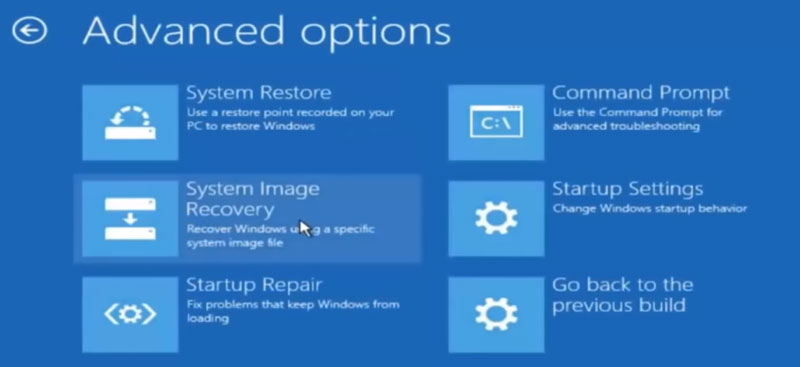
- In WinRE: “Erweiterte Optionen” → “Problembehandlung” → “Erweiterte Optionen”. Dort finden Sie:
- Systemwiederherstellung
- Systemabbildwiederherstellung
- Startreparatur
- Eingabeaufforderung
- Starteinstellungen (Abgesicherter Modus)
- Zu vorheriger Version zurückkehren
Systemwiederherstellung
- Wählen Sie “Systemwiederherstellung” in WinRE.
- Klicken Sie auf “Weiter”; Windows durchsucht verfügbare Wiederherstellungspunkte.
- Wählen Sie den neuesten Wiederherstellungspunkt, der vor Auftreten des Problems liegt.
- Optional: “Nach betroffenen Programmen scannen”, um zu prüfen, welche Treiber/Programme entfernt werden.
- Folge den Anweisungen, klicke “Fertig stellen” und dann “Ja” zum Start.
Wenn ein Wiederherstellungspunkt vorhanden ist, ist dies oft die schnellste Lösung.
Startreparatur
- Wählen Sie “Startreparatur” in den Erweiterten Optionen.
- Windows versucht automatisch, Bootprobleme und beschädigte Startdateien zu erkennen und zu reparieren.
Startreparatur kann Startkonfigurationsfehler beheben, ersetzt aber normalerweise keine defekten Treiber.
Eingabeaufforderung: SFC + DISM
Wenn Sie Zugriff auf die Eingabeaufforderung in WinRE haben, führen Sie folgende Befehle aus, um beschädigte Dateien zu reparieren:
sfc /scannowHinweis: In WinRE müssen Sie möglicherweise zuerst das Systemlaufwerk zuordnen; prüfen Sie mit “diskpart” und “list volume” welche Laufwerksbuchstaben verwendet werden.
Ergänzend (falls sfc Fehler meldet):
DISM /Online /Cleanup-Image /RestoreHealthDISM lädt Komponenten aus Windows Update, um das lokale Image zu reparieren; bei Offline-Installationen kann ein Installationsabbild benötigt werden.
Wenn Sie erfolgreich in Windows booten können
Falls Windows startet, der Fehler aber sporadisch oder nach einiger Zeit wieder auftritt, arbeiten Sie die folgenden Schritte durch — von harmlos zu invasiv.
1) Temporär: Externe Geräte trennen
Trennen Sie alle nicht benötigten externen Geräte (USB-Sticks, externe HDDs, Drucker). Booten Sie neu. Wenn das Problem verschwindet, schließen Sie Geräte nacheinander wieder an, um den Verursacher zu finden.
2) Abgesicherter Modus starten
Der Abgesicherte Modus lädt nur grundlegende Treiber und kann helfen, problematische Treiber oder Dienste einzugrenzen.
- Methode: Einstellungen → Update und Sicherheit → Wiederherstellung → Erweiterter Start → Jetzt neu starten → Problembehandlung → Starteinstellungen → Neu starten → Option 4 (Abgesicherter Modus).
- Alternativ in einer CMD mit Admin-Rechten:
bcdedit /set {current} safeboot minimalReboot und anschließend zur Normalboot-Konfiguration zurücksetzen:
bcdedit /deletevalue {current} safeboot3) Schnellstart deaktivieren
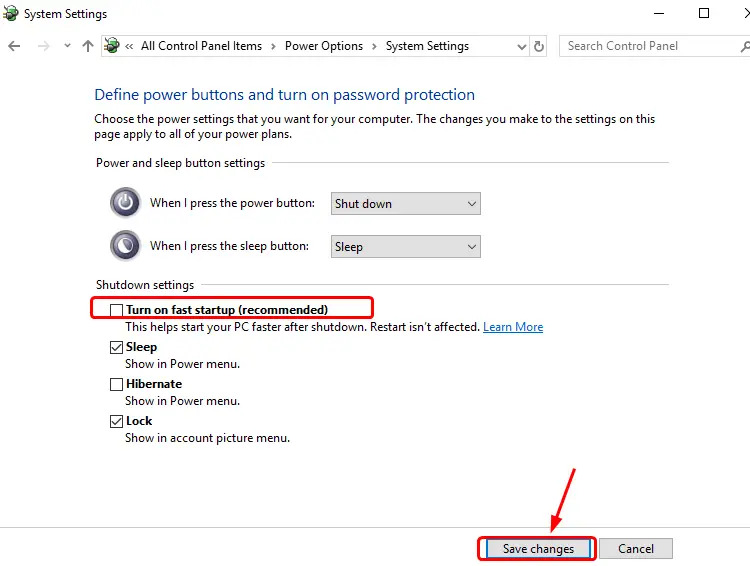
Schnellstart kann beim Aufwachen Probleme mit Treibern verursachen. Deaktivieren:
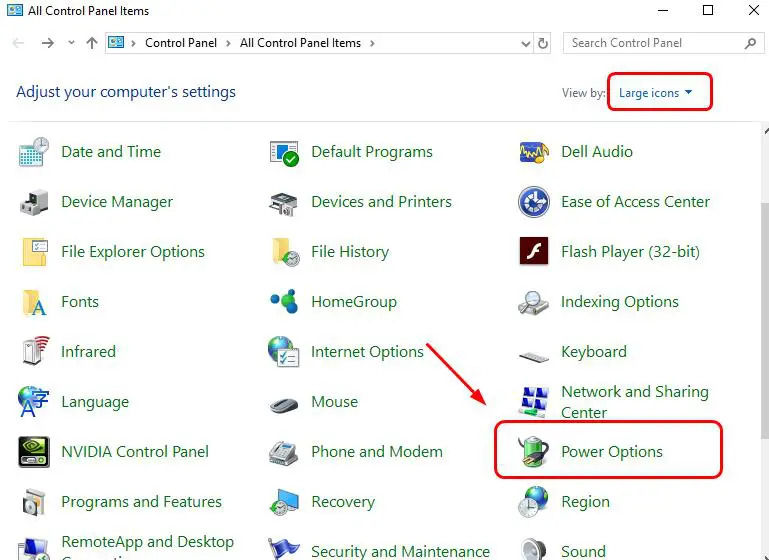
- Systemsteuerung → Energieoptionen → Auswählen, was beim Drücken von Netzschaltern geschehen soll
- “Einige Einstellungen sind momentan nicht verfügbar” anklicken
- Häkchen bei “Schnellstart aktivieren (empfohlen)” entfernen
- Änderungen speichern
4) Treiber prüfen, aktualisieren oder zurücksetzen
Treiber sind die häufigste Ursache für Kmode-Ausnahmen. Vorgehen:
- Gerätetreiber identifizieren: Ereignisanzeige (Windows-Protokolle → System) und Minidump-Dateien prüfen.
- Gerätetreiber aktualisieren: Geräte-Manager → Gerät auswählen → Treiber → “Treiber aktualisieren” → “Automatisch nach aktueller Treibersoftware suchen”.
- Treiber zurücksetzen: Geräte-Manager → Gerät → Eigenschaften → Treiber → “Vorheriger Treiber”.
- Treiber deinstallieren: Rechtsklick → Deinstallieren; optional Häkchen: “Treibersoftware für dieses Gerät löschen”.
Kommandozeilenwerkzeuge:
driverquery /v > C:\temp\drivers.txt
pnputil /enum-drivers
Besondere Verdächtige: Netzwerk-, Storage- (SATA/NVMe), Grafik- und AV/Firewall-Treiber.
Wenn ein Hersteller-Treiber Problem erzeugt, teste den Microsoft Standardtreiber (z. B. Standard-Storage-Treiber), bevor du auf eine Neuinstallation oder ein Firmware-Update setzt.
5) Systemdateien reparieren (SFC + DISM in Windows)
- Als Administrator: Eingabeaufforderung öffnen
- Führe aus:
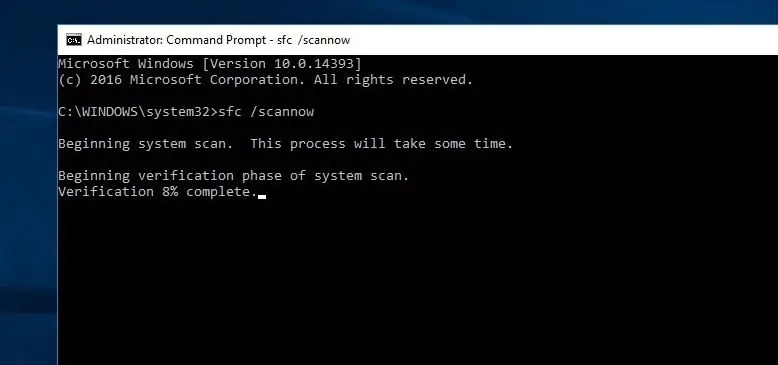
sfc /scannow
DISM /Online /Cleanup-Image /RestoreHealth- Danach System neu starten.
6) Windows-Speicherdiagnose und RAM-Tests
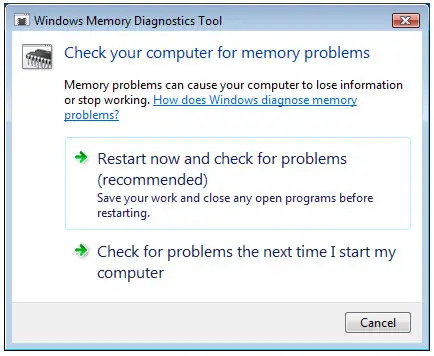
Windows Memory Diagnostic ist ein schneller Test, aber für tiefergehende Analyse empfiehlt sich MemTest86 (Boot-Medium).
- Windows Memory Diagnostic: Start → “Windows-Speicherdiagnose” → “Jetzt neu starten und auf Probleme prüfen”.
- MemTest86: Bootbares USB-Image von MemTest86 erstellen und mehrere Durchläufe ausführen; wenn Fehler auftauchen, ist mindestens ein RAM-Riegel fehlerhaft.
Fehler im RAM führen oft zu sporadischen Bluescreens, die schwer zu reproduzieren sind. Teste Einzelriegel nacheinander, um defekte Module zu finden.
7) Festplatten- und Dateisystemprüfung
Führe chkdsk aus, um Dateisystemfehler oder Sektorschäden zu erkennen:
chkdsk C: /f /rAchte auf SMART-Warnungen mit Tools wie CrystalDiskInfo, um Hardwarefehler der SSD/HDD auszuschließen.
8) BIOS/UEFI und Firmware
- Prüfe das BIOS/UEFI auf verfügbare Updates (Herstellerseite).
- Achte darauf, Änderungsprotokolle (Changelogs) auf Hinweise zu Speicher- oder Treiberkompatibilität zu prüfen.
- Setze BIOS-Einstellungen auf Standard zurück, falls Overclocking aktiv ist.
9) Kompatibilitätsprüfung bei kürzlicher Windows-Aktualisierung
Wenn der Fehler nach einem Windows-Feature-Update auftrat, prüfe:
- Gerätehersteller-Supportseiten auf kompatible Treiber für diese Windows-Version.
- Temporär: Zur vorherigen Windows-Version zurückkehren (Einstellungen → Update & Sicherheit → Wiederherstellung → Zu vorheriger Version zurückkehren).
10) Deinstallation kürzlich installierter Software/Hardware
Wenn ein Fehler unmittelbar nach Installation auftritt, deinstalliere die neue Software (z. B. Virtualisierer, Antivirus, Systemoptimierer) oder entferne neue Hardware und teste das System.
Minidumps sammeln und analysieren (für Fortgeschrittene)
Windows schreibt bei einem Bluescreen Minidump-Dateien nach C:\Windows\Minidump. Zum Analysieren:
- Installiere Debugging Tools for Windows (WinDbg).
- Lade das Minidump in WinDbg:
!analyze -vDie Analyse kann Hinweise auf den verantwortlichen Treiber geben (z. B. eine .sys-Datei). Interpretiere Ergebnisse mit Vorsicht; verifizier die Ursache durch Treiber-Tests.
Entscheidungsbaum zur Fehlersuche
flowchart TD
  A[Fehler: Kmode_Exception_Not_Handled] --> B{Tritt vor oder nach Login auf?}
  B -->|Vor Login| C[Automatische Reparatur / WinRE starten]
  B -->|Nach Login| D[Abgesicherter Modus testen]
  C --> E[Systemwiederherstellung]
  C --> F[Startreparatur]
  C --> G[SFC / DISM]
  D --> H[Treiber prüfen/rollback]
  D --> I[RAM-Test / chkdsk]
  H --> J{Treiber gefunden}
  J -->|Ja| K[Treiber deinstallieren/neu installieren]
  J -->|Nein| I
  I --> L{Problem behoben}
  L -->|Ja| M[System beobachten]
  L -->|Nein| N[Neuinstallation / Hardwaretausch prüfen]
Playbook / Schritt-für-Schritt-Checkliste (für IT-Support)
- Sammle Kontext: Ereignisanzeige, Zeitpunkt, letzte Änderungen.
- Trenne nicht notwendige Peripherie.
- Boote im Abgesicherten Modus.
- Deaktiviere Antivirus/Third-Party Filter-Treiber temporär.
- Rollback oder deinstalliere letzte Treiber-/Software-Änderungen.
- Führe SFC / DISM / chkdsk aus.
- Führe MemTest86 (mind. 4 Durchläufe) aus.
- Prüfe Minidumps mit WinDbg.
- Teste mit Microsoft-Standardtreibern.
- Falls alles fehlschlägt: saubere Windows-Installation auf einer getrennten SSD/HDD, um Hardware auszuschließen.
Rollenbasiert:
- Endnutzer: Trenne Peripherie, deinstalliere kürzlich installierte Apps, deaktiviere Schnellstart, starte PC neu.
- Erfahre IT-Techniker: Minidump-Analyse, Treiber-Rollbacks, BIOS-Firmware-Updates, MemTest86, eventuelle Hardwaretauschtests.
Wann diese Methoden nicht helfen / alternative Ansätze
- Wenn nach all diesen Schritten weiterhin Bluescreens auftreten, liegt die Wahrscheinlichkeit für defekte Hardware (RAM, Mainboard, PSU) oder tiefe Firmware-Inkompatibilitäten hoch.
- Alternative: Teste das System mit einer Live-Linux-Distribution; wenn dort keine Abstürze auftreten, ist Hardware sehr wahrscheinlich OK und das Problem liegt bei Windows/Treibern.
Rollback- und Notfallplan
- Vor größeren Änderungen: Wiederherstellungspunkt erstellen oder vollständiges Image (z. B. mit Macrium Reflect) anfertigen.
- Bei Totalausfall: Bootfähiges Windows-Installationsmedium verwenden, Daten mit Live-USB sichern, Neuinstallation durchführen.
Testfälle und Akzeptanzkriterien
- Testfall 1: Nach Treiber-Rollback kein Bluescreen innerhalb von 24 Stunden normaler Nutzung → Erfolg.
- Testfall 2: Nach Austausch eines RAM-Riegels keine Speicherfehler bei MemTest86 nach 8 Durchläufen → Erfolg.
- Akzeptanz: System startet 5-mal in Folge ohne Bluescreen und wichtige Anwendungen laufen 48 Stunden ohne Absturz.
Kurzes Glossar (1 Zeile pro Eintrag)
- BSOD: Blue Screen of Death, kritischer Systemfehler mit Stoppcode.
- SFC: System File Checker, prüft und repariert Windows-Systemdateien.
- DISM: Deployment Image Servicing and Management, repariert Windows-Image.
- Minidump: Kompakte Speicherabbilddatei, die Informationen zum Absturz enthält.
Zusammenfassung
Kmode_Exception_Not_Handled ist meist auf Treiber-, Speicher- oder Hardwareprobleme zurückzuführen. Beginnen Sie mit einfachen Schritten (Peripherie trennen, Schnellstart deaktivieren, Abgesicherter Modus), führen Sie dann SFC/DISM und Treiber-Rollbacks durch und testen Sie RAM und Festplatten. Nutzen Sie die Playbook-Checkliste systematisch; bei anhaltenden Problemen prüfen Sie Minidumps oder führen eine saubere Neuinstallation durch.
Wenn Sie nach diesen Schritten weiterhin Hilfe benötigen, notieren Sie die zuletzt durchgeführten Änderungen und die exakte Stop-Fehlermeldung (minidump) und kontaktieren Sie den Microsoft-Support oder den Hardware-Hersteller.
Weiterführende Lektüre: Windows 10 Troubleshooting Guide — dort finden Sie zusätzliche Artikel zu häufigen Windows-Fehlern und deren Behebung.

Ähnliche Materialien

Podman auf Debian 11 installieren und nutzen
Apt-Pinning: Kurze Einführung für Debian

FSR 4 in jedem Spiel mit OptiScaler
DansGuardian + Squid (NTLM) auf Debian Etch installieren

App-Installationsfehler auf SD-Karte (Error -18) beheben
