
Gmail-Push auf dem iPhone einrichten
Übersicht
Diese Schritt-für-Schritt-Anleitung zeigt, wie Sie Gmail per Push (Exchange ActiveSync) auf dem iPhone konfigurieren. Damit erhalten Sie neue E-Mails, Kontakte und Kalendereinträge automatisch. Die Anleitung enthält zusätzliche Hinweise zur Fehlerbehebung, alternative Optionen und eine kurze Checkliste.
Wichtig: Google Sync funktioniert nur mit iPhone-Firmware 3.0 und höher. Stellen Sie sicher, dass Ihr Gerät auf diese Version oder neuer aktualisiert ist.
Vorbereitung
- iPhone mit iOS‑Firmware 3.0 oder neuer
- Gmail-Adresse und Passwort
- Datenverbindung (WLAN oder Mobilfunk)
Schritt-für-Schritt-Anleitung
Tippen Sie auf das Icon Einstellungen auf dem Home‑Bildschirm.
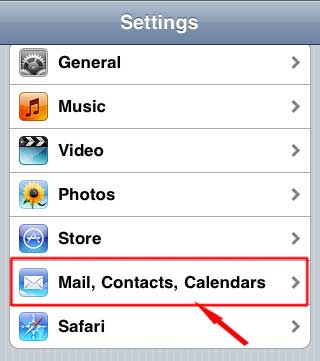
Scrollen Sie zu Mail, Kontakte, Kalender und öffnen Sie diesen Eintrag.
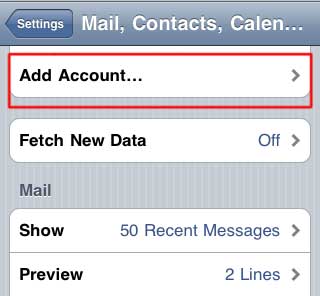
- Tippen Sie auf Konto hinzufügen.
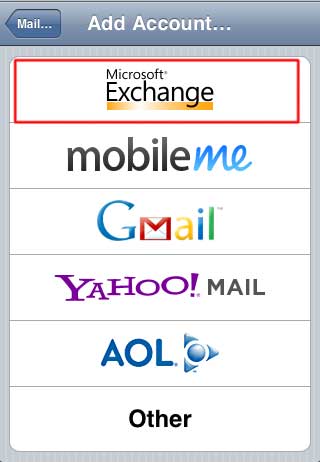
- Wählen Sie Microsoft Exchange.
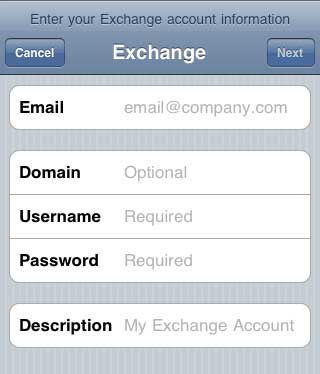
- Tragen Sie im Feld E‑Mail Ihre Gmail‑Adresse ein. Lassen Sie das Feld Domäne leer. Geben Sie Ihren Google‑Benutzernamen und Ihr Passwort ein.
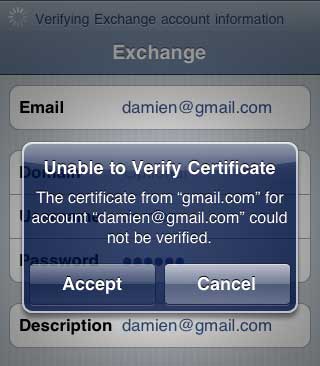
- Tippen Sie auf Speichern. Möglicherweise erscheint die Meldung “Zertifikat kann nicht überprüft werden”. Wählen Sie Akzeptieren, um fortzufahren.
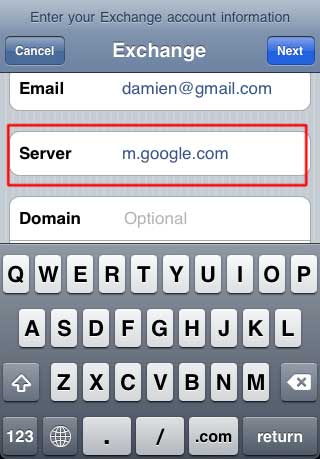
- Es erscheint ein neues Feld Server. Tragen Sie m.google.com als Server ein. Tippen Sie auf Weiter.
- Wählen Sie die Google‑Dienste aus, die synchronisiert werden sollen: Mail, Kontakte und Kalender. Aktivieren Sie die gewünschten Schalter und tippen Sie auf Fertig.
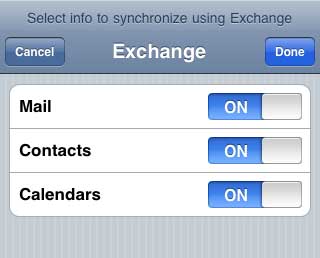
Ihr Google‑Sync (Push) ist jetzt eingerichtet.
Push aktivieren
- Öffnen Sie Einstellungen > Mail, Kontakte, Kalender.
- Tippen Sie auf Neue Daten laden.
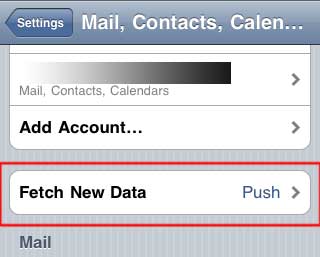
- Stellen Sie sicher, dass Push eingeschaltet ist (AN).
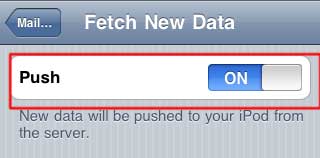
Wenn Push aktiviert ist, empfängt das iPhone neue E‑Mails sofort, ohne manuelles Abrufen.
Einrichtungs-Checkliste
- iPhone aktualisiert auf iOS‑Firmware 3.0 oder neuer
- WLAN oder Mobilfunk aktiv
- Gmail‑Adresse und Passwort bereit
- Feld Domäne leer gelassen
- Server auf m.google.com gesetzt
- Push in Neue Daten laden aktiv
Fehlerbehebung
- Zertifikatfehler: Wenn die Meldung erscheint, wählen Sie Akzeptieren. Sollte ein langfristiges Problem mit dem Zertifikat bestehen, prüfen Sie Datum/Uhrzeit des iPhones und Ihre Netzwerkverbindung.
- Keine Synchronisation: Prüfen Sie die Serveradresse auf Tippfehler (m.google.com). Testen Sie die Verbindung im Browser.
- Kontakte oder Kalender fehlen: Kontrollieren Sie in den iPhone‑Einstellungen, dass die jeweiligen Synchronisationen aktiv sind. Manchmal hilft das Aus‑ und wieder Einschalten der Synchronisation.
- Hoher Akkuverbrauch: Push hält eine permanente Verbindung. Schalten Sie Push aus und verwenden Sie das Abruf‑Intervall (z. B. alle 15 Minuten), um Strom zu sparen.
Wichtig: Google Sync setzt eine konstante Webverbindung voraus. Für beste Ergebnisse halten Sie WLAN oder 3G/4G aktiviert.
Wann diese Methode nicht passt
- Wenn Sie sehr strenge Batterieanforderungen haben, ist kontinuierlicher Push möglicherweise ungeeignet.
- Wenn Ihr E‑Mail‑Anbieter oder Ihr Google‑Account keine Exchange ActiveSync‑Verbindung erlaubt.
Alternative Methoden
- Gmail‑App: Verwenden Sie die offizielle Gmail‑App (falls verfügbar) für Push‑Benachrichtigungen und moderne Authentifizierung.
- IMAP mit Abruf: Richten Sie Gmail über IMAP ein und verwenden Sie die Abruf‑Funktion (Fetch) statt Push, um Akku zu schonen.
- CalDAV/CardDAV: Nutzen Sie CalDAV für Kalender und CardDAV für Kontakte, wenn ActiveSync nicht verfügbar ist.
Kurze Entscheidungsübersicht (Mermaid)
flowchart TD
  A[Benötigen Sie Push in Echtzeit?] -->|Ja| B{Ist Exchange ActiveSync möglich?}
  A -->|Nein| C[IMAP/Fetch oder Gmail‑App]
  B -->|Ja| D[Konfiguration wie oben: m.google.com]
  B -->|Nein| E[CalDAV/CardDAV oder Gmail‑App]
Rollenbasierte Checkliste
- Privatanwender: Fokus auf Akku und einfache Bedienung — ggf. Gmail‑App nutzen.
- IT‑Administrator: Policy prüfen (MDM), Zertifikatsverwaltung, Provisionierung von Accounts.
Kurz-Glossar
- Push: Sofortige Zustellung neuer E‑Mails an das Gerät.
- Fetch: Gerät fragt in regelmäßigen Intervallen nach neuen E‑Mails.
- Exchange ActiveSync: Protokoll, das Push, Kontakte und Kalender synchronisiert.
Hinweise zum Datenschutz und Sicherheit
- Achten Sie bei Öffnung des Zertifikatsdialogs darauf, nur vertrauenswürdige Netzwerke zu nutzen.
- Verwenden Sie, sofern möglich, die Zwei-Faktor-Authentifizierung für Ihr Google‑Konto.
Zusammenfassung
Mit wenigen Schritten richten Sie Gmail per Exchange ActiveSync auf dem iPhone ein: Konto hinzufügen, Microsoft Exchange wählen, m.google.com als Server setzen und Push aktivieren. Prüfen Sie Netzwerkverbindung und Push‑Einstellungen, wenn Probleme auftreten.
Wichtiger Hinweis: Push erhöht den Batterieverbrauch. Wenn Akkulaufzeit wichtiger ist als sofortige Benachrichtigungen, deaktivieren Sie Push und verwenden Sie Fetch in sinnvollen Intervallen.

Ähnliche Materialien

Podman auf Debian 11 installieren und nutzen
Apt-Pinning: Kurze Einführung für Debian

FSR 4 in jedem Spiel mit OptiScaler
DansGuardian + Squid (NTLM) auf Debian Etch installieren

App-Installationsfehler auf SD-Karte (Error -18) beheben
