
Was bedeutet die Linie unter dem Batterie‑Icon auf dem iPhone?
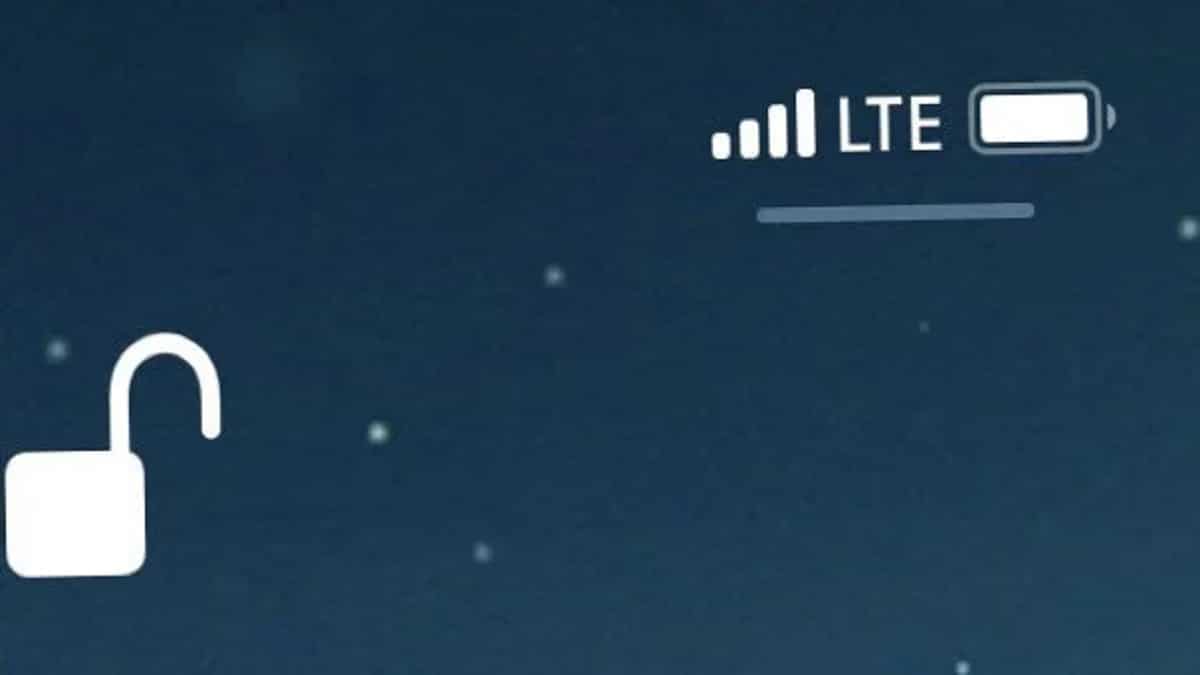
Apple hat ein klares, reduziertes Design, trotzdem können manche UI‑Elemente verwirren. Eine solche Kleinigkeit ist die kurze Linie, die unter dem Netzsignal, WLAN‑Symbol und Batterie‑Icon am oberen rechten Rand des Sperrbildschirms erscheint. Viele Nutzer fragen sich, ob das ein Fehler oder ein Schaden ist. Dieser Artikel erklärt, was die Linie bedeutet, warum sie angezeigt wird und wie du das Verhalten des Kontrollzentrums anpassen kannst.
Inhaltsverzeichnis
- Was ist die Linie unter dem Batterie‑Icon?
- Die Linie ist eine Datenschutz‑ und Sicherheitsfunktion
- So entfernst du das Öffnen des Kontrollzentrums vom Sperrbildschirm
- Wann diese Lösung nicht hilft
- Alternative Herangehensweisen und Checklisten
- FAQ
- Fazit
Was ist die Linie unter dem Batterie‑Icon?
Die Linie unter dem Batterie‑Symbol auf dem oberen rechten Bereich des Sperrbildschirms wurde mit iOS 11.2 eingeführt. Technisch ist es kein Fehler, sondern ein kleines sichtbares “Handle”: eine visuelle Markierung, die zeigt, wo du vom oberen rechten Bildschirmrand nach unten wischen kannst, um das Kontrollzentrum zu öffnen.
Kurz gesagt: die Linie ist ein Hinweis auf die Geste zum Öffnen des Kontrollzentrums (Kontrollzentrum = Schnellzugriff für Helligkeit, Lautstärke, Flugmodus, WLAN, Bluetooth, Nicht stören u.ä.). Sie liegt direkt neben den Status‑Icons, damit die Geste intuitiv funktioniert — speziell auf iPhones mit Face ID, bei denen die Statusleiste nach rechts verschoben ist.
Die Linie ist eine Datenschutz‑ und Sicherheitsfunktion
Mehr als nur ein Design‑Hinweis erfüllt die Linie eine Schutzfunktion: Sie macht sichtbar, dass das Kontrollzentrum vom Sperrbildschirm aus erreichbar ist. Das ist wichtig, weil das Kontrollzentrum Schalter und Regler enthält, mit denen Einstellungen (WLAN, Bluetooth, Flugmodus, Nicht stören, Taschenlampe) schnell verändert werden können. Wenn jemand an dein gesperrtes Gerät kommt, könnte er so manche Optionen aktivieren oder deaktivieren, ohne das Gerät zu entsperren.
Deshalb ist die Linie auch eine Art Warnung: Sie zeigt, dass von dieser Stelle eine Aktion möglich ist, die den Zugriff auf nützliche Funktionen erlaubt. Apple hat sie nicht als störendes Element gedacht, sondern als Hinweis auf eine mögliche Interaktion — ähnlich wie ein Griff an der Kante einer App‑Karte.
Wichtig: Die Linie signalisiert lediglich die Geste. Sie ist kein Indikator für einen Systemfehler oder Batterie‑Defekt.
So entfernst du das Öffnen des Kontrollzentrums vom Sperrbildschirm
Eine dauerhafte Entfernung der Linie selbst ist nicht möglich — sie bleibt auf dem Sperrbildschirm als visuelle Anleitung. Du kannst jedoch verhindern, dass das Kontrollzentrum aus dem gesperrten Zustand geöffnet wird. Dann ist die Linie zwar noch sichtbar, aber ein Wischen vom oberen rechten Rand öffnet das Kontrollzentrum nicht mehr.
Schritte (iOS, deutschsprachige UI‑Bezeichnungen):
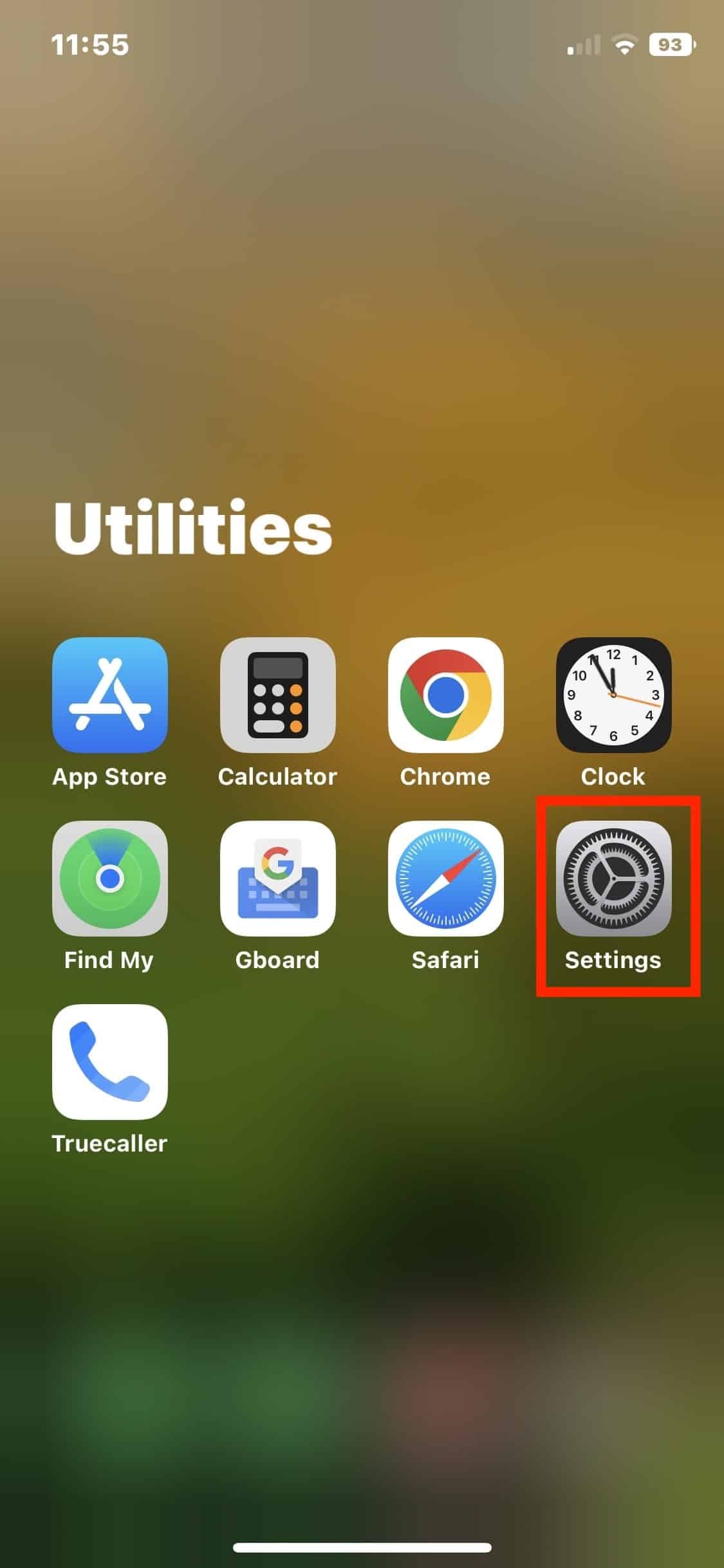
- Öffne Einstellungen.
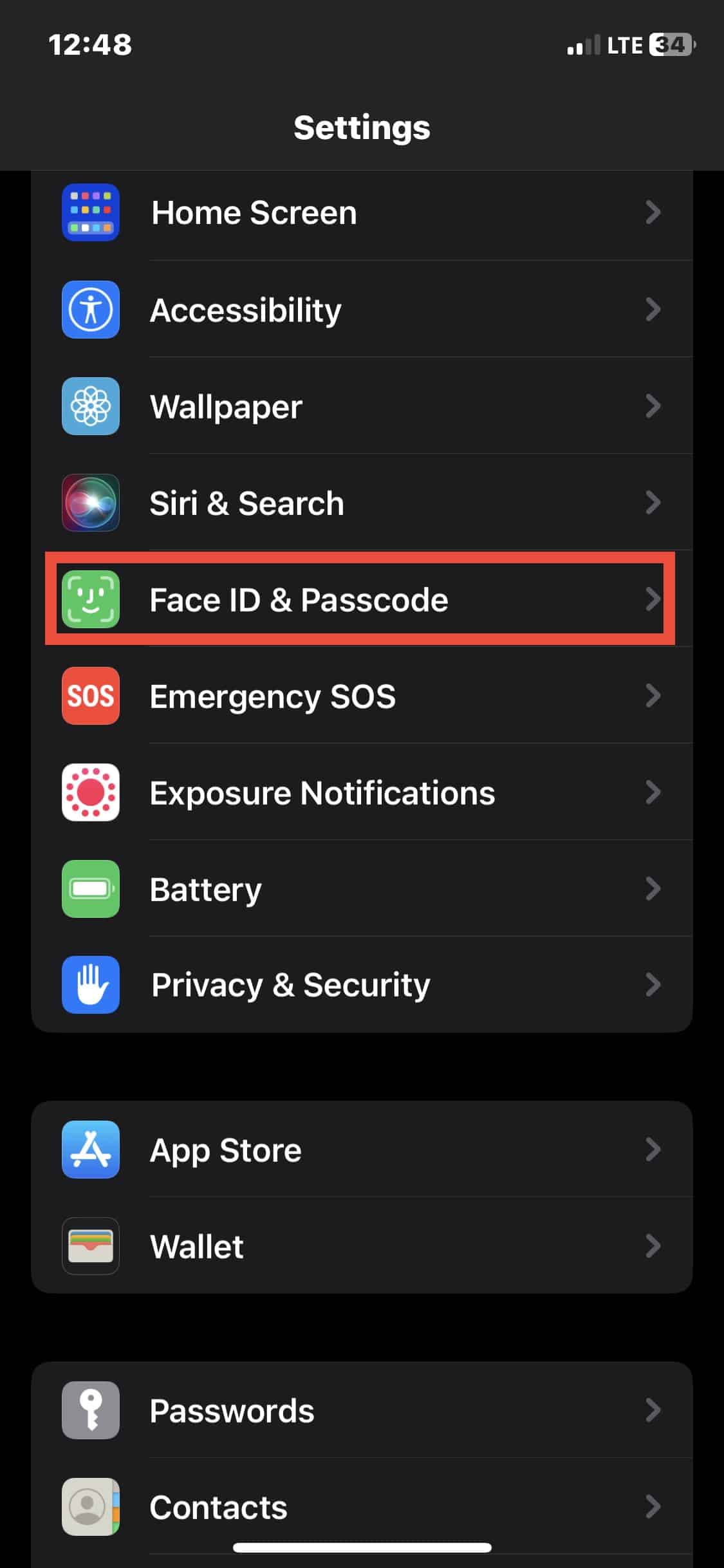
- Scrolle zu Face ID & Code.
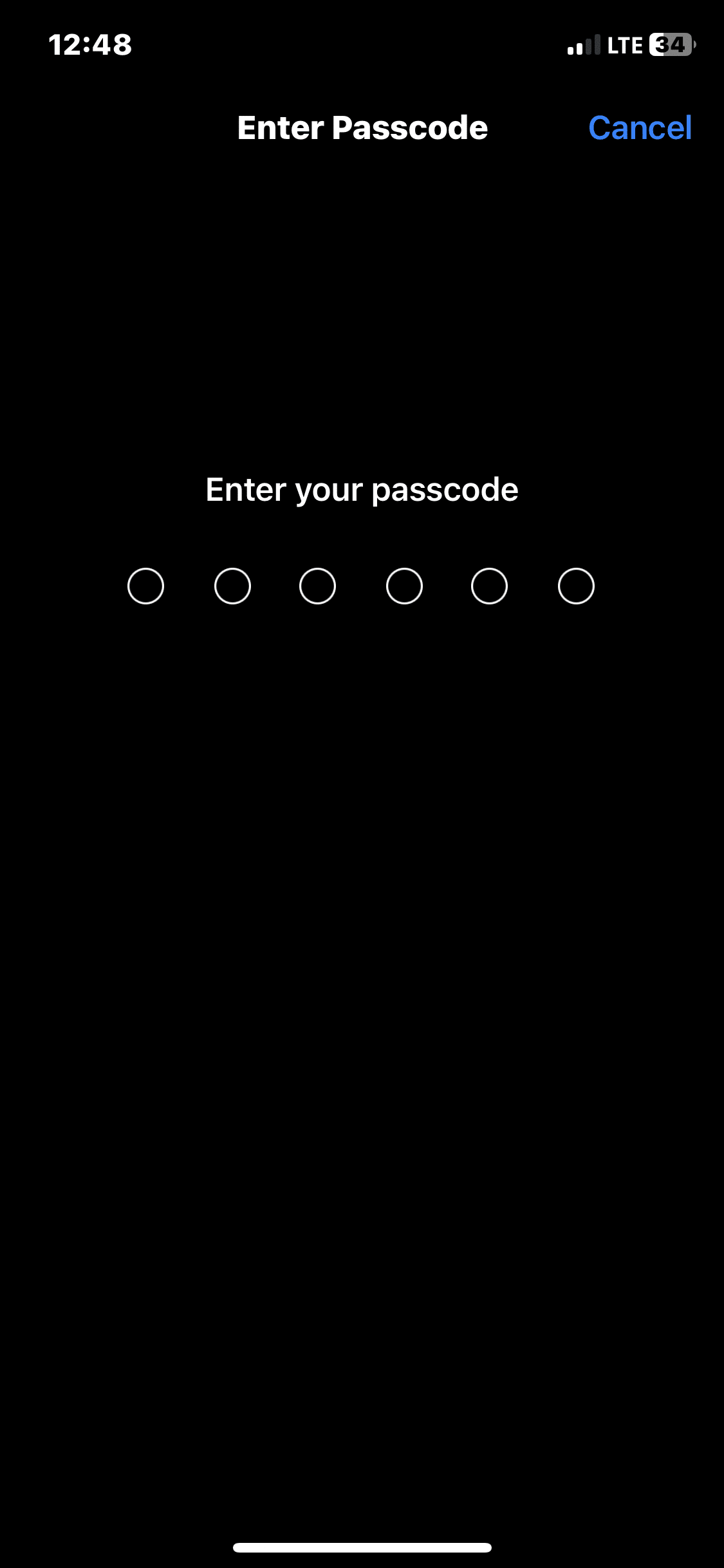
- Gib deinen Code ein, wenn du dazu aufgefordert wirst.
Scrolle zum Bereich “Zugriff bei gesperrtem Gerät” beziehungsweise “ALLOW ACCESS WHEN LOCKED”.
Deaktiviere den Schalter neben Kontrollzentrum.
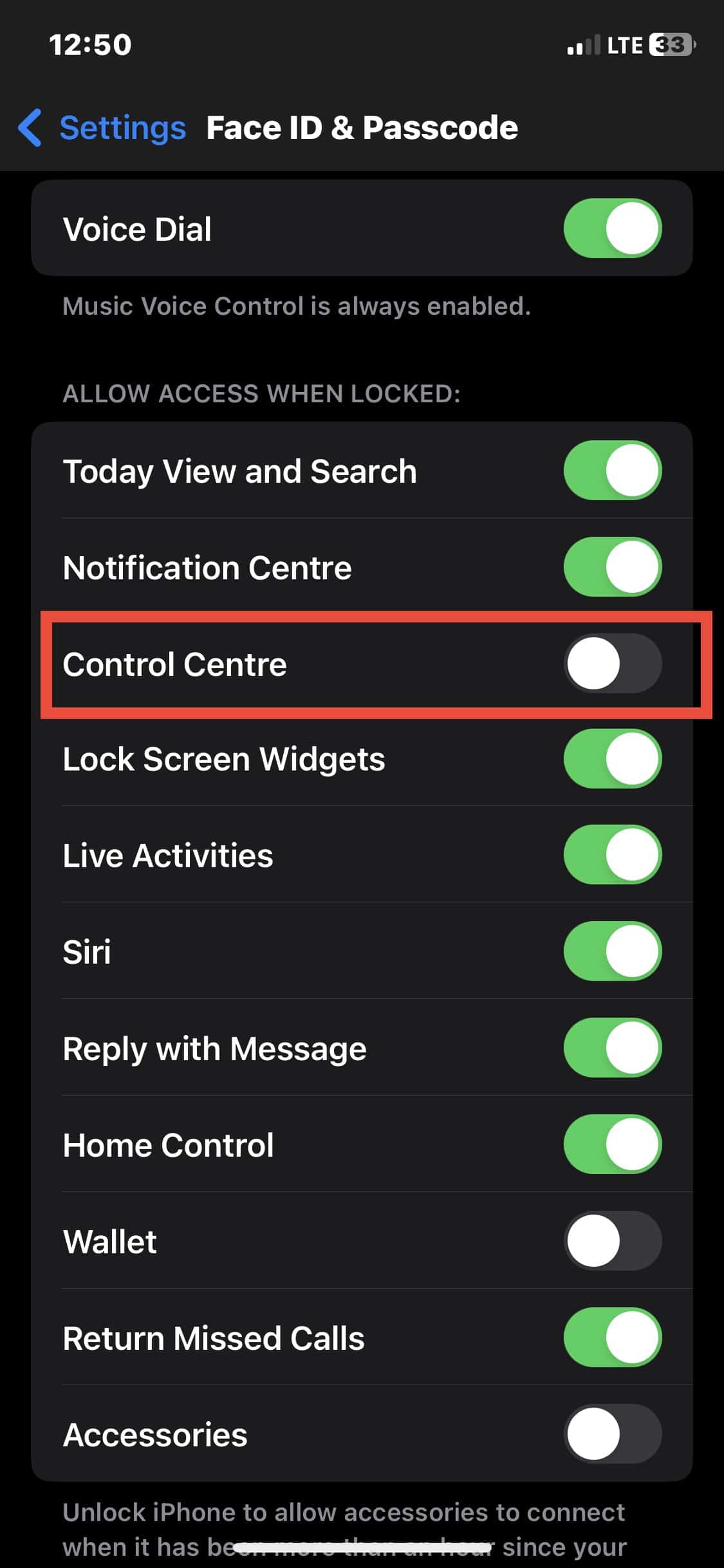
Nach dieser Änderung kann niemand das Kontrollzentrum mehr vom Sperrbildschirm aus öffnen. Wenn du das Gerät entsperrst, bleibt das Kontrollzentrum wie gewohnt verfügbar — und die Linie auf dem Sperrbildschirm verschwindet, weil du nicht mehr auf dem Sperrbildschirm bist.
Wann diese Lösung nicht hilft
- Die Linie bleibt auf dem Sperrbildschirm sichtbar, auch nachdem du das Öffnen deaktiviert hast. Sie ist rein visuell und wird nicht automatisch entfernt.
- Wenn jemand physisch Zugriff auf dein entsperrtes iPhone hat (z. B. nachdem du es entsperrt hast), lässt sich das Kontrollzentrum weiterhin öffnen.
- In speziellen Unternehmens oder Schul‑Profilen (MDM) können andere Zugriffseinstellungen aktiv sein; die Schritte oben greifen nur bei normalen Benutzerkonten.
- Manche iOS‑Versionen oder spezielle Bedienungshilfen verändern das Verhalten von Gesten; prüfe die Bedienungshilfen, wenn Du abweichendes Verhalten siehst.
Alternative Herangehensweisen und mentale Modelle
- Alternative: Schalte vorübergehend Face ID statt Code aus, wenn du möchtest, dass bei Annäherung niemand Zugriff erhält — das ist eher unkomfortabel und nicht empfehlenswert als Dauerlösung.
- Alternative: Lege das iPhone so ab, dass der obere Rand nicht leicht erreichbar ist (physische Vorsicht).
- Mentales Modell: Denk an die Linie wie an den Griff einer Schublade — der Griff bleibt sichtbar, auch wenn die Schublade verriegelt ist.
Mini‑Methodik zur schnellen Prüfung (3 Schritte):
- Sperre dein iPhone.
- Versuche, vom oberen rechten Rand nach unten zu wischen.
- Wenn das Kontrollzentrum erscheint, folge obenstehenden Schritten, um den Sperrbildschirmzugriff zu deaktivieren.
Rollenspezifische Checkliste
Für Privatanwender:
- Überprüfe Einstellungen → Face ID & Code → Kontrollzentrum.
- Deaktiviere den Zugriff, wenn du öffentliche Nutzung erwartest.
Für IT‑Administratoren:
- Prüfe MDM‑Profile auf erzwungene Einstellungen zum Sperrbildschirmzugriff.
- Dokumentiere die Vorgaben für Nutzer in der Gerätepolicy.
Für Support/Helpdesk:
- Erkläre Nutzern, dass die Linie normal ist.
- Führe die Schritte zur Deaktivierung vor Ort aus, wenn erwünscht.
1‑Zeile Glossar
- Kontrollzentrum: Schnelleinstellungen von iOS; Swipe vom oberen rechten Rand öffnet es.
- Face ID & Code: Bereich in Einstellungen zur Biometrie und Code‑Sicherheit.
- Sperrbildschirm: Der Bildschirm, der angezeigt wird, wenn das Gerät gesperrt ist.
FAQ
Zeigt die Linie einen Hardware‑Defekt an?
Nein. Die Linie ist ein Design‑Element und kein Hinweis auf Hardware‑ oder Batterieprobleme.
Kann ich die Linie komplett entfernen?
Nicht dauerhaft vom Sperrbildschirm. Du kannst nur verhindern, dass das Kontrollzentrum im gesperrten Zustand geöffnet werden kann.
Beeinflusst das die Sicherheit meines iPhones?
Ja: Wenn das Kontrollzentrum vom Sperrbildschirm aus erreichbar ist, können bestimmte Einstellungen ohne Entsperren geändert werden. Deaktiviere bei Bedarf den Zugriff, um das zu verhindern.
Fazit
Die kleine Linie unter dem Batterie‑Icon ist absichtlich vorhanden: Sie zeigt an, wo das Kontrollzentrum vom oberen rechten Bildschirmrand geöffnet werden kann. Sie ist Teil des iOS‑Designs und dient als Hinweis auf eine mögliche Interaktion. Du kannst das unbeabsichtigte Öffnen des Kontrollzentrums auf dem Sperrbildschirm verhindern, indem du in Einstellungen → Face ID & Code den Zugriff auf das Kontrollzentrum bei gesperrtem Gerät deaktivierst. Die Linie selbst bleibt auf dem Sperrbildschirm sichtbar, ist aber unbedenklich.
Zusammenfassung:
- Die Linie ist ein visueller Griff für das Kontrollzentrum.
- Sie wurde mit iOS 11.2 eingeführt.
- Du kannst das Öffnen vom Sperrbildschirm deaktivieren, nicht aber die Linie entfernen.
Hinweis: Wenn du ungewöhnliches Verhalten beobachtest (z. B. dass das Kontrollzentrum trotz Deaktivierung weiterhin aus dem Sperrbildschirm öffnet), überprüfe die iOS‑Version und mögliche Geräteeinstellungen durch einen Supportmitarbeiter oder Apple Support.

Ähnliche Materialien

Podman auf Debian 11 installieren und nutzen
Apt-Pinning: Kurze Einführung für Debian

FSR 4 in jedem Spiel mit OptiScaler
DansGuardian + Squid (NTLM) auf Debian Etch installieren

App-Installationsfehler auf SD-Karte (Error -18) beheben
