Как просмотреть и удалить приложения в Google Диске
Проверьте список подключённых приложений в настройках Google Диска, отключите ненужные через «Параметры → Отключить от Диска», затем удалите скрытые данные приложений.
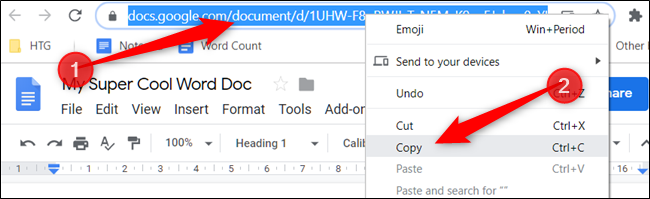
Отправьте получателю ссылку, в которой в конце URL вместо edit указано copy — при переходе человек увидит кнопку «Создать копию», и файл сохранится в его Диске. Подходит для Документов, Таблиц, Презентаций и Рисунков.
Чтобы быстро найти файл, выберите нужную папку в «Мой диск», откройте меню и выберите «Искать в папке». Если результатов слишком много, используйте расширенный поиск (иконка параметров поиска) и укажите дополнительные поля — тип файла, дату изменения или имя.
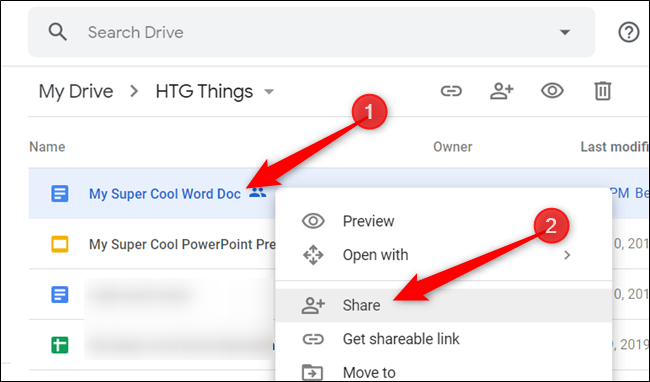
Передача прав собственности в Google Диске — простая операция. Сначала поделитесь файлом с нужным человеком, затем в окне «Доступ» поменяйте его роль на «Владелец». После передачи вы потеряете некоторые права, а новый владелец сможет удалить ваш доступ.
Проверьте список подключённых приложений в настройках Google Диска. Отключите ненужные и удалите скрытые данные приложения. Делайте аудит регулярно и сохраняйте резервные копии.
Коротко: откройте Google Диск → Настройки → Управление приложениями. Там можно просмотреть подключённые расширения, сделать приложение приложением по умолчанию, перейти на страницу продукта или отключить доступ. Регулярно проверяйте подключённые приложения ради безопасности и порядка в аккаунте.
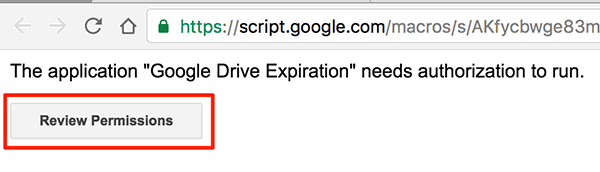
Если нужно дать доступ к файлу в Google Диске только на короткое время, можно использовать сторонний скрипт, который добавляет срок действия к общим ссылкам. Ниже — пошаговая инструкция, рекомендации по безопасности, альтернативы и контрольные проверки перед применением.