
Как передать права собственности на файл в Google Диске
Коротко о сути
По умолчанию вы — владелец любого файла, который загружаете или создаёте в Google Диске. Если нужно передать эту роль другому человеку (например, при смене владельца проекта или уходе сотрудника), Google Диск позволяет это сделать для ряда типов файлов. Помните: после передачи вы не сможете отменить этот шаг — только новый владелец сможет изменить ваш доступ или удалить файл.
Какие типы файлов можно передать
Поддерживаются личными аккаунтами Google следующие типы:
- Google Документы (Docs)
- Google Таблицы (Sheets)
- Google Презентации (Slides)
- Google Формы (Forms)
- Google Мои карты (My Maps)
- Google Рисунки (Drawings)
- Папки
Важное замечание: передача прав на папку не автоматически передаёт права на файлы внутри неё.
Подготовка: с кем можно делиться и что важно проверить
- Убедитесь, что у получателя есть аккаунт Google (на gmail или корпоративный G Suite/Workspace). Без аккаунта передачу выполнить нельзя.
- Проверьте, что у вас есть права владельца файла сейчас.
- Если файл ещё не расшарен, добавьте адрес получателя в список доступа.
Пошаговая инструкция
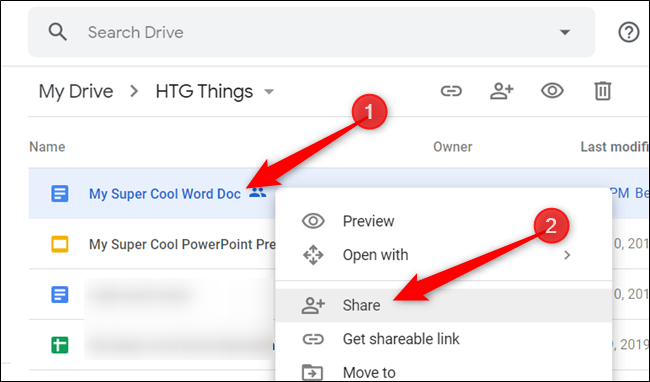
- Откройте Google Диск в браузере и найдите нужный файл.
- Щёлкните правой кнопкой по файлу и выберите Доступ.
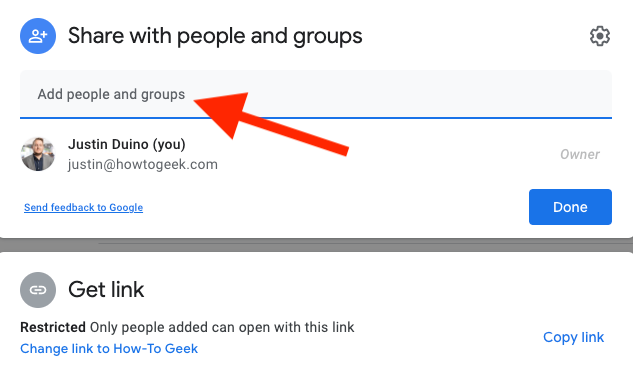
- Если получатель ещё не добавлен, в поле Добавить людей и группы введите его адрес электронной почты и отправьте приглашение.
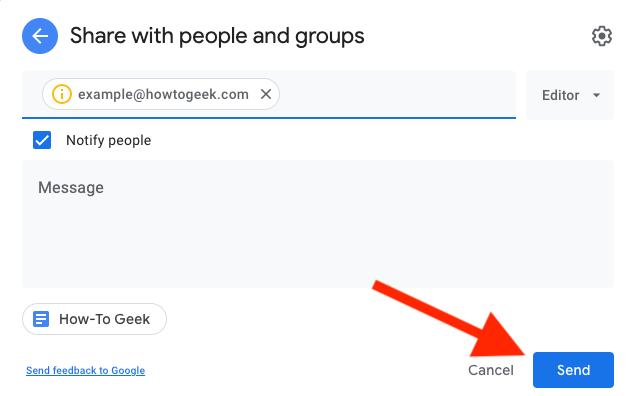
- После добавления адреса выберите уровень доступа «Редактор» (Editor). Нажмите Отправить.
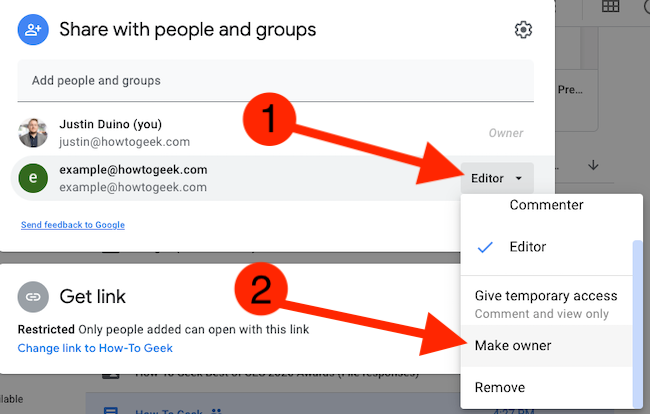
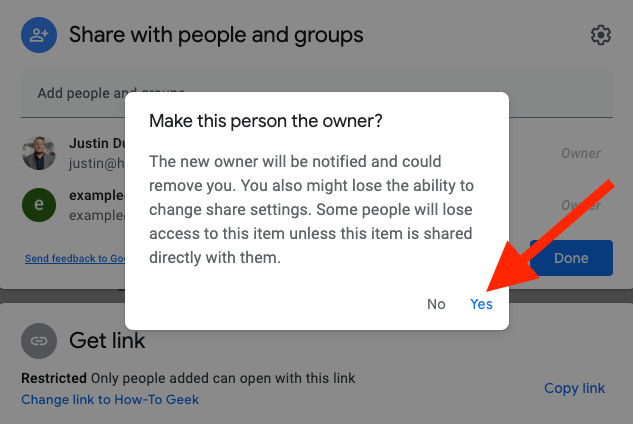
- Повторно откройте окно Доступ (если оно закрылось). В списке участников найдите нужный аккаунт и откройте выпадающее меню рядом с его правами. Выберите Сделать владельцем.
- Подтвердите действие на последнем предупреждении Google — вам предложат окончательно подтвердить передачу прав.
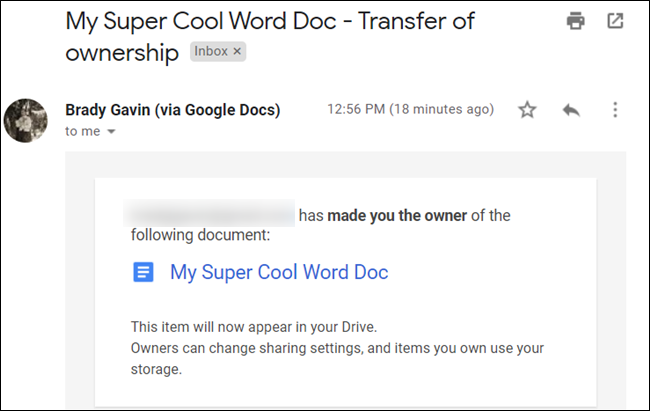
- Новый владелец получит уведомление на почту об изменении прав.
Что изменится после передачи прав
- Новый владелец может удалять файл и изменять ваш доступ (вплоть до полного удаления вас из списка).
- Вы сохраните права Редактора только если новый владелец их оставит. Иначе — доступ может быть ограничен.
- Нельзя отменить передачу самостоятельно — только владелец сможет вернуть права.
Когда передача не работает и возможные причины
- У получателя нет аккаунта Google или указан корпоративный домен, которому запрещено принимать права от внешних пользователей.
- Файл имеет ограничение по типу или расположен в общем диске (Shared drive) — права там передаются иначе или недоступны для отдельных пользователей.
- У вас нет прав владельца (например, файл уже передан другому).
Альтернативные подходы если нельзя передать права
- Сделать пользователя редактором и создать резервную копию файла, передав новую копию.
- Переместить элемент в общий диск организации, где можно управлять доступом на уровне команды.
- Экспортировать файл и переслать конечный вариант, если передача живого документа невозможна.
Практические советы и эвристики
- Если вы готовите проект к передаче при уходе сотрудника, заранее добавьте минимум двух владельцев-резервов (через аккаунты организации) и задокументируйте процесс.
- Для папок: передача прав папки не даёт автоматической передачи прав на файлы внутри — проверьте права внутри.
- Используйте корпоративные политики Google Workspace при массовой передаче владельцев.
Чек‑лист перед передачей
- У получателя есть аккаунт Google
- Файл не находится в общем диске с ограничениями
- Вы уведомили команду о смене владельца
- Сделана резервная копия, если нужно сохранить контроль
Критерии приёмки
- Получатель получил письмо о назначении владельцем
- После передачи вы видите изменённый уровень доступа для своей учётной записи
- Все необходимые участники имеют ожидаемые уровни доступа
Роли и обязанности после передачи
- Владелец отвечает за финальное управление доступом, удаление и настройку общего доступа.
- Редакторы выполняют работу над содержимым, но не могут изменять права других пользователей (если только владелец не назначил им такие полномочия).
Часто задаваемые вопросы
Можно ли отменить передачу прав?
Нет. Отменить передачу может только новый владелец, назначив вас владельцем заново.
Передаются ли права на вложенные файлы при передаче папки?
Нет. Передача прав на папку не меняет владельцев файлов внутри папки — их нужно менять отдельно.
Можно ли передать права на файл в общий диск?
Нет. Файлы в общем диске обычно принадлежат диску как сущности; управление доступом и владением отличается от личного Google Диска.
Заключение
Передача прав собственности в Google Диске — полезный и быстрый инструмент для передачи ответственности за документ или проект. Подготовьтесь заранее: убедитесь в наличии аккаунта у получателя, сохраните резервные копии при необходимости и проверьте права на вложенные файлы. После передачи вы теряете часть контроля, поэтому действуйте осознанно.
Список ключевых действий: поделиться файлом → назначить Редактора → выбрать Сделать владельцем → подтвердить изменение.
Если нужно, могу подготовить пошаговую инструкцию под Google Workspace (корпоративные правила) или чек-лист для передачи прав при увольнении сотрудника.

Похожие материалы

Несколько аккаунтов Skype: Multi Skype Launcher

Журнал для работы: повысить продуктивность

Персональные звуки уведомлений на Android

Скачивание шоу Hulu для офлайн‑просмотра

Microsoft Start: персонализированная новостная лента
