
Как просмотреть и управлять приложениями, подключёнными к Google Диску

Коротко: откройте Google Диск → Настройки → Управление приложениями. Там можно просмотреть подключённые расширения, сделать приложение приложением по умолчанию, перейти на страницу продукта или отключить доступ. Регулярно проверяйте подключённые приложения ради безопасности и порядка в аккаунте.
Быстрые ссылки
- Просмотр приложений, подключённых к Google Диску
- Управление подключёнными приложениями
- Отключение приложения от Google Диска
В зависимости от установленных надстроек для приложений Google — Drive, Документы, Таблицы, Формы — вы могли предоставить им доступ к вашему Google Диску. Этот доступ может включать создание, редактирование или открытие файлов, а также просмотр документов, в которых используется надстройка. В этом руководстве описаны шаги по просмотру, настройке и удалению таких приложений.
Важно
- Проверяйте разрешения приложений перед предоставлением доступа. Если вы не помните назначение приложения, лучше проверить страницу продукта или отключить его.
- Отключение приложения не удаляет автоматически созданные им файлы на Диске; в некоторых случаях их нужно удалить вручную.
Просмотр приложений, подключённых к Google Диску
- Перейдите на сайт Google Диска и войдите в аккаунт.
- Нажмите на значок шестерёнки в правом верхнем углу и выберите «Настройки».

- В появившемся окне слева выберите «Управление приложениями». Справа отобразится список приложений, которые имеют доступ к вашему Диску.
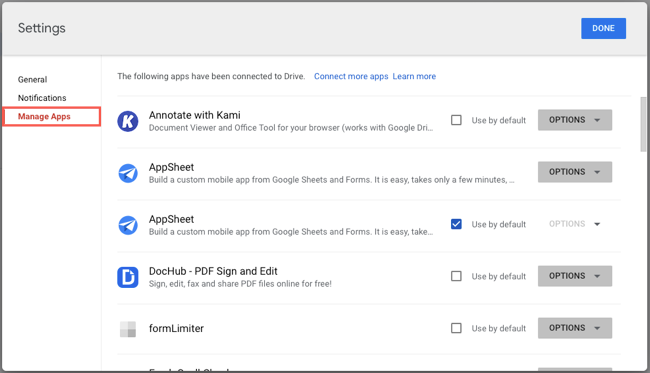
Определения в одну строку
- Надстройка / приложение: внешнее расширение или сервис, который взаимодействует с вашим Диском для добавления функций.
- Разрешения: права доступа, которые приложение запрашивает у вашего аккаунта.
Управление подключёнными приложениями
В разделе управления вы увидите несколько действий, которые можно выполнить для каждого приложения.
- Сделать приложением по умолчанию. Если у вас установлено несколько приложений для одного типа файлов (например, PDF), можно выбрать одно из них как приложение по умолчанию для открытия таких файлов.
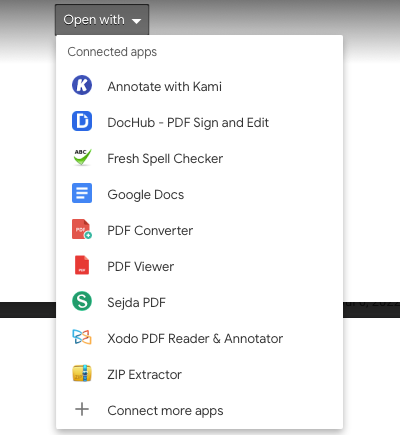
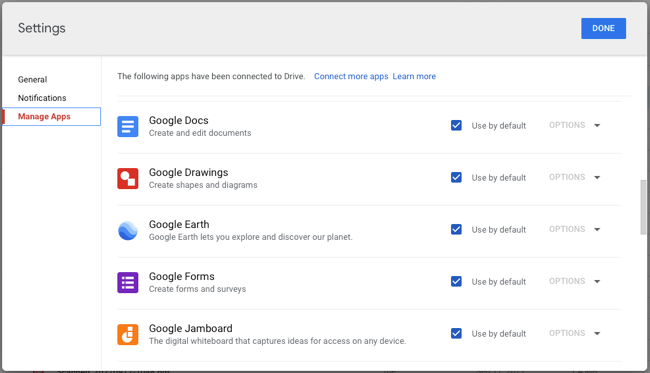
Чтобы назначить по умолчанию, отметьте поле Использовать по умолчанию рядом с приложением.

Вы увидите, что некоторые приложения Google уже установлены как значения по умолчанию: Документы, Карты, Формы и т.д. Если хотите, отмените выбор и укажите другое приложение.
- Просмотр страницы продукта. Если нужно освежить информацию о приложении или проверить подробные разрешения, используйте меню Параметры справа от приложения и выберите Просмотреть страницу продукта.
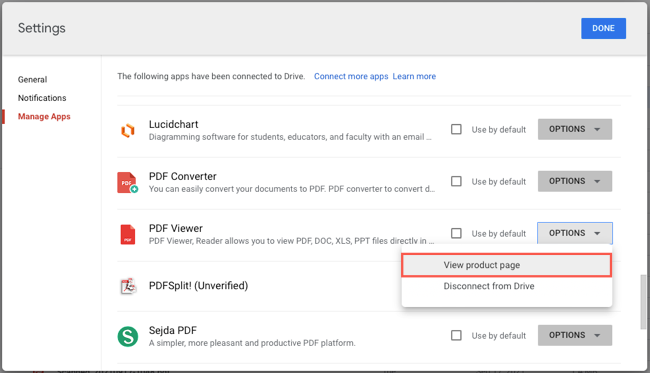
После выбора вы попадёте на страницу приложения в Google Workspace Marketplace. Изучите описание, отзывы и список разрешений. Закройте маркет, чтобы вернуться в настройки.

Примечание
Некоторые встроенные приложения Google не предоставляют опцию просмотра страницы продукта через меню Параметры. Также для некоторых сторонних приложений меню параметров может быть недоступно — это зависит от типа интеграции.
Отключение приложения от Google Диска
Если приложение больше не нужно или вы сомневаетесь в его безопасности, отключите его.
- В разделе Управление приложениями нажмите на меню Параметры справа от приложения.
- Выберите Отключить от Диска.
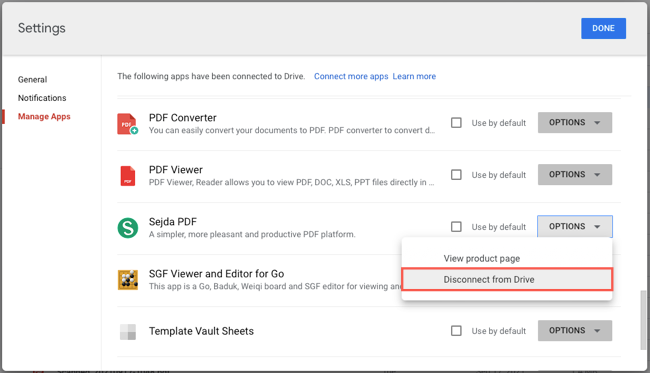
- Подтвердите действие, нажав Отключить во всплывающем окне.
После отключения приложение исчезнет из меню Надстроек или Расширений сервиса и из меню Открыть с помощью для файлов Google Диска.
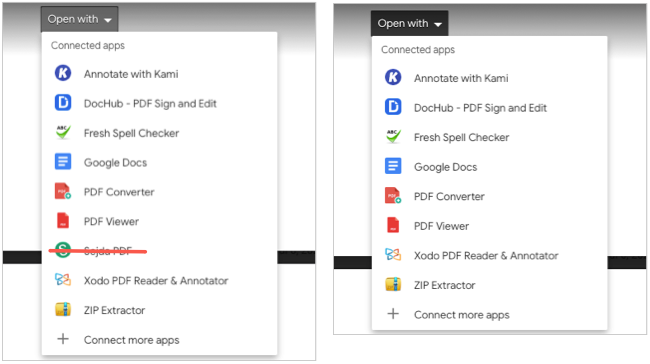
Если же приложение всё ещё отображается в меню расширений (например, в Документах), для его использования потребуется повторная установка.
Когда закончите просматривать или вносить изменения, нажмите Готово в правом верхнем углу, чтобы закрыть окно Настроек.
Частые сценарии и рекомендации
- Хочу оставить приложение, но ограничить его доступ. В Google Диске нет тонкой настройки разрешений на уровне файла для большинства сторонних надстроек. Если приложение запрашивает слишком много прав, рассмотрите альтернативы или используйте отдельный аккаунт для тестирования.
- Нужна автоматическая проверка подключённых приложений. Встроенной автоматизации в интерфейсе Диска нет; используйте периодические проверки вручную или скрипты с API Google Workspace (для организаций).
- Приложение создаёт нежелательные файлы. Удалите созданные файлы вручную и проверьте историю доступа в аккаунте.
Когда отключение не решает проблему
- Приложение сохраняет данные на стороннем сервере. Отключение доступа к Диску не удаляет данные, которые уже отправлены внешнему сервису. Свяжитесь с поставщиком приложения для удаления данных.
- Приложение было установлено через аккаунт организации. В этом случае администратор домена может управлять доступом централизованно.
Альтернативные подходы
- Использовать отдельный аккаунт Google для тестовых расширений.
- Использовать режим песочницы или виртуальную машину для пробных запусков интеграций.
- Для организаций — централизованная политика через Google Admin Console, чтобы разрешать или блокировать приложения.
Мини‑план проверки безопасности для пользователя
- Раз в 3 месяца откройте Настройки → Управление приложениями.
- Удалите неиспользуемые или неизвестные приложения.
- Проверяйте страницы продукта у сторонних приложений и их отзывы.
- Если приложение запрашивает права на удаление или публикацию файлов, оцените риски перед предоставлением доступа.
Короткий чек‑лист для ролей
- Пользователь: проверять и отключать ненужные расширения, менять приложения по умолчанию.
- Администратор ИТ: настроить политики в Google Admin Console, проводить аудит списка разрешённых приложений.
- Специалист по безопасности: документировать источники данных у сторонних приложений и требовать соглашений об обработке данных.
Простая блок‑схема принятия решения
flowchart TD
  A[Найдено приложение в списке] --> B{Знаете цель приложения?}
  B -- Нет --> C[Просмотреть страницу продукта]
  B -- Да --> D{Используется регулярно?}
  C --> E{Доверяете поставщику?}
  E -- Нет --> F[Отключить и удалить файлы]
  E -- Да --> D
  D -- Нет --> F
  D -- Да --> G[Оставить и при необходимости назначить по умолчанию]
Конфиденциальность и соответствие правилам
- Если вы находитесь в регионе, где действует GDPR или иной регламент, и приложение обрабатывает персональные данные, уточните у поставщика, как они обеспечивают соответствие. Отключение доступа к Диску не гарантирует удаление данных у поставщика.
- Для корпоративного использования используйте политику минимальных привилегий и централизованный контроль установок.
Критерии приёмки
- Приложение больше не видно в Управлении приложениями после отключения.
- Приложение не открывается через меню Открыть с помощью.
- При необходимости — подтверждённое удаление всех файлов, созданных приложением.
Итог
Просмотр и управление приложениями, подключёнными к Google Диску, занимает несколько кликов, но приносит большую пользу: вы уменьшаете поверхность атаки, освобождаете место и упорядочиваете рабочие процессы. Проводите ревизию регулярно и используйте отдельные аккаунты для экспериментов с новыми расширениями.
Смотри также: как организовать Google Диск и как блокировать спам в Диске.

Похожие материалы

Несколько аккаунтов Skype: Multi Skype Launcher

Журнал для работы: повысить продуктивность

Персональные звуки уведомлений на Android

Скачивание шоу Hulu для офлайн‑просмотра

Microsoft Start: персонализированная новостная лента
