
Как установить срок действия для ссылок Google Drive
К чему это нужно
Google Drive по умолчанию позволяет делиться файлами бессрочно: любой, у кого есть ссылка, сохраняет доступ до тех пор, пока вы вручную не измените настройки. Сторонний скрипт помогает автоматизировать отключение доступа по истечении заданного времени — удобно для временного обмена документами, передач по проектам и одноразовой передачи материалов.
Важное предупреждение
Важно: сторонние скрипты запрашивают доступ к вашему аккаунту Google. Давайте разрешения только тем скриптам и разработчикам, которым вы доверяете. Проверьте, какие именно права требуются, и при необходимости создайте отдельный аккаунт для тестов.
Шаги — как установить срок действия ссылки в Google Drive
Откройте браузер на компьютере и перейдите на страницу скрипта, чтобы подключить его к своему аккаунту Google Drive.
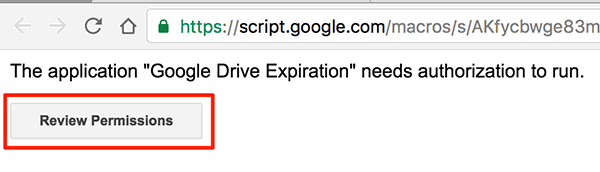
Когда страница скрипта загрузится, вам предложат дать разрешения на доступ к вашему аккаунту Google. Нажмите кнопку «Review Permissions» (Просмотреть разрешения), чтобы увидеть, какие права запрашивает скрипт, и принять или отклонить их.
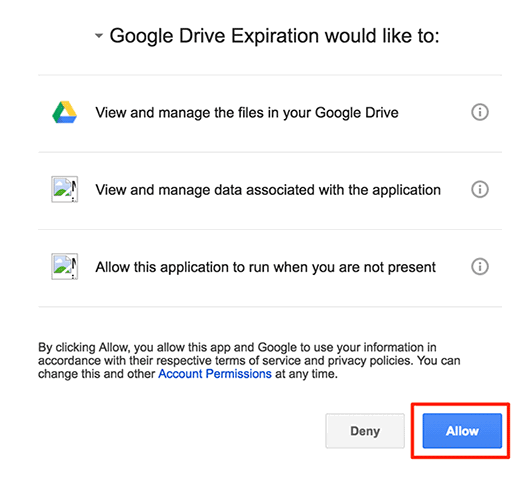
На следующем экране вы увидите полный список разрешений, которые нужны скрипту для работы с вашими файлами на Google Drive. Если соглашаетесь, нажмите «Allow» (Разрешить), чтобы предоставить доступ.
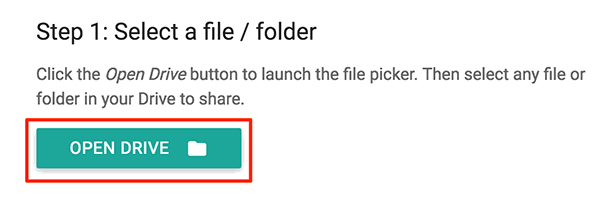
Скрипт теперь готов взаимодействовать с вашим Диском. Выберите файл или папку, которой хотите поделиться временно. Для этого нажмите «Open Drive» (Открыть Диск) и укажите объект для шаринга.
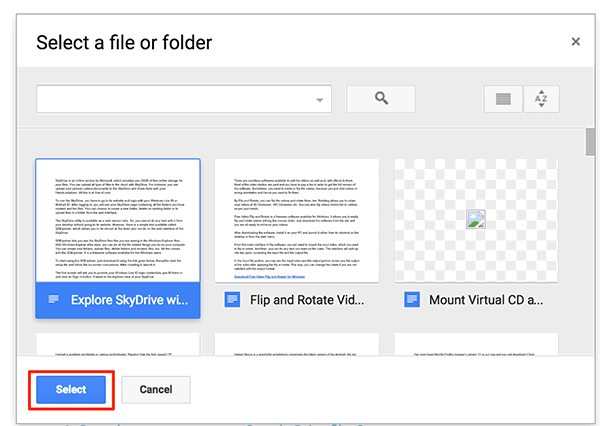
На следующем экране выберите файл или папку и нажмите «Select» (Выбрать).
Укажите, с кем именно делитесь: введите email-адреса получателей и выберите права доступа (только просмотр или просмотр с правом редактирования).

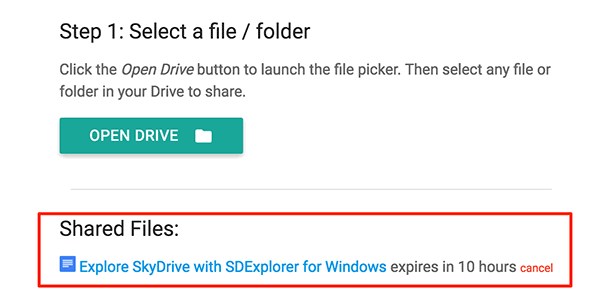
Теперь выберите срок действия ссылки. Скрипт обычно предлагает два выпадающих списка: первый — число (например, 10), второй — единица времени (часы, дни и т. д.). В примере установлено 10 часов (10 + Hours).
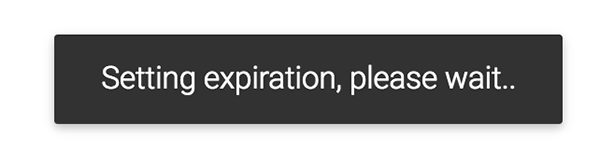
Нажмите кнопку «Set Expiration» (Установить срок). Появится уведомление о том, что скрипт обрабатывает запрос. Как правило, это занимает немного времени.
После успешной установки срока вы увидите список всех временно расшаренных файлов в панели скрипта. Там же доступна кнопка «Cancel» (Отменить) для немедленного снятия доступа.
Контрольный чеклист перед использованием
- Убедитесь, что вы понимаете, какие разрешения запрашивает скрипт (чтение/запись/управление доступом).
- Проверьте список получателей и права доступа на опечатки в email.
- Определите адекватный срок: для конфиденциальных данных — минимально допустимый.
- Сделайте резервную копию важных файлов перед массовым расшариванием.
Когда этот способ не подойдёт
- Если организация запрещает подключать сторонние приложения к корпоративным аккаунтам Google Workspace.
- Когда требуется аудируемый механизм истечения срока (встроенная политика компании или управление через консоль администратора). В таких случаях лучше использовать встроенные функции Google Workspace и политики доступа.
- Если получателю нужна интеграция с системами, которые не поддерживают временные ссылки — тогда лучше передавать файлы через защищённые менеджеры обмена или SFTP.
Альтернативные подходы
- Встроенные средства Google Workspace: администратор может настроить политики доступа и автоматическое отключение внешнего доступа через консоль администратора (для платных аккаунтов). Это более безопасно, но требует прав администратора.
- Создать копию файла и удалить её после нужного времени вручную или с помощью планировщика задач (скрипт/cron) на вашей стороне.
- Использовать сервисы для одноразовых ссылок (one-time file share) или защищённые хранилища с ограничением времени доступа.
Простой метод и шаблон решения
- Подключить скрипт к тестовому аккаунту.
- Тестовое расшаривание: файл без чувствительной информации на 1 час.
- Проверить, что доступ отозван по истечении срока.
- Перенести процесс в продакшен при успешном тестировании.
Политика конфиденциальности и GDPR — на что обратить внимание
- Перед подключением стороннего сервиса убедитесь, что он соответствует требованиям вашей компании по защите данных.
- Для персональных данных удостоверьтесь, что доступ получают только уполномоченные лица и что процесс удаления доступа документирован.
- Если вы работаете с данными граждан ЕС, проверьте, как сторонний скрипт обрабатывает и где хранит лог-файлы и метаданные.
Критерии приёмки
- Срок действия указан корректно и отображается в интерфейсе скрипта.
- После истечения срока доступ для перечисленных email отозван.
- В логах скрипта есть запись об операции установки срока и об удалении доступа.
- Нет неожиданных прав у третьих лиц (проверить список пользователей с доступом).
Глоссарий (1 строка)
- Сторонний скрипт — пользовательский или общедоступный скрипт, который добавляет функциональность к сервисам Google через API.
Резюме
Сторонний скрипт — удобный способ дать временный доступ к файлам в Google Drive, когда встроенных средств недостаточно. Он экономит время и снижает риск долговременного случайного доступа, но требует внимательного отношения к разрешениям и политике конфиденциальности.
Фото: Expired

Похожие материалы

Несколько аккаунтов Skype: Multi Skype Launcher

Журнал для работы: повысить продуктивность

Персональные звуки уведомлений на Android

Скачивание шоу Hulu для офлайн‑просмотра

Microsoft Start: персонализированная новостная лента
