
Ссылка «Сделать копию» в Google Диске
Что это и когда нужно
«Сделать копию» — короткий способ дать другому пользователю шаблон файла, сохранив оригинал нетронутым. Это удобно для рассылки шаблонов, заданий студентам и форм, где каждому нужен свой экземпляр.
Определение в одной строке: ссылка «Сделать копию» — это прямой URL, который открывает страницу с предложением сохранить копию файла в Google Диске получателя.
Быстрая инструкция — шаг за шагом
- Откройте документ в Google Доках (или Таблице/Презентации/Рисунке).
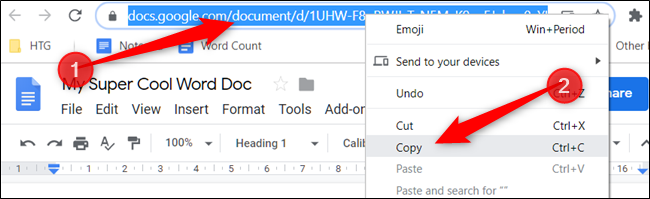
- Скопируйте URL из адресной строки браузера (правый клик → «Копировать» или Ctrl/Cmd+C).
- Вставьте ссылку в письмо в Gmail или в мессенджер.
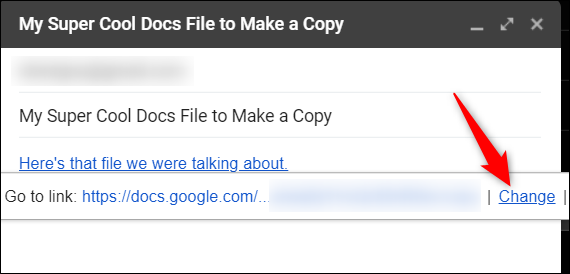
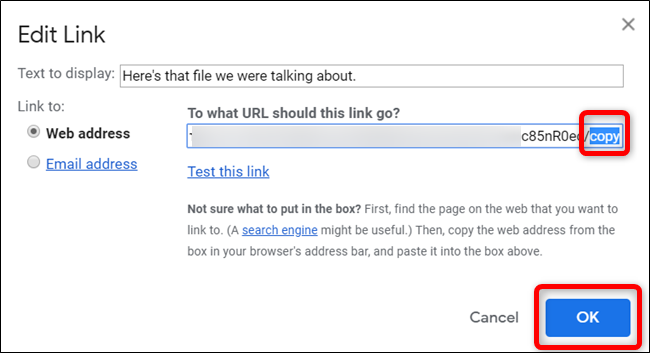
- В конце URL замените сегмент edit на copy (в URL остаются латинские символы — именно «edit» → «copy»). Нажмите «ОК».
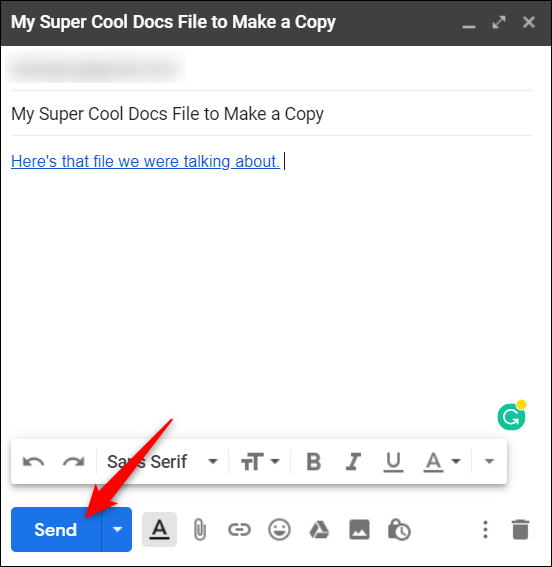
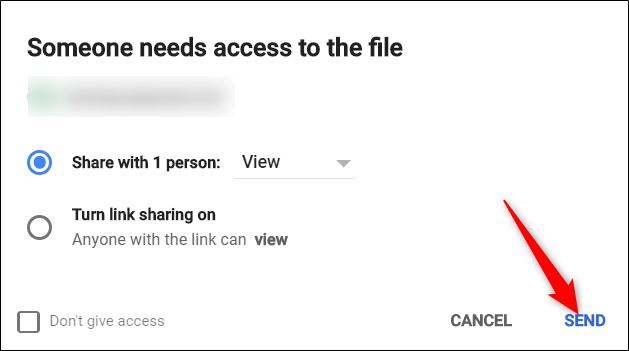
- Отправьте письмо. При необходимости подтвердите доступ в появившемся диалоге Gmail (проверьте, кому даёте доступ к файлу), затем снова нажмите «Отправить».
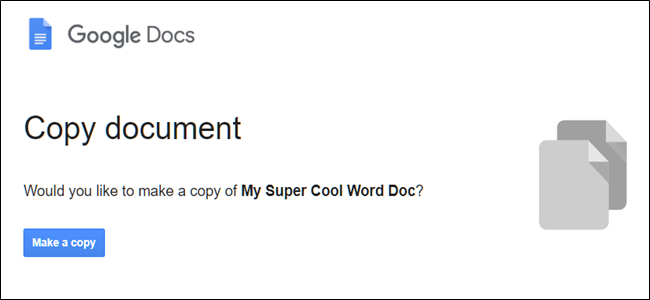
- Получатель откроет ссылку и увидит кнопку «Создать копию» (Make a copy). При нажатии копия сохранится в его Google Диске.
Полезные примечания
Important: в URL нужно менять именно последний сегмент. Если в ссылке есть дополнительные параметры, сохраняйте их и заменяйте только конечный путь. Также проверьте права доступа: если файл доступен только определённым пользователям или домену, получатель может не увидеть кнопку «Создать копию».
Когда это не сработает
- Файл недоступен для просмотра у получателя (доступ ограничен). Решение: временно дать доступ «Просмотр» или «Доступ по ссылке».
- Получатель использует учётную запись в другом домене с жёсткими политиками админа.
- Файл перемещён в корзину или удалён.
- Параметры URL нарушены (например, вы удалили важные параметры запроса).
Альтернативные способы
- Создать шаблон через Google Диск: поместить оригинал в папку-шаблон и делиться копиями вручную.
- Разрешить редактирование и попросить пользователей делать копию вручную через меню Файл → Создать копию.
- Экспортировать в .docx/.xlsx/.pptx и отправить прикреплённым файлом.
Контрольный список отправителя
- Открыл нужный файл.
- Скопировал URL.
- Заменил edit на copy в конце URL.
- Вставил ссылку в письмо или сообщение.
- Проверил права доступа.
- Отправил.
Критерии приёмки
- Получатель нажимает ссылку и видит кнопку «Создать копию».
- Копия создаётся и появляется в Диске получателя.
- Оригинал остаётся неизменным.
Простая методология для массовой рассылки шаблонов
- Подготовьте шаблон.
- Сделайте тестовую рассылку самому себе с модифицированной ссылкой.
- Проверьте, что копия создаётся.
- Разошлите по списку.
Быстрое руководство по решению проблем (Decision tree)
flowchart TD
  A[Получатель не видит 'Создать копию'] --> B{Файл доступен по ссылке?}
  B -- Нет --> C[Изменить доступ на «Доступ по ссылке» или добавить адрес]
  B -- Да --> D{Домен получателя ограничен админом?}
  D -- Да --> E[Побеседовать с админом или дать альтернативный файл]
  D -- Нет --> F[Проверить URL, заменить edit на copy]
  F --> G[Повторить тест]
Краткий глоссарий
- Google Диск — облачное хранилище Google.
- Сегмент URL — часть адреса, указывающая действие (например, edit или copy).
- Шаблон — исходный файл, от которого создаются копии.
Итог
Ссылка «Сделать копию» — быстрый и безопасный способ раздать шаблоны без риска изменения оригинала. Проверьте права доступа и корректность URL перед массовой отправкой.
Сводка: замените в конце URL edit на copy, вставьте ссылку в письмо и убедитесь в правах доступа.

Похожие материалы

Несколько аккаунтов Skype: Multi Skype Launcher

Журнал для работы: повысить продуктивность

Персональные звуки уведомлений на Android

Скачивание шоу Hulu для офлайн‑просмотра

Microsoft Start: персонализированная новостная лента
