
Поиск внутри папки в Google Диске
Быстрые ссылки
- Быстрый поиск внутри папки
- Расширенный поиск в папке
Если вы храните много файлов в Google Диске, вы наверняка хотя бы раз искали конкретный документ. Если вы уверены, что нужный объект находится в определённой папке, имеет смысл ограничить область поиска только этой папкой — так вы сэкономите время.
Быстрый поиск внутри папки
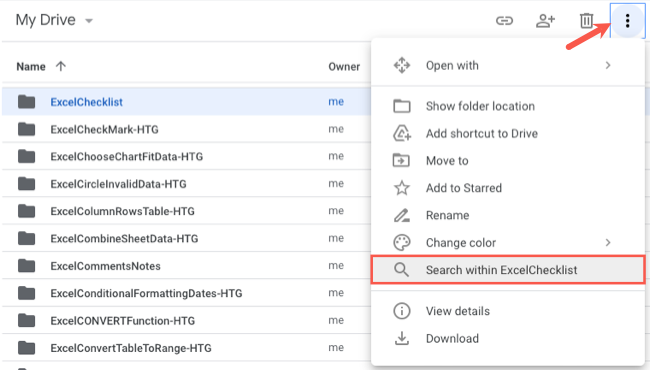
- В левой части интерфейса Google Диска откройте раздел «Мой диск» и выберите папку, в которой хотите искать.
- Щёлкните по папке правой кнопкой мыши или нажмите кнопку с тремя точками (Ещё действия).
- Выберите пункт «Искать в папке «Название папки»».
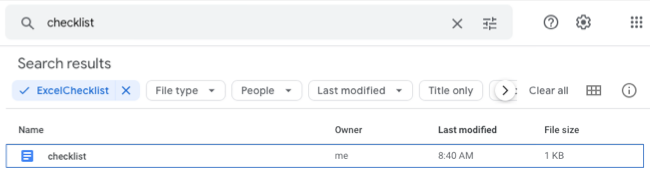
После того как вы откроете папку в режиме поиска, введите слово, фразу или термин в поле поиска в верхней части и нажмите Enter.
Важно: быстрый поиск полезен, когда вы уверены, что нужный файл находится в данной папке. Если нет — начните с общего поиска по всему диску.
Расширенный поиск в папке
Если быстрый поиск возвращает много результатов, используйте расширенные фильтры для точной выборки.
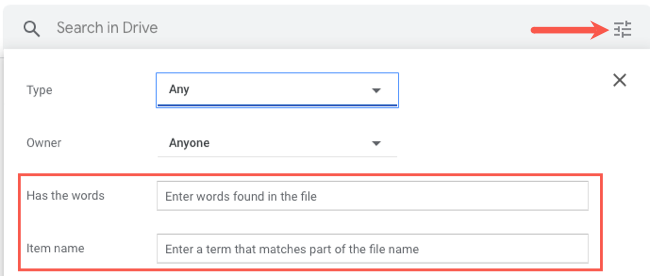
- Нажмите на иконку «Параметры поиска» (обычно справа в поле поиска).
- В поле «Есть слова» или «Имя элемента» введите ключевую фразу или точное имя.
- Рядом с «Расположение» (Location) по умолчанию стоит «Везде» — нажмите и разверните список.
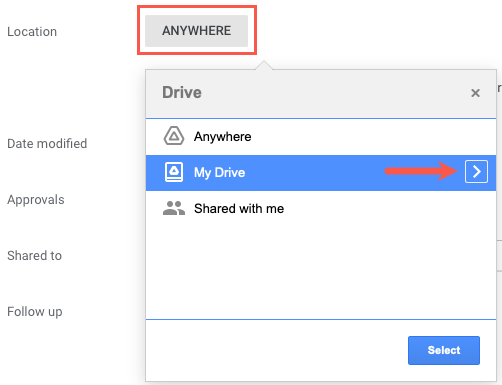
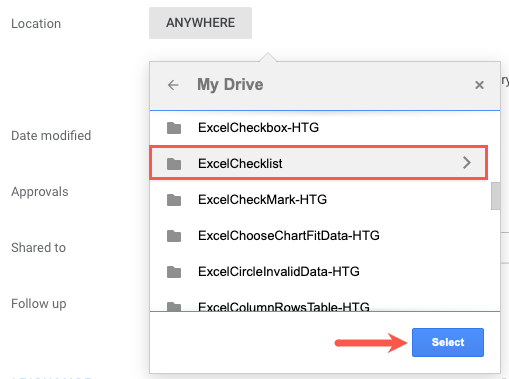
- Перейдите по стрелке вправо от «Мой диск», выберите нужную папку из списка и нажмите «Выбрать».
- Заполните другие поля при необходимости: тип файла, владелец, дата изменения, наличие общего доступа и т. п. Нажмите «Поиск».
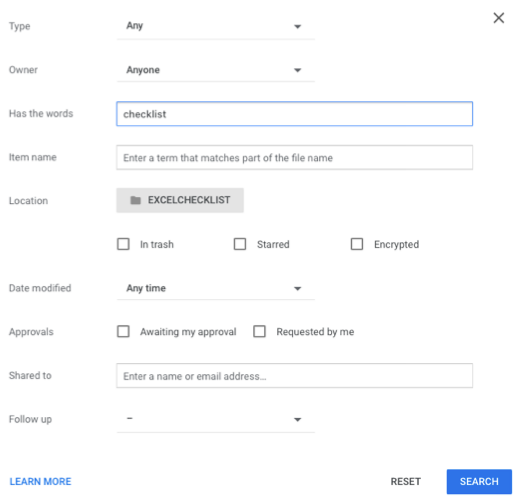
После этого результаты будут ограничены выбранной папкой.
Совет: если вы часто ищете по одному и тому же набору фильтров, пометьте папку ярлыком или создайте вложенную структуру с понятными именами — это упростит быстрый доступ в будущем.
Когда этот способ не сработает
- Если вы не уверены, где именно находится файл (в какой папке), ограничение поиска по одной папке может скрыть нужный результат.
- Если у файла нет текста (например, изображение без распознанного текста) и вы не помните метаданные, поиск по ключевым словам может не найти его.
- При проблемах с индексированием (редко) недавно загруженные файлы могут не сразу появиться в поисковой выдаче.
Важно: в сомнительных случаях начните с общего поиска по всему диску, затем сузьте область.
Альтернативные подходы
- Поиск прямо из адресной строки Chrome: введите запрос, если у вас настроен быстрый поиск по Google Диску через браузер.
- Используйте фильтры в левой колонке («Недавно», «Отмеченные», «Общие со мной») для сужения списка перед поиском.
- Поиск по имени файла в проводнике синхронизированной папки на компьютере (Backup and Sync / Drive for desktop).
- Воспользуйтесь OCR и тегированием: для большого числа изображений — примените распознавание текста и описательные имена файлов.
Быстрый алгоритм выбора метода (мини-методология)
- Шаг 1: Помните ли вы папку? Да → ищите внутри папки. Нет → ищите по всему диску.
- Шаг 2: Много результатов? Да → откройте расширенные параметры и добавьте фильтры (тип, дата, владелец). Нет → просмотрите найденные файлы.
- Шаг 3: Не найдено? Проверьте корзину и права доступа (возможно, файл общий, но не виден вам).
flowchart TD
  A[Где искать?] -->|Знаю папку| B[Искать в папке]
  A -->|Не знаю| C[Искать по всему диску]
  B --> D{Много результатов?}
  D -->|Да| E[Расширенный поиск: тип, дата, владелец]
  D -->|Нет| F[Открыть файл]
  C --> G[Проверить корзину и права доступа]
Чек-листы: роль пользователя и администратора
Чек‑лист для обычного пользователя
- Убедиться, что вы выбрали правильную папку в «Мой диск».
- Выбрать «Искать в папке» в меню.
- Ввести ключевую фразу или имя файла.
- При большом количестве результатов — открыть параметры поиска и задать фильтры.
- Если не найдено — проверить корзину и общие папки.
Чек‑лист для администратора/IT‑специалиста
- Проверить индексацию и видимость для пользователей (права доступа).
- При массовых проблемах — проверить синхронизацию и логи загрузок.
- Настроить структуры папок и правила именования для упрощения поиска.
Короткий глоссарий
- Мой диск — личное хранилище файлов пользователя.
- Поиск — поле сверху в интерфейсе Google Диска для быстрого поиска по всем доступным данным.
- Параметры поиска — набор фильтров (тип файла, владелец, дата и т. п.).
Критерии приёмки
- Пользователь может найти файл внутри выбранной папки, выполнив не более трёх кликов (выбор папки → меню → «Искать в папке»).
- Расширенный поиск должен возвращать результаты только из выбранной папки при применённых фильтрах.
Итог
Ограничение области поиска одной папкой — простой и эффективный способ быстро находить нужные файлы в Google Диске. Если результатов слишком много, расширенный поиск и фильтры позволят точно отобрать нужные элементы. В случаях сомнений начните с общего поиска и проверьте права доступа.
Важно: если вы часто ищете одинаковые типы файлов, продумайте структуру папок и правила именования — это сократит время поиска в будущем.
См. также: Как быстро искать в Google Диске; Как искать из адресной строки Chrome.

Похожие материалы

Несколько аккаунтов Skype: Multi Skype Launcher

Журнал для работы: повысить продуктивность

Персональные звуки уведомлений на Android

Скачивание шоу Hulu для офлайн‑просмотра

Microsoft Start: персонализированная новостная лента
