
Как просмотреть и удалить подключённые приложения в Google Диске
.jpg)
Зачем проверять подключённые приложения
Подключённые приложения могут читать, создавать или хранить файлы на вашем Google Диске. Иногда приложение перестаёт использоваться, но остаётся с доступом — это риск для конфиденциальности и порядка в хранилище.
Коротко: проверьте доступы регулярно и удаляйте всё, что не нужно.
Как посмотреть подключённые приложения в Google Диске
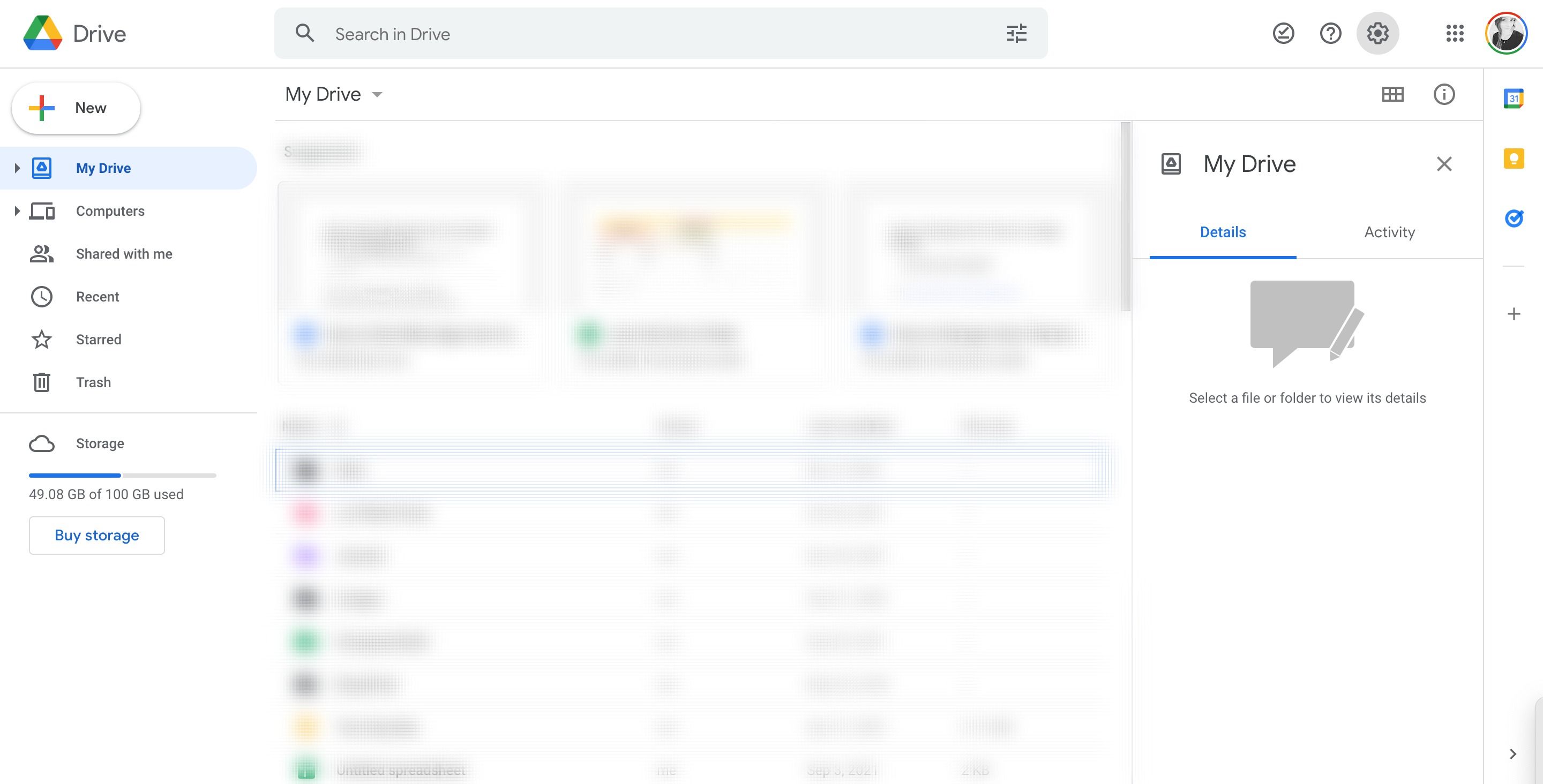
- Откройте Google Диск в браузере.
- Нажмите значок шестерёнки в правом верхнем углу и выберите «Настройки».
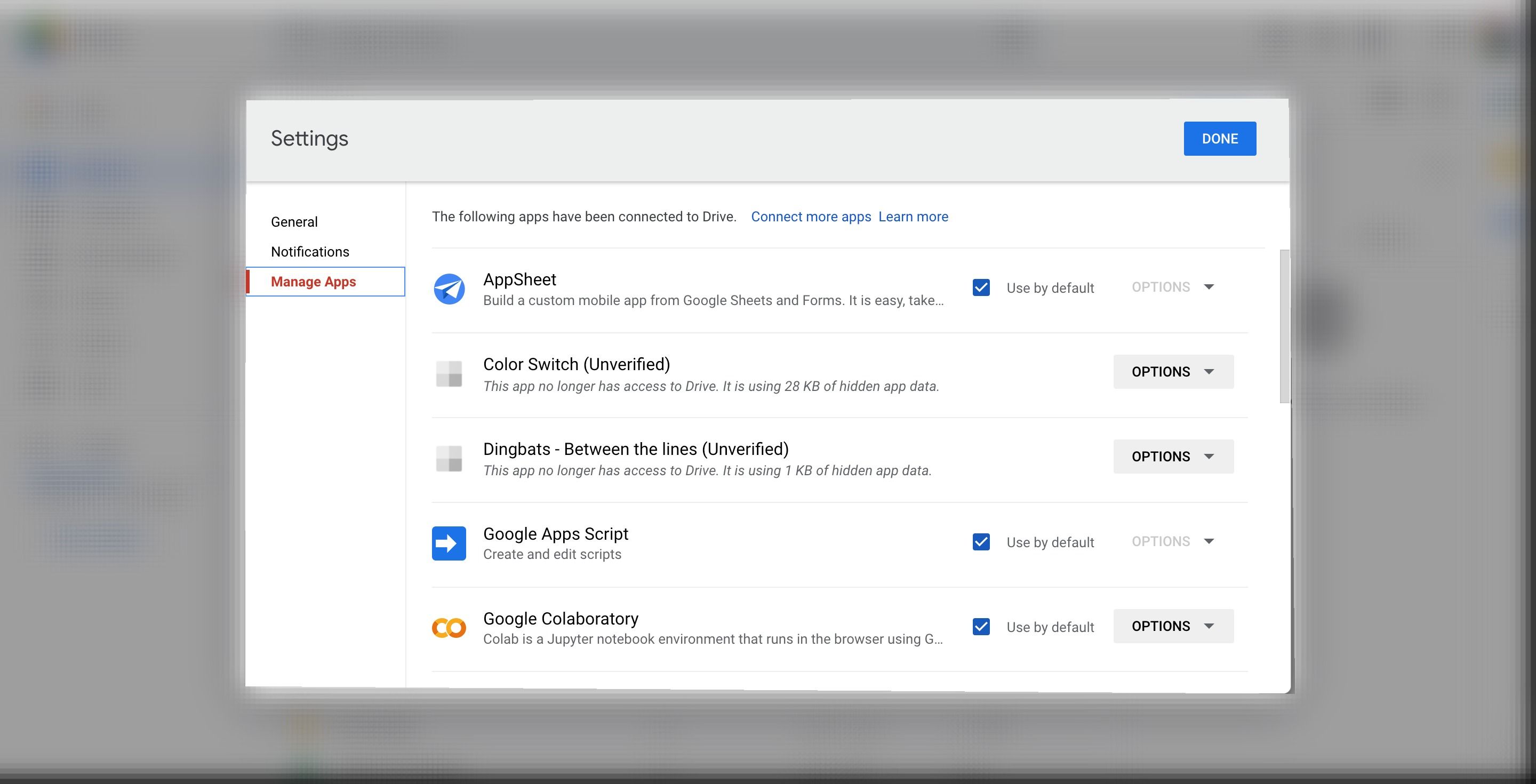
- В левом меню выберите «Управление приложениями».
- Список покажет все приложения, имеющие доступ к вашему Диску. Приложения Google (Sheets, Slides, Forms) обычно предоставлены самой компанией; их удалять не нужно.
Важно: если приложение выглядит незнакомым, сначала проверьте его домен и назначение, прежде чем удалять — возможно, это часть рабочего процесса.
Как отключить приложение от Google Диска
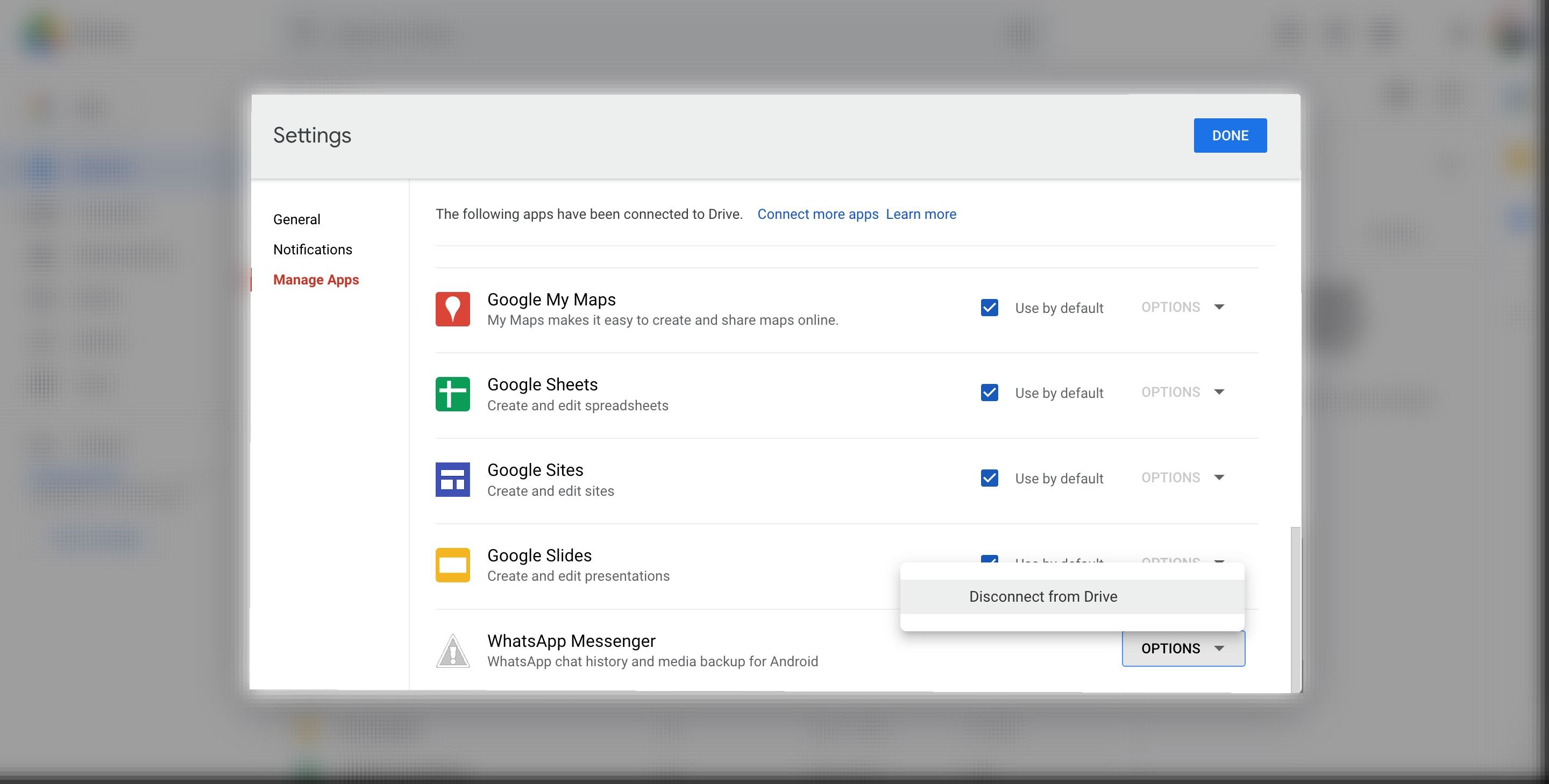
- В списке подключённых приложений найдите нужное приложение.
- Перейдите на вкладку «Параметры» (Options).
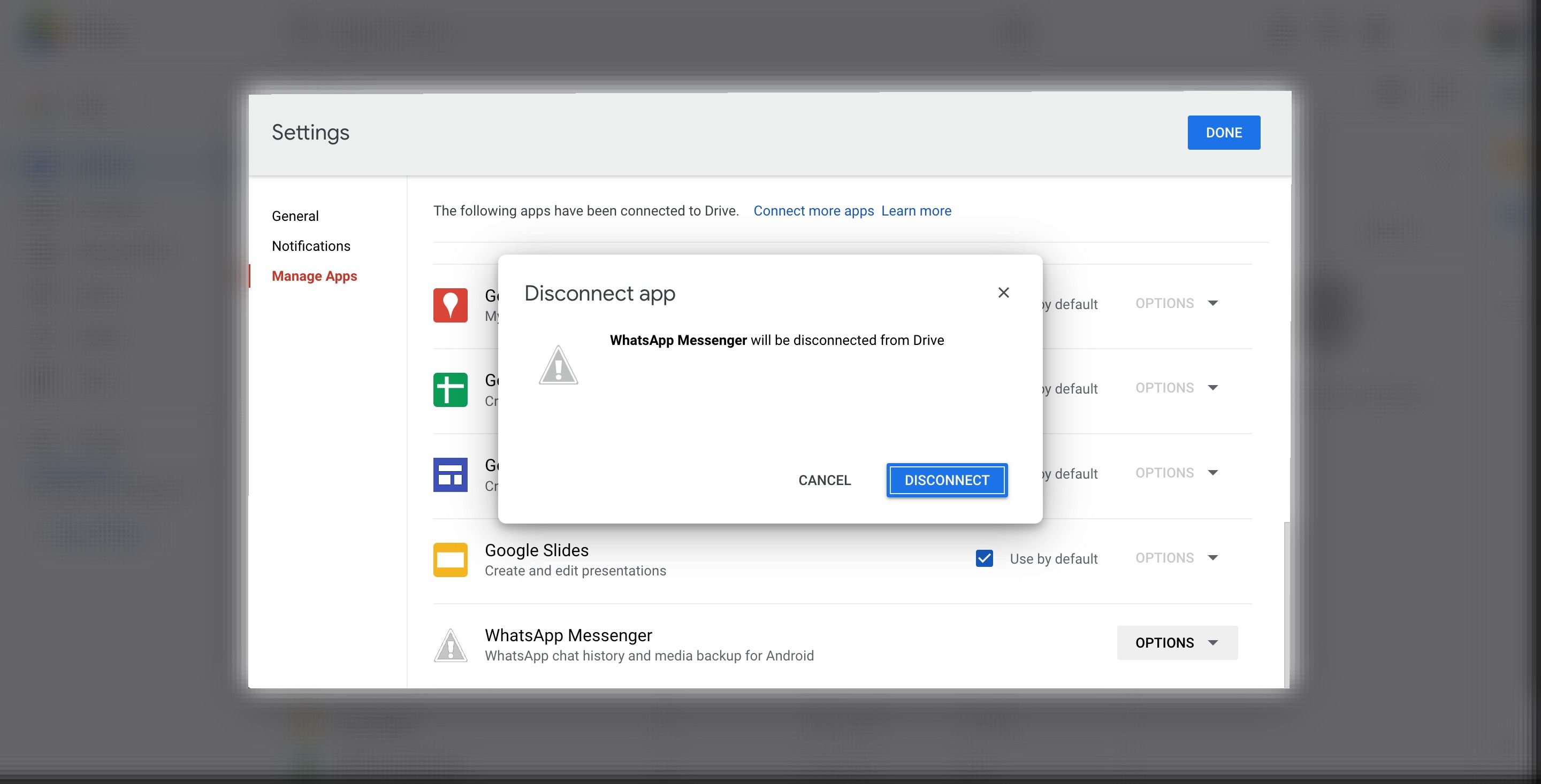
- Нажмите «Отключить от Диска» и подтвердите действие.
Примечание: если вкладка «Параметры» неактивна (серым), удалить приложение нельзя из интерфейса — обычно это означает, что доступ управляется организацией или приложение является системным.
Когда отключать не стоит
- Если приложение — часть корпоративного процесса и его удаление нарушит рабочие процессы: сначала согласуйте с администратором.
- Если вы используете интеграцию с Gmail/календарём: убедитесь, что альтернативы настроены.
Как удалить скрытые данные приложения в Google Диске
Даже после отключения приложение может оставить «скрытые данные» — метаданные или файлы, которые не видны в основной папке.
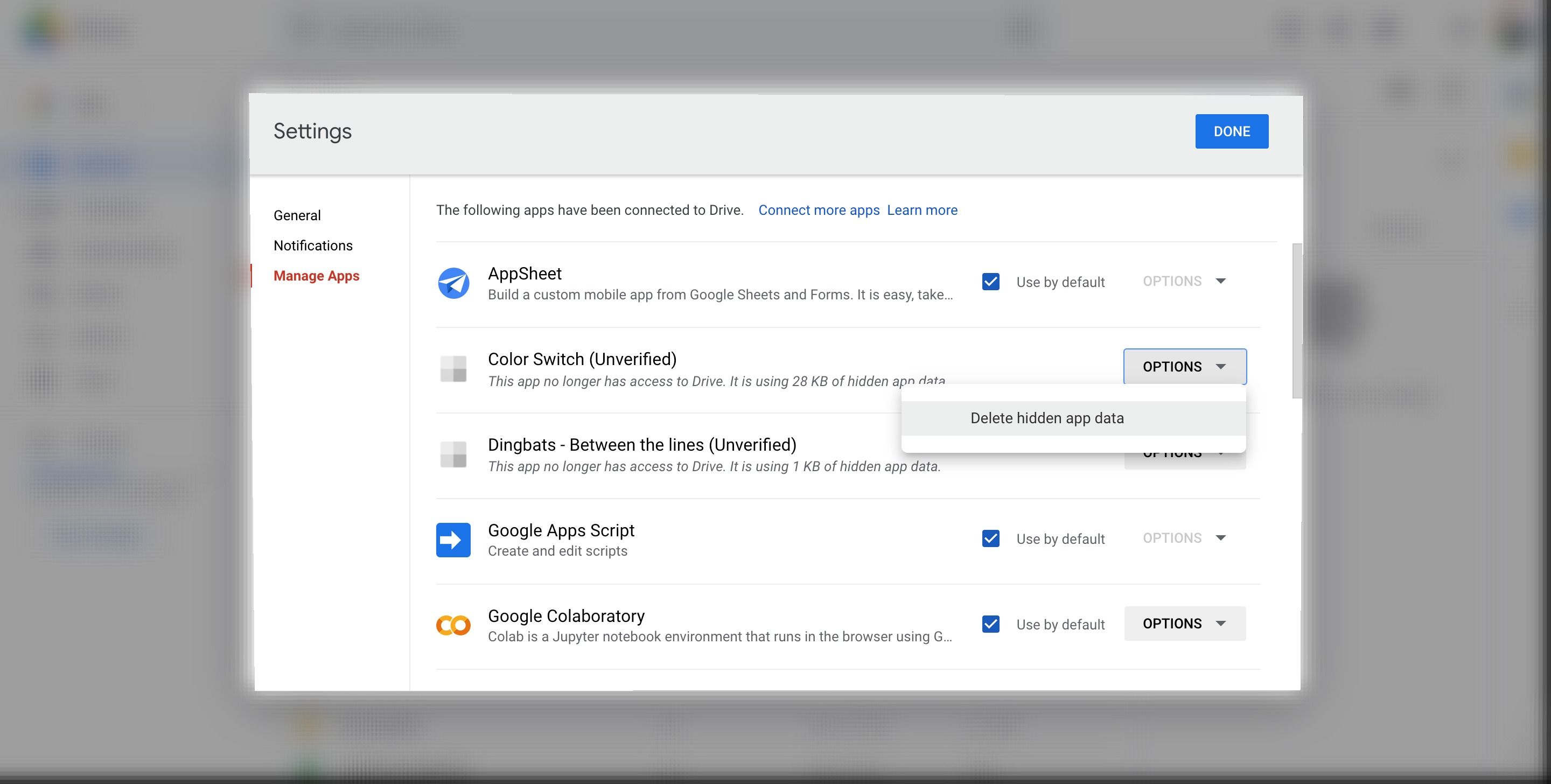
- В списке подключённых приложений найдите приложение, которое отмечено как «больше не имеет доступ к Google Диску» и указано количество скрытых данных.
- Нажмите «Параметры» рядом с именем приложения.
- Выберите «Удалить скрытые данные приложения».
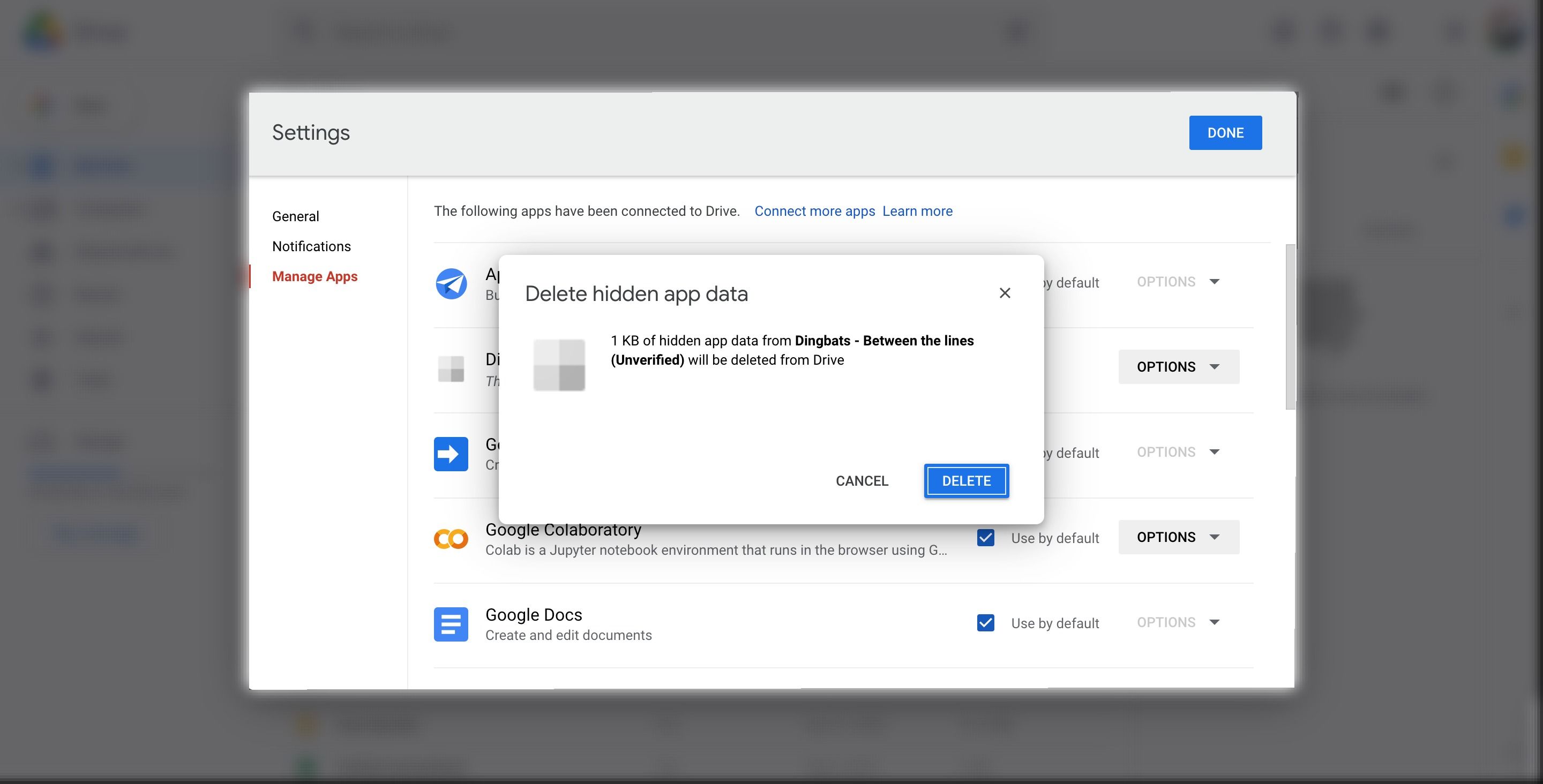
- Подтвердите удаление.
Важно: удаление скрытых данных необратимо. Перед подтверждением убедитесь, что в этих данных нет нужных вам файлов.
Альтернативные способы отозвать доступ
- Через Google Аккаунт: Откройте myaccount.google.com → Безопасность → Приложения с доступом к аккаунту (Third-party apps) и отзывайте доступ там. Этот способ полезен, если приложение использует OAuth и доступ к нескольким сервисам.
- Через администратора G Suite/Workspace: администратор может централизованно управлять доверенными приложениями и принудительно отзывать доступы.
Быстрый чеклист аудита (мини‑методология)
- Откройте Диск → Настройки → Управление приложениями.
- Пометьте: нужные / сомнительные / удалить.
- Сначала отключите сомнительные приложения, затем удалите скрытые данные.
- Проверьте My Account → Безопасность для сторонних доступов.
- Сообщите администратору, если вкладки недоступны.
Ролевые чеклисты
Пользователь:
- Проверить список приложений раз в 3–6 месяцев.
- Отключить и удалить скрытые данные для собственных приложений.
- Сообщить IT, если не можете удалить приложение.
IT‑администратор:
- Просмотреть доверенные приложения домена.
- Ограничить установку сторонних приложений политиками.
- Логировать запросы пользователей на удаление.
Когда этот метод не сработает
- Приложение встроено администратором домена и вынесено на уровень политики — пользователи не смогут его отключить.
- Приложение связано с платными подписками: отключение может привести к потере доступа к сервисам — сначала проверьте подписки.
Безопасность и конфиденциальность
- Удаление приложения не гарантирует, что внешняя служба уже не сохранила данные. Чтобы минимизировать риск, запросите у разработчика удаление ваших данных.
- Если данные чувствительны и вы находитесь в ЕС, применимы положения GDPR: у вас есть право на удаление персональных данных у контроллера или обработчика.
Короткий глоссарий
- Скрытые данные приложения — файлы и метаданные, которые приложение хранит в вашем Диске, но не показывает в обычных папках.
- OAuth‑доступ — механизм, через который приложение получает права без передачи пароля.
- Параметры (Options) — кнопка рядом с приложением в списке Диска, где выполняется отключение и удаление данных.
Полезная памятка (шаблон решений)
- Непонятное приложение → отключить → удалить скрытые данные → проверить My Account.
- Вкладка «Параметры» неактивна → обратиться к администратору → запросить удаление на уровне домена.
Итог
Регулярная проверка подключённых приложений помогает сохранить цифровую гигиену, защитить персональные данные и избежать лишнего потребления места. Начните с простого аудита: настройки Диска → Управление приложениями → отключение и удаление скрытых данных.
Важно: всегда проверяйте, не требуется ли приложению доступ для рабочих процессов, прежде чем отключать его.

Похожие материалы

Несколько аккаунтов Skype: Multi Skype Launcher

Журнал для работы: повысить продуктивность

Персональные звуки уведомлений на Android

Скачивание шоу Hulu для офлайн‑просмотра

Microsoft Start: персонализированная новостная лента
