
Zoom Workplace: AI‑компаньон и рабочие практики
Быстрые ссылки
Using Zoom Workplace’s AI Companion
Live Meeting Support
Action Item Generation
Synthesizing Documents
Attaching Meeting Resources
Connect Third-Party Applications
Краткое описание
AI‑компаньон Zoom Workplace обеспечивает поддержку во время встреч, генерирует действия и синтезирует документы, чтобы повысить продуктивность.
Прикрепление ресурсов к встречам (файлы или совместные документы) экономит время и улучшает подготовку участников.
Интеграция с третьими приложениями (Microsoft, Google, Dropbox) позволяет сохранить существующие рабочие процессы и расширить возможности платформы.
Современная рабочая среда всё чаще показывает: не все встречи необходимы, и отдельные инструменты могут заменить синхронный звонок. Zoom превратился из приложения для видеоконференций в платформу для сотрудничества: AI‑компаньон, совместные документы и интеграции с внешними сервисами помогают уменьшить трение в рабочих процессах и сэкономить время.
Использование AI‑компаньона Zoom Workplace
AI‑компаньон, представленный при запуске Zoom Workplace в апреле 2024 года, стал виртуальным помощником, который суммирует чаты и помогает планировать встречи. Позже компания обновила инструмент до Zoom AI Companion 2.0.
Компонент расположен в боковой панели и может синтезировать данные по всей платформе: Zoom Meetings, Zoom Team Chat, Zoom Docs, Zoom Mail и подключённые приложения (Google, Microsoft и т. д.).
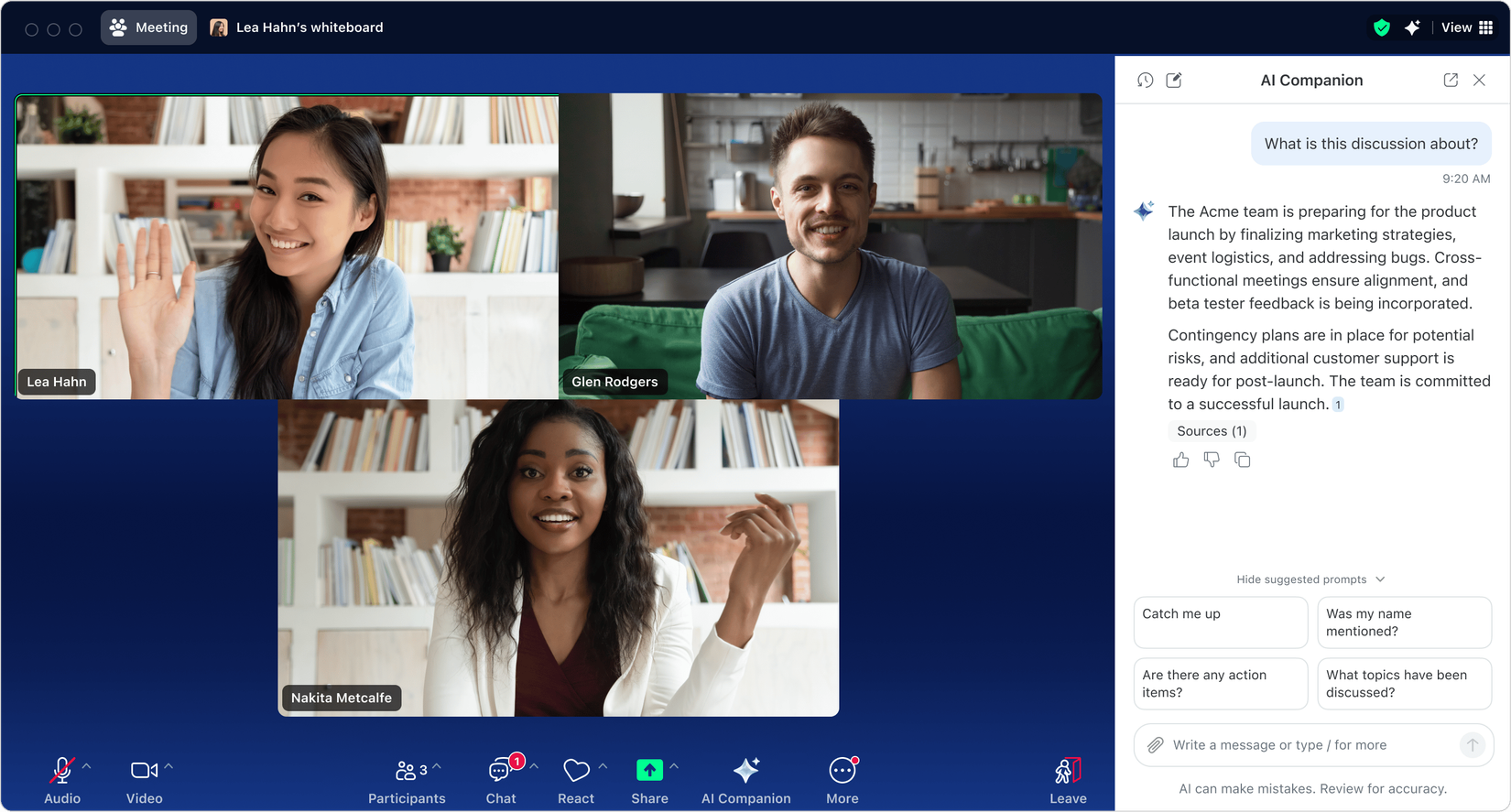
AI‑функция обладает широкой функциональностью; ниже — ключевые сценарии из практики и рекомендации по использованию.
Поддержка во время встреч
AI‑компаньон работает в реальном времени и помогает участникам без прерывания дискуссии. Примеры полезных случаев:
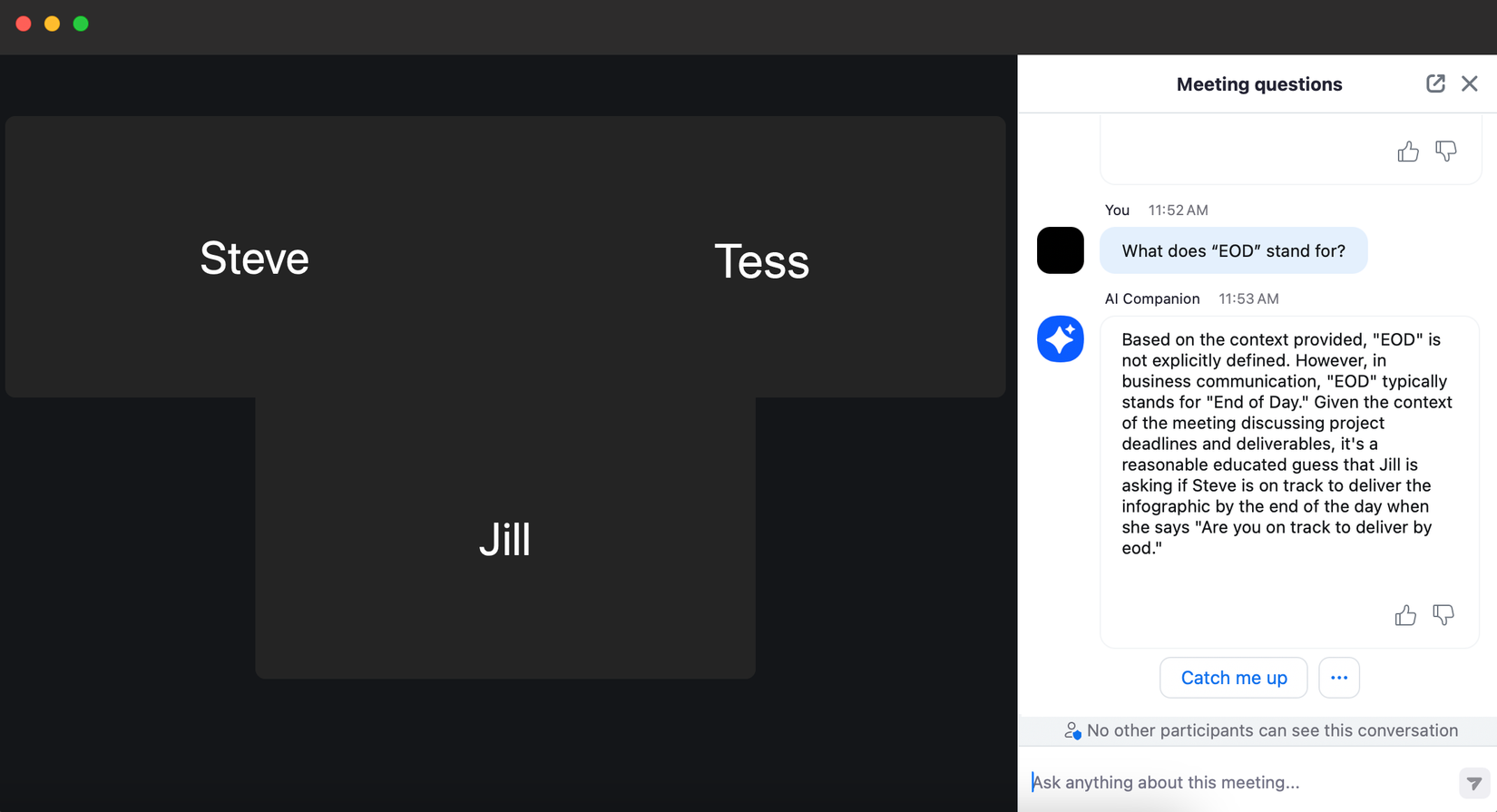
- Пояснить термин или ссылку — задайте вопрос в боковой панели вместо того, чтобы отрывать речь докладчика.
- Коротко пересказать только что обсуждённое для тех, кто присоединился поздно.
- Сформировать тезисный конспект хода встречи, чтобы отправить его участникам позже.
Инструмент использует доступные поисковые и справочные механизмы, включая веб‑источники, и может добавлять ссылки и цитаты для повышения доверия.
Важно: AI‑ответы полезны как вспомогательный слой, но не заменяют человеческую верификацию при принятии критических решений.
Генерация действий (action items)
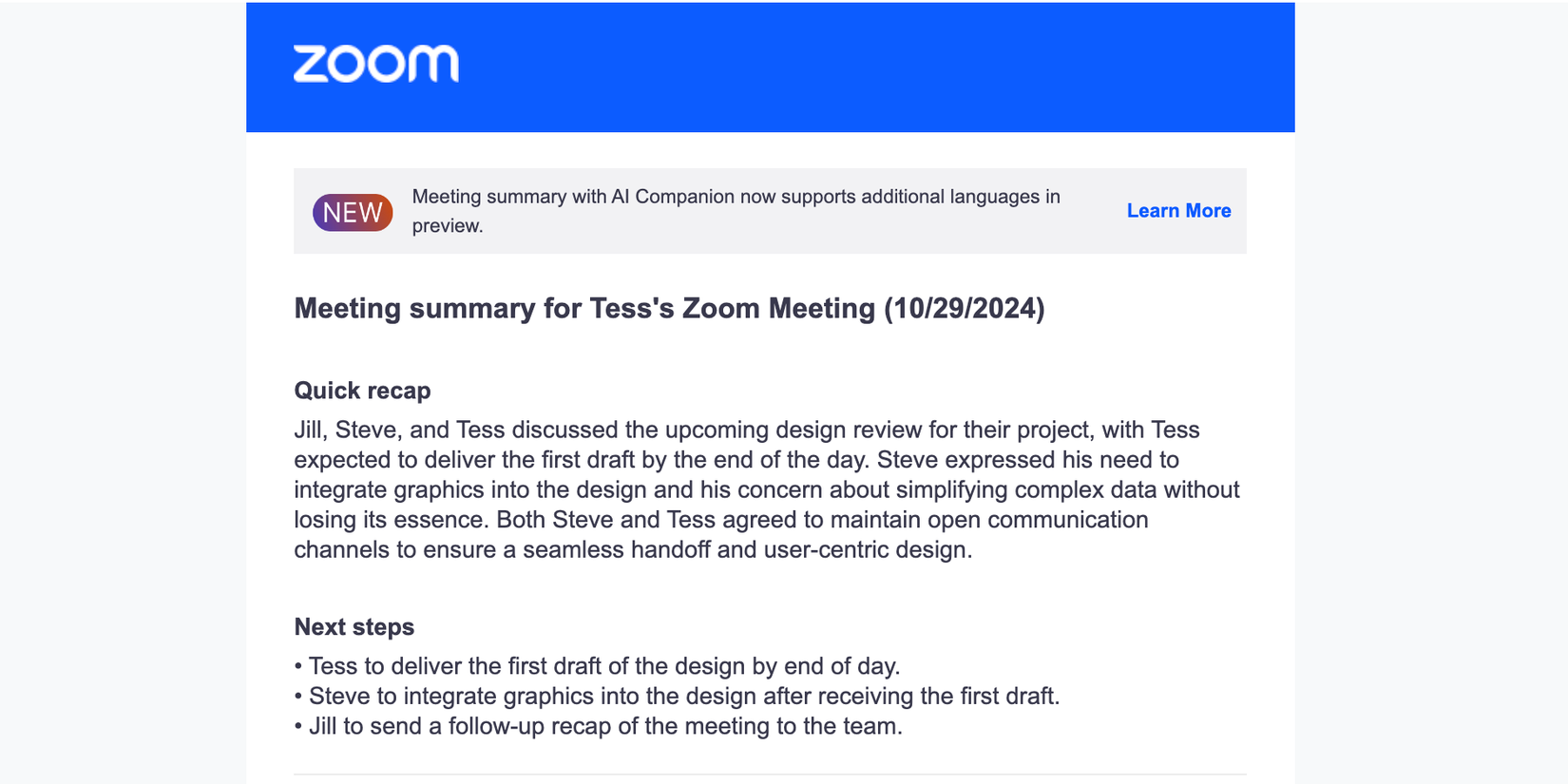
После встречи AI‑компаньон может выделять задачи и назначать их участникам. Типовой сценарий:
- Во время или после звонка попросите сгенерировать список «Next steps» — система выдаст пункты с ответственными.
- Получите итоговое письмо‑резюме с кратким пересказом и списком задач.
- Автоматическое извлечение задач возможно не только из встреч, но и из командных чатов Zoom Team Chat.
Критерии приёмки
- Список задач должен содержать: краткую формулировку, ответственного, ожидаемый результат и дедлайн (если указан).
- Задачи корректно извлекаются из речевого контента и чатов с точностью, приемлемой для вашей команды.
Синтез документов
AI‑компаньон умеет читать и обобщать документы, загруженные в Zoom Docs, Google Docs и Microsoft Word. Возможности:
- Быстрый пересказ длинного документа в 3–5 тезисов.
- Ответ на уточняющие вопросы по тексту: «Какие три основных элемента дизайна обсуждаются?».
- Генерация черновика: например, повестки встречи или шаблона отчёта.

AI может помочь начать документ, предложив структуру и основные пункты, но итог должен пройти редактуру человека.

Совет: включите Ярлык для AI‑компаньона в меню трёх точек панели Docs, чтобы быстрее запускать автоматизацию.
Прикрепление ресурсов к встречам
Zoom Workplace позволяет прикреплять файлы к событию календаря, как и большинство современных календарных систем. Путь в интерфейсе: Schedule > More Options → + Add attachments. Диалог даёт доступ к локальным файлам, Zoom Docs, Google Drive и Dropbox.
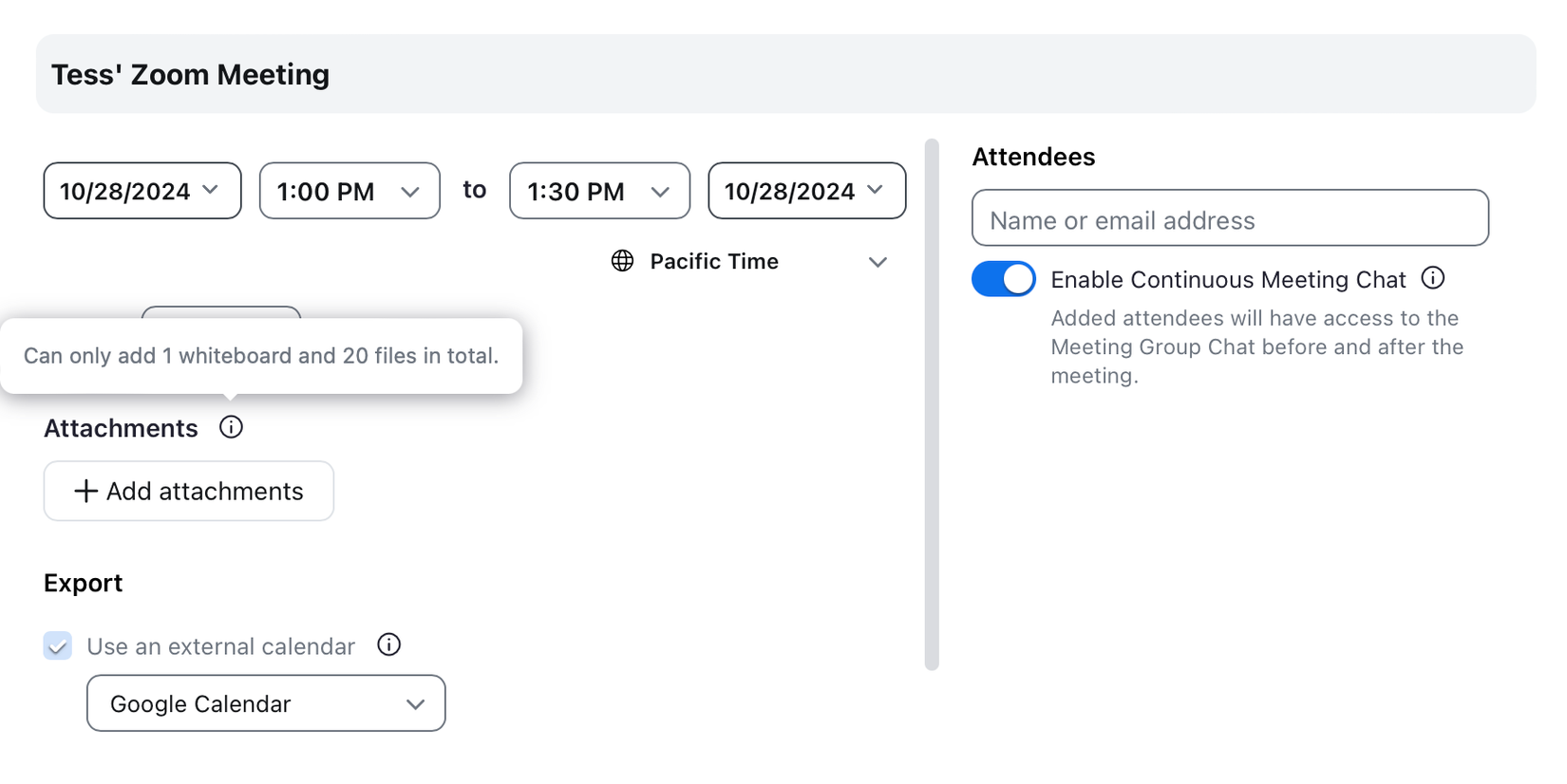
Зачем прикреплять файлы
- Участники получают доступ к материалам заранее и приходят подготовленными.
- Нет необходимости искать файл на рабочем столе во время звонка.
- Файлы сохраняются в контексте события и доступны позднее.
Документ‑коллаборация
Если вы хотите, чтобы участники совместно работали над документом во время встречи, прикрепляйте Google Docs или Zoom Docs. Для демонстрации совместимого документа во время звонка выберите Docs в нижней панели и нажмите Share (функция доступна для Zoom Docs).

Рекомендации по вложениям
- Дайте файлам понятные имена и версионность: «Проект‑A_Повестка_v01». Это ускорит поиск и минимизирует ошибки.
- Устанавливайте права доступа заранее: «просмотр» для всех участников и «редактирование» только для ответственных.
Интеграция с третьими приложениями
Zoom Workplace поддерживает интеграции с Microsoft, Google, Dropbox и другими сервисами. Это значит, что компании не обязаны менять существующие практики — можно подключить текущие хранилища и почтовые системы.
Несколько фактов о внедрении
- Интеграции помогают сохранить единый рабочий процесс: встречи, почта и документы продолжают работать в привычной экосистеме.
- Среди ожидаемых функций — встроенные таск‑менеджеры. Ожидается, что похожий на Asana инструмент Zoom Tasks появится в конце 2024 года.
Риски и доверие
С AI‑компаньоном, который «слушает» встречи, приходит требование к прозрачности: кто видит данные, где они хранятся, и какие политики доступа применяются. Перед широким внедрением рекомендуем согласовать политику приватности и порядок использования AI в компании.
Когда AI‑компаньон не подойдёт (контрпримеры)
- Конфиденциальные сессии с чувствительной информацией: юристы и HR предпочтут ручной протокол ради безопасности.
- Нужна глубокая аналитика с проверяемыми источниками — AI может пропустить нюансы и не заменить экспертную проверку.
- Многошумный звуковой поток или слабый звук: автоматическое распознавание речи будет ошибаться.
Альтернативные подходы
Если Zoom Workplace не подходит, рассмотрите:
- Microsoft Teams с интеграцией Office 365 — сильная сцепка с Outlook и SharePoint.
- Google Workspace + Google Meet — удобство для пользователей, уже вложившихся в G Suite.
- Специализированные инструменты: Notion/Confluence для документации; Asana/Jira для таск‑менеджмента.
Выбор зависит от приоритетов: безопасность и управление — в сторону Microsoft, гибкая коллаборация — Google, универсальность — Zoom.
Ментальные модели для внедрения AI в коммуникации
- Инструмент как усилитель человеческой работы: AI выполняет рутинный сбор фактов и сводок; люди принимают решения.
- Шардинг ответственности: автоматизированные задачи — первый шаг; человек назначает и подтверждает.
- Пошаговая интеграция: сначала опробуйте на внутренних встречах, затем расширяйте использование.
Уровни зрелости внедрения (Maturity)
- Уровень 0 — Ознакомление: тестирование возможностей AI на неважных встречах.
- Уровень 1 — Развертывание: стандартные встречи получают автоматические сводки и задачи.
- Уровень 2 — Интеграция: AI подключён к документам и задачам, автоматизация рабочего процесса.
- Уровень 3 — Оптимизация: автоматические отчёты, метрики эффективности и обратная связь для улучшения моделей.
Руководство ролей: чек‑листы
Организатор встречи
- Прикрепить все релевантные материалы к событию.
- Установить права доступа (просмотр/редактирование).
- Включить AI‑компаньона в повестку, если требуется сводка.
Участник
- Проверить вложения заранее.
- Использовать боковую панель AI для уточнений, не прерывая обсуждение.
- Подтвердить или скорректировать назначенные AI задачи.
ИТ‑администратор
- Настроить интеграции и политики доступа.
- Обеспечить соответствие требованиям безопасности и хранения данных.
- Документировать, какие данные передаются внешним сервисам.
Пошаговый SOP: прикрепление ресурса и демонстрация документа во время встречи
- Откройте планирование встречи: Schedule → More Options.
- Нажмите + Add attachments и выберите источник (локально, Zoom Docs, Google Drive, Dropbox).
- Пропишите права доступа для участников.
- В день встречи откройте Docs в нижней панели и выберите документ.
- Нажмите Share для демонстрации (для Zoom Docs) или экран (если документ в другом сервисе).
- После встречи проверьте, правильно ли AI выделил action items, и скорректируйте при необходимости.
Мини‑методология оценки эффективности внедрения AI
- Определите 3 бизнес‑цели (скорость принятия решений, уменьшение числа встреч, своевременность задач).
- Запустите пилот на 4–8 недель с ограниченной группой.
- Соберите метрики: сокращение длительности встреч, доля автоматически сгенерированных задач, процент исполненных задач.
- Корректируйте правила доступа и шаблоны, масштабируйте при успехе.
Решение: простое дерево принятия (Mermaid)
flowchart TD
  A[Нужна ли автоматизация встреч?] -->|Нет| B[Оставить текущие практики]
  A -->|Да| C[Есть ли требования к конфиденциальности?]
  C -->|Высокие| D[Ограничить AI, использовать ручные протоколы]
  C -->|Низкие/Средние| E[Запустить пилот с AI]
  E --> F{Пилот успешен?}
  F -->|Да| G[Интегрировать во все отделы]
  F -->|Нет| H[Проанализировать ошибки и повторить]
Риски и меры смягчения
- Риск: Утечка чувствительных данных. Митигирование: настроить политики доступа, отключить AI для конфиденциальных каналов.
- Риск: Неправильная автоматизация задач. Митигирование: требовать подтверждения человеком перед назначением задач.
- Риск: Переизбыток автоматизированных уведомлений. Митигирование: тонкая настройка уведомлений и частоты сводок.
Примеры тестовых сценариев и критерии приёмки
Тест‑сценарий 1: Пилот‑встреча с 6 участниками
- Ожидаемый результат: AI генерирует список задач, минимум 80% задач корректно сопоставлены с участниками (оценка вручную).
- Критерий приёмки: участие минимум 5 из 6 человек и подтверждение большинства задач.
Тест‑сценарий 2: Сводка документа
- Ожидаемый результат: AI выдаёт 3–5 ключевых тезисов, которые люди считают релевантными.
- Критерий приёмки: не менее 70% участников оценивают сводку как полезную.
Совместимость и советы по миграции
- Начинайте с интеграции почты и хранилища, затем подключайте документы.
- Согласуйте единую схему именования файлов и политики доступа.
- Обучите сотрудников работе с боковой панелью AI и шаблонам повесток.
Примечания по безопасности и конфиденциальности
- Убедитесь, что провайдер AI соответствует требованиям вашей отрасли по хранению и обработке данных.
- Для встреч с персональными данными или коммерческой тайной рассмотрите отключение функции записи и автоматического анализа.
Короткое резюме
Zoom Workplace расширяет возможности видеоконференций, превращая их в централизованную среду для совместной работы. AI‑компаньон ускоряет подготовку, сбор задач и синтез документов, но требует продуманной политики безопасности и четкого разделения ролей. Пилотное внедрение и постепенная интеграция помогут получить пользу без излишних рисков.
Важно: AI‑инструменты — помощники, а не замена профессионального суждения.
Список источников и дополнительных чтений
- Официальная документация Zoom Workplace (рекомендуется перед внедрением).
- Руководства по настройке интеграций Google/Microsoft.

Похожие материалы

Несколько аккаунтов Skype: Multi Skype Launcher

Журнал для работы: повысить продуктивность

Персональные звуки уведомлений на Android

Скачивание шоу Hulu для офлайн‑просмотра

Microsoft Start: персонализированная новостная лента
