
Как быстро исправить ошибку Zoom 4502
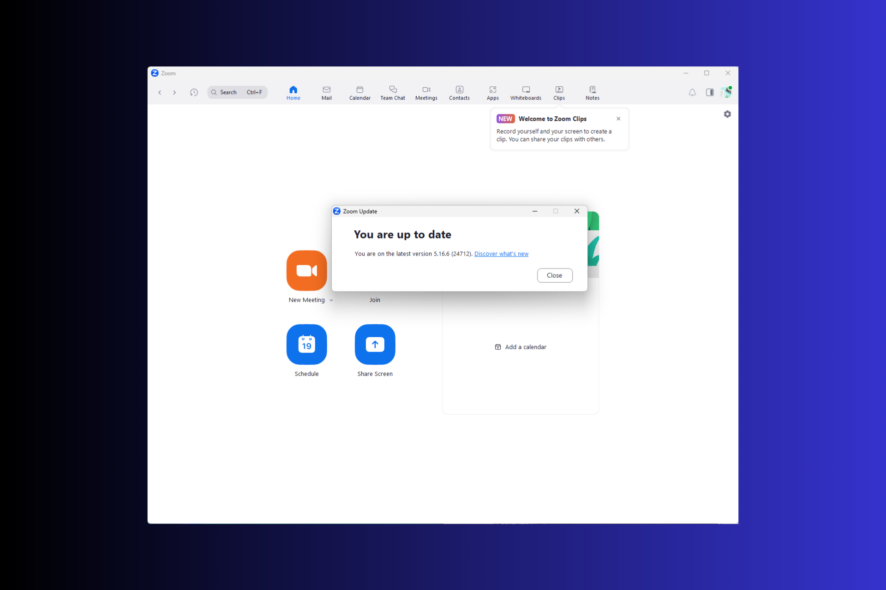
Ошибка 4502 возникает при попытке удалить или отредактировать встречи через плагин Zoom для Outlook. В этой инструкции — проверенные шаги и дополнения для пользователей и администраторов, которые помогут быстро вернуть работоспособность.
Причины появления ошибки 4502
- Устаревший или повреждённый клиент Zoom или плагин Outlook.
- Нестабильное или медленное интернет-соединение.
- Локальные ограничения безопасности (файервол, антивирус).
- Конфликт версий плагина и десктопного клиента.
Перед началом (что проверить сначала)
- Убедитесь в стабильности интернета: попробуйте открыть несколько сайтов или выполнить ping до google.com.
- Перезагрузите компьютер и маршрутизатор — простая перезагрузка часто устраняет временные сбои.
- Если вы в корпоративной сети, уточните у IT, не блокируют ли прокси или фаервол трафик Zoom.
Важно: перед отключением средств защиты (фаервол, антивирус) сохраните рабочие данные и имейте права администратора на компьютере.
Как исправить ошибку Zoom 4502
Ниже — подробные шаги с иллюстрациями и пояснениями.
1. Обновите Zoom до последней версии
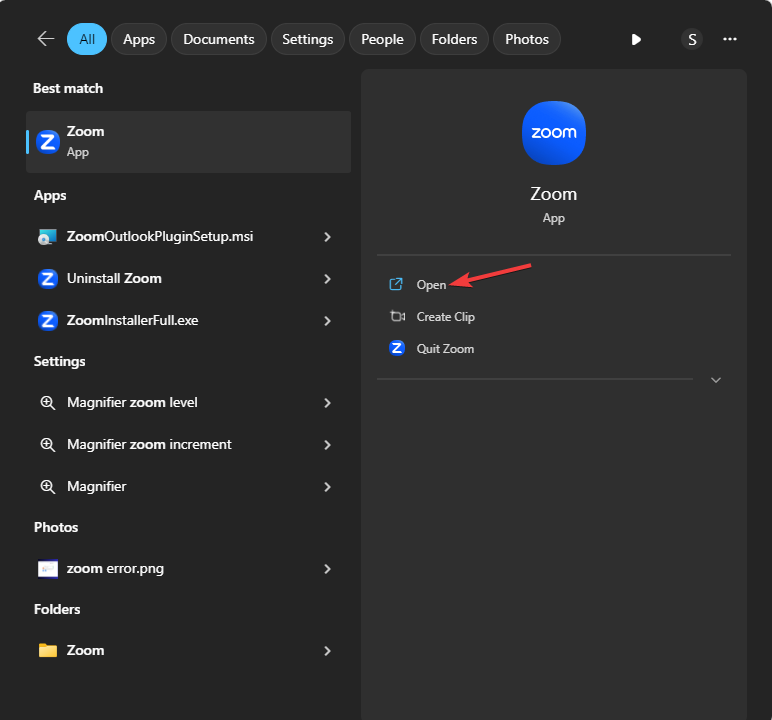
- Нажмите клавишу Windows, введите zoom и выберите Open.
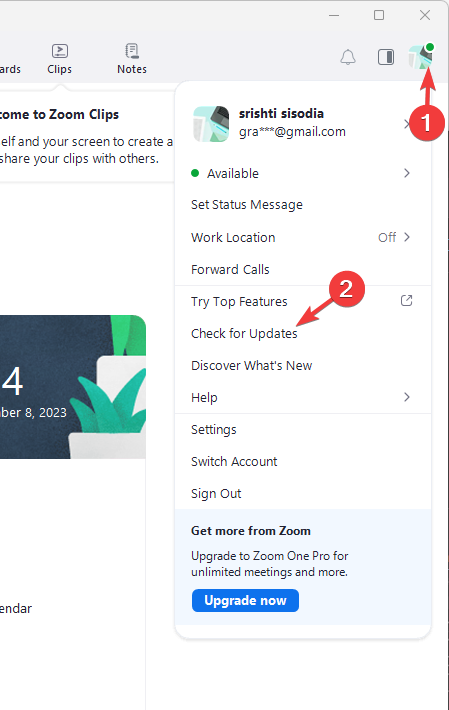
- Нажмите на иконку Profile и выберите Check for Updates из выпадающего списка.
- Если обновление доступно — скачайте и установите его.
Требуемая версия: после обновления убедитесь, что версия Zoom — 5.16.6 или выше. Если у вас плагин Outlook, обратите внимание на заметку ниже: баг с интеграцией Outlook был исправлен в версии 5.15.5.926 (Windows).
2. Очистите кеш приложения Zoom
- Нажмите Windows + E, чтобы открыть проводник файлов.
- Перейдите по пути, заменив Username на имя вашей учётной записи:
C:/Users/Username/AppData/Roaming/Zoom. - Найдите папку data, выберите её и удалите, чтобы очистить кеш.
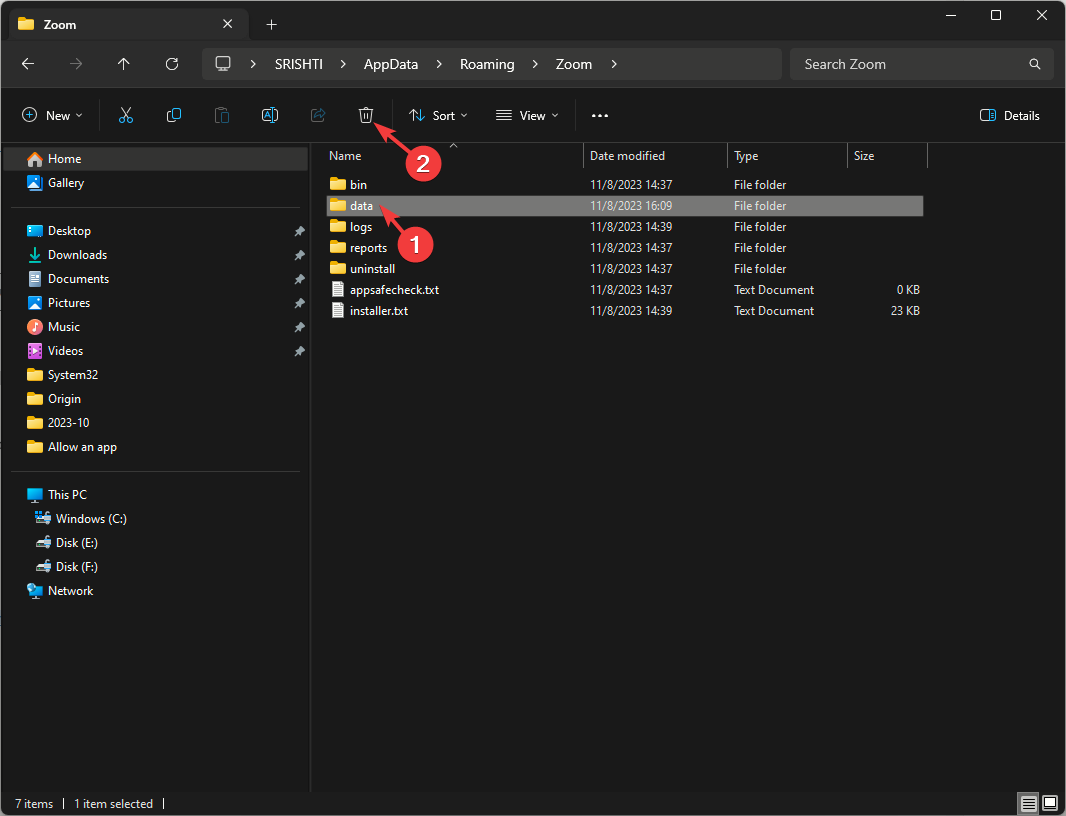
Очистка кеша помогает при повреждённых локальных файлах, которые мешают корректной работе плагина.
3. Временно отключите Windows Defender Firewall
- Нажмите клавишу Windows, введите control panel и откройте панель.
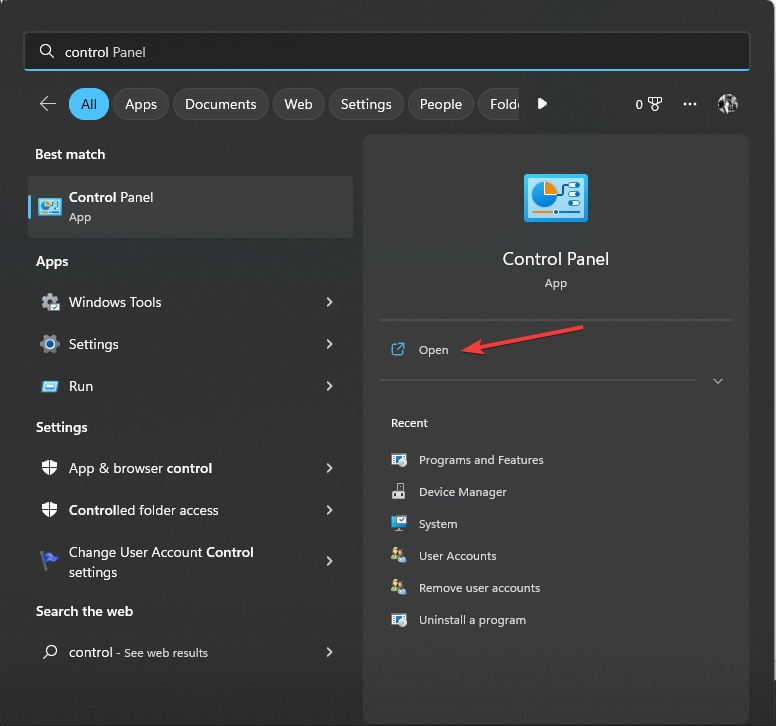
- В режиме просмотра Category перейдите в System and Security.
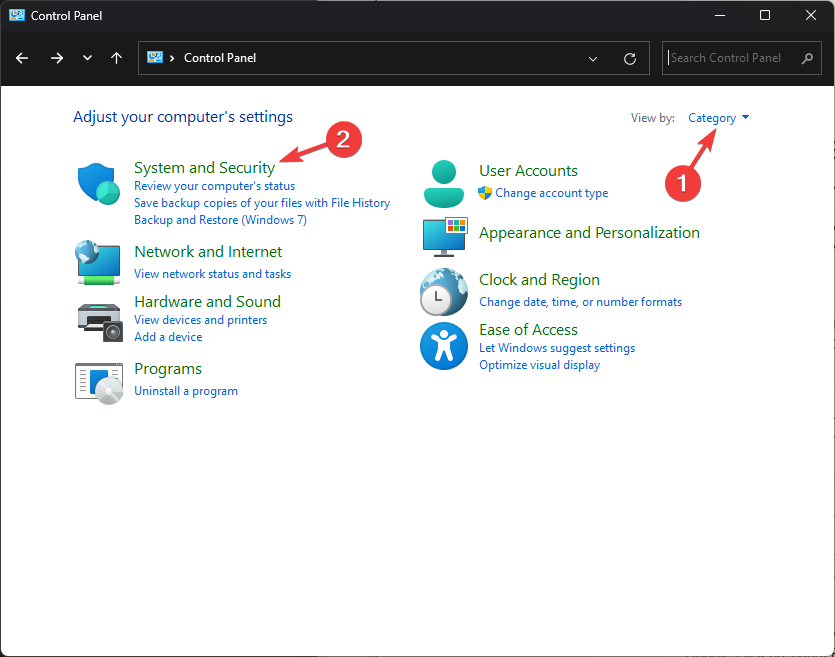
- Нажмите Windows Defender Firewall.
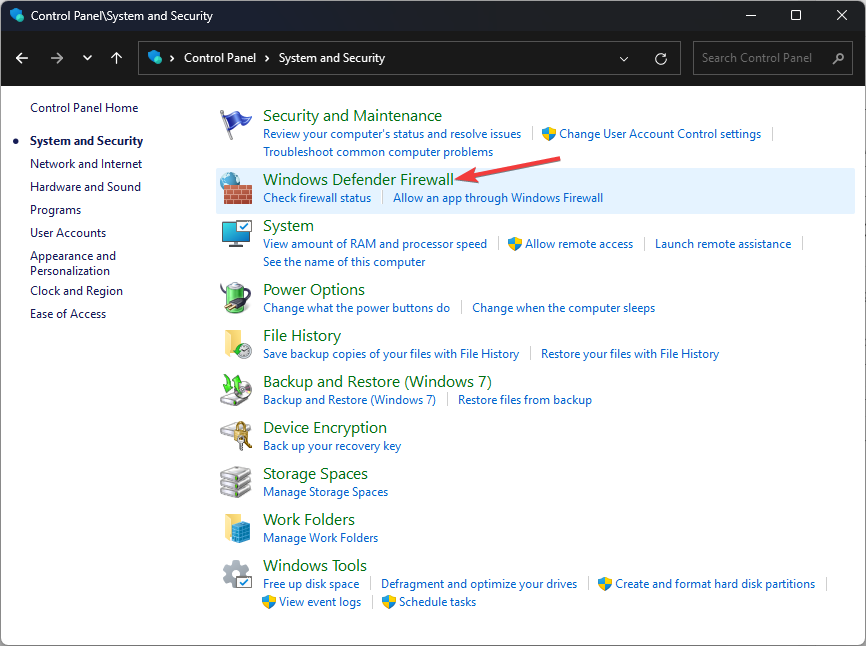
- Выберите Turn Windows Defender Firewall on or off.
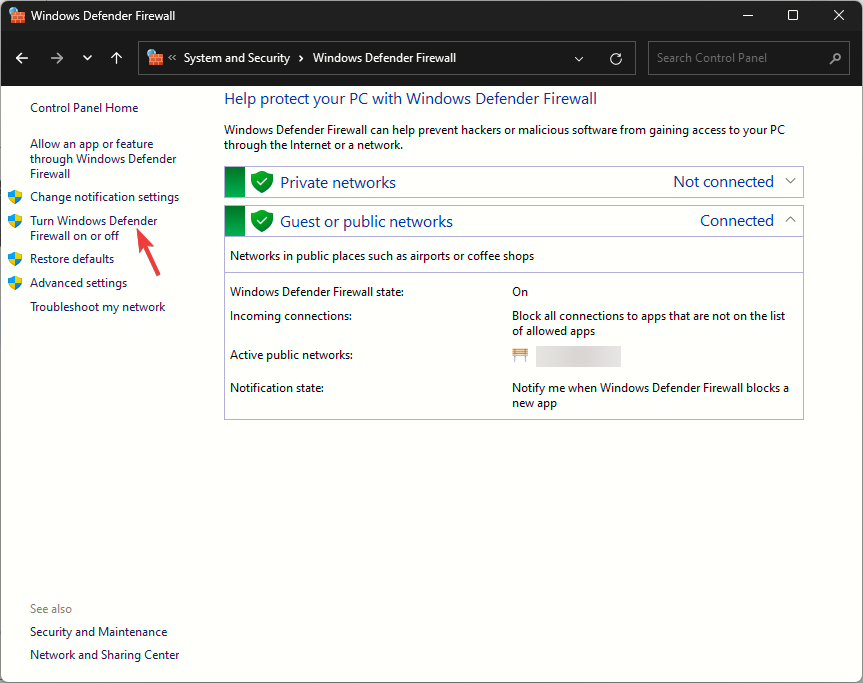
- Отметьте опцию Turn off Windows Defender Firewall для сетей Private и Public, затем подтвердите OK.
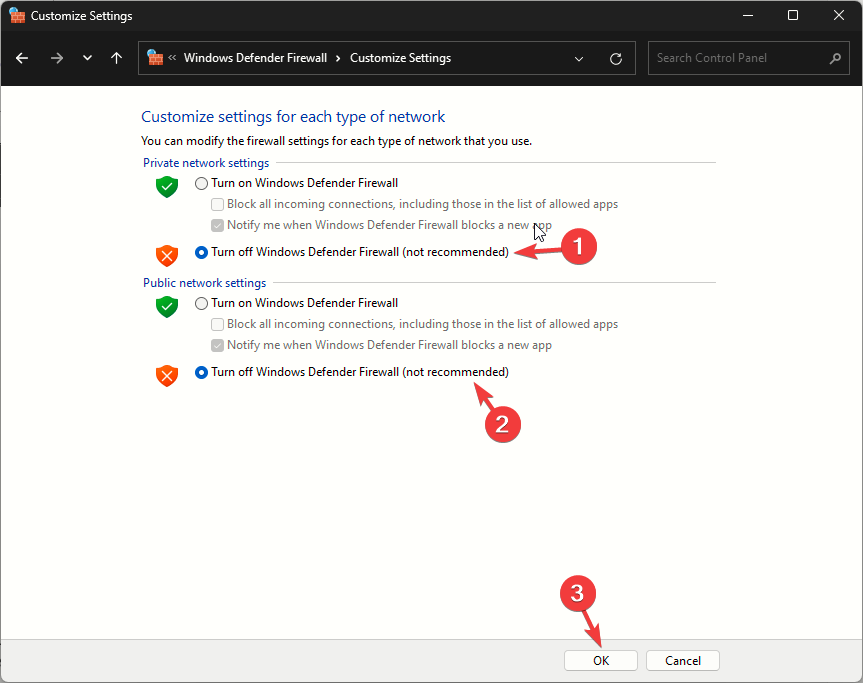
После проверки поведения приложения не забудьте снова включить брандмауэр. Если отключение устранило ошибку, добавьте Zoom в исключения фаервола вместо постоянного отключения.
4. Переустановите клиент Zoom
- Откройте Settings (Windows + I).
- Перейдите в Apps, затем Installed apps.
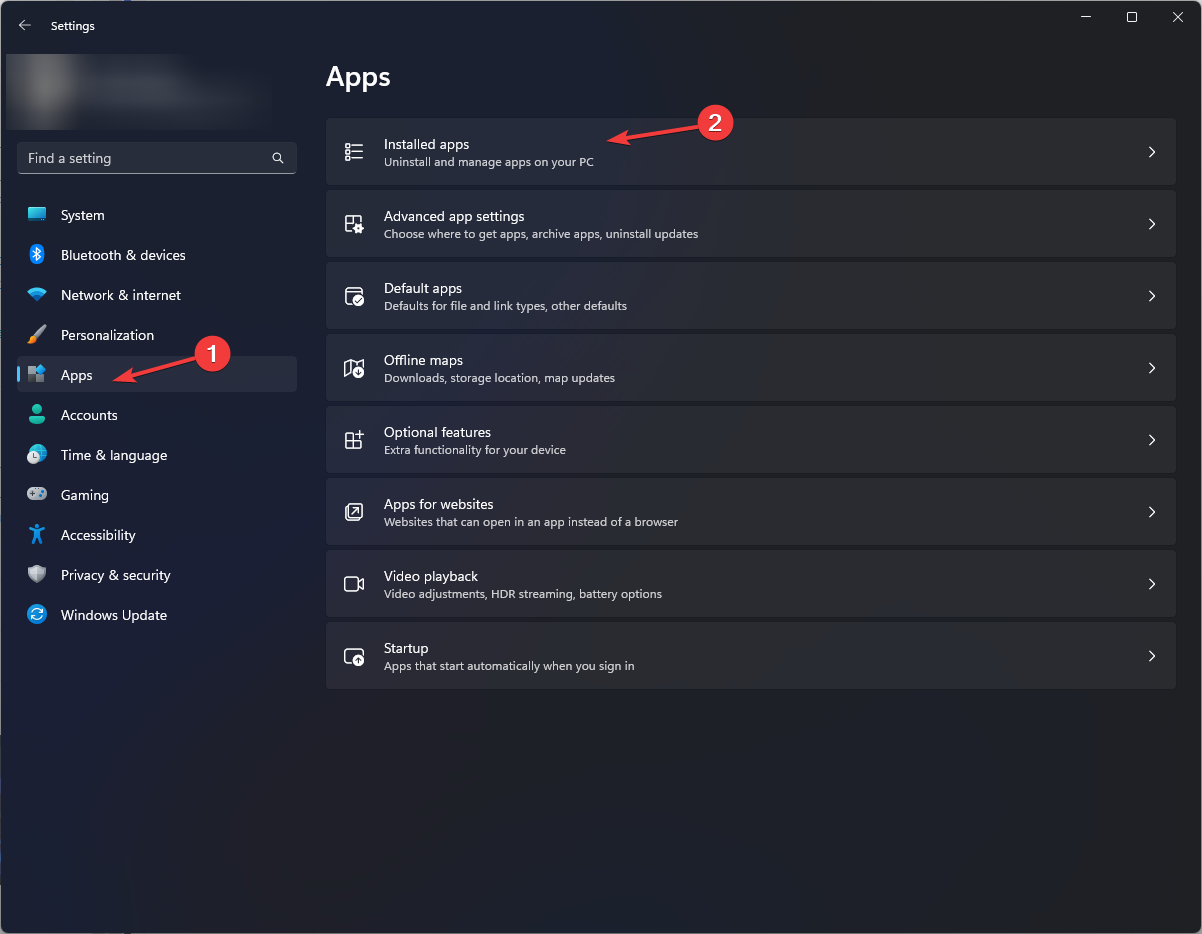
- Найдите Zoom, нажмите на иконку с тремя точками и выберите Uninstall.
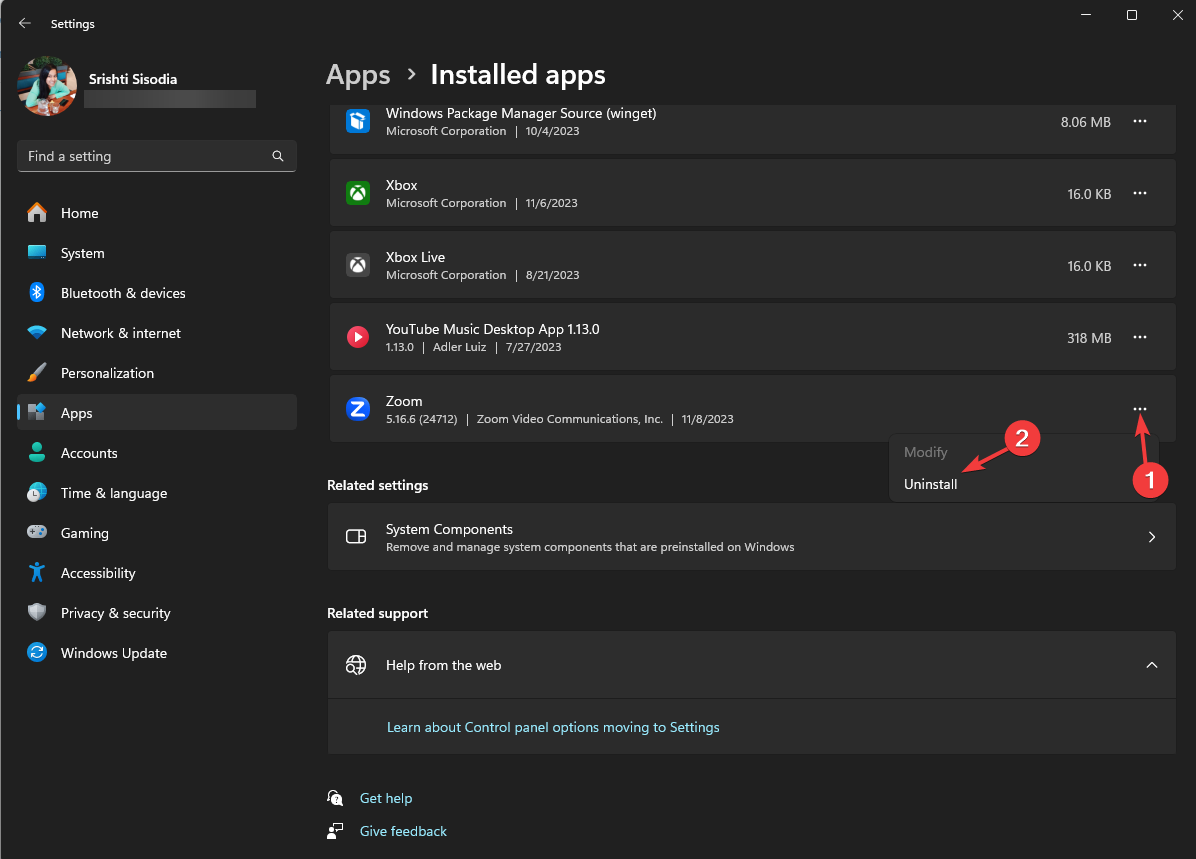
- Подтвердите удаление и затем скачайте свежий установщик с официального сайта Zoom — раздел Zoom Desktop Client.
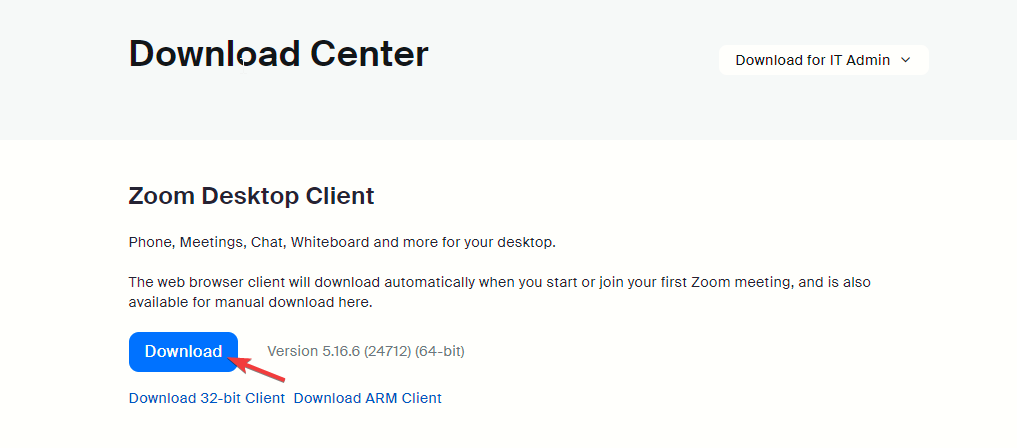
- Запустите скачанный файл и установите приложение заново.
Переустановка решает проблемы, связанные с повреждёнными установочными файлами или конфликтами версий.
Специфично для Zoom Outlook: как устранить ошибку 4502 в Outlook
Ошибка часто связана с несовместимостью версии плагина Zoom для Outlook и десктопного клиента. Zoom исправил известный баг в версии 5.15.5.926 (Windows). Решение: обновите и клиент, и плагин Outlook до последних доступных версий.
Если обновление не помогает:
- Проверьте, интегрирован ли плагин в Outlook (надстройки Outlook → проверьте список надстроек).
- Удалите и заново установите надстройку Zoom для Outlook через Microsoft Store или админ-консоль Exchange/Office 365 (для корпоративных пользователей).
Что делать, если ничего не помогло
- Проверьте системные логи (Event Viewer) на предмет ошибок, связанных с Zoom или Outlook.
- Попробуйте временно создать новую локальную учётную запись Windows и повторить шаги — это выявит проблемы с профилем пользователя.
- Обратитесь в поддержку Zoom и приложите список шагов, которые вы уже выполнили.
Альтернативные подходы и случаи, когда описанные шаги не подходят
- Если вы используете корпоративный профиль с централизованной IT-политикой, самостоятельное отключение фаервола или переустановка может быть запрещено. В таком случае передайте инструкции IT-администратору.
- На macOS путь к кешу и процесс обновления отличаются; используйте инструкции Zoom для macOS.
- Если проблема проявляется только у одного участника совещаний, вероятно, проблема на стороне его учётной записи или устройства, а не вашей установки.
Быстрая методика (SOP) — чек-лист для быстрого восстановления
- Проверить интернет и перезагрузить устройство.
- Проверить версию Zoom — обновить до 5.16.6+.
- Очистить кеш: удалить папку data в AppData/Roaming/Zoom.
- Проверить интеграцию плагина в Outlook, обновить надстройку.
- Отключить брандмауэр временно для теста, затем вернуть и добавить исключение.
- Переустановить Zoom при необходимости.
- Если безрезультатно — собрать логи и связаться с поддержкой.
Роли и чек-листы
Пользователь:
- Обновил Zoom и Outlook.
- Перезагрузил ПК и роутер.
- Очистил локальный кеш.
ИТ-администратор:
- Проверил политики групп (GPO) и исключения фаервола.
- Убедился, что версия клиента и плагина синхронизированы в организации.
- Проверил журналы сервера Exchange/Office 365 при интеграции плагина.
Когда это не связано с Zoom — возможные причины
- Блокировка трафика на уровне прокси или корпоративного фаервола.
- Повреждённый профиль Outlook.
- Проблемы с учётной записью (OAuth/Single Sign-On) — в таких случаях ошибки синхронизации встреч проявляются иначе.
Быстрое дерево решений
flowchart TD
  A[Появилась ошибка 4502] --> B{Интернет OK?}
  B -- Нет --> C[Проверить соединение, перезагрузить роутер]
  B -- Да --> D{Zoom обновлён?}
  D -- Нет --> E[Обновить Zoom до 5.16.6+]
  D -- Да --> F{Плагин Outlook интегрирован?}
  F -- Нет --> G[Переустановить/обновить плагин Outlook]
  F -- Да --> H{Ошибка исчезла?}
  H -- Да --> I[Готово]
  H -- Нет --> J[Очистить кеш, временно отключить фаервол, переустановить Zoom]
  J --> K{Проблема решена?}
  K -- Да --> I
  K -- Нет --> L[Собрать логи и обратиться в поддержку Zoom]
Краткий глоссарий
- Кеш — временные файлы приложения, которые ускоряют работу, но могут быть повреждены.
- Плагин/надстройка — расширение для Outlook, которое связывает календарь с Zoom.
- GPO — групповые политики Windows, управляющие настройками на уровне организации.
Критерии приёмки
- После выполнения всех шагов пользователь может успешно удалять и редактировать встречи через плагин Zoom в Outlook без ошибки 4502.
- Клиент Zoom обновлён до версии ≥ 5.16.6, плагин Outlook совместим.
Заключение
Ошибка 4502 решается в большинстве случаев простыми действиями: обновлением клиента и плагина, очисткой кеша и проверкой сетевых ограничений. Если проблема сохраняется после всех шагов — соберите логи и обратитесь в службу поддержки Zoom с описанием действий.
Если вы нашли другой рабочий способ устранения этой ошибки — опишите его в комментариях, мы добавим его в руководство.
Короткое резюме:
- Обновите Zoom и плагин Outlook.
- Очистите кеш и перезагрузите устройства.
- Проверьте фаервол и политики сети.

Похожие материалы

Несколько аккаунтов Skype: Multi Skype Launcher

Журнал для работы: повысить продуктивность

Персональные звуки уведомлений на Android

Скачивание шоу Hulu для офлайн‑просмотра

Microsoft Start: персонализированная новостная лента
