
Почему отключён аккаунт Zoom и как его восстановить
Введение
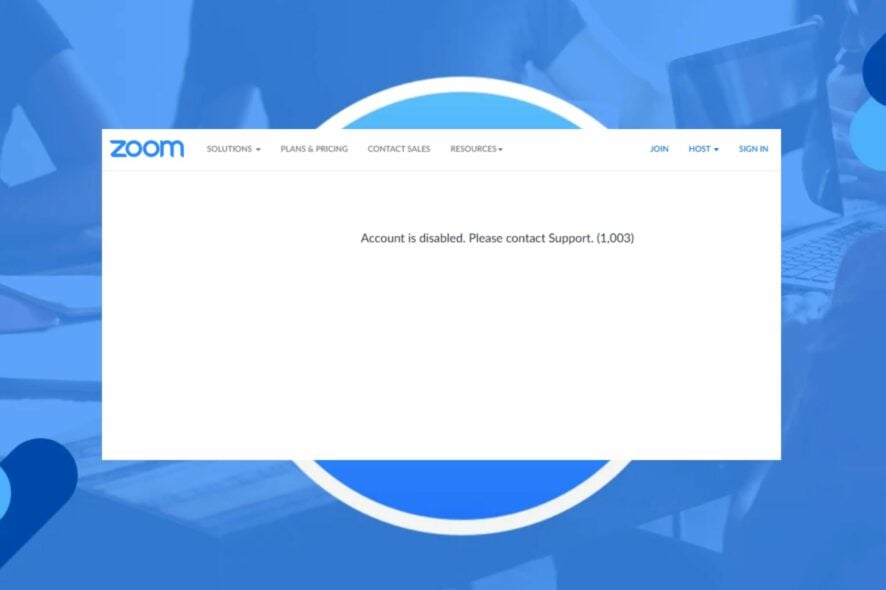
Zoom — популярное приложение для видеоконференций. Иногда пользователи сталкиваются с ошибкой «аккаунт отключён». В этой статье мы подробно разберём причины отключения, последовательность действий для восстановления доступа, шаблон апелляции, рекомендации для администраторов и возможные крайние случаи.
Важно: шаги в статье ориентированы на обычных пользователей и администраторов. Если ваш аккаунт принадлежит организации, согласуйте действия с IT‑отделом или администратором аккаунта.
Почему отключают аккаунты Zoom
Ниже перечислены наиболее частые причины отключения аккаунта:
- Нарушение условий обслуживания — публикация запрещённого контента, оскорбления, использование для нелегальных действий.
- Подозрительная активность — массовые приглашения, злоупотребления, попытки обхода ограничений, взлом учётной записи.
- Проблемы с учётной записью — одновременные входы на многих устройствах, конфликт прав администратора, изменения, сделанные администратором организации.
- Длительная неактивность — аккаунты, не используемые долгий срок, иногда блокируются для освобождения ресурсов.
- Ошибки сети или серверов — таймауты, сбои при подключении к серверам Zoom могут приводить к временным проблемам при входе.
Быстрая проверка перед восстановлением доступа
Перед подачей апелляции или запросом в поддержку выполните простые проверки:
- Закройте приложение Zoom и откройте его заново.
- Попробуйте войти через браузер (https://zoom.us) вместо приложения.
- Проверьте подключение к интернету: переключитесь на другую сеть, перезагрузите роутер.
- Проверьте статус сервисов Zoom на официальной странице статуса (поиск через браузер). Если сервис недоступен, подождите.
- Проверьте почту: Zoom обычно отправляет объяснение и инструкции владельцу аккаунта.
Важно: не пытайтесь обойти ограничения через сторонние модификации клиента или неофициальные API — это может закрепить блокировку.
Шаг 1 — Апелляция: как подать и что писать
- Откройте страницу апелляции на официальном сайте Zoom через браузер (через поиск по «Zoom account appeal» или «Zoom disabled account appeal»).
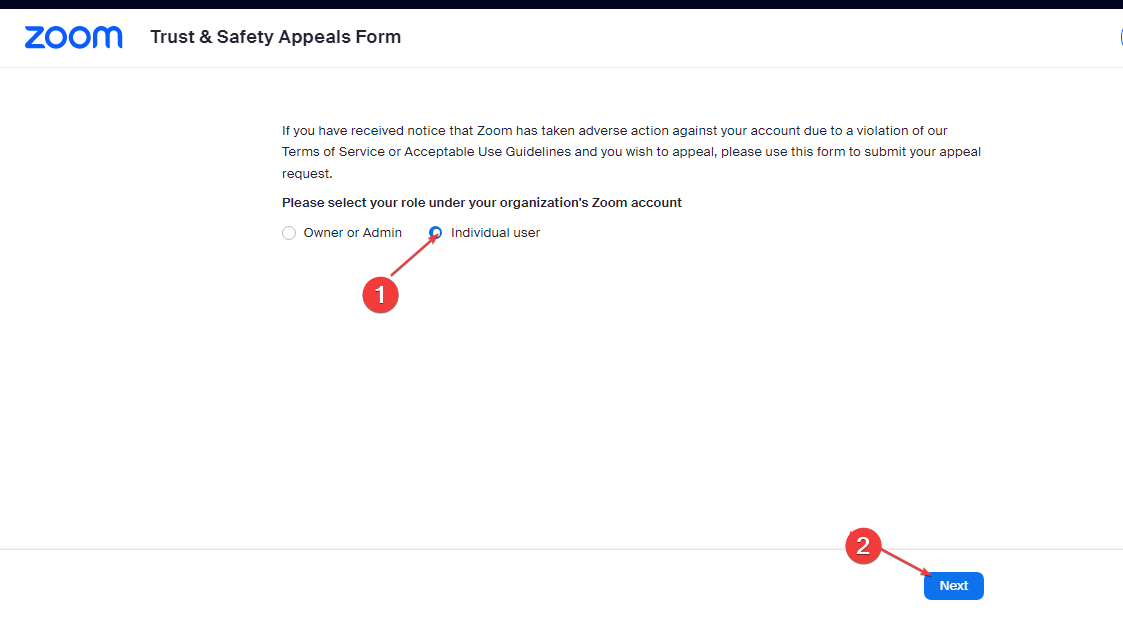
Выберите роль вашей учётной записи (пользователь, владелец, администратор) и нажмите «Next».
Заполните форму деталями: укажите адрес электронной почты аккаунта, дату последних входов, IP‑адреса (если известны), описание ситуации и почему, по вашему мнению, блокировка ошибочна.

Приложите релевантные доказательства: скриншоты встреч, письма, логи активности или оправдательные записи.
Отправьте запрос и сохраните идентификатор обращения.
Шаблон апелляции (скопируйте и адаптируйте):
Здравствуйте,
Моя учётная запись (email: ваш_email@example.com) была отключена [дата]. Я использую Zoom для [работы/обучения/коммуникации в команде]. Не могу найти причину блокировки — в последние сеансы я проводил(а) [краткое описание]. Прошу проверить решение и восстановить доступ. Готов(а) предоставить дополнительные доказательства.
С уважением,
Ваше имя
Ожидайте ответа от службы поддержки — обработка апелляций может занимать от нескольких часов до нескольких рабочих дней.
Шаг 2 — Подтвердите личность и обновите профиль
Подтверждение личности часто решает проблемы с блокировкой, особенно если блокировка связана с подозрительной активностью.
- Откройте веб‑портал Zoom и войдите (если возможно) или используйте режим восстановления через ссылку в письме от Zoom.
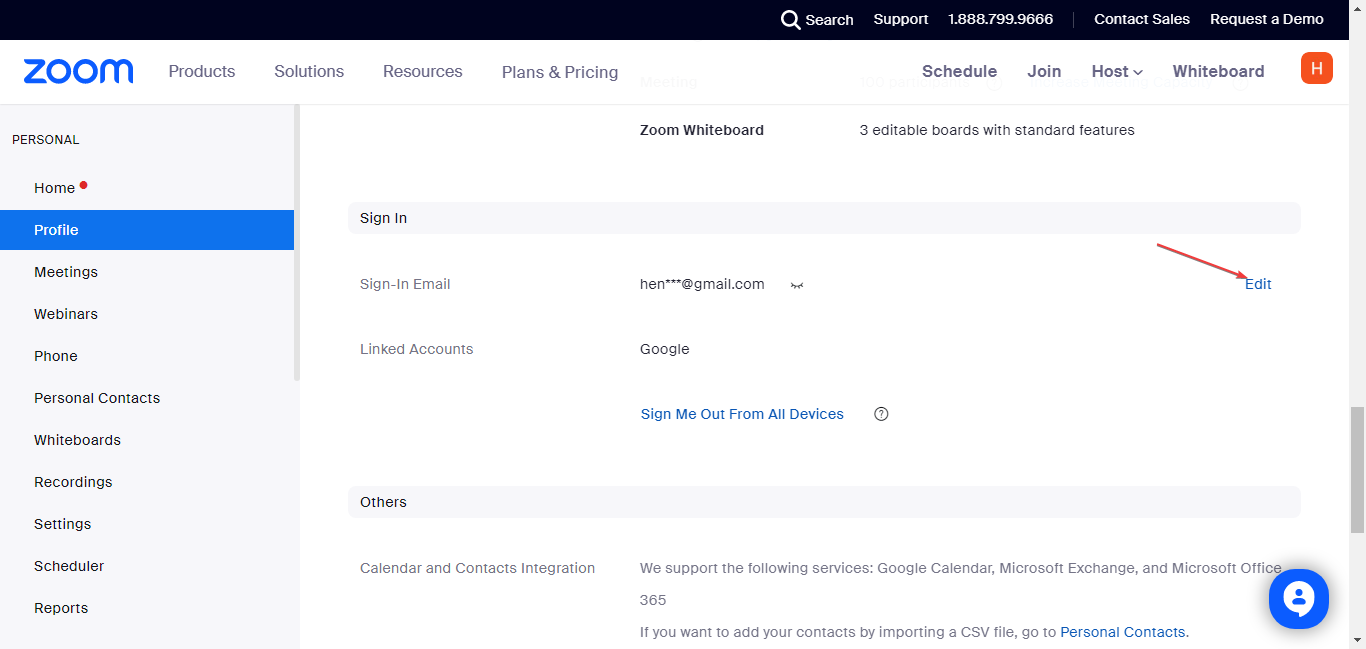
- Перейдите в раздел «Профиль» и нажмите «Изменить» рядом с email.
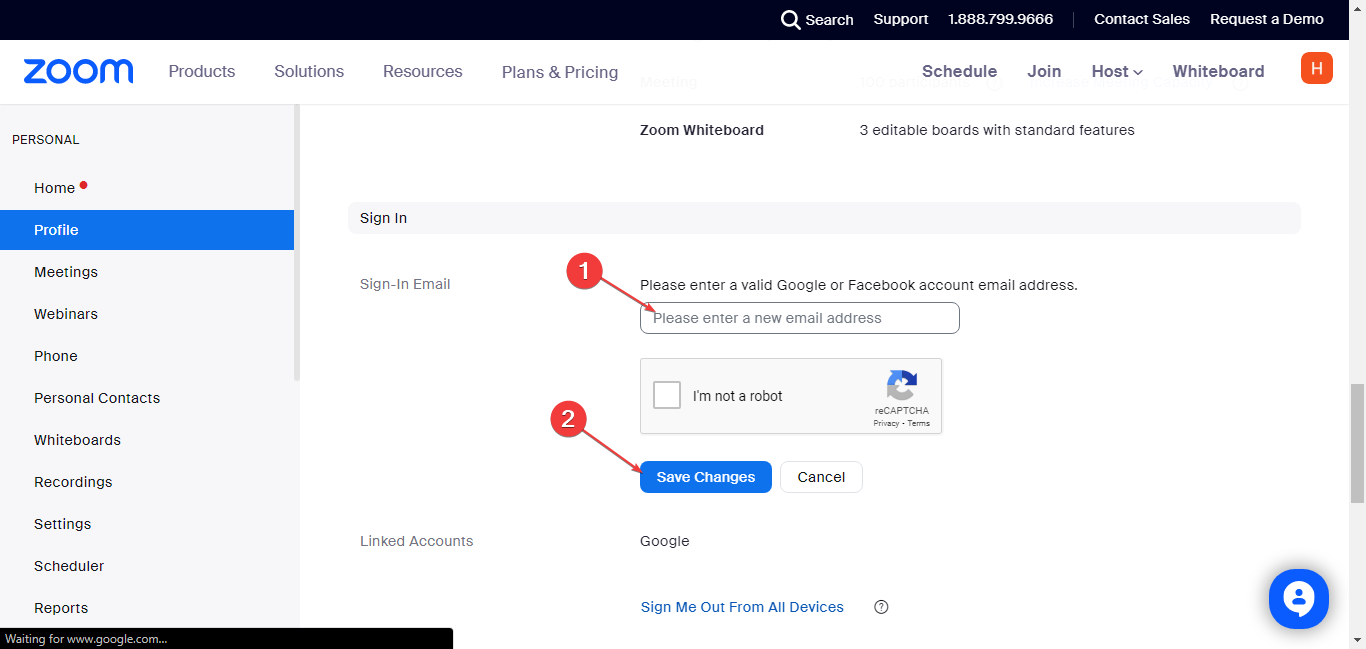
- Введите новый или подтверждённый адрес электронной почты и текущий пароль.
- Нажмите «Сохранить изменения».
- Откройте почту и подтвердите смену через отправленную ссылку.
После подтверждения попробуйте войти снова. Если проблема была связана с неактуальным или скомпрометированным адресом — это часто решает ситуацию.
Шаг 3 — Используйте веб‑версию Zoom
Если приложение клиента даёт ошибку, войдите через браузер: это помогает исключить локальные проблемы с приложением, кешем или конфликтами версий.
Совет: очистите кеш браузера или попробуйте режим инкогнито, если веб‑вход тоже не проходит.
Роль‑ориентированные чек‑листы
Пользователь:
- Проверить почту на сообщения от Zoom.
- Попробовать вход через веб‑клиент.
- Подать апелляцию и приложить доказательства.
- Обновить пароль и включить двухфакторную аутентификацию.
Администратор организации:
- Проверить журналы безопасности и активности аккаунта.
- Убедиться, что политика компании не привела к автоматической деактивации.
- Связаться с поддержкой Zoom через корпоративный канал.
IT‑поддержка:
- Проверить IP‑адреса и подозрительные входы.
- Сбросить пароль, при необходимости выполнить принудительное завершение сессий.
- Провести проверку на злоумышленное ПО на устройстве пользователя.
Когда апелляция не помогает: альтернативы и эскалация
- Если апелляция отклонена, запросите подробную причину и дополнительные инструкции.
- Для корпоративных аккаунтов эскалируйте вопрос через выделенный канал для партнёров Zoom или менеджера по аккаунту.
- Рассмотрите создание нового аккаунта для временной работы, но не используйте его для обхода санкций — это нарушит правила и ухудшит ситуацию.
Модель принятия решений (упрощённый алгоритм)
flowchart TD
  A[Вижу «аккаунт отключён»] --> B[Проверить почту от Zoom]
  B --> C{Есть письмо с инструкциями?}
  C -- Да --> D[Следовать инструкциям в письме]
  C -- Нет --> E[Попробовать веб‑вход и проверить статус сервера]
  E --> F{Успешный вход?}
  F -- Да --> G[Сброс пароля, включить 2FA]
  F -- Нет --> H[Подать апелляцию и подтвердить личность]
  H --> I[Ожидать ответа поддержки]
  I --> J{Ответ положительный?}
  J -- Да --> G
  J -- Нет --> K[Эскалировать через IT или корпоративный менеджер]
Критерии приёмки
Проблема считается решённой, если выполнено одно из условий:
- Пользователь успешно входит в аккаунт под своей учётной записью.
- Zoom предоставил официальное объяснение и инструкции, которые устранены и подтверждены.
- Для корпоративных аккаунтов администратор подтвердил восстановление прав и доступов.
Безопасность и профилактика
- Включите двухфакторную аутентификацию (2FA) на аккаунте Zoom.
- Используйте уникальные пароли и менеджер паролей.
- Регулярно проверяйте список подключённых устройств и завершайте неизвестные сессии.
- Обновляйте клиент Zoom и OS до последних версий.
Частые вопросы
Q: Сколько времени займёт рассмотрение апелляции?
A: Сроки варьируются: от нескольких часов до нескольких рабочих дней. Для корпоративных аккаунтов возможна приоритетная обработка при обращении через аккаунт‑менеджера.
Q: Что делать, если я не получил письмо от Zoom?
A: Проверьте папку «Спам», убедитесь, что электронная почта в профиле указана правильно, и попытайтесь использовать опцию восстановления через веб‑портал.
Q: Могу ли я создать новый аккаунт, пока ждёте апелляцию?
A: Можно, но не используйте новый аккаунт для обхода блокировки основного — это может привести к ужесточению санкций.
Краткое резюме
- Проверьте почту от Zoom и статус сервисов.
- Попробуйте вход через веб‑клиент и обновите профиль/электронную почту.
- Подайте апелляцию, приложите доказательства и используйте шаблон для описания ситуации.
- При необходимости эскалируйте через администраторов или корпоративный канал поддержки.
Если остались вопросы или нет прогресса после апелляции — оставьте сообщение службе поддержки Zoom и свяжитесь с вашим IT‑администратором.
Важно: не публикуйте личные данные (пароли, секретные коды) в публичных комментариях.

Похожие материалы

Несколько аккаунтов Skype: Multi Skype Launcher

Журнал для работы: повысить продуктивность

Персональные звуки уведомлений на Android

Скачивание шоу Hulu для офлайн‑просмотра

Microsoft Start: персонализированная новостная лента
