
SimpleScreenRecorder — запись экрана в Linux

Примечание: все команды и примеры проверялись на Ubuntu 14.04 LTS.
Что такое SimpleScreenRecorder
SimpleScreenRecorder — это приложение для записи экрана, созданное Maarten Baert. Автор задумал проект как простую альтернативу существующим утилитам для screencast, но затем добавил множество полезных опций. Коротко: это программа с понятным интерфейсом, которая сочетает простоту использования и возможности для тех, кто хочет точнее настроить запись.
Ключевые возможности в одном предложении:
- Запись полного экрана, выделенной области или слежение за курсором.
- Настройки аудио и видео (кодеки, битрейт, контейнер).
- Горячие клавиши, предпросмотр FPS, сохранение в файлы MKV/MP4 и пр.
Загрузка и установка
На Ubuntu (и производных) установка проста — добавьте PPA и установите пакет:
sudo add-apt-repository ppa:maarten-baert/simplescreenrecorder
sudo apt-get update
sudo apt-get install simplescreenrecorder
Если вы хотите записывать 32-битные OpenGL-приложения на 64-битной системе, установите дополнительную библиотеку:
sudo apt-get install simplescreenrecorder-lib:i386Инструкции по установке для других дистрибутивов и дополнительные пакеты доступны на официальной странице загрузки: https://www.maartenbaert.be/simplescreenrecorder/#download
Важно: при установке через пакетный менеджер следите за предупреждениями о зависимостях и архитектуре пакетов.
Интерфейс и основные этапы работы
После запуска SimpleScreenRecorder вы увидите начальное окно мастера настройки. Ниже описаны основные шаги и что они означают.
- Нажмите Continue, чтобы перейти к конфигурации захвата.
Видео: режимы захвата
В первом блоке настроек выбирается, что записывать: весь экран, фиксированную область или следование за курсором. Также можно включить/выключить запись курсора.
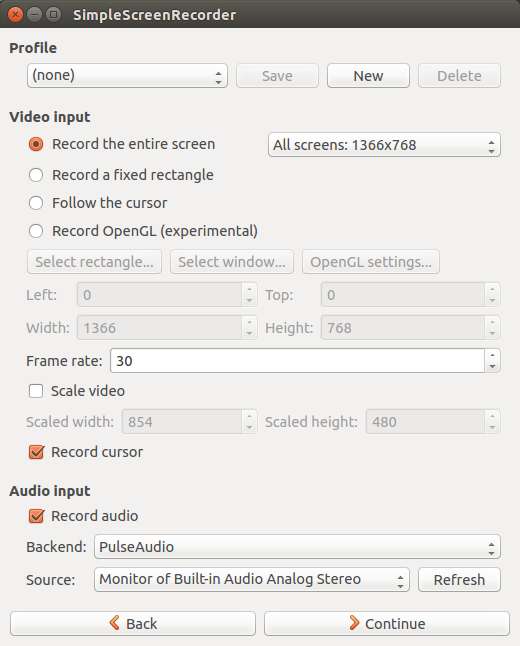
Совет: для записи игр лучше выбрать полноэкранный режим или захват окна OpenGL (если доступен). Для обучающих роликов удобнее фиксированная область с немного увеличенным разрешением.
Аудио и дополнительные опции
В этом разделе можно выбрать источник аудио (микрофон, системный звук, оба) и настроить частоту дискретизации/каналы.

Выводной файл, контейнер и кодеки
Второй блок настроек отвечает за формат выходного файла, кодек видео/аудио и битрейты. Если вы не уверены, оставьте значения по умолчанию. Обязательно укажите путь и имя файла вывода, например:
/home/ваш_пользователь/Рабочий стол/testrec.mkv
Финальная страница: горячие клавиши и запуск
На последнем шаге можно назначить горячую клавишу для старта/паузы записи и посмотреть предсказание FPS. Нажмите Start recording для начала и Save recording после окончания.
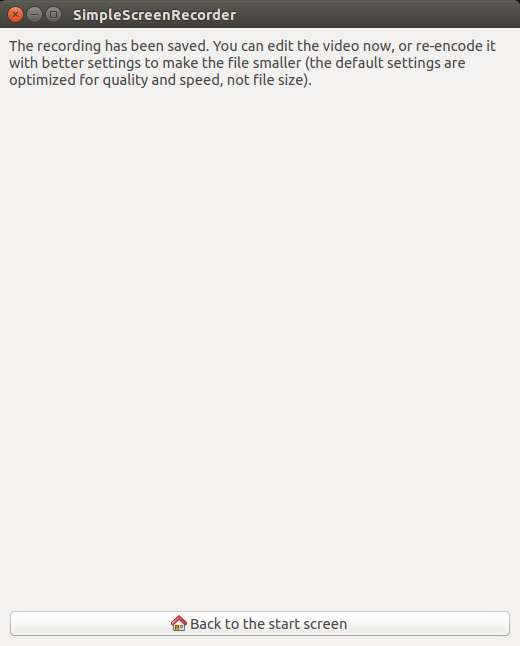
Запись будет сохранена по указанному пути.
Полезные пресеты и рекомендации (Cheat sheet)
- Контейнер: MKV — устойчив к прерыванию записи; MP4 — совместим с большинством плееров, но может быть уязвим к повреждению при сбое.
- Видео-кодек: H.264 (x264) — хороший баланс качества/размера.
- Аудио-кодек: AAC или MP3 для совместимости; для лучшего качества — FLAC.
- Битрейт видео: 2500–6000 kbps для 720p–1080p (регулируйте под задачу).
- Частота кадров (FPS): 30 для презентаций, 60 для игр и плавной анимации.
Быстрый сценарий записи (SOP)
- Откройте SimpleScreenRecorder.
- Выберите режим захвата (весь экран/окно/область).
- Укажите источник аудио (микрофон/система).
- Назначьте файл вывода (.mkv рекомендуется).
- Настройте кодек и битрейт или оставьте по умолчанию.
- Назначьте горячую клавишу (опционально).
- Нажмите Start recording, выполните действия, затем Save recording.
Контроль качества: тесты и критерии приёмки
- Видео открывается в стандартном плеере и воспроизводится без артефактов.
- Аудио синхронизировано с видео.
- Результирующий файл имеет ожидаемый размер и длительность.
Если хоть один пункт не выполняется — проверьте кодеки, FPS и параметры захвата.
Решение распространённых проблем
- Запись пустого чёрного экрана при захвате OpenGL: попробуйте запускать SimpleScreenRecorder из терминала и выбрать опцию для захвата OpenGL; если работает в 32-битных приложениях на 64-битной системе, установите simplescreenrecorder-lib:i386.
- Нет звука в записи: проверьте источник аудио в настройках и уровни в микшере PulseAudio/ALSA.
- Низкий FPS в записи: уменьшите разрешение/битрейт или отключите записи курсора; проверьте нагрузку CPU.
Important: если запись прерывается, используйте MKV-контейнер — он менее подвержен потере данных при неожиданном завершении процесса.
Альтернативные инструменты и когда выбирать их
- OBS Studio — мощный и бесплатный вариант для стриминга и записи, подходит для сложных сцен и наложений.
- ffmpeg — гибкий CLI-инструмент для автоматических скриптов и пакетной записи.
- Kazam — простая утилита для быстрых записей с минимальными настройками.
Когда SimpleScreenRecorder не подходит: если вам нужен стриминг на платформы в реальном времени с многослойными сценами и источниками, лучше выбрать OBS.
Совместимость и примечания по дистрибутивам
SimpleScreenRecorder доступен в виде пакетов для Ubuntu и ряда других дистрибутивов. На системах с разными версиями библиотек OpenGL/GLX могут понадобиться совместимые версии библиотек; в таких случаях обращайтесь к странице загрузки разработчика.
Совместимость: работает с X11-сессиями; на Wayland возможность захвата зависит от реализации compositor’а (в некоторых окружениях функциональность ограничена).
Краткий глоссарий
- Контейнер — формат файла, который содержит аудио и видео (например, MKV, MP4).
- Кодек — алгоритм сжатия видео/аудио (H.264, VP9, AAC).
- FPS — кадры в секунду, важны для плавности движения.
Заключение
SimpleScreenRecorder сочетает простоту и гибкость: новичкам достаточно пройти мастер, а продвинутые пользователи получают доступ к глубоким настройкам кодеков и битрейтов. Для большинства задач по записи экрана на Linux это быстрый и надёжный выбор.
Резюме:
- Простой старт и понятный мастер настройки.
- Гибкие параметры кодеков и контейнеров.
- Подходит для обучающих роликов, демонстраций и записи игр (с некоторыми оговорками).
Если вам требуется стриминг или сложные сцены — рассмотрите OBS; для скриптовой автоматизации — ffmpeg.
Спасибо за чтение. Удачных записей!

Похожие материалы

Несколько аккаунтов Skype: Multi Skype Launcher

Журнал для работы: повысить продуктивность

Персональные звуки уведомлений на Android

Скачивание шоу Hulu для офлайн‑просмотра

Microsoft Start: персонализированная новостная лента
