
Как вернуть Lucida Grande как системный шрифт в OS X El Capitan

Введение
С выходом OS X El Capitan Apple представила шрифт «San Francisco» как системный по умолчанию. Многие пользователи оценили новый стиль, однако часть людей предпочитала предыдущий системный шрифт — Lucida Grande, который на ретина-дисплеях выглядел для них более «чётким». Если вы хотите вернуть Lucida Grande в качестве системного шрифта, это возможно — ниже приводится проверённая пошаговая инструкция, советы по безопасности и варианты отката.
Что такое Lucida Grande и San Francisco
- Lucida Grande — старый системный шрифт macOS, знакомый по многим версиям OS X; выглядит «плотнее» на интерфейсах.
- San Francisco — современный системный шрифт Apple, адаптированный под Retina и разные размеры UI.
Что потребуется
- Mac с OS X El Capitan
- Подключение к интернету для загрузки пакета шрифтов
- Права администратора на устройстве
- Резервная копия важных данных (рекомендуется)
Пошаговая инструкция: смена системного шрифта на Lucida Grande
Вы будете загружать и запускать пакет Lucida Grande, который применяет патч и очищает кеш шрифтов, чтобы изменения вступили в силу по всему интерфейсу.
Скачайте пакет Lucida Grande Font Package и сохраните его на Mac. Дважды щёлкните по загруженному архиву, чтобы распаковать папку и приложение.
После распаковки дважды щёлкните приложение под именем “Lucida Grande El Capitan.app”, чтобы запустить установщик.
- Появится диалог о запуске приложения, загруженного из стороннего источника. Подтвердите запуск, нажав «Open».

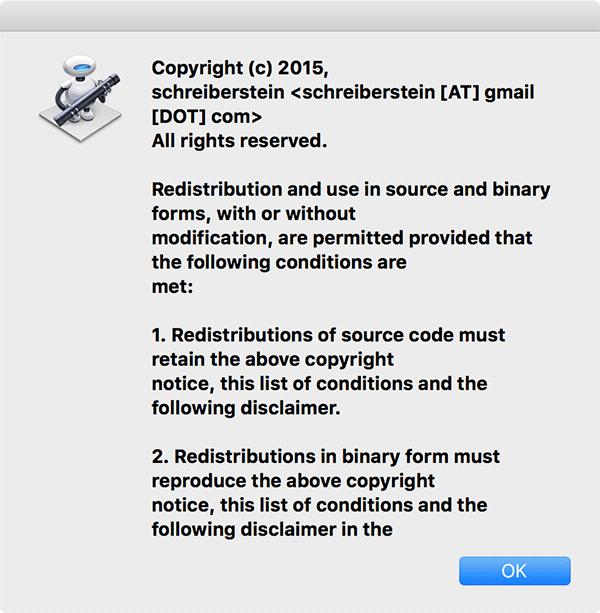
- Ознакомьтесь с условиями и информацией об авторских правах на следующем экране. Нажмите «OK», чтобы продолжить, затем снова «OK» на последующем экране.
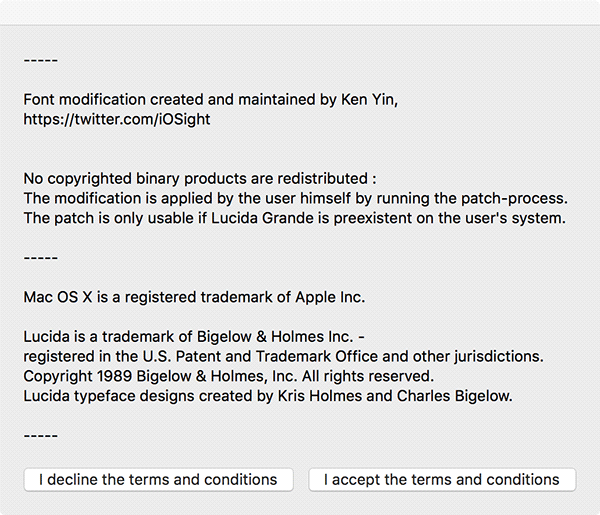
- Примите условия, нажав «I accept the terms and conditions», чтобы перейти к следующему шагу установки.
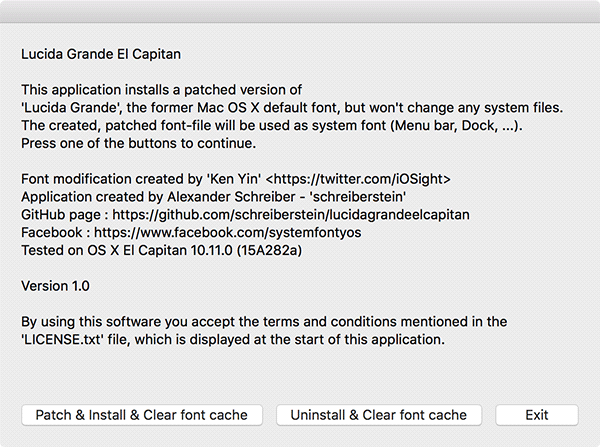
- На экране установки нажмите кнопку «Patch & Install & Clear font cache», чтобы начать установку и очистку кеша шрифтов.
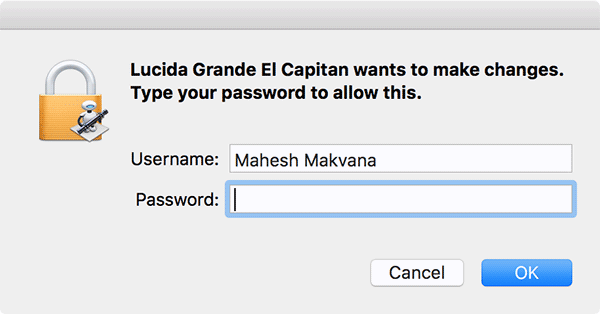
- Поскольку изменения затрагивают системные файлы, потребуется ввод пароля администратора. Введите пароль и нажмите «OK», чтобы продолжить.
- По завершении мастер установки предложит выйти из системы или перезагрузить компьютер. Перезагрузите Mac, чтобы увидеть изменения.

- После перезагрузки Lucida Grande должна отображаться в интерфейсе системы: в Finder, меню, названиях файлов и т. д.

Если шрифт не понравился или появились проблемы, запустите то же приложение и выберите «Uninstall & Clear font cache» для удаления патча и возврата к системному шрифту по умолчанию.
Важно
- Всегда загружайте установочные пакеты из проверенных источников. Модификация системных шрифтов влияет на системные файлы — сделайте резервную копию.
- Установка требует прав администратора; без них процесс не завершится.
- Обновления macOS могут вернуть системные настройки шрифтов к состоянию по умолчанию. После крупного обновления возможно придётся повторить процедуру.
Когда это может не сработать
- Если система установлена с дополнительными ограничениями безопасности (например, корпоративные профили MDM), установщик может не иметь доступа к нужным файлам.
- Если установщик устарел или не совместим с мелкими патчами Apple в El Capitan, часть интерфейса может оставаться без изменений.
- Повреждённый кеш шрифтов может препятствовать корректному применению патча — в таком случае поможет очистка кеша вручную и повторная перезагрузка.
Альтернативные подходы
- Использовать Font Book для локальной установки шрифтов в конкретные приложения (не меняет системный UI).
- Применять настройки внешнего вида в отдельных приложениях, если они поддерживают выбор шрифта интерфейса.
- Ручная замена системных файлов шрифтов возможна, но опасна и требует глубоких знаний: такой метод не рекомендуется неопытным пользователям.
Пошаговая проверка и откат
- Проверьте вид меню Finder и строк заголовков — Lucida Grande должна отображаться повсеместно.
- Если поведение нестабильно, перезагрузите Mac в безопасном режиме и снова в обычный — это очищает часть кэшей.
- Для отката: запустите «Lucida Grande El Capitan.app» и выберите «Uninstall & Clear font cache», затем перезагрузите.
Чек-лист ролей
- Пользователь: сделать резервную копию, загрузить пакет, запустить приложение, перезагрузить.
- Администратор: подтвердить доверие источника, ввести пароль администратора, при необходимости откатить изменения.
Критерии приёмки
- Шрифт Lucida Grande отображается в меню, заголовках окон и списках файлов.
- Интерфейс остаётся стабильным и нет ошибок рендеринга текста.
- Возможность вернуться к прежнему состоянию через «Uninstall & Clear font cache».
Безопасность и конфиденциальность
Изменение системных шрифтов требует права администратора и доступ к системным каталогам. Убедитесь, что пакет загружен с доверенного ресурса. Не вводите пароли в диалоги, остальные параметры которых вызывают сомнения. При корпоративных устройствах согласуйте действия с IT-отделом.
Краткий глоссарий
- Кэш шрифтов — временные данные, ускоряющие рендеринг текста; после установки шрифта его очищают, чтобы система увидела изменения.
- Патч — программный набор изменений, который заменяет или модифицирует файлы системы для применения нового шрифта.
Заключение
Вернуть Lucida Grande на Mac с OS X El Capitan можно — для этого существует готовый пакет с установщиком, который применяет патч и очищает кеш шрифтов. Процедура требует админских прав и перезагрузки; при необходимости изменения легко откатить через функцию «Uninstall & Clear font cache». Соблюдайте осторожность: делайте резервные копии и используйте проверенные источники.

Похожие материалы

Несколько аккаунтов Skype: Multi Skype Launcher

Журнал для работы: повысить продуктивность

Персональные звуки уведомлений на Android

Скачивание шоу Hulu для офлайн‑просмотра

Microsoft Start: персонализированная новостная лента
