
Как получить доступ к файлам Android из Проводника Windows по Wi‑Fi
Что потребуется
- Android‑устройство с установленным ES File Explorer.
- Компьютер под управлением Windows в той же локальной сети (Wi‑Fi).
- Базовые права доступа на Android (обычно не требуются root‑права).
Совет: убедитесь, что телефон и компьютер подключены к одной Wi‑Fi сети. Адрес будет в формате ftp://192.168.x.x:порт.
Пошаговая инструкция
- Установите ES File Explorer и откройте приложение.
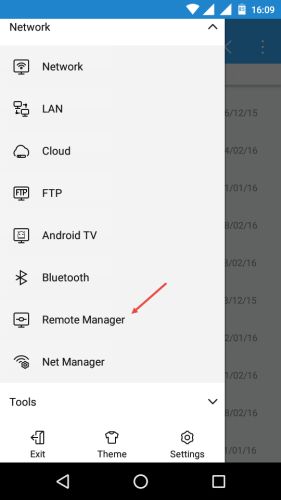
- Откройте боковое меню (свайп слева) и выберите Remote Manager.
Альтернативный путь: если в вашем варианте ES Explorer пункт называется «Remote Manager» или «Удалённый менеджер», выбирайте соответствующий.
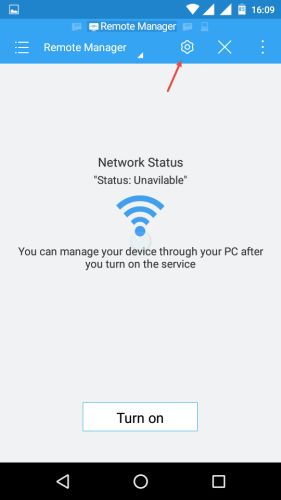
- В окне Remote Manager нажмите значок настроек.
- В настройках Remote Manager по умолчанию указан порт и пользователь Anonymous.
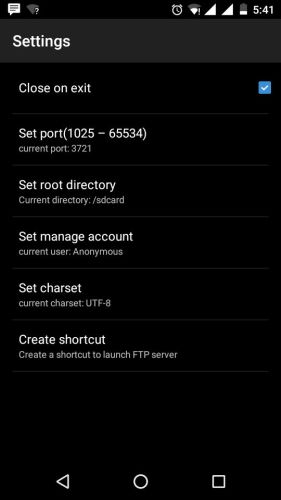
Важно: не оставляйте режим Anonymous, если в вашей сети есть другие пользователи. Установите логин и пароль.
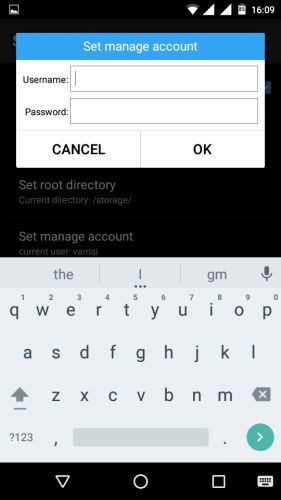
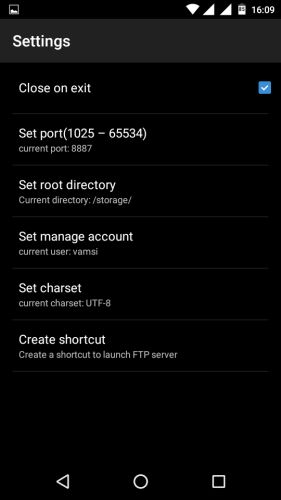
- Нажмите Set Manage Account, задайте имя пользователя и пароль, подтвердите ОК.
- При желании измените Current Port на легко запоминаемый (диапазон 1025–65534).
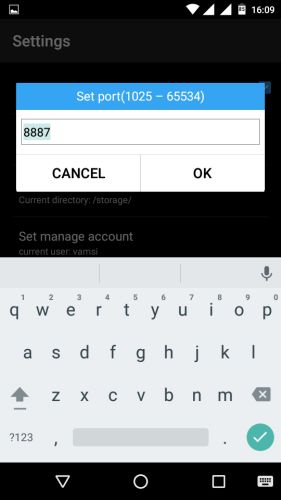
Совет по безопасности: используйте нестандартный порт выше 1024 и сильный пароль.
- Если нужно, измените корневую папку через Set root directory. Для доступа ко всей памяти укажите
/.

- Проверьте итоговую конфигурацию в Remote Manager.
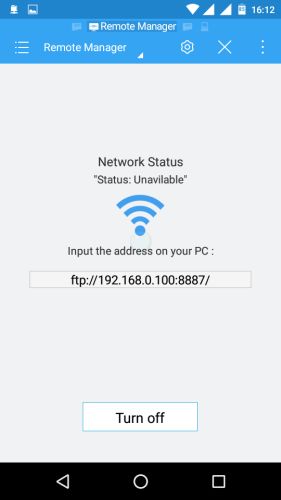
- На главном экране Remote Manager нажмите Turn On, чтобы запустить FTP‑сервер. ES покажет FTP‑адрес.
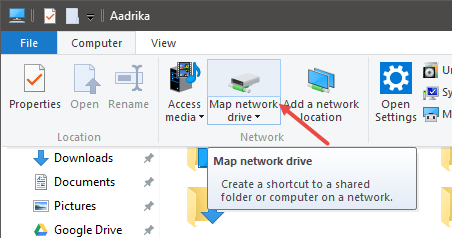
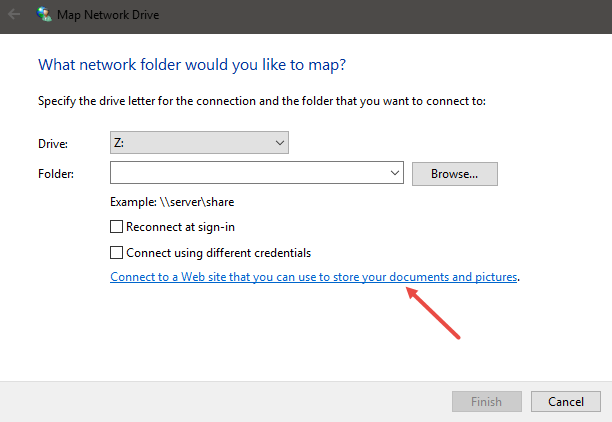
- На Windows откройте Проводник и в разделе Computer вкладки выберите Map Network Drive.
- В мастере выберите Connect to a Web site…
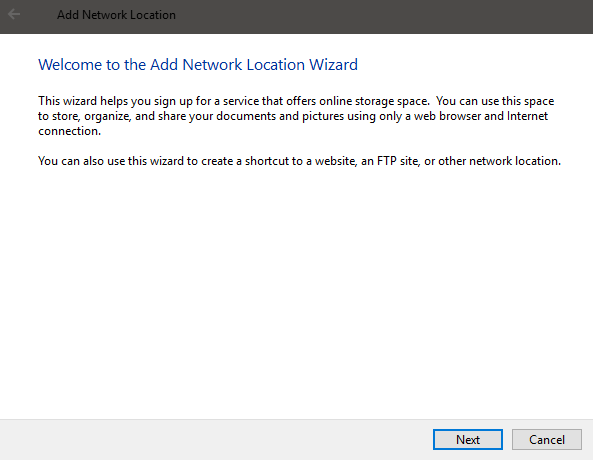
- В Network Location Wizard нажмите Next.
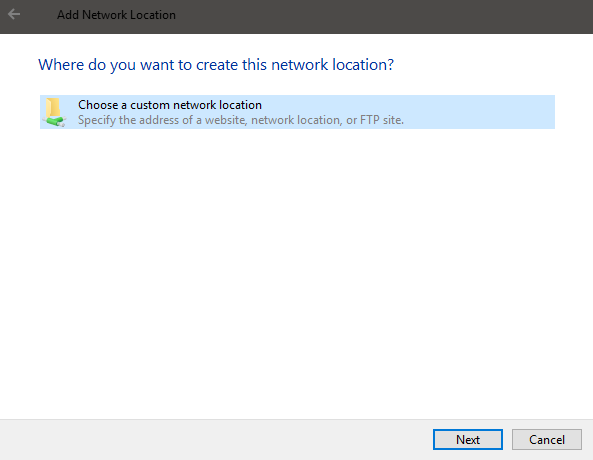
- Выберите Choose a custom network location.
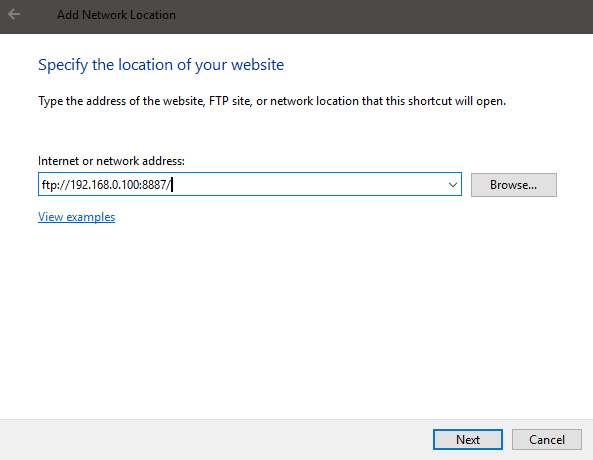
- Введите FTP‑адрес, указанный в ES (с портом), и нажмите Next.
- Снимите флажок Log in anonymously, введите имя пользователя из ES и нажмите Next.
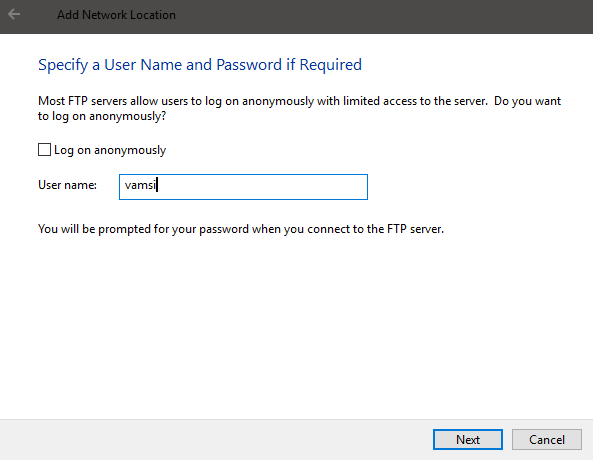
- Дайте сетевой папке удобное имя и нажмите Next.
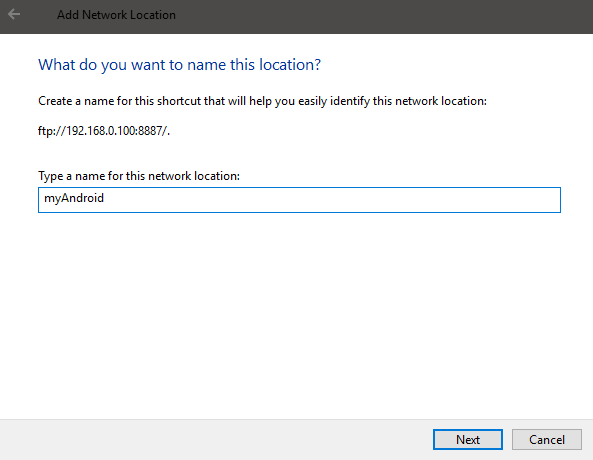
- Нажмите Finish. Папка появится в Network Locations в Проводнике.
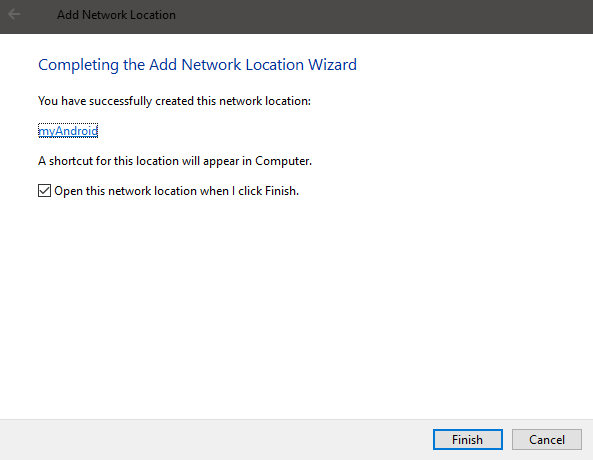
- При первом подключении Windows запросит пароль FTP. Введите его и при необходимости выберите Save Password.
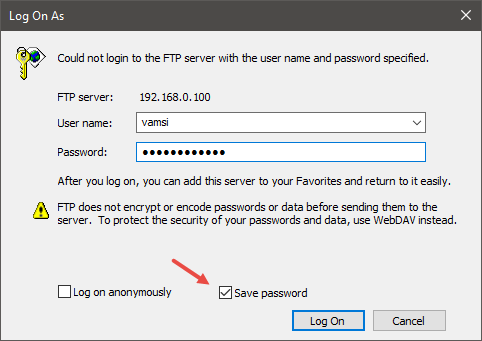
- После успешного входа вы увидите файлы Android прямо в Проводнике Windows.

- Закончив работу, вернитесь в Remote Manager на Android и нажмите Turn Off.
Дополнительный лайфхак: в Remote Manager выберите Create Shortcut, чтобы получить ярлык запуска FTP‑сервера на рабочем столе телефона.
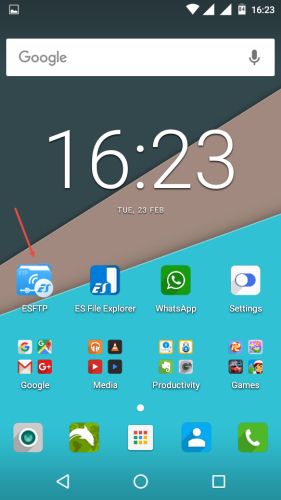
Настройка безопасности и приватности
- Включайте логин и пароль. Это предотвращает доступ посторонних в локальной сети.
- Отключайте Remote Manager после использования. Оставленный включённым FTP‑сервер — потенциальный риск.
- По возможности используйте гостевую Wi‑Fi сеть для безопасной передачи файлов.
- Не храните критичные данные в открытых корневых папках. Укажите ограниченную корневую директорию.
Важно: FTP передаёт данные в открытом виде. Для особо важных файлов используйте SCP/SFTP или шифрование на уровне файла.
Решение проблем и отладка
- Не вижу FTP‑адрес в ES Explorer: проверьте, что телефон подключён к Wi‑Fi, и ES имеет разрешение на доступ к сети.
- Подключение не устанавливается: убедитесь, что на компьютере нет брандмауэра, блокирующего исходящие подключения на указанный порт.
- Ошибка аутентификации: повторно проверьте правильность имени пользователя и пароля, учтите регистр символов.
- Медленная работа: ограничьте корневую папку, избегайте каталогов с большим числом мелких файлов.
- Нужен доступ к внутренней памяти и SD‑карте одновременно: выберите в качестве корня
/.
Если Windows не разрешает подключение к FTP через мастер, можно подключиться вручную в Проводнике, введя адрес вида ftp://192.168.x.x:порт в адресную строку.
Когда этот способ не подойдёт
- Если вам нужен защищённый канал с шифрованием (FTP не шифрует содержимое).
- В сетях с изолированными клиентами (гостевые сети, где устройства не видят друг друга).
- Если приложение ES File Explorer недоступно или заблокировано на устройстве.
В таких случаях рассмотрите SFTP‑сервер на Android или облачные решения с шифрованием.
Альтернативные подходы
- Использовать SFTP/SSH‑сервер на Android (много приложений поддерживают SFTP). Это даст шифрование.
- Прямое USB‑подключение (MTP). Быстро и надёжно, но требует кабеля и локальной установки драйверов.
- Облачные сервисы (Google Drive, OneDrive). Удобно для синхронизации, но требует интернета и может иметь ограничения по объёму.
- Приложения с удалённым доступом к файлам по SMB/CIFS. Подходит для интеграции с сетевыми ресурсами Windows.
Чек‑лист по ролям
Пользователь:
- Установить ES File Explorer.
- Включить Remote Manager.
- Запомнить адрес и порт.
- Отключить сервер после работы.
IT‑администратор:
- Разрешить порт в брандмауэре при необходимости.
- Настроить правила гостевой сети.
- Контролировать доступ к общим папкам.
Разработчик/энтузиаст:
- Рассмотреть SFTP для автоматизации.
- Настроить сценарии монтирования в Windows (скрипты).
Критерии приёмки
- Устройство отображается в Проводнике как сетевой ресурс.
- Пользователь может просматривать и копировать файлы без ошибок прав доступа.
- FTP‑сервер отключается после окончания работы.
- Логин и пароль заданы и работают.
Мини‑методология для регулярного использования
- Отключить ненужные сетевые службы на телефоне.
- Настроить безопасный порт и логин в ES.
- Создать ярлык Remote Manager для быстрого запуска.
- Подключиться с компьютера, выполнить работу и отключить сервер.
Экспертные подсказки и эвристики
- Выбирайте порт выше 1024, чтобы избежать конфликтов с системными службами.
- Ограничьте корень до конкретной папки, если нужно показать только определённые данные.
- Используйте временные пароли для общего доступа в локальной сети.
Короткий глоссарий
- FTP — протокол для передачи файлов по сети без шифрования.
- MTP — режим передачи файлов по USB между устройствами.
- Корневая директория — верхний уровень файловой системы, который виден через сервер.
Краткое резюме
Доступ к файлам Android из Проводника Windows по Wi‑Fi удобен для быстрой передачи без кабеля. Метод прост: ES File Explorer запускает FTP‑сервер на телефоне, Windows монтирует его как сетевую папку. Следите за безопасностью: используйте логин/пароль, отключайте сервер после работы и при необходимости переходите на SFTP.
Если у вас остались вопросы или вы хотите поделиться своим опытом, оставьте комментарий ниже.

Похожие материалы

Несколько аккаунтов Skype: Multi Skype Launcher

Журнал для работы: повысить продуктивность

Персональные звуки уведомлений на Android

Скачивание шоу Hulu для офлайн‑просмотра

Microsoft Start: персонализированная новостная лента
