
Как отключить уведомления и заблокировать SMS-отправителя на iPhone
Коротко о задаче
Я из Индии, где сейчас бурно развивается стартап-экосистема. Многие сервисы просят номер телефона и сразу начинают присылать SMS — даже при включённой национальной услуге «Не беспокоить для SMS» некоторые маркетинговые рассылки продолжаются. На Android есть сторонние решения для фильтрации, но на iPhone часто приходится решать это вручную. Здесь — простой, практичный набор действий и дополнительные рекомендации.
Как отключить уведомления отправителя
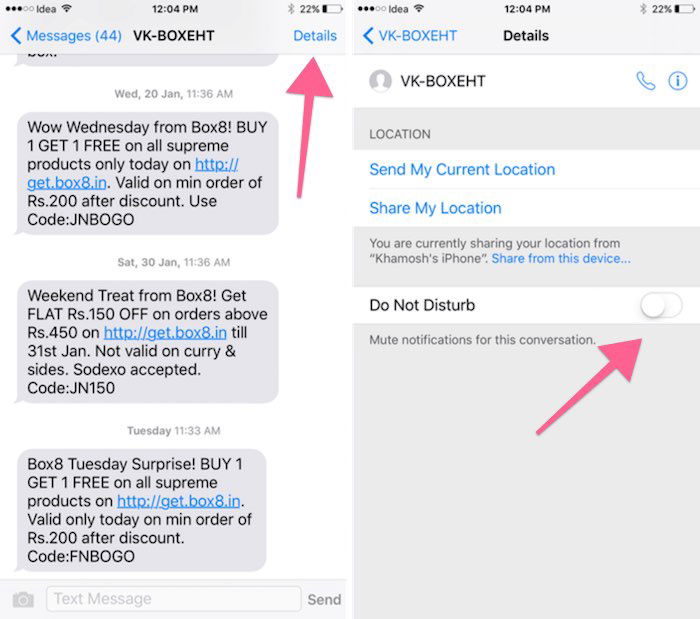
Если вам достаточно просто перестать получать звуковые и баннерные оповещения от конкретного контакта, используйте режим отключения уведомлений для диалога.
- Откройте приложение «Сообщения» и выберите нужный диалог.
- Нажмите кнопку «Подробности» (обычно в правом верхнем углу экрана).
- Найдите переключатель «Не беспокоить» и включите его.
После этого новые сообщения от этого отправителя будут появляться в приложении «Сообщения», но вы не будете получать звуковых или визуальных уведомлений. Рядом с беседой появится значок полумесяца, указывающий на режим «Не беспокоить».
Как полностью заблокировать отправителя
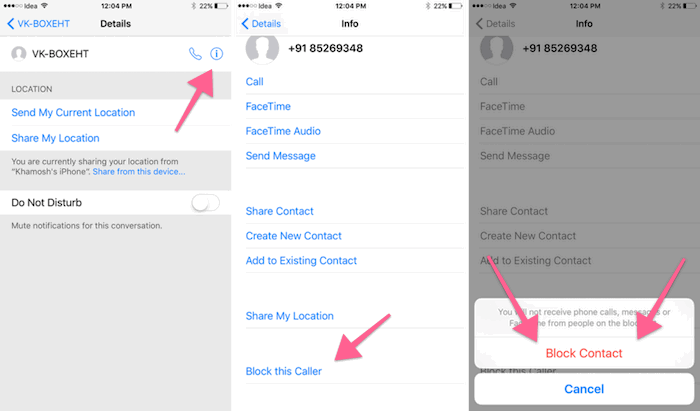
Если вы уверены, что от отправителя приходят только ненужные или мошеннические сообщения, блокировка удалит видимость новых SMS в основном списке.
- В диалоге нажмите «Подробности», затем нажмите кнопку с буквой i рядом с именем или номером отправителя.
- Пролистайте вниз и выберите «Заблокировать этого абонента».
- Подтвердите действие, нажав «Заблокировать контакт».
После этого новые сообщения от заблокированного номера не будут появляться в приложении «Сообщения».
Как просмотреть заблокированные и разблокировать отправителей
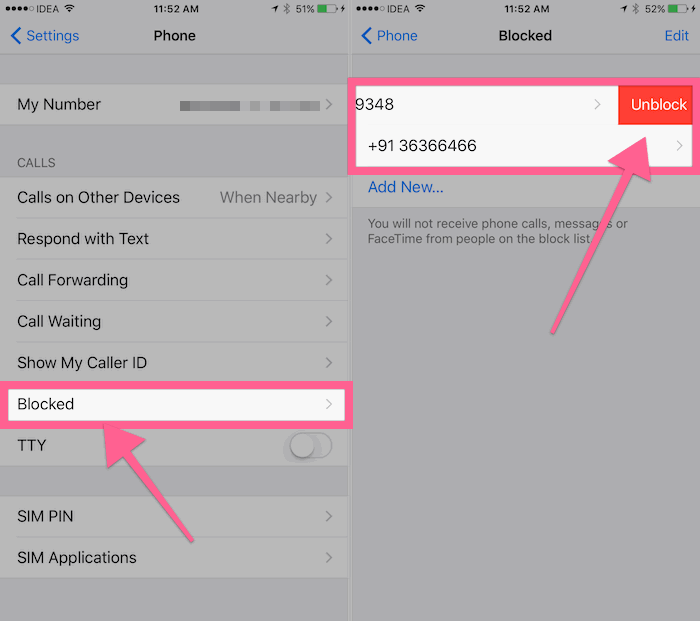
Сообщения от заблокированных номеров скрываются и не отображаются в обычном списке. Чтобы просмотреть или снять блокировку:
- Откройте «Настройки» → «Телефон» → «Заблокированные». В других версиях iOS этот раздел может называться «Заблокированные контакты».
- В списке свайпните влево по нужному контакту и нажмите «Разблокировать».

После разблокировки сообщения начнут приходить в обычный диалог.
Альтернативные подходы
- Фильтрация неизвестных отправителей: в «Настройках» → «Сообщения» можно включить «Фильтровать неизвестных отправителей», чтобы SMS от номеров, не сохранённых в контактах, помещались в отдельный список.
- Обращение к оператору: многие мобильные операторы предлагают услуги блокировки коротких номеров и массовых рассылок на уровне сети.
- Приложения и сервисы: в iOS есть возможность использовать SMS-фильтры (Third-Party SMS Filter extensions). Они не всегда доступны для всех рынков, но могут помочь при большом количестве спама.
Когда отключение не сработает
- Маркетинговые рассылки от официальных коротких номеров иногда проходят через операторскую сеть и не реагируют на локальные блокировки.
- Если спам приходит через другие каналы (WhatsApp, RCS, электронная почта), описанные действия для SMS не помогут.
Быстрая методика принятия решения (heuristic)
- Если отправитель — знакомый контакт или служба, от которой вы ждёте сообщения, сначала отключите уведомления.
- Если сообщения повторяются и явно нежелательны — блокируйте.
- Если сообщения приходят с нескольких номеров одной организации — свяжитесь с оператором или отправьте жалобу в службу поддержки провайдера.
Важно: блокировка номера на устройстве предотвращает появление сообщений в приложении «Сообщения», но не всегда гарантирует подачу жалоб на спам в оператора или государственные органы.
Сценарий: стандартная процедура (SOP) для борьбы со спамом SMS
- Оцените сообщение: подозрительная ссылка, просьба о личных данных или повторяющиеся маркетинговые тексты.
- Если сомневаетесь — не переходите по ссылкам и не вводите персональные данные.
- Отключите уведомления для диалога (быстрое действие).
- Если спам продолжается — перейдите в сведения о контакте и заблокируйте отправителя.
- Зафиксируйте примеры спама (скриншоты) и, при необходимости, отправьте их оператору или в регуляторные органы.
Чек-лист для тех, кто переходит с Android на iPhone
- Проверьте настройки «Фильтрация неизвестных отправителей».
- Ознакомьтесь с разделом «Заблокированные» в «Настройках» → «Телефон».
- Настройте быстрый порядок действий: сначала «Отключить уведомления», затем «Заблокировать», затем обратиться к оператору.
- По возможности используйте две номера — личный и для регистраций.
Защита данных и конфиденциальность
- Блокировка на устройстве локальна: она влияет на отображение сообщений в вашем телефоне, но не обязательно удаляет данные у оператора или у отправителя.
- Если вас беспокоит массовая рассылка после регистрации в сервисе, проверьте политику конфиденциальности сервиса и требуйте удаления данных у источника.
- В Евросоюзе действует GDPR, а в Индии — свои нормы по защите данных; для официальных жалоб обращайтесь к регулятору связи или к службе защиты данных вашей страны.
Советы и полезные подсказки
- Добавьте часто спамящиеся короткие номера в блок-лист сразу, как только распознали шаблон сообщений.
- Если вы используете iCloud, список блокировок синхронизируется между вашими устройствами при включённой синхронизации.
- Для корпоративных аккаунтов обсудите с IT-поддержкой возможность централизованной фильтрации.
Заключение
Отключение уведомлений помогает быстро вернуть тишину, а блокировка — убрать сообщения из основного списка. При массовом спаме имеет смысл параллельно обращаться к оператору и использовать фильтры. Если вы недавно перешли с Android на iPhone, выделите десять минут на изучение настроек сообщений — это окупится спокойствием.
Короткое резюме:
- Отключите уведомления через «Подробности» для быстрого молчания.
- Заблокируйте через «i» в диалоге для полного скрытия сообщений.
- Проверьте «Настройки» → «Телефон» → «Заблокированные» для управления списком.
Поделитесь в комментариях: какие приёмы борьбы со спамом использовали вы при переходе с Android на iPhone?

Похожие материалы

Несколько аккаунтов Skype: Multi Skype Launcher

Журнал для работы: повысить продуктивность

Персональные звуки уведомлений на Android

Скачивание шоу Hulu для офлайн‑просмотра

Microsoft Start: персонализированная новостная лента
