
Как исправить Zelle Reason Code 2900
TL;DR
Zelle Reason Code 2900 чаще всего означает проблему на стороне сервера Zelle — дождитесь восстановления. Перед этим выполните простые локальные проверки: обновите приложение, очистите кеш, сбросьте сетевые настройки или переустановите приложение; при неудаче свяжитесь со службой поддержки Zelle.
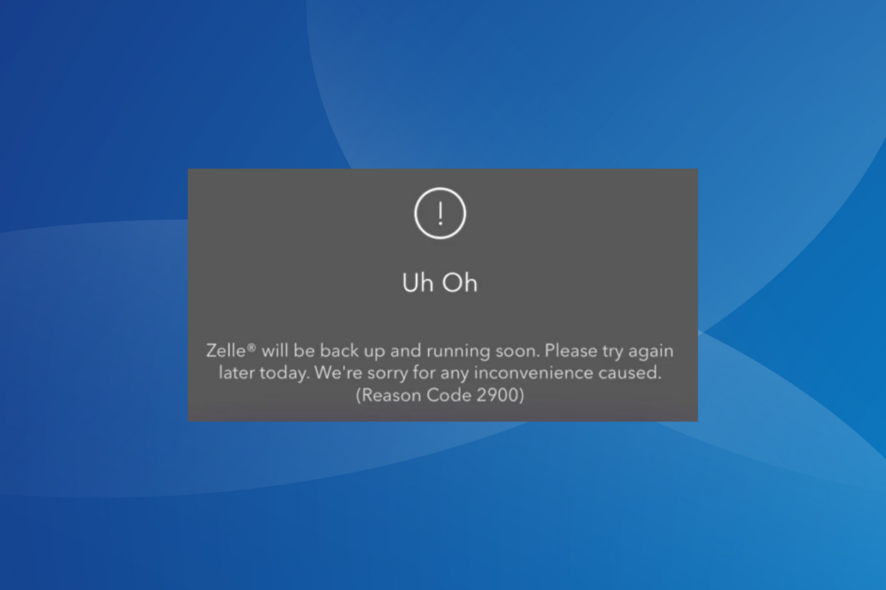
Ошибка Zelle “Reason Code 2900” появляется при отправке платежа, при попытке привязать карту к профилю или даже при создании учётной записи. Текст ошибки обычно такой: “Zelle will be back up and running soon. Please try again later today. We’re sorry for any inconvenience caused”. Чаще всего это серверная проблема на стороне Zelle, но локальные ошибки приложения или неверные сетевые настройки на вашем устройстве тоже могут вызвать её появление.
Причины появления ошибки
- Проблемы на стороне серверов Zelle (тех.обслуживание, перегрузка).
- Устаревшая или повреждённая инсталляция приложения.
- Неправильные сетевые настройки или ограничения в сети (VPN, прокси, корпоративный фаервол).
- Проблемы с учётной записью банка / членством кредитного союза (банковская интеграция отсутствует или ограничена).
Важно: если у Zelle массовый сбой — локальные действия редко помогут. Сначала проверьте статус сервисов.
Совет: проверьте Downdetector или аналогичный мониторинг реального времени, попробуйте другой email, проверьте, поддерживает ли ваш банк Zelle, и убедитесь, что у вас самая свежая версия приложения.
Как исправить Zelle Reason Code 2900
Ниже — подробная пошаговая инструкция для Android и iOS. Начинайте с простых шагов и переходите к более радикальным: сброс, переустановка, обращение в поддержку.
1. Очистите кеш приложения
1.1 Android
- Откройте «Настройки» и выберите «Приложения».
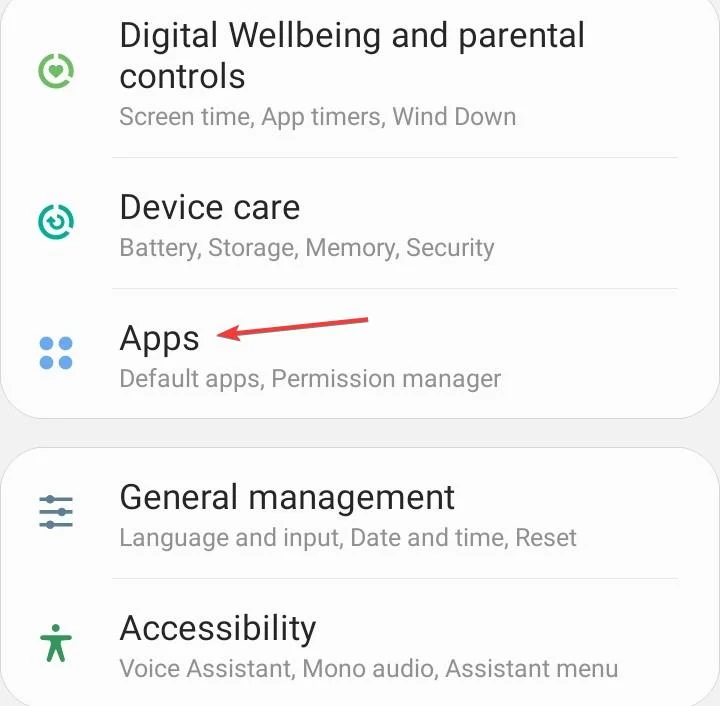
- Найдите и откройте приложение Zelle.
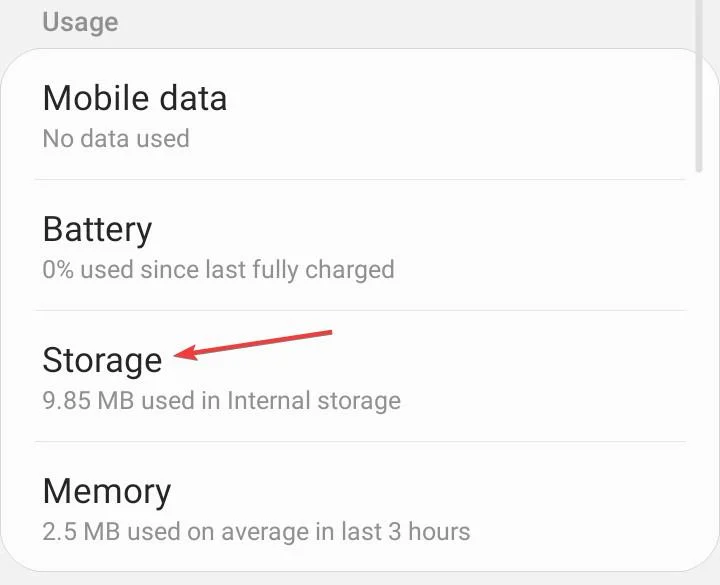
- Перейдите в раздел «Хранилище».
- Нажмите поочерёдно «Очистить данные» и «Очистить хранилище», чтобы удалить временные и некритичные файлы.
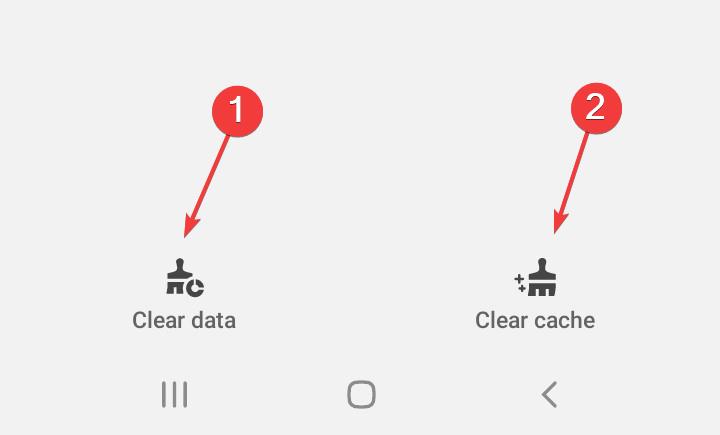
- Подтвердите действие, если появится запрос.
1.2 iOS
На iPhone явной кнопки очистки кеша нет — используйте выгрузку и повторную установку приложения:
- Откройте «Настройки» > «Основные» > «Хранилище iPhone».
- Найдите Zelle и выберите «Выгрузить приложение» (Offload App).
- Подтвердите выгрузку. Это удалит приложение, но сохранит документы и данные. После выгрузки снова установите приложение через App Store.
Примечание: это также помогает при ошибке Zelle Error A101.
2. Сбросьте сетевые настройки
Сброс сетевых настроек вернёт параметры Wi‑Fi, мобильной сети и VPN к заводским — это часто решает проблемы с соединением, влияющие на работу платежных сервисов.
2.1 Android
- Откройте «Настройки», прокрутите до «Общее управление».
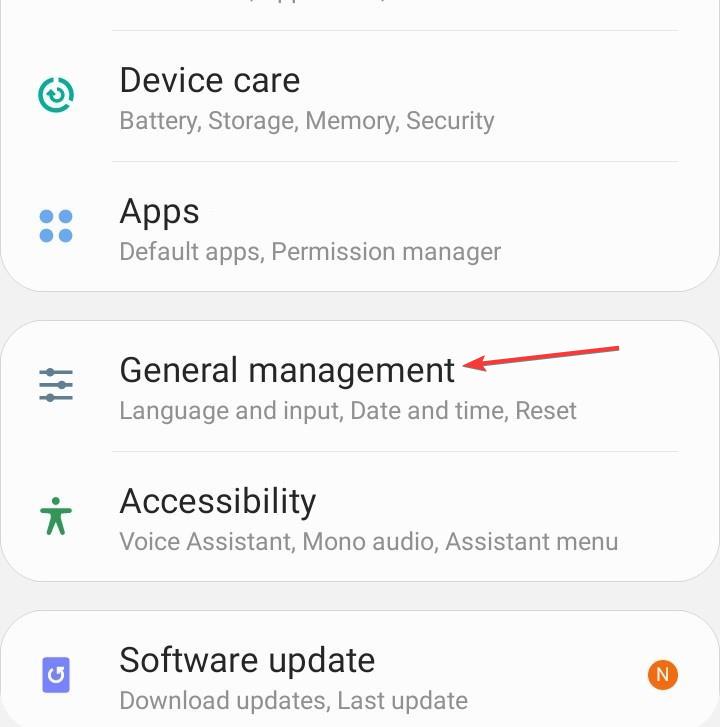
- Нажмите «Сброс».
- Выберите «Сброс сетевых настроек».
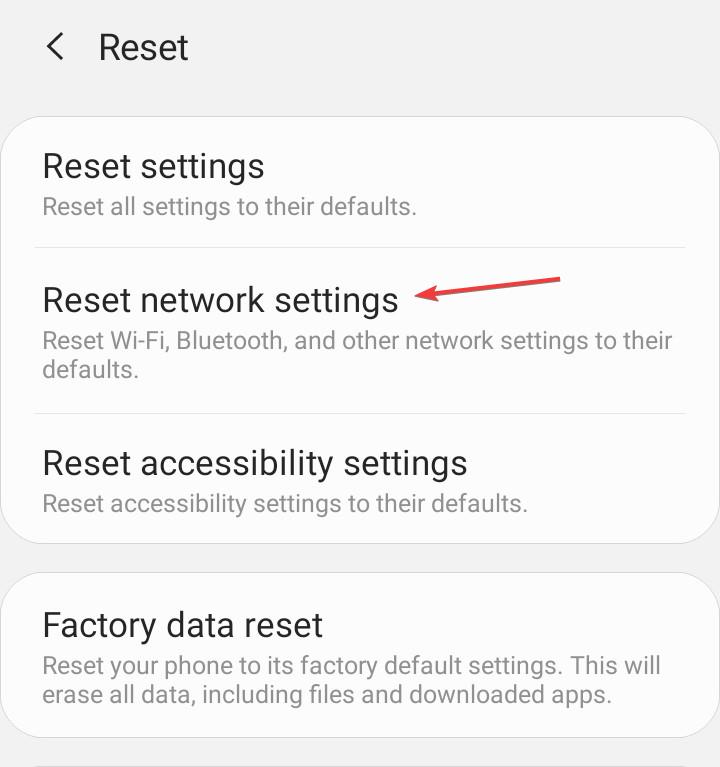
- Подтвердите — кнопка «Сброс настроек».
- Перезапустите устройство и запустите Zelle.
2.2 iOS
- Откройте «Настройки» > «Основные».
- Прокрутите и выберите «Перенос или сброс iPhone».
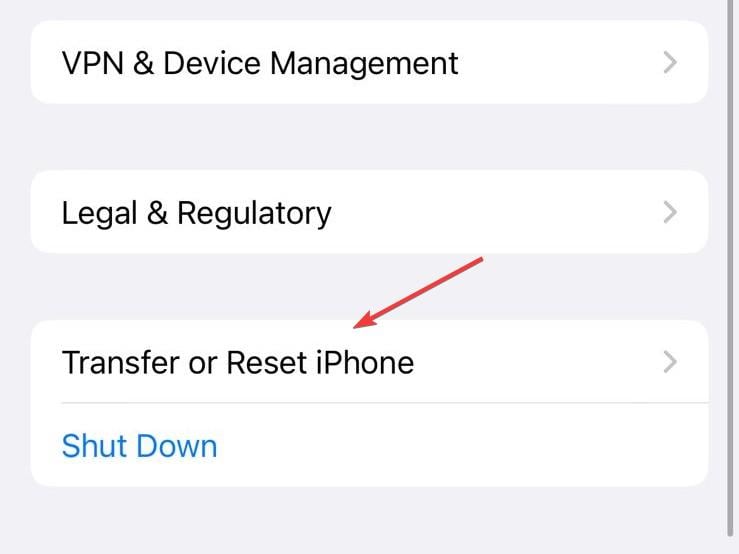
- Нажмите «Сброс» > «Сброс сетевых настроек».
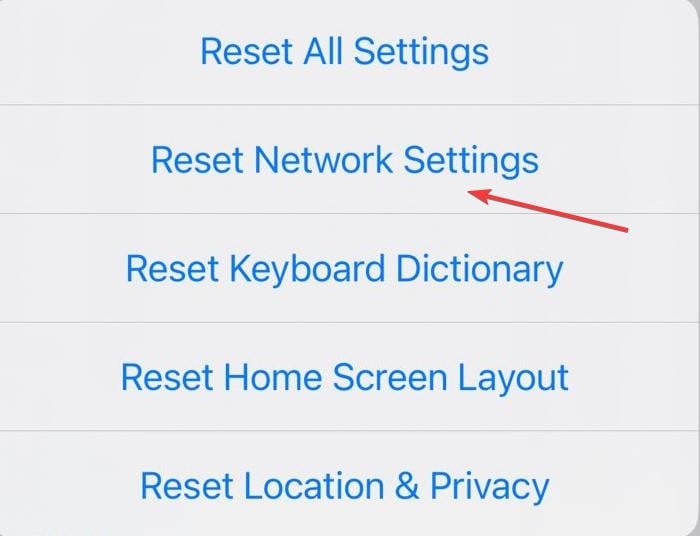
- Введите код доступа и подтвердите.
- После перезагрузки проверьте работу Zelle.
Совет: после сброса заново подключитесь к доверенной Wi‑Fi сети без VPN/прокси.
3. Переустановите приложение Zelle
3.1 Android
- Откройте «Настройки» > «Приложения».
- Выберите Zelle и нажмите «Удалить».
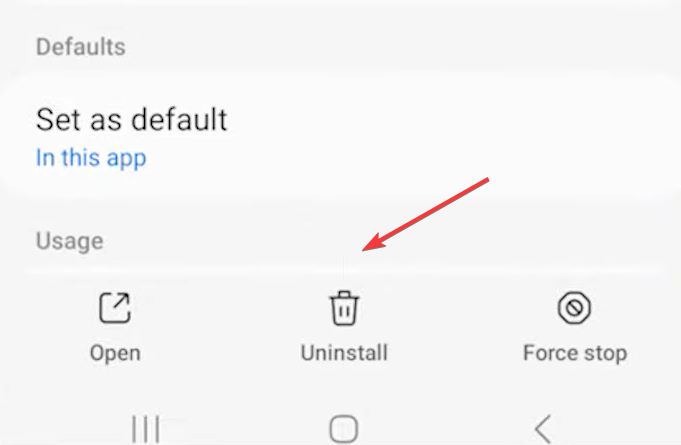
- Подтвердите удаление и затем установите Zelle заново из Google Play Store.
3.2 iOS
- Нажмите и удерживайте иконку Zelle на домашнем экране, выберите «Удалить приложение».
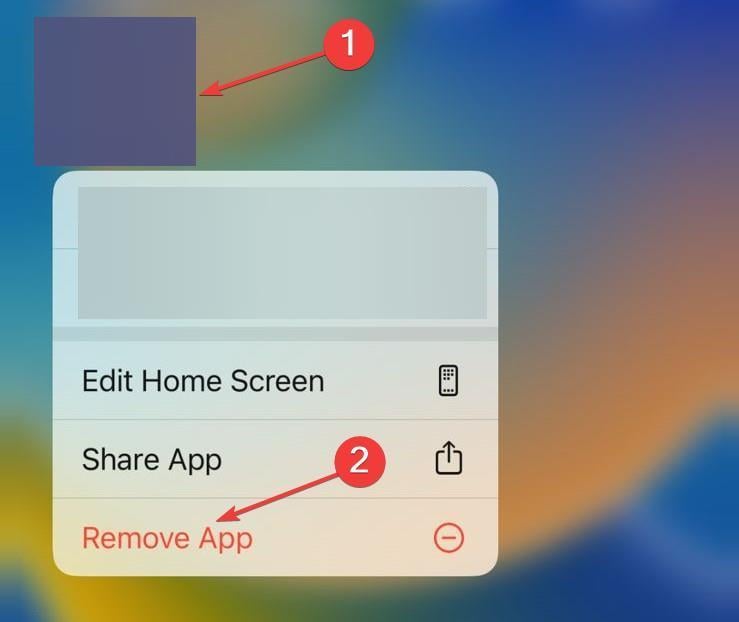
- Подтвердите «Удалить приложение».
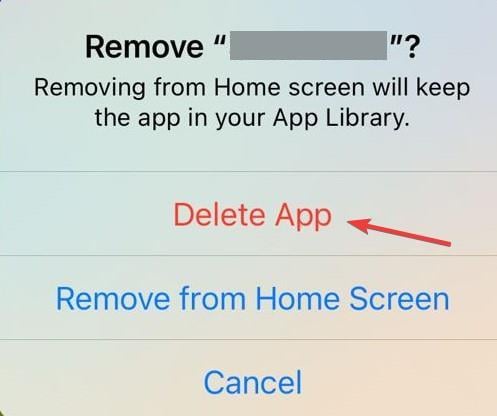
- Переустановите Zelle из App Store.
После переустановки повторите операцию, которая вызывала ошибку.
4. Свяжитесь со службой поддержки Zelle
Если локальные шаги не помогли, обратитесь в поддержку Zelle: заполните форму на сайте Zelle Support и ожидайте ответа (обычно в течение рабочих дней). Для проблем, связанных с платежами, телефон службы поддержки: 1-844-428-8542, доступно с 10:00 до 22:00 по восточному времени (ET).
Важно: при обращении к поддержке укажите точное время и шаги, после которых появилась ошибка, скриншоты и номер телефона/электронной почты, привязанные к аккаунту.
Быстрая проверочная памятка
- Проверьте статус сервисов Zelle (Downdetector).
- Убедитесь, что банк поддерживает Zelle.
- Попробуйте другой e‑mail или банковский счёт.
- Обновите приложение до последней версии.
- Очистите кеш / переустановите приложение.
- Сбросьте сетевые настройки и отключите VPN/прокси.
- Свяжитесь со службой поддержки, если ничего не помогает.
Когда предложенные решения не сработают
- Если у Zelle массовый сбой — локальные действия не помогут.
- Если ваш банк исключён из списка поддерживаемых или у него временные ограничения на перевод — сервис не будет работать, пока банк не восстановит интеграцию.
- Если ваш регион или карта не поддерживаются политикой Zelle — потребуется связаться с банком.
Альтернативные подходы
- Используйте альтернативные P2P‑сервисы (Venmo, Cash App) — если срочно нужно отправить деньги и Zelle недоступен.
- Попробуйте сделать перевод напрямую через банковское приложение (межбанковский перевод, ACH).
- Свяжитесь с получателем и договоритесь о другом способе перевода.
Методика поиска и устранения неисправностей (короткая)
- Проверка статуса сервисов — исключаем массовый сбой.
- Обновление приложения — устраняем баги в старых версиях.
- Очистка кеша/переустановка — решаем проблемы с повреждёнными данными.
- Сброс сетевых настроек — исключаем сетевые ограничения.
- Обращение в поддержку с логами и скриншотами.
Ролевые чеклисты
- Пользователь: обновить прилож., очистить кеш, сбросить сеть, переустановить, позвонить в поддержку.
- Системный администратор (корпоративная сеть): проверить блокировки портов/фильтры, временно отключить прокси/VPN, разрешить домены Zelle.
- Сотрудник банка: проверить интеграцию аккаунта клиента, убедиться, что банк поддерживает Zelle и нет временных ограничений.
Диагностическое дерево (упрощённое)
flowchart TD
  A[Начало: Появилась ошибка 2900?] --> B{Проверить статус Zelle}
  B -->|Сбой у Zelle| C[Ждать восстановления]
  B -->|Нет сбоя| D[Обновить приложение]
  D --> E{Ошибка осталась}
  E -->|Да| F[Очистить кеш/переустановить]
  F --> G{Ошибка осталась}
  G -->|Да| H[Сброс сетевых настроек]
  H --> I{Ошибка осталась}
  I -->|Да| J[Связаться с поддержкой Zelle]
  I -->|Нет| K[Проблема решена]
  E -->|Нет| K
Факто‑бокс
- Основная причина: серверная проблема Zelle.
- Часто помогает: обновление, очистка кеша, переустановка.
- Если платеж завис: свяжитесь с поддержкой и с вашим банком.
Критерии приёмки (как понять, что всё исправлено)
- Ошибка больше не появляется при повторной попытке операции.
- Платёж успешно проходит или учётная запись создаётся/карта привязывается.
- Служба поддержки подтвердила восстановление сервиса (если был глобальный сбой).
Глоссарий (в 1 строку)
- Zelle — платёжная система P2P для быстрых переводов между банковскими счетами в США.
Часто задаваемые вопросы
Почему появляется код 2900, если всё в порядке с интернетом?
Код 2900 чаще указывает на проблемы на стороне Zelle. Даже при стабильном подключении ваш клиент видит сообщение, если сервисы Zelle недоступны.
Сколько времени обычно длится задержка при сбое Zelle?
Продолжительность зависит от причины: от нескольких минут до нескольких часов; при масштабных проблемах — дольше.
Могу ли я получить возврат, если платёж не прошёл и средства списаны?
Если средства были списаны, сначала свяжитесь с поддержкой Zelle и вашим банком — они проверят транзакцию и, при необходимости, инициируют расследование.
Если у вас остались вопросы или вы уже устраняли эту ошибку — напишите в комментариях, что помогло.
Короткое объявление: Если вы столкнулись с Zelle Reason Code 2900, начните с проверки статуса сервиса и выполнения локальных шагов (обновление, очистка кеша, сброс сети). Если ничего не помогает — обратитесь в поддержку Zelle.

Похожие материалы

Несколько аккаунтов Skype: Multi Skype Launcher

Журнал для работы: повысить продуктивность

Персональные звуки уведомлений на Android

Скачивание шоу Hulu для офлайн‑просмотра

Microsoft Start: персонализированная новостная лента
