
Интеграция WordPress и Telegram: быстрые уведомления и публикации
TL;DR
Интеграция WordPress с Telegram даёт мгновенные уведомления и возможность автоматически публиковать записи в канал. В статье шаг за шагом показано, как установить плагин Telegram for WP, настроить уведомления для пользователя или группы, подключить канал через BotFather и устранить распространённые ошибки.
Издатели постоянно ищут новые способы взаимодействия с аудиторией и расширения охвата читателей. Одно из лучших решений — связать универсальную платформу публикаций WordPress с мессенджером Telegram. Такая интеграция позволяет отправлять читателям мгновенные уведомления и автоматически постить новые записи в канал, что увеличивает скорость доставки контента и рост вовлечённости.
Плагин
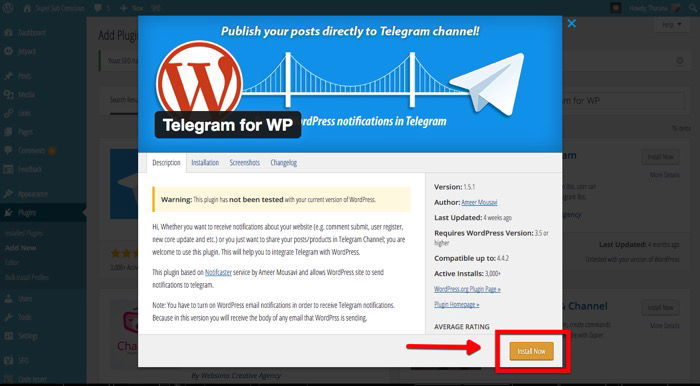
Для связи WordPress и Telegram используется плагин Telegram for WP. Установите и активируйте плагин через панель управления WordPress.
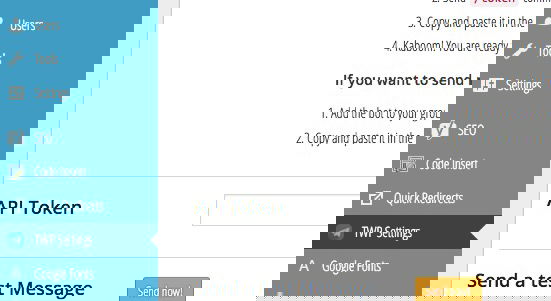
После активации откройте меню настроек плагина в боковой панели WordPress.
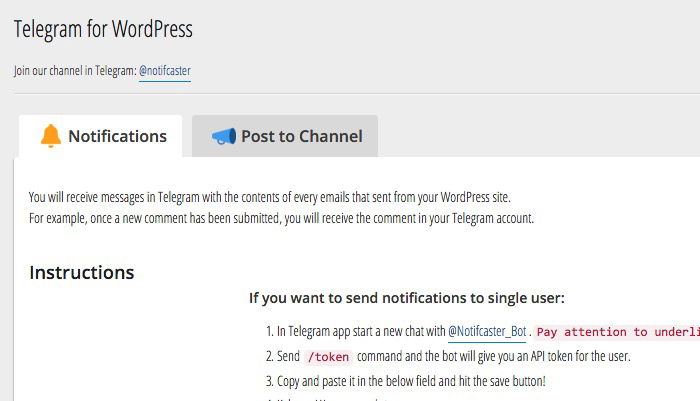
Плагин предлагает две основные вкладки: Notifications и Post to Channel. В обе вкладки вводятся данные, похожие по сути на параметры, которые обычно используются при отправке писем из WordPress. Убедитесь, что ваш хостинг и настройки WordPress позволяют отправлять исходящие сообщения (SMTP/PHP mail).
Настройка уведомлений
Уведомления можно отправлять отдельному пользователю Telegram или в групповую беседу. Группа — это чат с ограниченным числом участников (обычная: до 200, супергруппа: до 5000). Если вам нужны оповещения только для личного блога, настройте уведомления на себя. Если у вас команда, направляйте уведомления в группу.
Отправка уведомлений отдельному пользователю
- Откройте Telegram (мобильное или десктоп-приложение) и начните чат с ботом @Notifcaster_Bot.
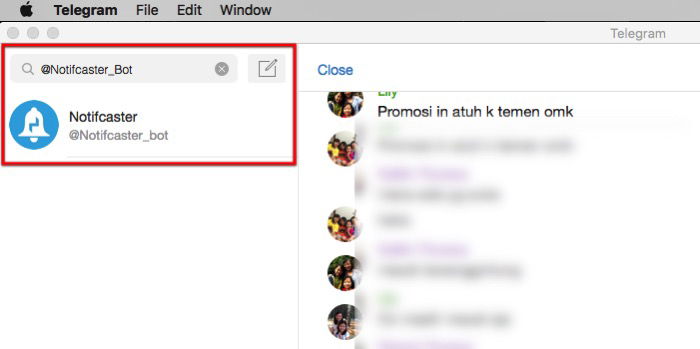
- Отправьте команду /token. Бот вернёт API-токен для пользователя. Возможно, сначала потребуется команда /start для регистрации.
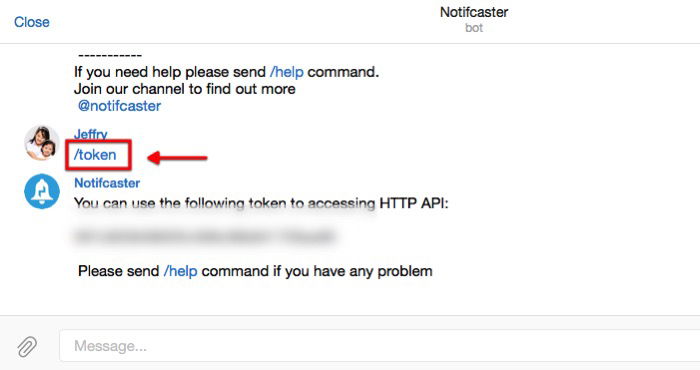
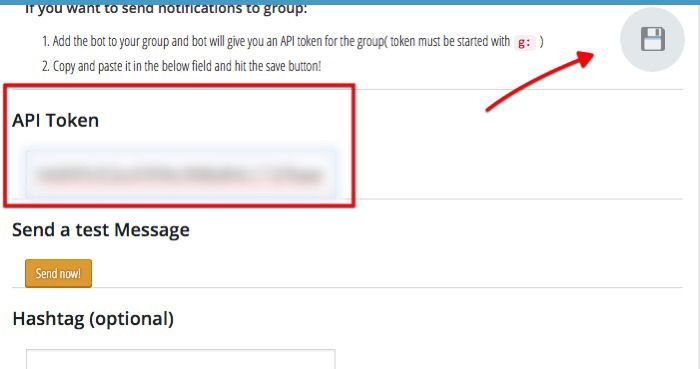
- Скопируйте токен и вставьте его в поле в настройках плагина под инструкцией, затем сохраните.
Отправка уведомлений в группу
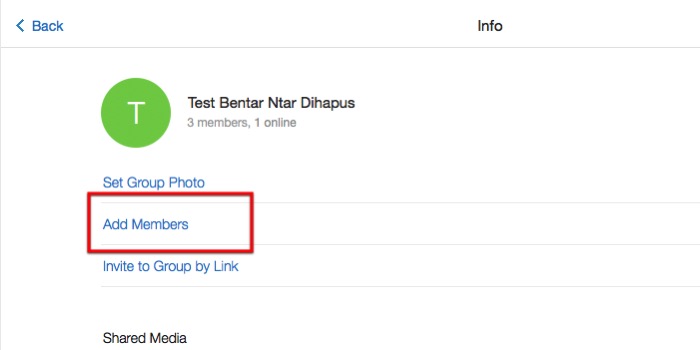
- Добавьте нового участника в вашу группу.
- Найдите Notifcaster_Bot и добавьте его в группу.
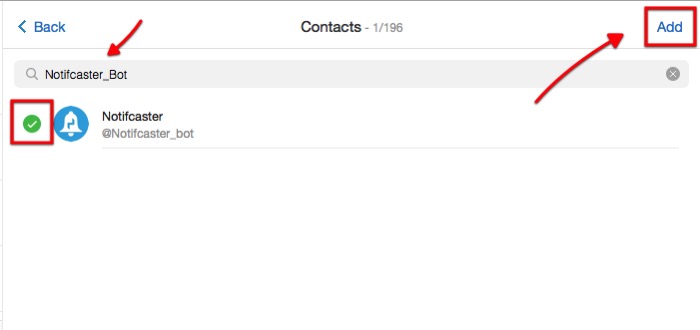
- Бот вернёт API-токен для группы. Токен группы начинается с префикса g:.

- Вставьте групповой токен в то же поле в настройках Notifications и сохраните.
Важно: в настройках Notifications предусмотрено одно поле для токена, поэтому нужно выбрать — уведомления пользователю или группе.
Настройка канала
Канал предназначен для широкого вещания: у канала может быть неограниченное число подписчиков, а сообщения подписываются именем канала. Публикация в канал требует иного подхода.
- Создайте канал через иконку нового чата и добавьте первых участников.
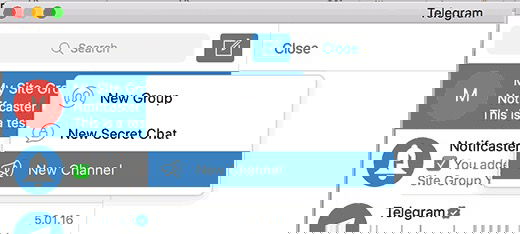
- Создайте бота через BotFather. Откройте диалог с BotFather и выполните команду /newbot. BotFather создаст бота и вернёт API-ключ.

- Добавьте созданного бота в администраторы канала: откройте настройки канала, выберите «Администраторы» и добавьте бота с правами публикации.
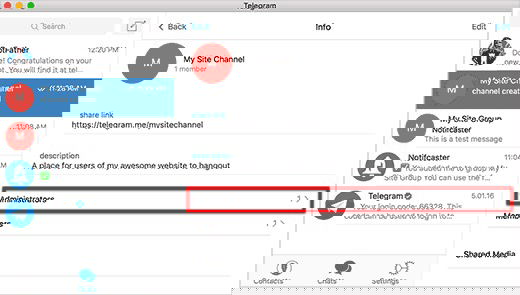
- В панели WordPress откройте Telegram for WordPress → Post to Channel и введите ключ, идентификатор канала и другие требуемые поля, которые вы получили от BotFather и при создании канала.
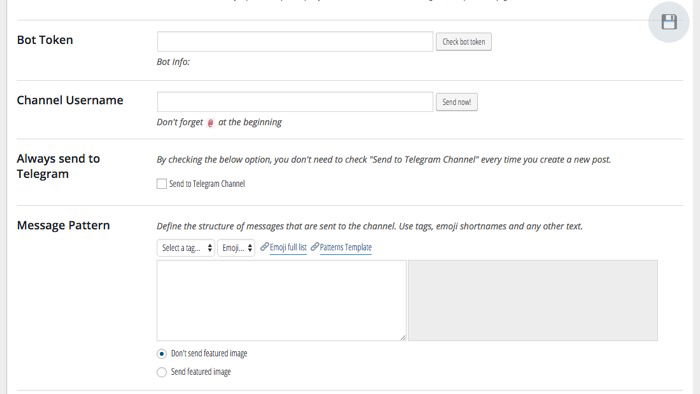
- Нажмите «Save» для завершения настройки.
Советы по устранению неполадок
Если тест уведомления не приходит, проверьте шаги по порядку. Ниже — систематическая методика поиска и исправления ошибок.
- Проверьте корректность токена: отсутствуют ли пропущенные символы или лишние пробелы.
- Убедитесь, что выбран правильный тип токена (пользовательский или групповой; групповой начинается с g:).
- Проверьте, что бот добавлен в группу или канал и имеет необходимые права.
- Проверьте возможность отправки исходящих HTTP-запросов с вашего хостинга (firewall/selinux/модули PHP).
- Проверьте версию PHP и наличие необходимых расширений. Часто старый PHP блокирует работу плагина.
- Проверьте логи сервера и плагина.
Если вы ввели все данные в настройках, посетите следующую ссылку в браузере, чтобы проверить работу сервиса отправки уведомлений:
https://tg-notifcaster.rhcloud.com/api/v1/selfMessage?api_token=(your_token)&msg=ThisIsTestЗамените (your_token) на ваш реальный токен (не забудьте удалить скобки). Если тестовое сообщение приходит в Telegram — сам сервис работает, а проблема на стороне хостинга (отправка исходящих запросов или версия PHP). Если сообщения нет — перепроверьте токен и шаги настройки, затем обратитесь к разработчику плагина.
Важно: никогда не публикуйте свой API-токен публично. Токен — как пароль для отправки сообщений от имени бота.
Когда интеграция может не подойти
- Для статических сайтов без серверной части или без WordPress-панели плагин не подходит. В таких случаях используйте серверные скрипты или внешние сервисы.
- Если хостинг не позволяет исходящие HTTP-запросы или блокирует подключение к Telegram API.
- Если требуется тонкая кастомизация формата сообщений, полного контроля над медиа или сложной логики — может потребоваться собственный бот и серверная интеграция.
Альтернативные подходы
- Собственный Telegram-бот на стороне сервера: даёт полный контроль над форматом сообщений, прикреплёнными файлами и обработкой событий.
- Использование сторонних сервисов-автоматоров (IFTTT, Zapier) для пересылки новых постов в Telegram.
- Публикация через официальное Telegram Bot API с помощью WP-скриптов и WP Cron для контроля очередей сообщений.
Плюсы/минусы: плагин проще и быстрее; кастомный бот гибче, но требует разработки и поддержки.
Чек-листы по ролям
Администратор:
- Проверить установку и активность плагина.
- Настроить и сохранить токен (пользовательский/групповой).
- Проверить права бота в канале/группе.
- Протестировать отправку сообщения.
Контент-менеджер:
- Убедиться, что шаблон сообщения для уведомлений подходит по содержанию.
- Проверять, как выглядят сообщения в канале на мобильных устройствах.
DevOps/хостинг:
- Проверить исходящие соединения на сервере и разрешения firewall.
- Обновить PHP до поддерживаемой версии.
- Включить логирование для отладки.
Runbook для инцидентов отправки уведомлений
- Получили жалобу: уведомления не приходят.
- Проверить, доступен ли сервис tg-notifcaster.rhcloud.com (через curl или браузер).
- Выполнить тест-запрос с токеном в URL (см. выше).
- Проверить настройки плагина и токены.
- Проверить логи веб-сервера и PHP.
- Если локально всё в порядке — обратиться в поддержку хостинга.
- Если проблема в плагине — открыть тикет у разработчика, приложив логи и шаги воспроизведения.
Тест-кейсы и критерии приёмки
- Тест 1: Добавить пользовательский токен и получить тестовое уведомление. Ожидаемый результат: сообщение приходит на указанный аккаунт.
- Тест 2: Добавить групповой токен, отправить тест. Ожидаемый результат: сообщение появляется в группе.
- Тест 3: Настроить Post to Channel с корректными правами администратора. Ожидаемый результат: новая запись WordPress публикуется в канале в нужном формате.
- Критерии приёмки: уведомления приходят без задержек (>95% тестов), формат сообщения корректен, отсутствуют ошибки в логах плагина.
Мини-руководство по форматам сообщений
- Заголовок поста — используйте как заголовок сообщения.
- Вводный абзац — первый абзац поста или короткий анонс (50–160 знаков).
- Ссылка на пост — всегда указывайте короткую ссылку.
- Мультимедиа — если нужно прикреплять изображение, убедитесь, что плагин или бот поддерживает передачу media_id или URL изображений.
Короткий словарь
- BotFather — официальный бот Telegram для создания и управления ботами.
- Токен — секретный ключ API, который позволяет боту отправлять сообщения.
- Канал — вещательный инструмент Telegram для большого числа подписчиков.
- Группа — чат с ограниченным числом участников для совместного обсуждения.
Безопасность и конфиденциальность
- Храните токены в защищённом месте и не выкладывайте в публичных репозиториях.
- Для дополнительной безопасности используйте доступ через защищённое соединение и проверяйте права бота в канале.
Социальная превью и объявление
OG-заголовок: Интеграция WordPress и Telegram — быстрые уведомления
Краткое объявление (100–200 слов):
Telegram позволяет доставлять контент вашей аудитории молниеносно. Подключив плагин Telegram for WP, вы сможете отправлять оповещения читателям, публиковать новые посты в канале и уведомлять команду о важных изменениях. В статье описаны пошаговые инструкции: установка плагина, получение токенов через Notifcaster_Bot и BotFather, добавление бота в канал и группы, а также подробный runbook для устранения неполадок. Подойдёт как небольшим блогам, так и редакциям, которые хотят увеличить скорость доставки контента.
Заключение
Telegram — эффективный канал для связи с аудиторией: быстрый, персональный и удобный для мобильных пользователей. Плагин Telegram for WP сокращает путь от публикации в WordPress до появления записи в телефоне подписчика. Если вам нужна гибкость и глубокая кастомизация — рассмотрите разработку собственного бота.
Поделитесь своим опытом: используете ли вы Telegram для оповещений и публикаций? Какие приёмы сработали лучше всего для вашей аудитории?

Похожие материалы

Несколько аккаунтов Skype: Multi Skype Launcher

Журнал для работы: повысить продуктивность

Персональные звуки уведомлений на Android

Скачивание шоу Hulu для офлайн‑просмотра

Microsoft Start: персонализированная новостная лента
