
Что делать, если на Roku нет звука
TL;DR
Если на Roku пропал звук — сначала выполните простой перезапуск питания, затем проверьте кабели и громкость на TV/саундбаре. Если это не помогло, проверьте аудионастройки в системе Roku, обновите ПО и, как крайний вариант, выполните сброс до заводских настроек. Ниже — детальные шаги, чек-листы и схема принятия решений.
Roku обычно работает стабильно, но иногда могут возникать проблемы со звуком. Этот подробный гид поможет вам быстро локализовать причину и вернуть аудио в рабочее состояние. Приведённые инструкции подходят для проигрывателей Roku (TV box), стриминг-стиков и Roku TV.
1. Перезапустите питание Roku
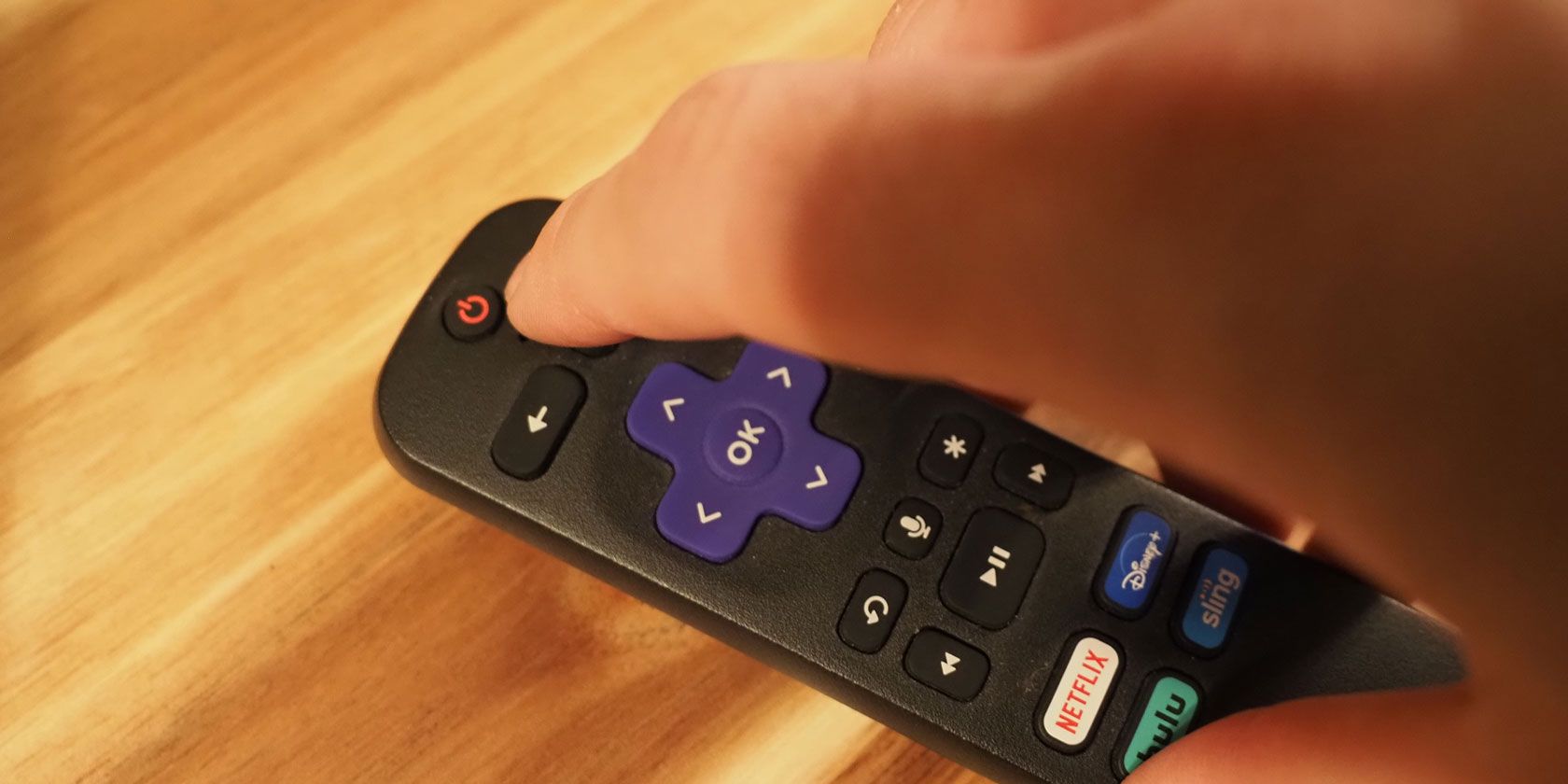
Короткое определение: перезапуск питания — полное отключение устройства от питания на несколько секунд с последующим включением.
Почему это важно: многие временные сбои, зависания аппаратного уровня или проблемы с аудиовыходом устраняются простым циклом питания.
Как выполнить:
- Выключите Roku через меню или пультом. Выключите также внешний источник звука (телевизор, саундбар).
- Выньте адаптер питания Roku из розетки и, если возможно, отсоедините кабель HDMI/optical.
- Подождите 10–30 секунд. Это даёт конденсаторам и микросхемам время для полной разрядки и перезапуска.
- Подключите питание обратно и включите устройства.
Советы:
- Если у вас есть отдельный удлинитель или сетевой фильтр, попробуйте подключить напрямую к розетке.
- При использовании Roku Stick: иногда помогает вынуть сам стик из HDMI-порта и вставить снова.
Важно: если после перезапуска звук появился в меню, но отсутствует в приложениях — продолжайте по разделу с настройками аудио.
2. Проверьте аппаратные соединения и оборудование
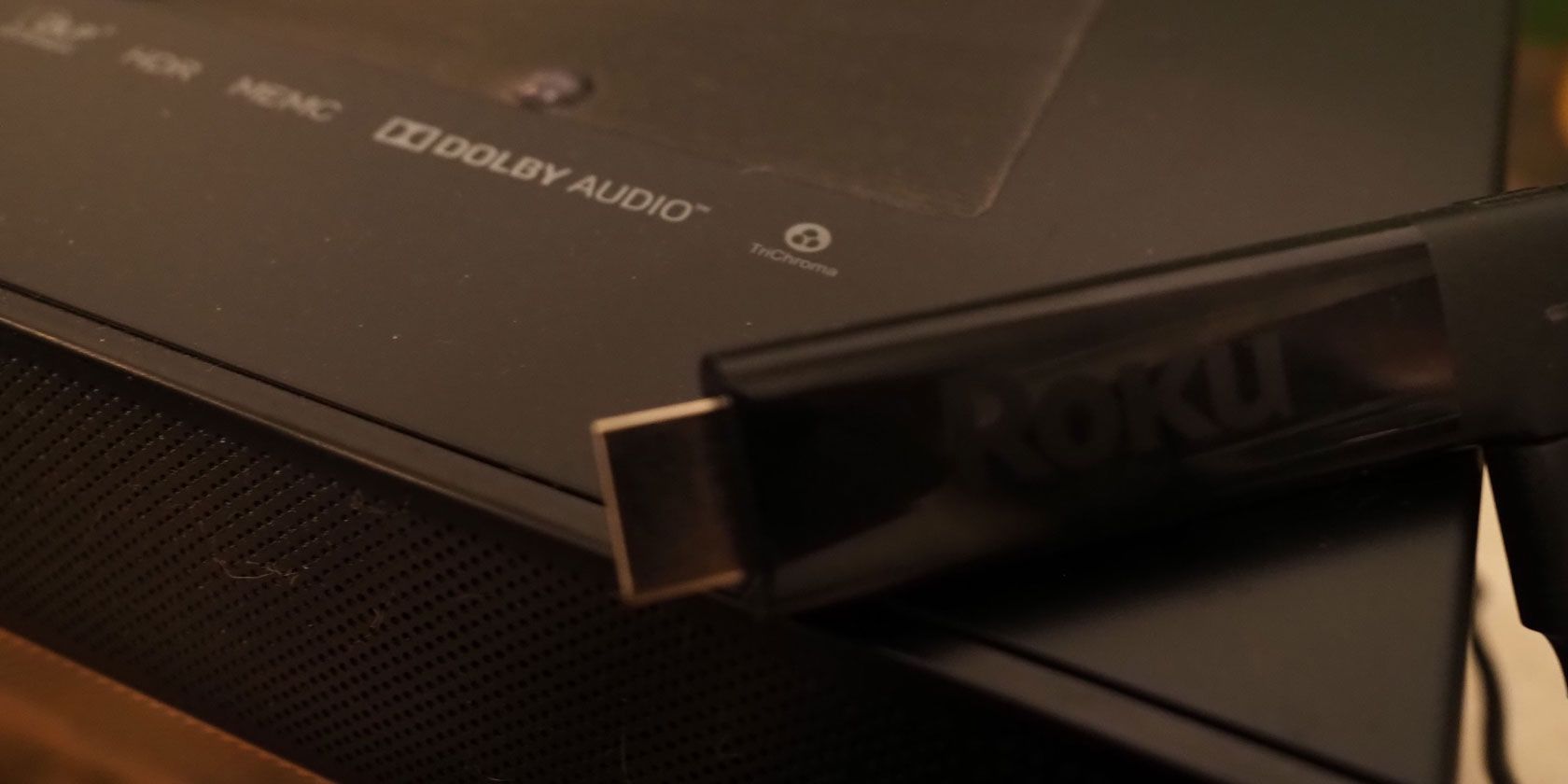
Короткое определение: «путь звука» — последовательность устройств и кабелей от источника (Roku) до динамиков.
Проверьте по шагам:
- Кабель HDMI: убедитесь, что HDMI надёжно вставлен в порт TV и в сам Roku. Попробуйте другой HDMI-порт на телевизоре.
- HDMI ARC/CEC: если вы используете ARC (Audio Return Channel) или CEC для управления звуком через TV, убедитесь, что эти функции включены на телевизоре и что в настройках Roku выбран правильный выход.
- Оптический кабель (TOSLINK): проверьте, что он вставлен и не повреждён. Оптика требует плотного соединения.
- Звукбар/ресивер: убедитесь, что устройство включено, не заглушено и установлено на правильный вход (HDMI ARC, Optical или AUX). Проверьте собственную громкость саундбара.
- Тест без промежуточных устройств: подключите Roku напрямую к другому телевизору или подключите наушники (если поддерживается) — это поможет определить, в чём проблема.
- Кабели: если есть запасной HDMI/оптический кабель — замените и проверьте снова.
Дополнительные проверки:
- Попробуйте открыть системное меню Roku: если в меню есть звук, но его нет в приложениях — проблема вероятно на уровне приложения или кодека.
- Если вы используете внешнюю колонку Bluetooth, проверьте сопряжение и уровень громкости в паре устройств.
Когда это не помогает:
- Если звук отсутствует только в одном приложении (Netflix, YouTube и т. п.), скорее всего причина — в приложении или в DRM/кодеках.
- Если звук отсутствует на всех входах телевизора, вероятно, проблема в телевизоре или в подключении между телевизором и звуковой системой.
3. Настройки звука на Roku
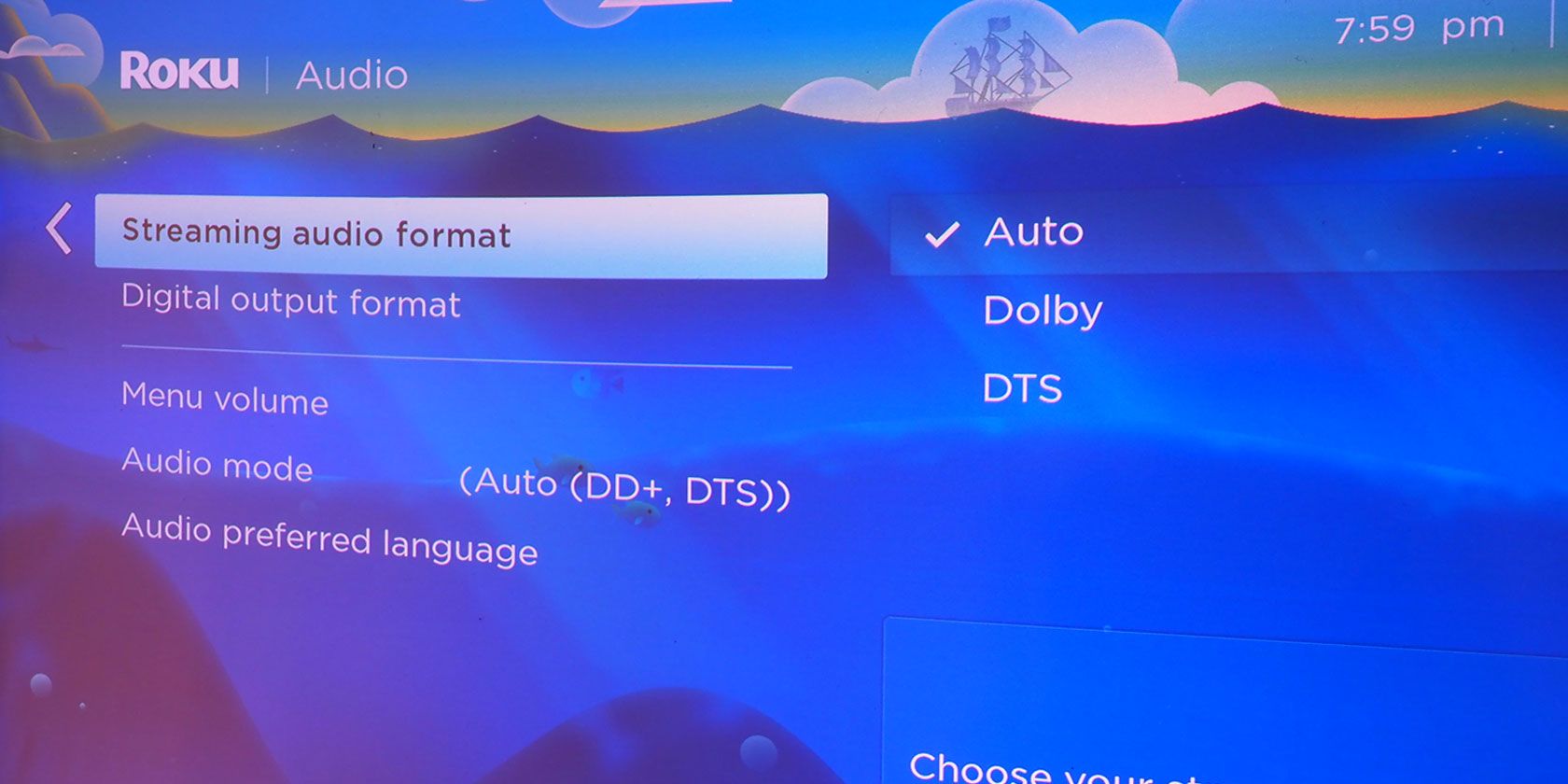
Короткое определение: аудионастройки Roku управляют форматом вывода и уровнем звука меню и приложений.
Где находятся настройки:
- На главном экране Roku выберите Настройки.
- Перейдите в раздел Аудио.
- Просмотрите текущие параметры: Режим звука, Формат потокового аудио, Цифровой выход.
Что проверить и изменить:
- Режим звука: пробуйте режим Auto (Авто), Stereo (Стерео) и другие доступные варианты (Dolby, DTS). Иногда автоподбор выбирает несовместимый с вашим оборудованием режим.
- Цифровой выход: если вы используете оптический выход или ресивер, установите значение Passthrough (Пасстр) или соответствующий PCM, если ресивер не поддерживает многоканальный звук.
- Формат потокового аудио: переключитесь между битстримом и PCM, чтобы обнаружить, какой формат ваш ресивер/саундбар понимает.
- Громкость меню: в том же разделе проверьте опцию Громкость меню — она может быть отключена.
Практические советы:
- Если у вас старый ресивер или саундбар без поддержки Dolby/DTS, установите Stereo или PCM.
- Если звук «резаный» или вообще пропадает при переключении контента, попробуйте отключить Passthrough и использовать PCM.
- Для теста включите встроенные тесты громкости/уведомлений в меню Roku — это помогает понять, работает ли общий аудиовыход.
4. Обновите систему Roku
Перед радикальными шагами убедитесь, что система Roku обновлена — это устраняет известные ошибки и улучшает совместимость с новыми кодеками и приложениями.
Как проверить обновления:
- Настройки → Система.
- Система → Обновление системы.
- Обратите внимание на дату последней проверки и последнее обновление.
- Выберите Проверить сейчас и дождитесь завершения.
- После обновления перезагрузите устройство.
Заметки:
- Обновление требует стабильного интернет-соединения. Если сеть медленная, подождите или перезапустите роутер.
- Иногда обновление приложения (например, Netflix) решает проблему, даже если система в актуальном состоянии — проверьте обновления в списке каналов/приложений.
5. Сброс до заводских настроек
Короткое определение: полный сброс возвращает устройство к исходному состоянию, удаляя настройки и учётные записи.
Когда выполнять: если все предыдущие шаги не помогли и вы уверены, что проблема относится к системному уровню, а не к оборудованию.
Как выполнить сброс:
- Настройки → Система.
- Система → Дополнительные системные настройки.
- Выберите Сброс настроек.
- Введите четырёхзначный код, который покажет Roku, и подтвердите.
Важно:
- Сброс удалит ваши каналы, настройки и привязки учётных записей. Подготовьте логины/пароли заранее.
- После сброса потребуется снова подключиться к сети и восстановить приложения.
Альтернативные подходы до сброса:
- Поддержки производителя: свяжитесь с техподдержкой Roku; иногда они предлагают диагностические команды.
- Локальная замена: если устройство на гарантии — рассмотрите замену.
Дополнительные методы и альтернативы
- Используйте мобильное приложение Roku как пульт — оно иногда лучше управляет громкостью и выводом звука.
- HDMI audio extractor: небольшое устройство, которое извлекает аудиосигнал с HDMI в аналоговый или оптический выход — может помочь при несовместимости HDMI ARC.
- Подключите Roku к другому телевизору или ресиверу, чтобы локализовать проблему.
- Если звук пропадает только при воспроизведении определённого файла, попробуйте другой формат/файл — возможно, проблема в контейнере или кодеке.
Ментальные модели и эвристики для быстрого поиска причины
- Проверка «пути звука»: Roku → кабель → телевизор/ресивер → динамики. Где в цепочке нет сигнала — там и искать.
- «Изолируй компонент»: по очереди убирайте промежуточные устройства (ресивер, звуковая панель) и смотрите, когда появится звук.
- «Замена на известный рабочий элемент»: если есть запасной HDMI-кабель или телевизор — замените и проверьте.
Когда перечисленные методы не помогают — возможные причины
- Аппаратный дефект в Roku (повреждённый аудиочип, порт HDMI).
- Проблемы с HDMI handshake: несовместимость EDID между телевизором и ресивером.
- DRM/ограничения приложений: некоторые приложения при определённых настройках выводят звук только битстримом, который не поддерживается вашим ресивером.
- Нарушение микропрограммной интеграции TV и Roku (редко, но возможно).
Быстрая схема принятия решений
flowchart TD
  A[Нет звука на Roku] --> B{Есть ли звук в меню?}
  B -- Да --> C[Проблема в приложении или кодеке]
  B -- Нет --> D[Проверьте питание и кабели]
  D --> E{Кабели и питание OK?}
  E -- Нет --> F[Замените кабели/переподключите]
  E -- Да --> G[Проверьте аудионастройки Roku]
  G --> H{Настройки корректны?}
  H -- Нет --> I[Поставьте Stereo/PCM или Auto]
  H -- Да --> J[Обновите систему и приложения]
  J --> K{Обновление помогло?}
  K -- Нет --> L[Сброс до заводских настроек или обращение в поддержку]
  K -- Да --> M[Проверено и восстановлено]
Ролевые чек-листы
Для конечного пользователя:
- Перезапустить Roku и TV.
- Проверить громкость телевизора и саундбара.
- Переподключить HDMI/оптический кабель.
- Проверить настройки Аудио в Roku: Режим звука, Цифровой выход.
- Обновить систему и приложение.
- Если всё не помогло — выполнить сброс или обратиться в поддержку.
Для AV-инсталлятора:
- Проверить EDID и поддерживаемые форматы на TV/ресивере.
- Тестировать с другим источником сигнала (Blu‑ray/плеер).
- Проверить совместимость ARC/eARC между TV и ресивером.
- При необходимости — использовать HDMI splitter/extractor для отладки.
Для IT/системного администратора (если Roku в корпоративной среде):
- Проверить сетевые ограничения и прокси, влияющие на обновления.
- Убедиться, что прошивки устройства синхронизированы с политиками безопасности.
- Логировать поведение при воспроизведении для дальнейшей диагностики.
Краткий словарь терминов
- HDMI ARC — канал возврата аудио через HDMI для управления звуком через TV и ресивер.
- Passthrough — передача многоканального звука без декодирования устройством отправителя.
- PCM — стерео или многоканальный числовой формат, совместимый с большинством ресиверов.
Важные примечания
- Сброс до заводских настроек удаляет данные: заранее сохраните логины и настройки.
- При обращении в поддержку подготовьте информацию: модель Roku, версия ПО, список подключённого оборудования и шаги, которые вы уже выполнили.
Краткое резюме
Проблемы со звуком на Roku чаще всего решаются в порядке: перезапуск питания → проверка кабелей и громкости → корректировка аудионастроек → обновление ПО → сброс настроек в крайнем случае. Используйте чек-листы и схему принятия решений выше, чтобы сэкономить время. Если после всех шагов звук не вернулся, вероятнее всего речь о дефекте оборудования или несовместимости форматов — обратитесь в поддержку или замените устройство.
Ключевые выводы:
- Начните с простых действий: питание и кабели.
- Локализуйте проблему (меню vs приложения, TV vs саундбар).
- Меняйте аудиоформаты и выходы, прежде чем выполнять сброс.
- Документируйте конфигурацию для обращения в поддержку.

Похожие материалы

Несколько аккаунтов Skype: Multi Skype Launcher

Журнал для работы: повысить продуктивность

Персональные звуки уведомлений на Android

Скачивание шоу Hulu для офлайн‑просмотра

Microsoft Start: персонализированная новостная лента
