
Что делать, если новый Android‑телефон работает медленно
Важно: многие проблемы с производительностью решаются без потери данных — начните с обновлений и проверки приложений.
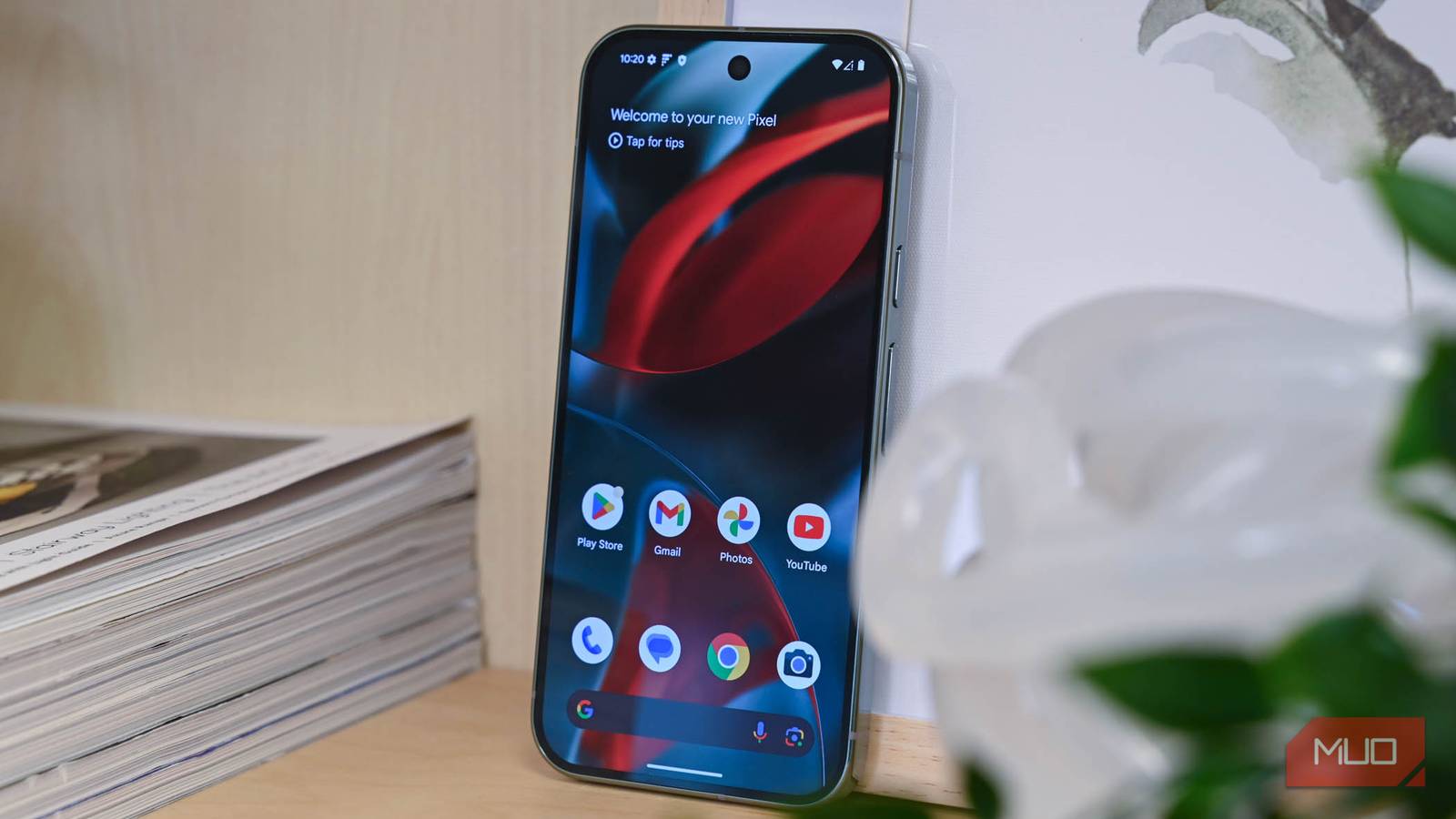
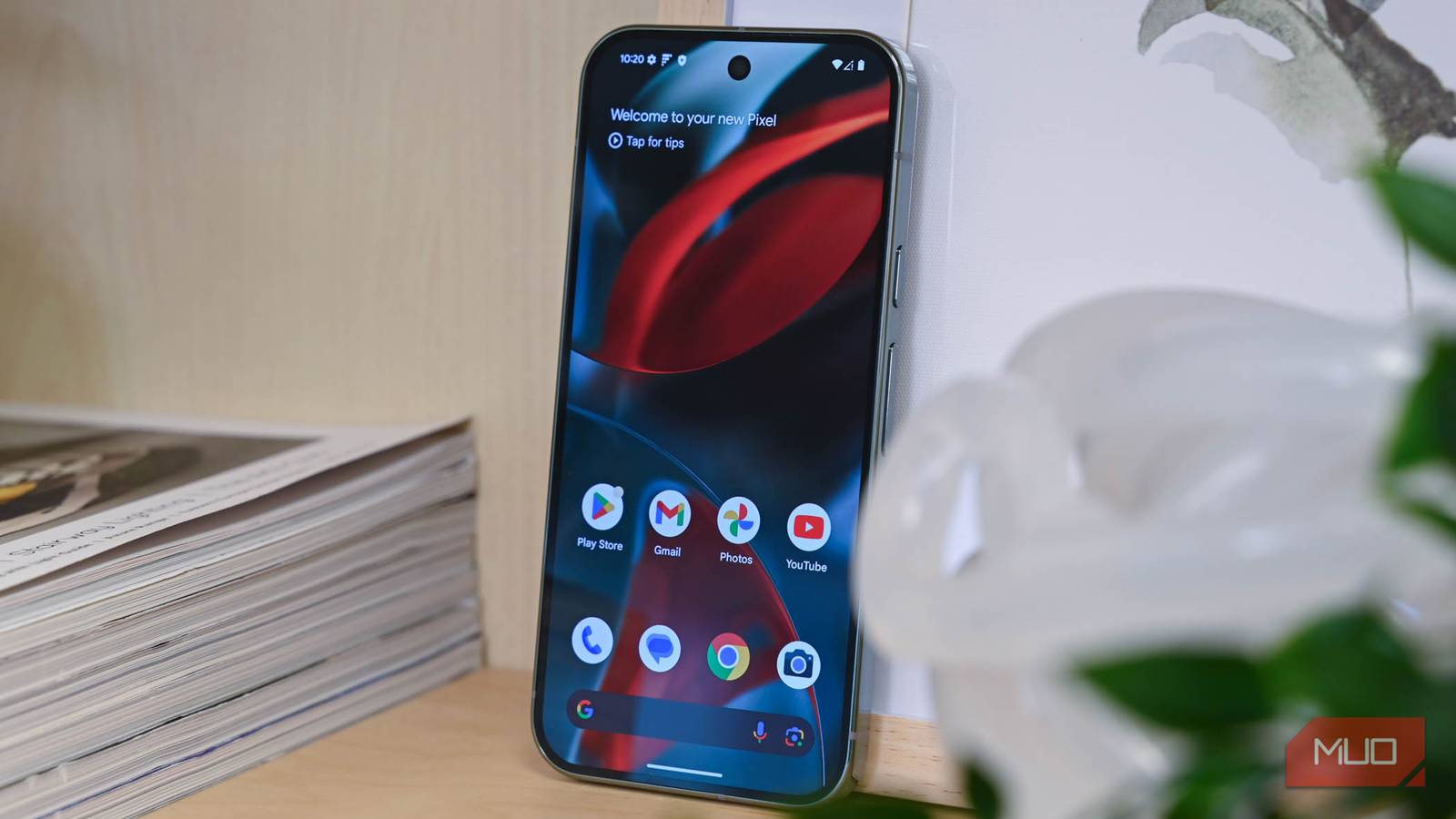
Новый телефон должен быть быстрым прямо из коробки. Тем не менее, в некоторых случаях вы можете заметить заметную «тормозящую» работу уже через дни или недели после покупки. Обычно причина — устаревшее ПО, энергосберегающие настройки по умолчанию или предустановленные приложения, работающие в фоне. Ниже — подробный план действий, который возвращает телефону отзывчивость без сложных манипуляций.
Установите обновления ПО
Самый игнорируемый способ
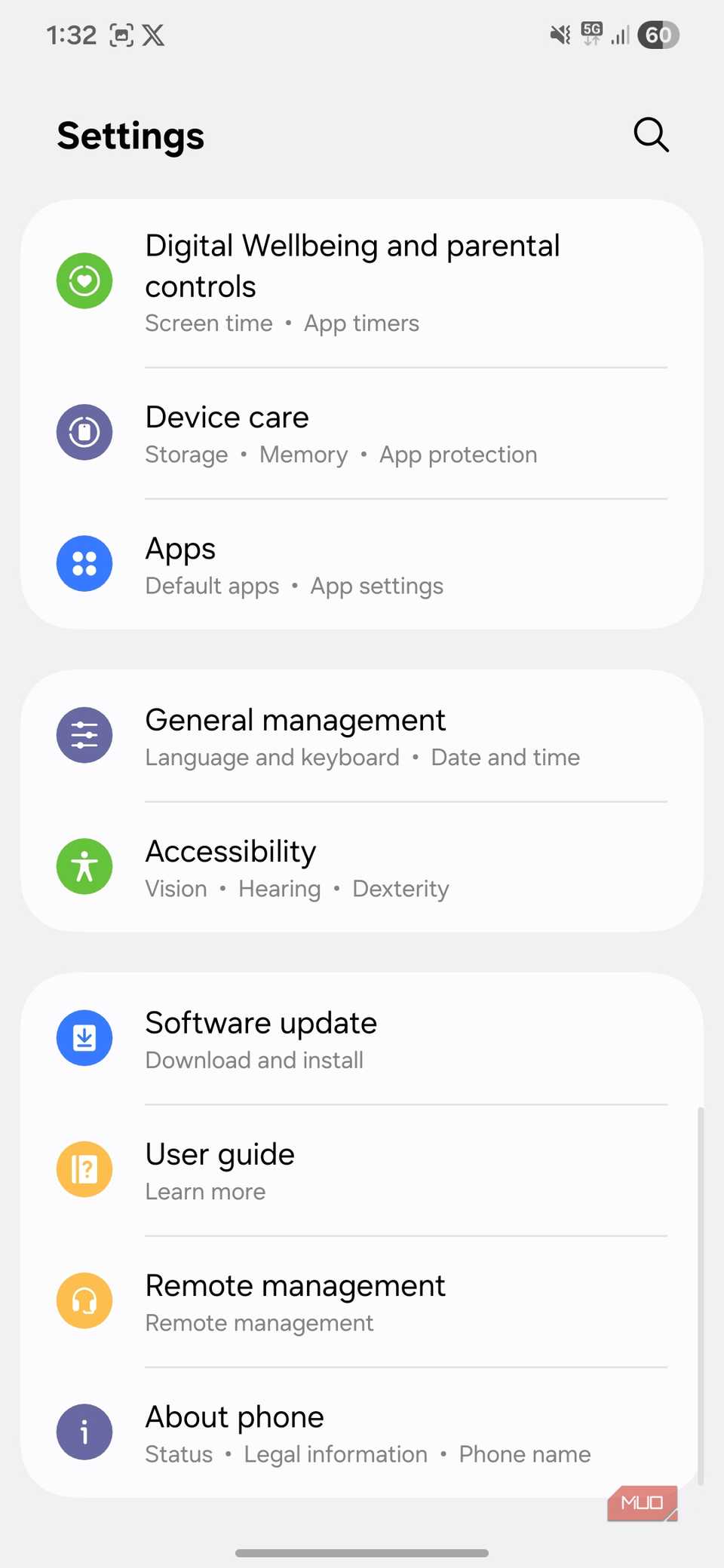
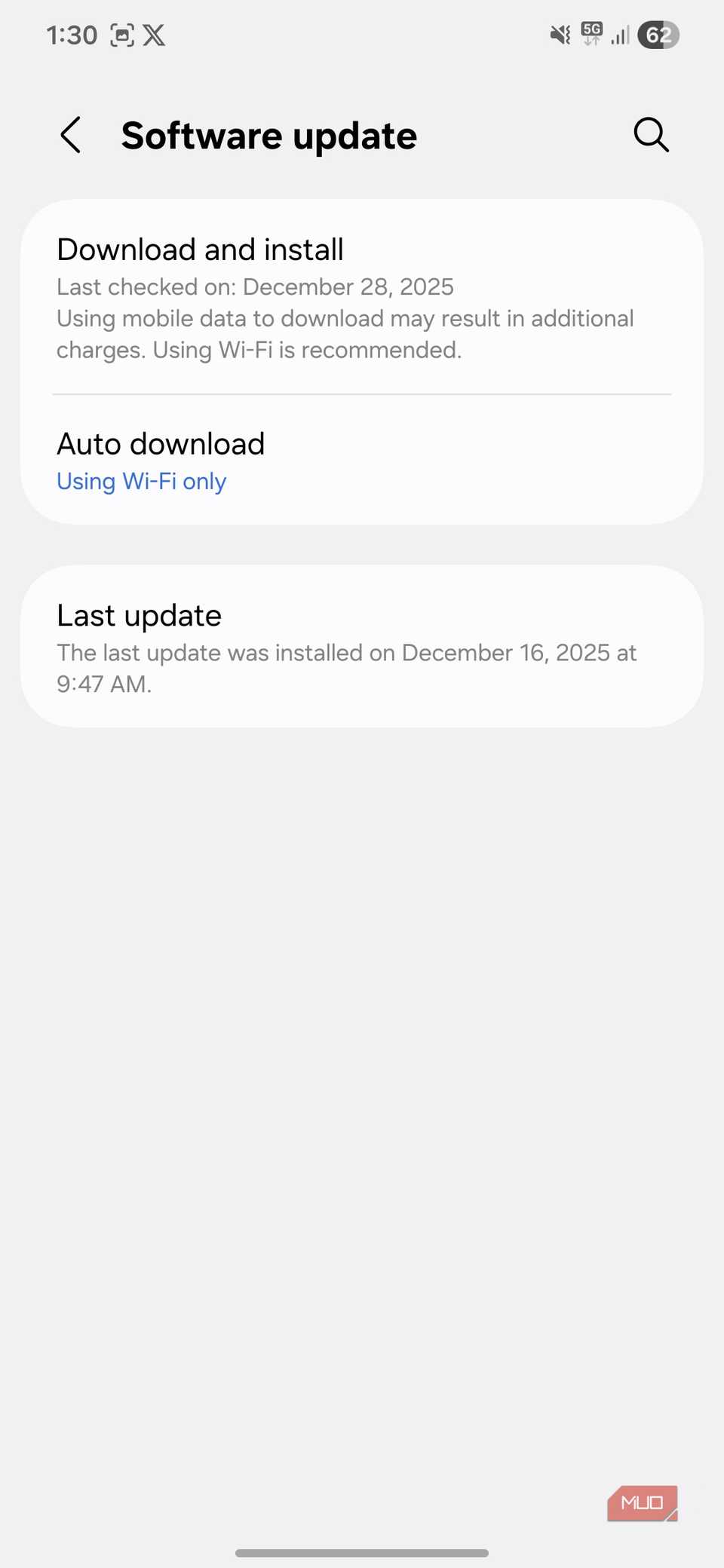
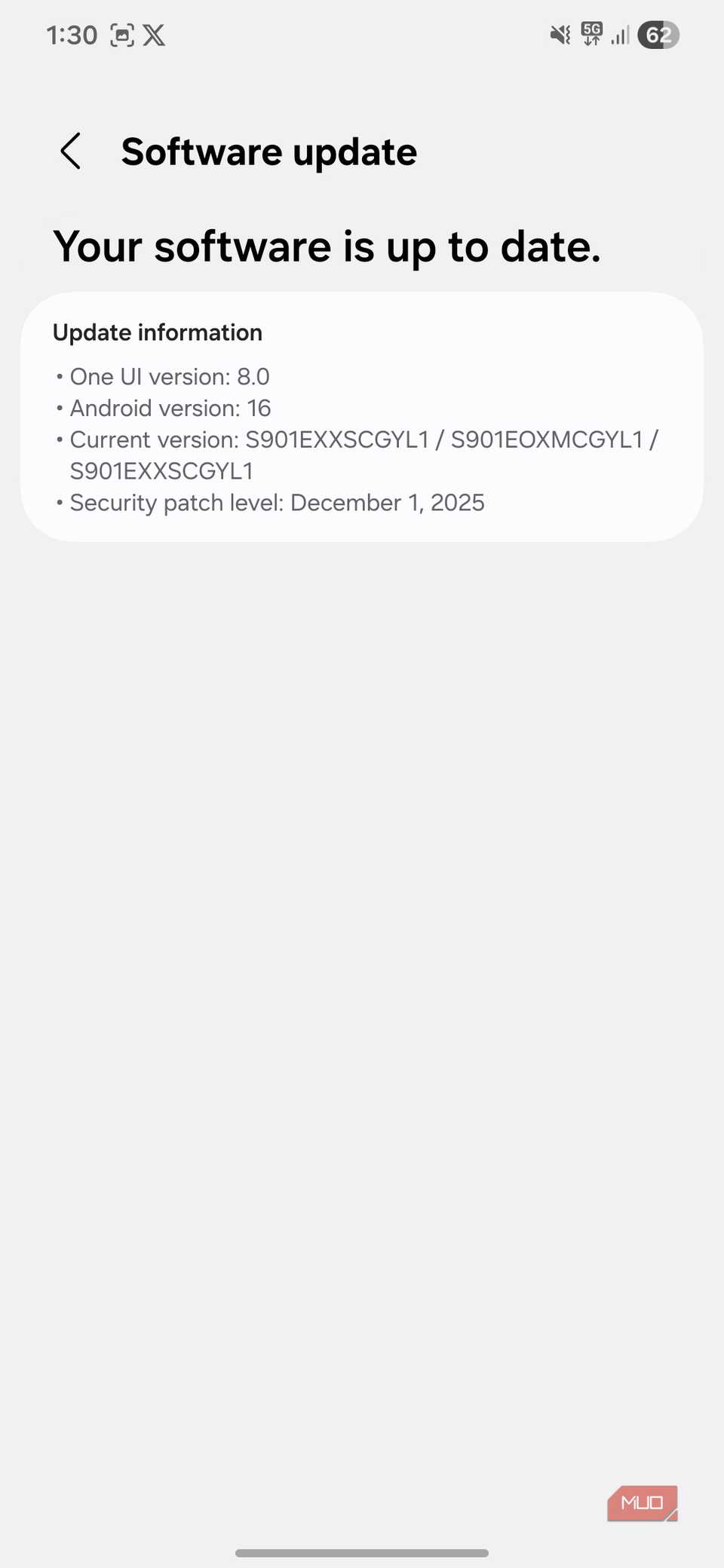
Новые телефоны часто выпускают с финальной версией Android, собранной за несколько месяцев до появления устройств в магазинах. К моменту покупки ПО может уже требовать обновлений. Это влияет на производительность двумя способами:
- вы не получаете улучшений производительности, которые добавили Google или производитель после сборки образа;
- в ранних сборках могут быть баги, замедляющие интерфейс, анимации или работу батареи.
Как проверить:
- Откройте «Настройки» → «Обновление ПО» и установите все доступные обновления системы.
- Откройте Play Маркет и обновите все приложения; включите автоматические обновления, чтобы не делать это вручную.
Совет: если обновление долго загружается, подключите телефон к зарядке и к стабильной сети Wi‑Fi.
Проверьте настройки производительности
Увеличьте скорость, за которую вы уже заплатили
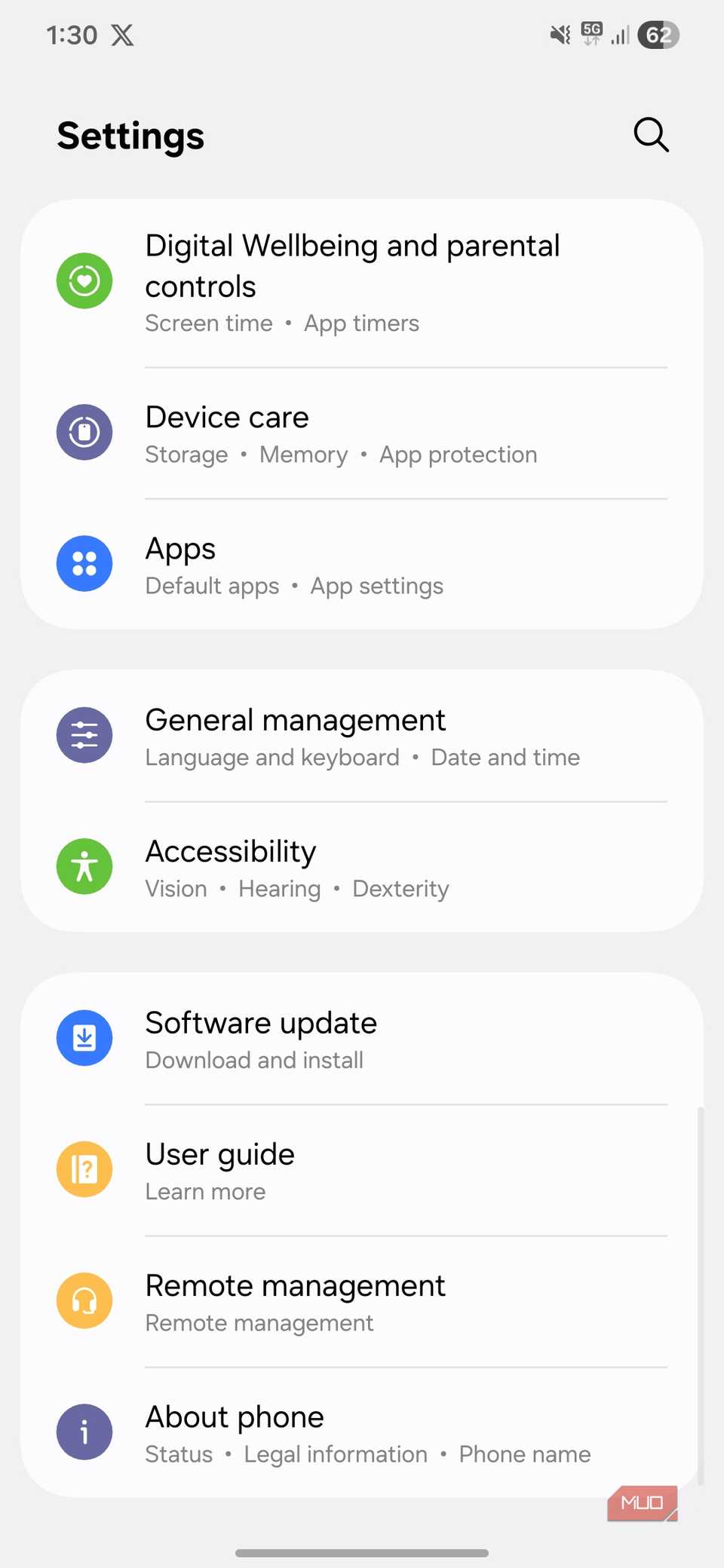
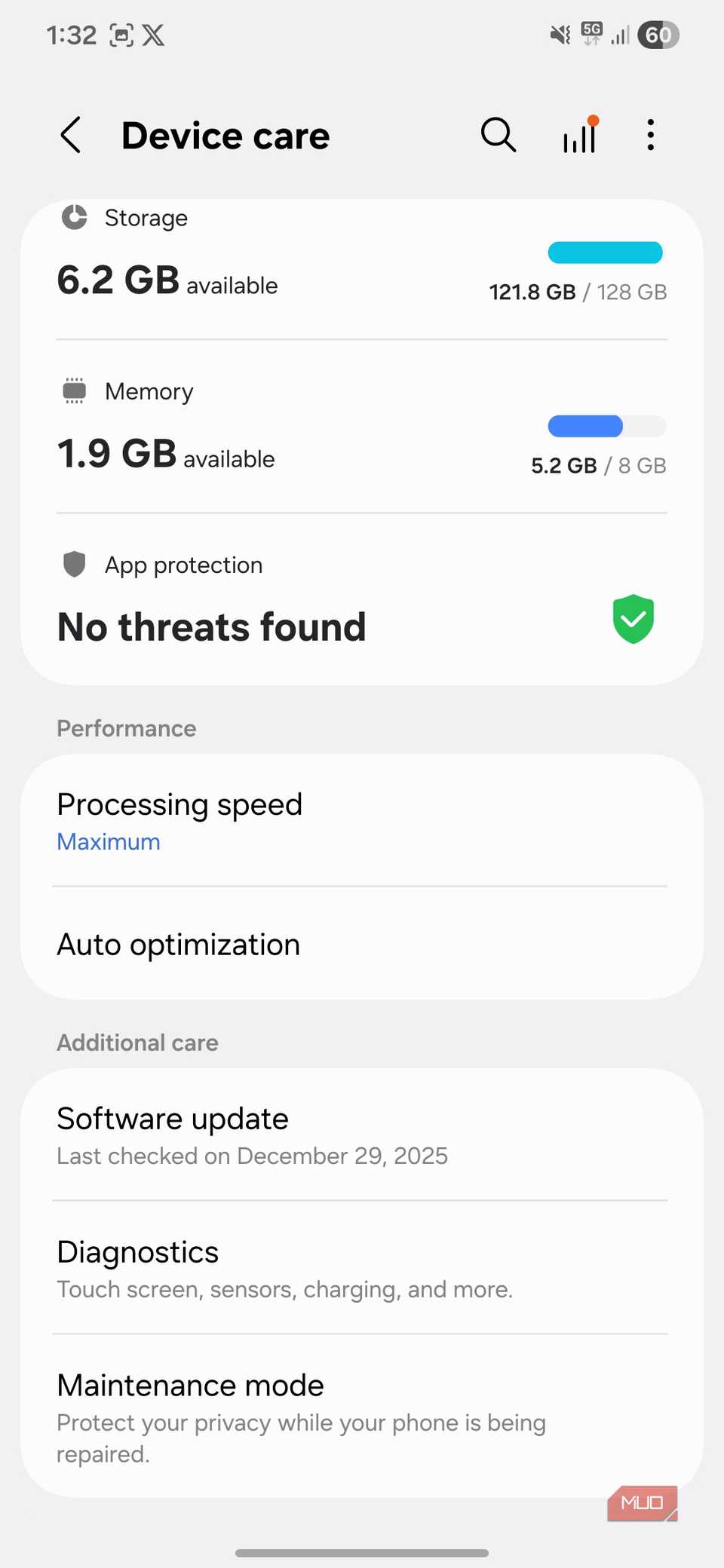
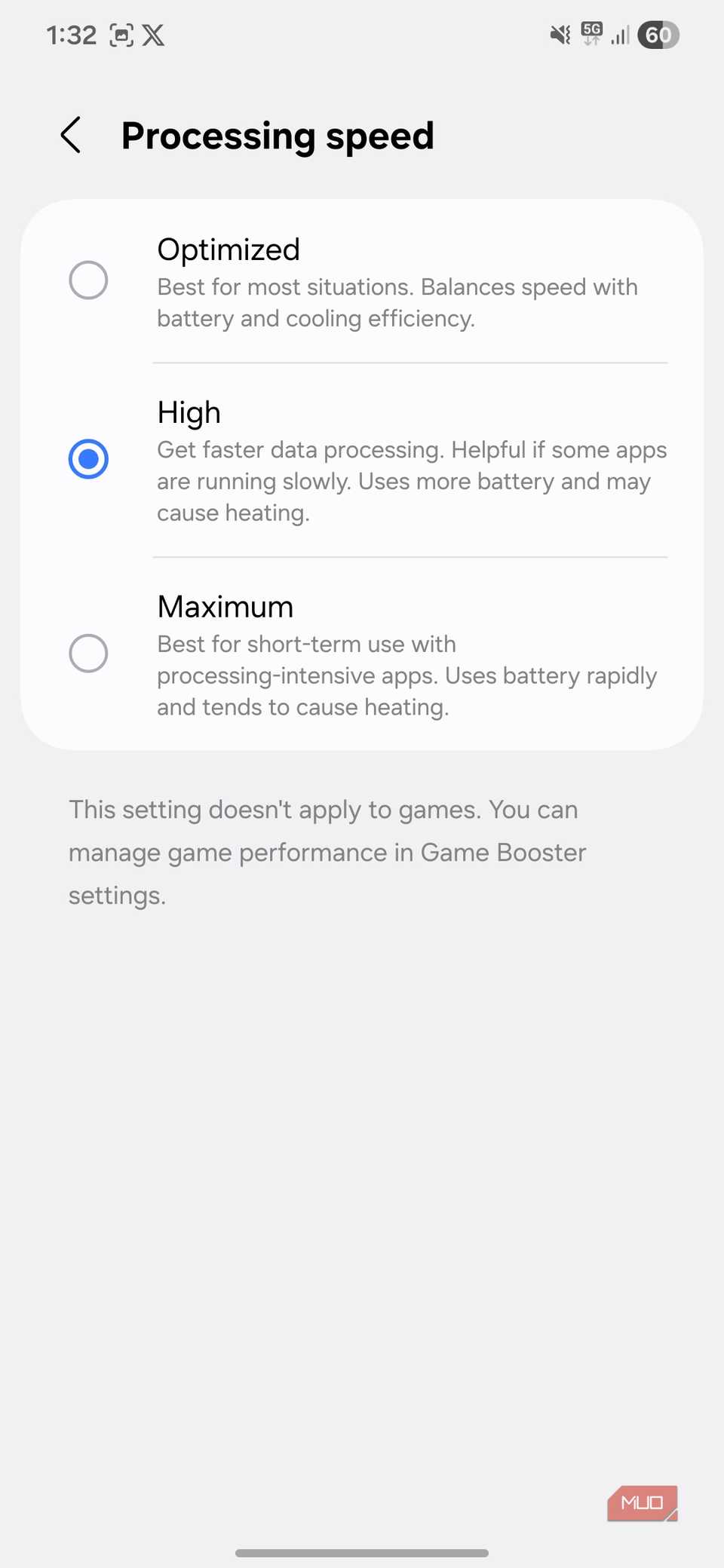
По умолчанию большинство Android‑устройств сконфигурированы для баланса между скоростью и экономией батареи. Например, у телефонов Samsung режим производительности по умолчанию может стоять в положении «Оптимизировано», хотя доступны режимы «Высокая» и «Максимальная». Переход на более агрессивный профиль часто заметно улучшает быстродействие: приложения открываются быстрее, анимации выглядят плавнее.
Где искать эти настройки:
- «Настройки» → «Обслуживание устройства» или «Производительность»;
- в Быстрых настройках (шторке) можно добавить переключатель режимов производительности — удобно менять профиль на ходу.
Важно: высокие режимы могут сильнее нагревать устройство и быстрее расходовать батарею. Оцените компромисс «скорость ↔ время автономной работы».
Избавьтесь от предустановленного ПО
Срежьте лишний груз
Предустановленные приложения (bloatware) занимают место, потребляют оперативную память и могут работать в фоне, посылая уведомления и просыпая систему. На некоторых моделях количество дублирующих приложений велико: несколько браузеров, менеджеры файлов, облачные сервисы и приложения операторов.
Что можно сделать:
- Отключите приложения, которые нельзя удалить: «Настройки» → «Приложения» → выберите приложение → «Отключить».
- Удалите обновления предустановленных приложений (если они дают большую нагрузку) и затем отключите их.
- При желании используйте инструкции по удалению предустановленных приложений без root — это требует аккуратности и точного следования шагам.
Примечание: удаление системных компонентов без знаний может нарушить работу некоторых функций. Если не уверены — сначала отключайте, а не удаляйте.
Ищите проблемные приложения
Найдите реального виновника падения производительности
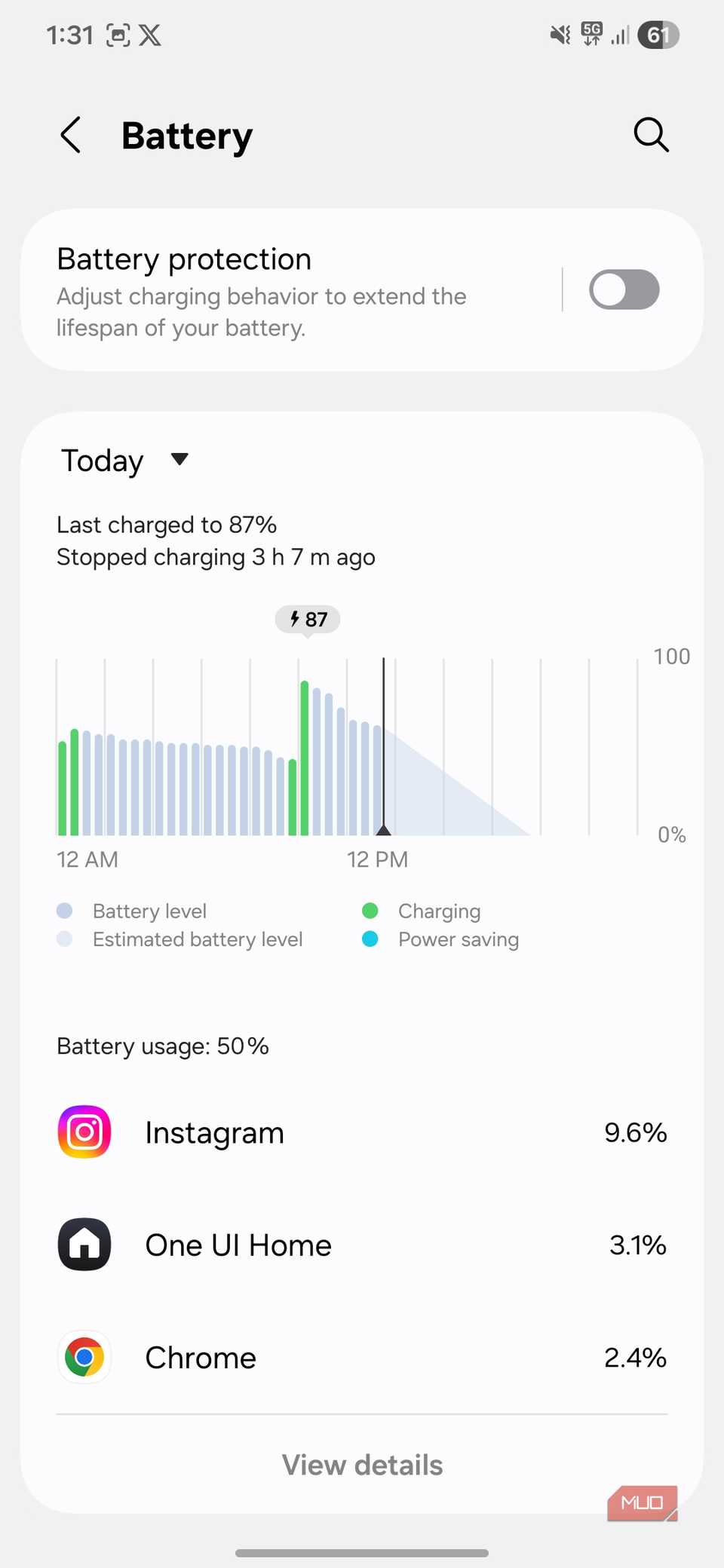
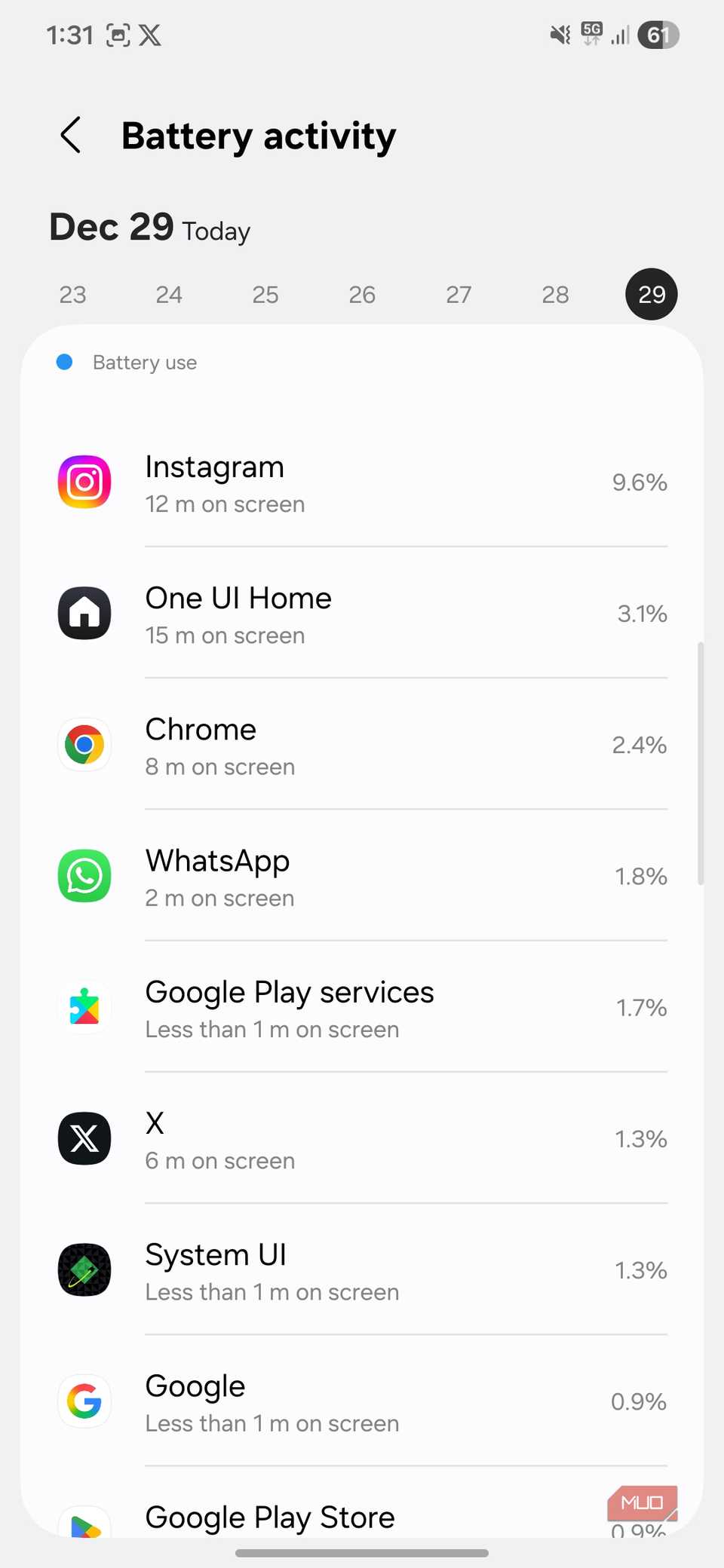
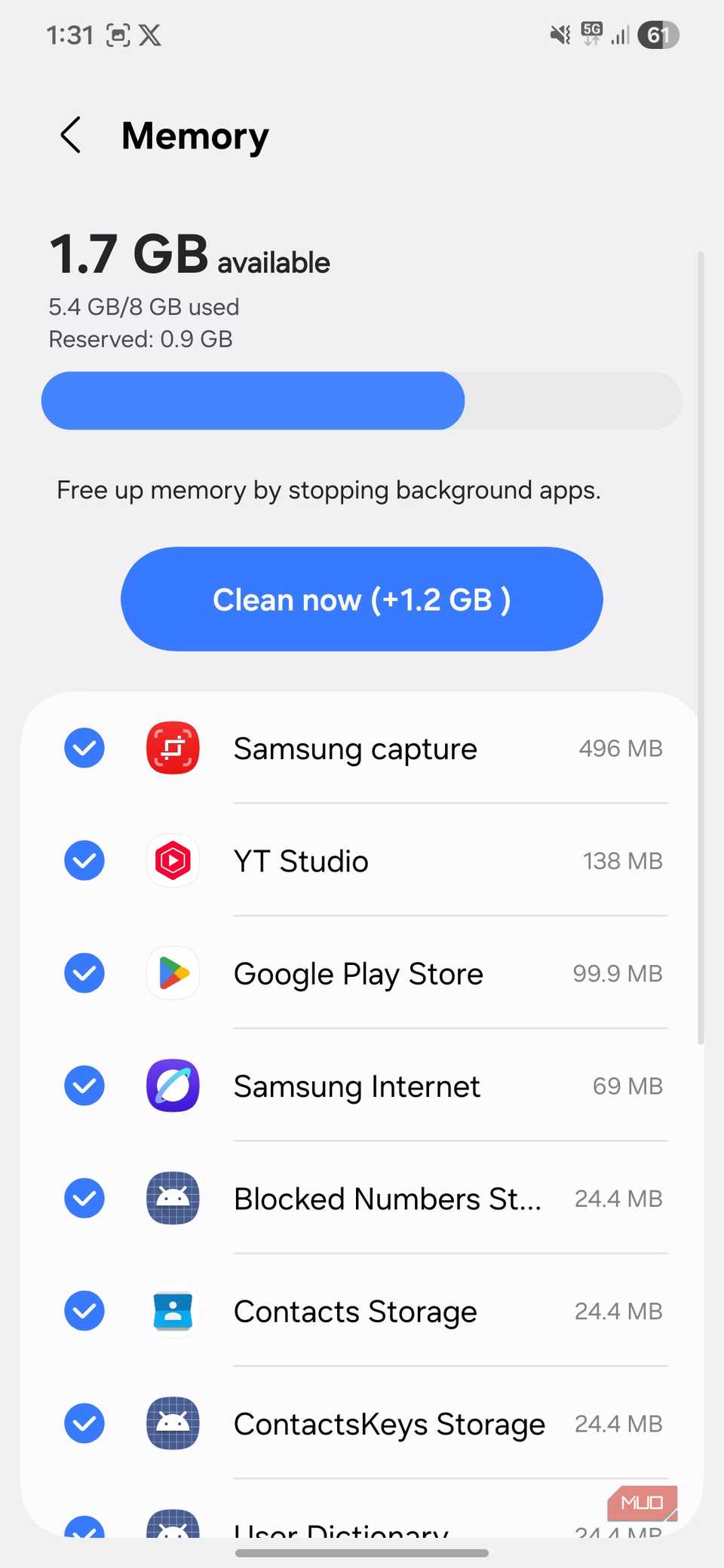
После установки приложений одна из них может начать расходовать слишком много ресурсов. Самые простые инструменты для поиска таких приложений:
- «Настройки» → «Батарея» → «Использование батареи» — если приложение с низкой частотой использования находится вверху, оно подозрительно;
- «Настройки» → «Память» или «RAM» — покажет приложения, активно использующие оперативную память.
Действия по проблемным приложениям:
- Принудительно остановите приложение и проверьте поведение телефона;
- Удалите приложение или замените на более лёгкий аналог;
- Проверьте наличие обновлений у приложения — иногда разработчики исправляют утечки памяти и повышенный расход батареи.
Мини‑метод: быстрый план из 9 шагов (экспресс‑проверка)
- Подключите к Wi‑Fi и зарядке.
- Установите системные обновления.
- Обновите все приложения в Play Маркете.
- Перезапустите устройство.
- Проверьте режим производительности и установите «Высокий» при необходимости.
- Отключите или удалите явно ненужные предустановленные приложения.
- Проверьте использование батареи и оперативной памяти — закройте/удалите проблемные приложения.
- Очистите кеш редко используемых приложений.
- Если улучшений нет — рассмотрите сброс к заводским настройкам или обращение в сервис.
Когда перечисленные методы не помогут
- Если у телефона слабое «железо» (малый объём RAM или медленный процессор), оптимизации дают лишь ограниченный эффект.
- Если проблема аппаратная (сбой хранилища, дефект оперативной памяти), только диагностика в сервисном центре решит её.
- Если устройство серьёзно перегревается, повышенный троттлинг снизит производительность независимо от настроек.
В таких случаях: сделайте резервную копию данных и обратитесь в сервис или к продавцу по гарантии.
Альтернативные подходы и меры безопасности
- Безопасный режим: загрузите телефон в безопасном режиме — он отключает сторонние приложения; если проблема исчезает, виновник — одно из установленных приложений.
- Сброс к заводским настройкам: радикальный, но часто эффективный метод — удаляет пользовательские настройки и сторонние приложения. Всегда делайте резервную копию.
- Обновление прошивки вручную: для опытных пользователей — прошивка от производителя может решить баги, но это несёт риски при неправильных действиях.
Критерии приёмки (как понять, что всё работает)
- Интерфейс и приложения открываются заметно быстрее, чем до оптимизаций.
- Время автономной работы в типичном сценарии не ухудшилось критически после смены режима производительности.
- В меню «Батарея» и «Память» исчезли приложения с аномально высоким потреблением ресурсов.
- Нет системных перезагрузок или зависаний в течении 48–72 часов использования после изменений.
Чеклист для разных ролей
- Обычный пользователь: установить обновления, обновить приложения, отключить ненужные приложения, перезагрузить.
- Опытный пользователь: проверить логи энергопотребления, использовать безопасный режим, при необходимости сбросить настройки.
- ИТ‑администратор / поддержка: собрать логи, проверить версию сборки и патчи безопасности, при необходимости откатить проблемное обновление или заменить устройство по гарантии.
Краткий глоссарий
- Bloatware — предустановленные приложения, не всегда нужные пользователю.
- RAM — оперативная память, влияет на количество одновременно работающих приложений.
- Прошивка/firmware — системное ПО устройства, влияет на стабильность и производительность.
Шаблон теста приёмки (проверка после оптимизации)
- Заряд устройства 50–100%, включён экран.
- Открыть по очереди 10 часто используемых приложений и переключаться между ними 3 раза.
- Измерить субъективное время отклика: приложения открываются менее чем за 1–2 секунды для лёгких программ.
- Проверить «Батарея» и «Память»: отсутствие приложений с аномально высоким потреблением.
Часто задаваемые вопросы
Почему обновления действительно влияют на скорость?
Обновления часто включают оптимизации и исправления утечек памяти, которые прямо влияют на плавность интерфейса и время запуска приложений.
Можно ли полностью удалить предустановленное ПО на любом телефоне?
Не всегда. Некоторые системные приложения нельзя удалить без получения root‑прав. Но их обычно можно отключить, что предотвращает запуск в фоне.
Какой первый шаг, если телефон сильно тормозит прямо из коробки?
Сначала обновите систему и приложения, затем перезагрузите устройство. Это решает большинство проблем на новых телефонах.
Заключение
Новый Android‑телефон не обязан работать медленно. Большая часть проблем решается обновлениями системы и приложений, переключением режима производительности и удалением или отключением ненужного ПО. Если после всех перечисленных шагов устройство остаётся медленным, проверьте аппаратные проблемы или обратитесь в сервис. Соблюдая простой чеклист и проводя регулярные проверки, вы сможете поддерживать телефон быстрым и отзывчивым на протяжении длительного времени.
Социальный превью (рекомендация): “Новый Android тормозит? Простые шаги для заметного ускорения без потери данных.”

Похожие материалы

Несколько аккаунтов Skype: Multi Skype Launcher

Журнал для работы: повысить продуктивность

Персональные звуки уведомлений на Android

Скачивание шоу Hulu для офлайн‑просмотра

Microsoft Start: персонализированная новостная лента
