
Как разблокировать аккаунт Amazon, если он заблокирован по соображениям безопасности
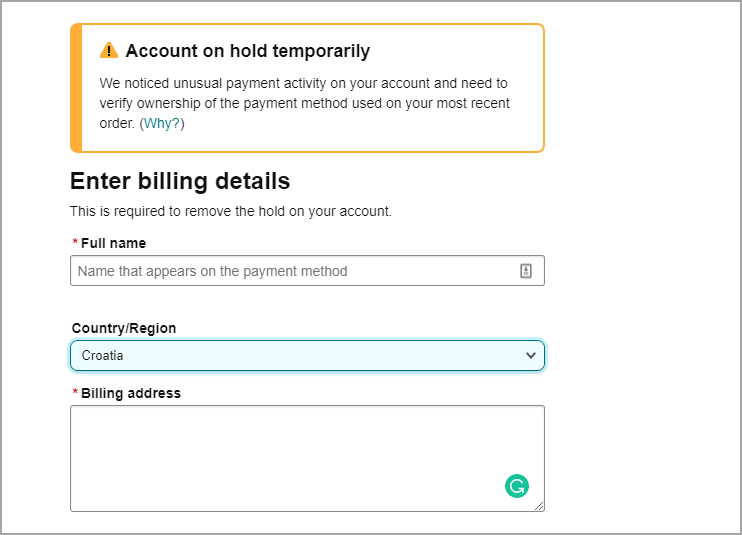
Что происходит и почему аккаунт может быть заблокирован
Amazon может временно заблокировать аккаунт при обнаружении необычной активности. Это защитная мера против мошенничества, похищения аккаунтов и проблем с оплатой. Ниже — типичные причины блокировок:
- Мы зафиксировали необычную активность на вашем аккаунте и временно заблокировали его — часто срабатывает при входе с нового IP-адреса или устройства.
- Аккаунт удерживается (аккаунт on hold) — неверные или неполные платёжные данные, несоответствие подтверждающей документации.
- Подозрительная активность: большое количество заказов за короткий срок, подозрительные операции с подарочными картами и т.п.
ВАЖНО: Amazon может прислать специальное письмо от Account Specialist с инструкциями — ответьте на него, не удаляйте и не игнорируйте.
Быстрая проверка — чеклист перед началом
- Убедитесь, что имеете доступ к email, указанному в вашем профиле и использованному при последней отправке товара.
- Подготовьте документы для верификации: копии паспорта/ID, счёта за коммунальные услуги, банковской выписки или подтверждение оплаты — в зависимости от запроса Amazon.
- Не публикуйте документы в социальных сетях и не отправляйте данные через незнакомые ссылки.
Пошаговые способы разблокировки
1. Загрузка документов напрямую через письмо о доставке или страницу заказа
- Откройте почтовый ящик, на который приходят уведомления от Amazon (тот же, что использовался при покупке/отправке).
- Найдите последнее письмо с подтверждением отправки (order dispatch confirmation).
- Откройте ссылку из письма — она обычно ведёт в ваш профиль и позволяет увидеть часть информации без полного входа.
- Попробуйте открыть страницу товара и оформить покупку (корзина). На странице может появиться сообщение об удержании заказа и предложении загрузить документы.
- Нажмите кнопку «Добавить документ» и загрузите требуемые файлы в указанном формате.
Примечание: обязательно заходите через тот email, на который пришло письмо о доставке. Иначе система не сопоставит запрос и не позволит загрузить файлы.
2. Связь со службой поддержки Amazon
Запрос звонка
- Войдите в аккаунт на Amazon (если вход ограничен, используйте ссылку из письма о доставке).
- Нажмите «Accounts & Lists» (Аккаунты и списки).
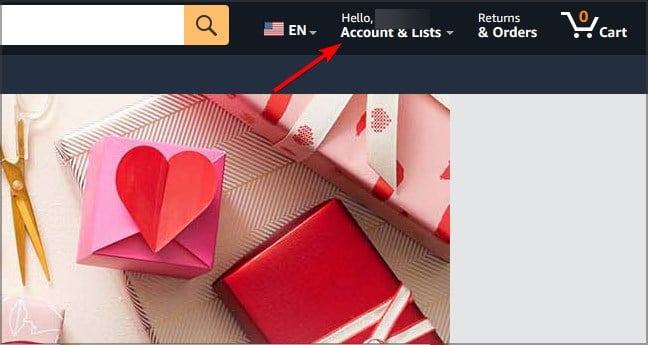
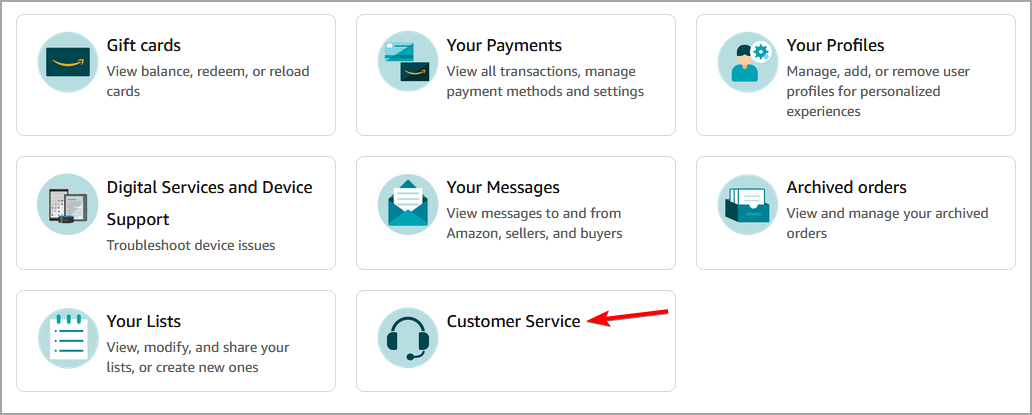
- Перейдите в «Customer Service» (Служба поддержки).
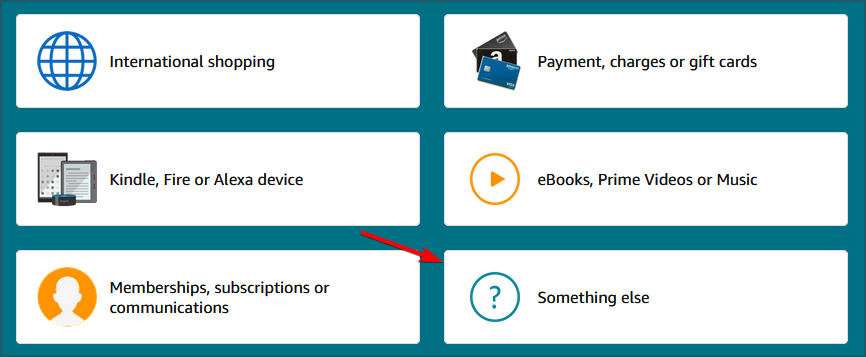
- Выберите «Something else» (Другое) и затем «I need more help» (Мне нужна дополнительная помощь).
- Нажмите «Request call now» (Запросить звонок) и введите номер телефона.
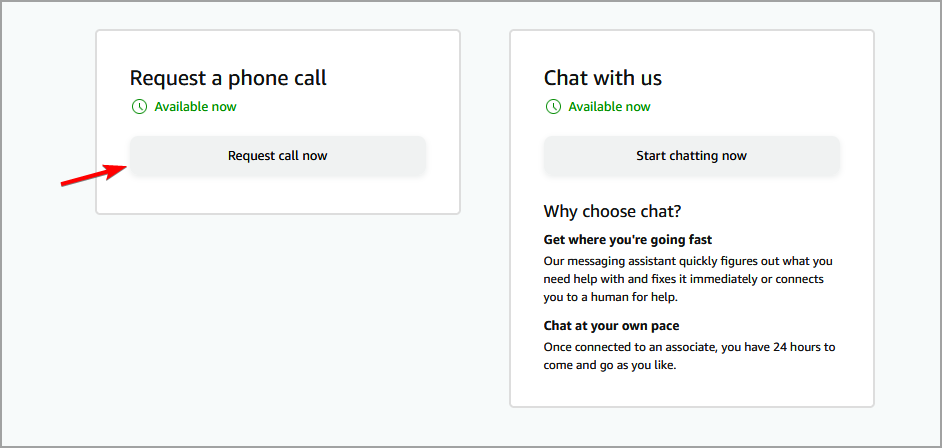
- Нажмите «Call me now» (Позвоните мне сейчас).
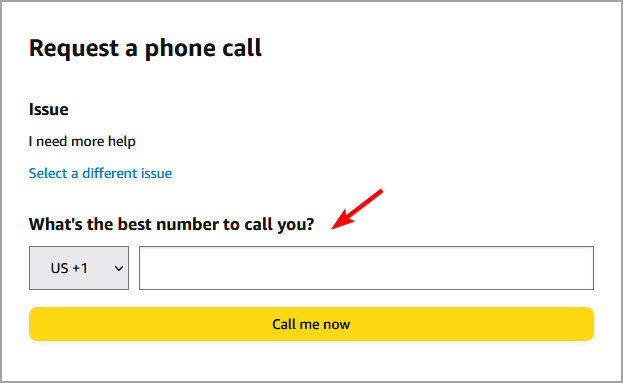
Альтернативные номера (указаны пользователями и могут меняться):
- +1 (206) 266-2992 для пользователей из США
- 1-888-230-4331 для пользователей за пределами США
Онлайн-чат
- Пройдите те же шаги, что и для запроса звонка.
- Когда система предложит выбор между звонком и чатом, выберите «Start chatting now» (Начать чат).
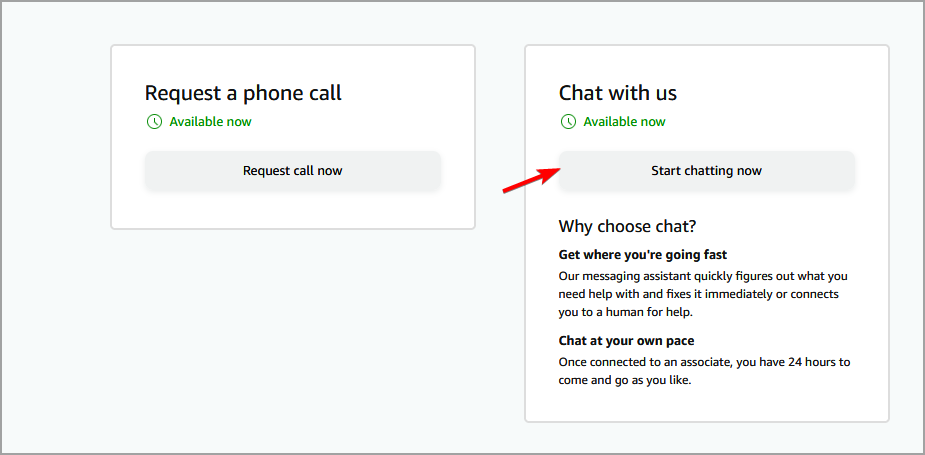
- Следуйте указаниям специалиста. В чате можно оперативно уточнить список нужных документов и сроки проверки.
3. Связь по электронной почте
Ответ на письмо от Account Specialist
Если вы получили сообщение от Account Specialist, ответьте на него, приложив требуемые документы и чётко указав: ваш полное имя, адрес, номер телефона и краткое пояснение ситуации. Сохраняйте копии всех отправленных файлов.
Отправка запроса через форму поддержки Amazon
- Откройте страницу входа Amazon и нажмите «Need Help» (Нужна помощь).
- Выберите «Other issues with sign in» (Другие проблемы со входом).
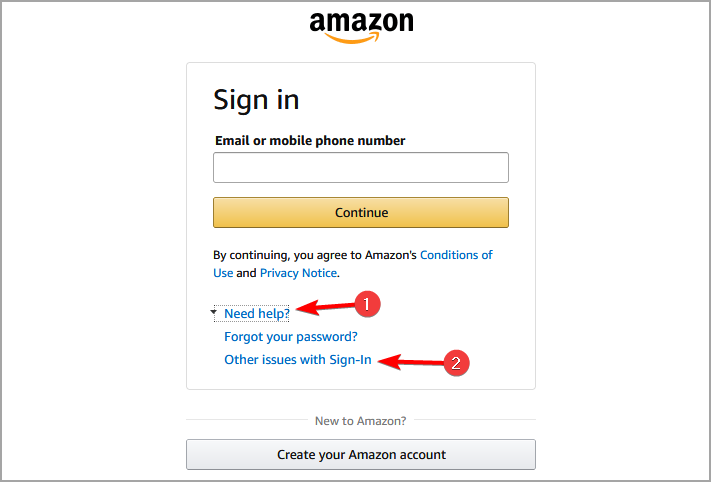
- Следуйте подсказкам на экране и в разделе контактной формы опишите проблему. Прикрепите файлы, если форма это позволяет.
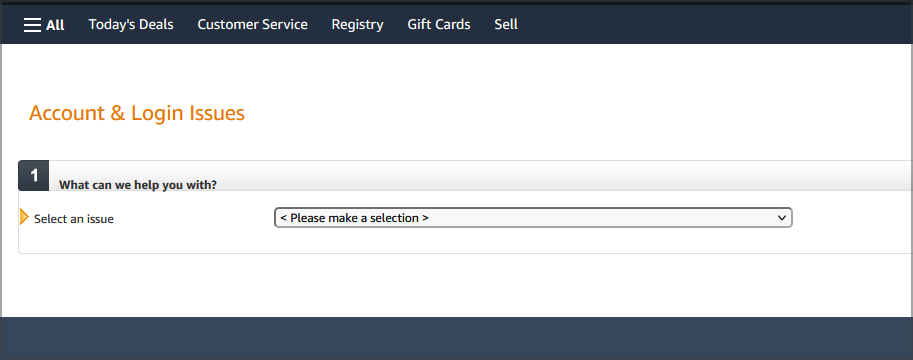
- Сформулируйте письмо кратко и по делу — шаблон ниже поможет ускорить обработку.
Шаблон письма для ответа Account Specialist:
Здравствуйте,
Мой аккаунт (имя: [Ваше имя], email: [Ваш email]) был заблокирован. Я приложил(а) запрошенные документы: [перечень документов]. Прошу проверить и восстановить доступ. Готов(а) предоставить дополнительные сведения.
С уважением, [Ваше имя]
Когда описанные методы не работают — альтернативные подходы
- Убедитесь, что документы читаемы, соответствуют указанным требованиям (формат, размер, срок действия). Если фото размытое — отсканируйте или сделайте новое фото при хорошем освещении.
- Попробуйте зайти с другого устройства/сети: иногда блокировка связана с проблемой IP или кэшированием.
- Если аккаунт продавца (Seller Central) — подготовьте план действий (Plan of Action) с пояснением причин проблем и мерами по предотвращению повторений.
Мини-методология для продавцов (Plan of Action — кратко)
- Определите причину блокировки (в письме Amazon обычно указана категория проблемы).
- Соберите доказательства (чеки, накладные, подтверждение происхождения товара).
- Подготовьте корректные коррективы (обновление описаний, впредь проверять возвраты и отзывы).
- Отправьте чёткое, вежливое письмо с прилагаемыми доказательствами и ожидайте подтверждения.
Критерии приёмки — как понять, что проблема решена
- Вы получили подтверждение от Amazon о снятии блокировки.
- При попытке входа отсутствует сообщение о блокировке и вы видите профиль и заказы.
- Возможность оформления новых заказов восстановлена.
Модель принятия решения (Mental model)
Думайте о блокировке как о трёхфазной задаче:
- Идентификация причины (документы/платёж/безопасность).
- Предоставление подтверждающих данных (доказательства, верификация).
- Коммуникация и подтверждение (ответ Support, восстановление доступа).
flowchart TD
  A[Обнаружена блокировка] --> B{Поступило письмо от Amazon?}
  B -- Да --> C[Открыть письмо и загрузить документы]
  B -- Нет --> D[Войти на сайт и попробовать оформить заказ]
  D --> E{Появилась форма загрузки?}
  E -- Да --> C
  E -- Нет --> F[Связаться с поддержкой: звонок/чат/письмо]
  C --> G[Ждать проверки]
  F --> G
  G --> H{Блокировка снята?}
  H -- Да --> I[Проверить доступ и операции]
  H -- Нет --> F
Роли и короткие чеклисты
Для покупателей:
- Проверьте email, пришёл ли запрос на верификацию.
- Загрузите документы с понятными данными (имя, адрес).
- Не создавайте новый аккаунт — это усложнит восстановление.
Для продавцов/реселлеров:
- Подготовьте накладные, чеки, подтверждения поставщиков.
- Если вы используете сторонние службы доставки, приложите их треки и подтверждения.
- Подготовьте Plan of Action и отправьте в аккаунт поддержки продавцов.
Риски и меры предосторожности
- Фишинговые сообщения: не переходите по ссылкам из сомнительных писем, проверяйте отправителя.
- Не отправляйте чувствительные данные (PIN, полный доступ к банковскому счету) через незашифрованные каналы. Всю верификацию проводите через официальные формы Amazon или ответ на письмо от account-specialist@amazon.com (проверьте точный адрес в вашем письме).
- Храните копии всех отправленных документов.
Советы для ускорения решения
- Загружайте документы в высоком качестве и в требуемых форматах (PDF, JPG).
- Пишите кратко и по сути в обращении — укажите, какие документы приложили и что именно хотите восстановить.
- Если вы продаёте, укажите план действий по предотвращению повторной проблемы.
Часто встречающиеся ошибки при подаче документов
- Нечёткие или обрезанные фотографии документов.
- Несоответствие адреса на документе и в аккаунте.
- Попытка загрузить файлы слишком большого размера или неправильного формата.
Заключение
Если аккаунт Amazon заблокирован, действуйте системно: сначала попытайтесь загрузить документы через ссылку из письма о доставке либо через страницу заказа; затем свяжитесь с поддержкой через звонок или чат; при необходимости отвечайте на письмо Account Specialist и приложите все запрошенные документы. Соблюдайте осторожность и проверяйте подлинность сообщений — многие фишинговые рассылки маскируются под уведомления от Amazon.
ВАЖНО: Если восстановление затягивается, поддерживайте запись всех обращений и дат; это пригодится при эскалации проблемы.
Если смогли решить — поделитесь, какой метод помог, чтобы помочь другим читателям.

Похожие материалы

Несколько аккаунтов Skype: Multi Skype Launcher

Журнал для работы: повысить продуктивность

Персональные звуки уведомлений на Android

Скачивание шоу Hulu для офлайн‑просмотра

Microsoft Start: персонализированная новостная лента
