
Что делать при ошибке «You are being rate limited» в Discord
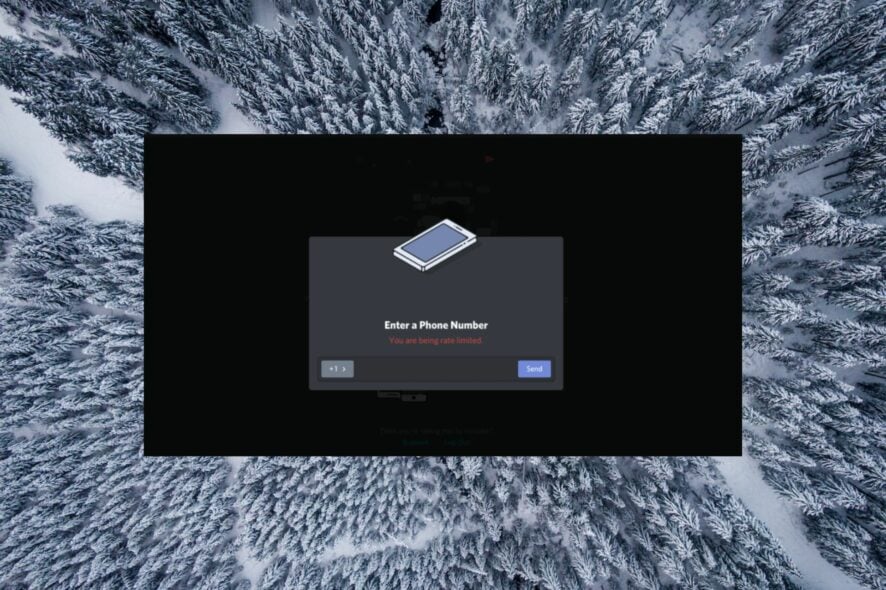
Кратко: Если в Discord появляется сообщение «You are being rate limited», это временная блокировка из‑за слишком большого числа запросов. Самые быстрые способы решить проблему — подождать, сменить сеть или очистить куки; если это не помогает, обратитесь в поддержку.
Discord — популярная платформа для общения, где часто собираются игроки и сообщества по интересам. Иногда пользователи внезапно получают сообщение об ошибке: You are being rate limited. Это значит, что система временно ограничила ваши действия. В статье разберём причины ошибки, пошаговые способы обхода и комплексный план действий для разных ситуаций.
Почему появляется ошибка
Discord применяет ограничения (rate limits), чтобы защитить сервис от спама, ботов и автоматических запросов. Ограничение может срабатывать по разным признакам:
- по IP‑адресу (несколько подозрительных запросов с одного адреса);
- по аккаунту (какое‑то действие повторялось слишком часто);
- по cookie браузера (поведение браузера сигнализирует о боте);
- при использовании автокликера или массовой рассылки эмодзи;
- при частых попытках подтверждения кода (ввод кода несколько раз подряд без паузы);
- при подозрении на нарушение правил платформы (спам, автоматизация).
Важно: это временная мера. В большинстве случаев ограничение снимается автоматически через некоторое время. Но бывают ситуации, когда простого ожидания недостаточно — например, если вы попали под более строгий блок по IP или учётной записи.
Быстрые способы устранения проблемы
Ниже — проверенные шаги от простого к более сложному. Применяйте их по очереди и проверяйте результат.
1. Подождите несколько минут
Самый безопасный и часто самый простой способ — ничего не делать. Rate limit обычно временный. Подождите 5–60 минут и попробуйте снова. Иногда интерфейс указывает точную продолжительность блокировки, но чаще это неопределённый интервал.
2. Смените источник интернета
Rate limit может привязываться к вашему IP. Чтобы сменить IP:
- включите мобильную точку доступа на смартфоне и подключитесь к ней;
- отключитесь от Wi‑Fi и переключитесь на мобильные данные;
- подключитесь к другой сети (например, другой домашний роутер или сеть у знакомых).
Перед сменой сети закройте приложение Discord, чтобы новое соединение корректно установилось. После подключения перезапустите компьютер или приложение, чтобы очистить временные сетевые данные.

3. Перезапустите роутер
Если у вас динамический IP от провайдера, простой перезапуск роутера часто даёт новый IP. Порядок действий:
- выключите роутер из сети на 20–60 секунд;
- убедитесь, что компьютер полностью выключен или отключён от Wi‑Fi во время перезапуска;
- включите роутер и дождитесь установления соединения;
- запустите Discord и попробуйте снова.
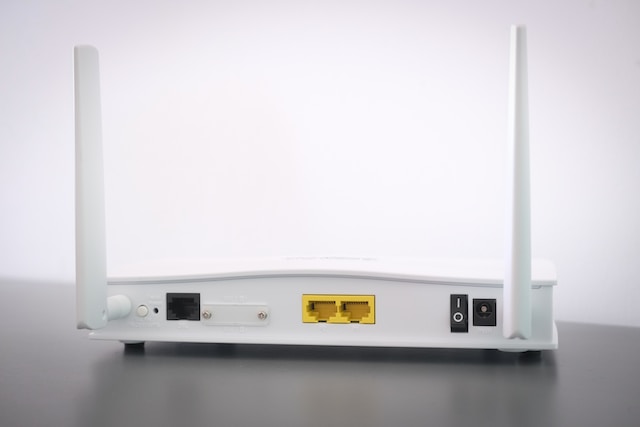
Если ваш провайдер выдаёт статический IP, этот метод не сработает — в этом случае попробуйте другие способы.
4. Используйте VPN
Подключение через VPN изменит ваш внешний IP и может обойти блокировку. Совет:
- включите VPN перед запуском Discord;
- если вы были в VPN во время получения ошибки, попробуйте отключить VPN и выполнить вход без него — иногда блок привязан к «подозрительному» VPN‑адресу;
- выбирайте надёжные VPN‑сервисы с хорошей репутацией.
VPN также маскирует ваше соединение и повышает конфиденциальность. Но помните, что некоторые VPN‑адреса могут быть уже заблокированы Discord из‑за массового использования.
5. Откройте сессию в режиме инкогнито или в другом браузере
Если ограничение связано с cookie или локальным состоянием браузера:
- откройте окно инкогнито (приватный режим) в браузере и войдите в Discord;
- либо используйте другой браузер, где вы ранее не входили;
- очистите куки и кэш текущего браузера и попробуйте снова.

6. Обратитесь в поддержку Discord
Если ничего не помогает, пределы могли быть наложены за нарушение правил (спам, использование автоматизации и т.д.). В таком случае:
- откройте форму поддержки на сайте Discord и опишите проблему подробно;
- укажите примерное время возникновения ошибки, какие шаги вы предприняли и приложите скриншоты;
- будьте готовы к тому, что рассмотрение запроса займёт время, а исход зависит от внутренней политики Discord.

Пошаговый план действий — чеклист
Используйте этот компактный план как SOP, чтобы быстро пройти через базовые шаги:
- Оцените: повторялась ли ошибка и видно ли время ожидания.
- Подождите 5–60 минут.
- Перезапустите Discord и устройство.
- Переключитесь на мобильную точку доступа или другую сеть.
- Если невозможно сменить сеть — перезапустите роутер.
- Попробуйте подключиться через VPN (включить/выключить в зависимости от ситуации).
- Используйте режим инкогнито или другой браузер.
- Очистите куки и кэш браузера.
- Если всё не помогло — соберите логи и обратитесь в поддержку.
Важное: не пытайтесь совершать те же действия многократно в короткий срок. Это только усугубит ограничение.
Когда предложенные способы не помогут
Иногда перечисленные методы не дают результата. Типичные случаи:
- блок наложен на ваш аккаунт из‑за нарушения правил и требует ручной проверки;
- IP‑диапазон вашего провайдера внесён в чёрный список Discord;
- вы используете автоматизацию, и система постоянно фиксирует повторяющиеся запросы;
- вы входите из сетей с прокси или корпоративных сетей с ограничениями;
- проблема связана с багом на стороне Discord.
Если это случилось, единственный надёжный вариант — связаться со службой поддержки и объяснить ситуацию.
Альтернативные подходы и решения
- Создайте временный аккаунт для экстренного доступа, если вам нужно срочно связаться с сообществом. Учтите риск блокировки и соблюдайте правила.
- Попробуйте мобильное приложение, если веб‑версия даёт ошибку (и наоборот).
- Если вы адмнистратор сервера — попросите других участников/модераторов проверить, повторяется ли проблема у них.
Критерии приёмки — как понять, что всё исправлено
Проблема считается решённой, когда выполняется любое из следующих условий:
- вы смогли выполнить ранее заблокированное действие без ошибки;
- вы входите в Discord и работаете в чате/голосе без ограничений;
- служба поддержки подтвердила снятие блокировки.
Проверьте функциональность в течение 10–30 минут — иногда ограничения снимаются, но затем снова появляются из‑за повторяющегося поведения.
Роль‑ориентированные чек‑листы
Для рядового пользователя:
- не отправляйте массовые сообщения;
- избегайте автокликеров и скриптов;
- используйте проверенные сети и устройства;
- при ошибке сначала подождите и перезапустите приложение.
Для администраторов серверов:
- проверьте логи ботов и интеграций на предмет повторяющихся запросов;
- временно отключите подозрительных ботов;
- уведомите участников о временных ограничениях и правилах использования ботов.
Для модераторов:
- убедитесь, что правила чата соблюдаются;
- при массовой жалобе сообщите администрации сервера;
- документируйте случаи повторных нарушений и передавайте их в поддержку Discord.
Тестовые случаи и приемочные критерии
Примеры тестов, которые помогут проверить решение:
- Тест 1. Подключение через мобильную точку доступа: ожидаемый результат — вход без ошибки.
- Тест 2. Включение VPN: ожидаемый результат — доступ к чату и отправка сообщений.
- Тест 3. Режим инкогнито: ожидаемый результат — успешный вход в аккаунт.
- Тест 4. Перезапуск роутера (при динамическом IP): ожидаемый результат — новый внешний IP и возможность работы в Discord.
Если хотя бы два теста дают положительный результат — большая вероятность, что проблема была в привязке к IP или cookie.
Безопасность и конфиденциальность
- Не передавайте логин и пароль третьим лицам при попытках решить проблему.
- Использование VPN может улучшить конфиденциальность, но выбирайте проверенные платные сервисы.
- При обращении в поддержку не публикуйте личные данные в открытых каналах.
- Если вы администрируете сервер, соблюдайте требования GDPR/локальное законодательство при обработке данных участников.
Краткий глоссарий
- Rate limit — ограничение частоты запросов к сервису.
- IP — адрес вашего интернет‑соединения.
- Cookie — небольшие данные в браузере, используемые для сессий.
- VPN — сервис для создания защищённого и маскированного интернет‑соединения.
Заключение
Ошибка “You are being rate limited” — в большинстве случаев временная и устраняется простыми действиями: ожиданием, сменой сети, перезапуском роутера или использованием VPN. Если ничего не помогает, обратитесь в поддержку Discord и предоставьте подробную информацию о проблеме. Соблюдайте правила платформы, чтобы минимизировать риск повторного ограничения.
Важно: если вы используете ботов или автоматизацию, проверьте их конфигурацию. Чрезмерные запросы — самая частая причина блокировок.
Поделитесь в комментариях, какой метод сработал в вашем случае.

Похожие материалы

Несколько аккаунтов Skype: Multi Skype Launcher

Журнал для работы: повысить продуктивность

Персональные звуки уведомлений на Android

Скачивание шоу Hulu для офлайн‑просмотра

Microsoft Start: персонализированная новостная лента
