
Xbox не подключается к Wi‑Fi — что делать
Xbox подключается к службе Xbox Live для онлайн‑игр, потокового видео и других функций. Это требует работоспособного интернет‑соединения.
Иногда по разным техническим причинам ваш Xbox не подключается к Wi‑Fi или к другому типу интернет‑соединения. Это мешает подключить консоль к локальной сети или к Xbox Live.
Часто при проблеме на экране Xbox появится сообщение с предложением перезагрузить роутер или шлюз. Если администратор сети недавно изменил пароль Wi‑Fi, консоль потребует ввести новый пароль.
Ниже — подробный список шагов и дополнительные методики для диагностики и устранения проблемы, включая рекомендации для пользователей, администраторов и техников.
Быстрая проверка перед началом
- Убедитесь, что другие устройства (смартфон, ноутбук) видят и подключаются к вашей сети.
- Запишите точное сообщение об ошибке, которое показывает Xbox — оно поможет при диагностике.
- Иметь под рукой: доступ к роутеру/модему, права администратора на роутер, второй компьютер или телефон для проверки сети.
1. Повторите тест подключения к сети на консоли
Сделайте это прямо на консоли, чтобы получить точное сообщение об ошибке:
- Нажмите кнопку Guide (руководство) на контроллере.
- Выберите Settings.
- Перейдите в All Settings.
- Откройте раздел Network.
- Выберите Network settings. Любые известные сбои будут показаны в середине экрана.
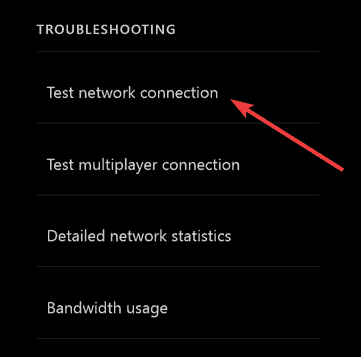
- Нажмите Test network connection справа в окне Network settings. Если тест успешен, консоль подключится к Xbox Live. Если нет, средство устранения неполадок постарается определить причину.
Важно: запомните или сфотографируйте код ошибки — он ускорит поиск решения.
2. Перезапуск консоли и сетевого оборудования (power cycle)
Полная перезагрузка сети часто решает временные сбои.
- Отключите питание маршрутизатора, модема или шлюза на 30–60 секунд.
- Если у вас и роутер, и модем — сначала отключите оба, затем включите модем, дождитесь стабилизации индикаторов, затем включите роутер.
Перезапуск консоли:
- Нажмите кнопку Xbox на контроллере, чтобы открыть руководство.
- Выберите Settings.
- Нажмите Restart console и подтвердите Yes.
- Если консоль не отвечает, зажмите кнопку Xbox на корпусе на 10 секунд до выключения, затем снова нажмите для включения.
После включения модема и роутера дождитесь, пока индикаторы станут стабильными, и повторите тест подключения.
Примечание: если система предложит обновление ПО консоли, согласитесь на установку.
3. Отключите сторонние беспроводные гарнитуры
Некоторые беспроводные гарнитуры работают на тех же частотах, что и Wi‑Fi, и создают активные помехи.
- Отключите питание беспроводной гарнитуры.
- Проверьте подключение Xbox к сети снова.
Если проблема исчезла — гарнитура вероятно мешала. Рассмотрите проводную гарнитуру или перемещение приёмника гарнитуры подальше от роутера.
4. Убедитесь, что роутер транслирует нужный SSID
Проверьте, что консоль пытается подключиться именно к вашей сети (SSID). Иногда устройства автоматически подключаются к гостевой сети или к соседней сети с похожим именем.
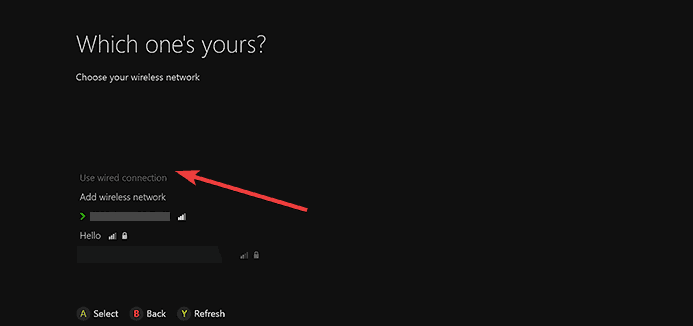
- На консоли откройте Network settings и посмотрите имя текущей Wi‑Fi сети.
- Если указан неправильный SSID — удалите сеть из настроек и подключитесь заново, введя корректный пароль.
Если консоль не видит вашу сеть, попробуйте временно переместить её ближе к роутеру или включить режим видимости SSID на роутере.
5. Подтвердите пароль Wi‑Fi
Если вы не уверены в пароле сети, проверьте его на Windows‑компьютере, который уже подключён к этой сети:
- Нажмите Start.
- Откройте Control Panel.
- Перейдите в Network and Internet.
- Откройте Network and Sharing Center.
- Выберите Manage Wireless Networks.
- Правой кнопкой на имя сети → Properties.
- На вкладке Security установите флажок Show characters, чтобы увидеть текущий пароль.
Примечание: если опция недоступна, вы не вошли в Windows под учетной записью администратора.
Если пароль изменён администратором роутера — введите новый пароль на Xbox.
6. Устранение радио‑ и бытовых помех
Помехи бывают активные и пассивные. Активные — это устройства, которые сами передают сигналы (рации, беспроводные гарнитуры, радионяни, др.). Пассивные — материалы и предметы (бетон, металлические поверхности), которые ослабляют сигнал.
Рекомендуется убрать или отодвинуть от линии между роутером и консолью:
- микроволновую печь, телефонную базу беспроводного телефона, радионяню,
- крупную бытовую технику, металлическую мебель, сейфы, зеркала, толстые стены,
- другие Wi‑Fi точки или роутеры с близким каналом.
После минимизации помех повторно проверьте силу сигнала на консоли.
7. Проверьте MAC‑фильтрацию на роутере
Некоторые роутеры ограничивают доступ по MAC‑адресам. Если фильтрация включена, консоль может быть заблокирована.
Чтобы добавить консоль в разрешённый список или отключить фильтрацию:
- Узнайте MAC‑адрес консоли:
- На Xbox перейдите в Settings → Network → Advanced settings.
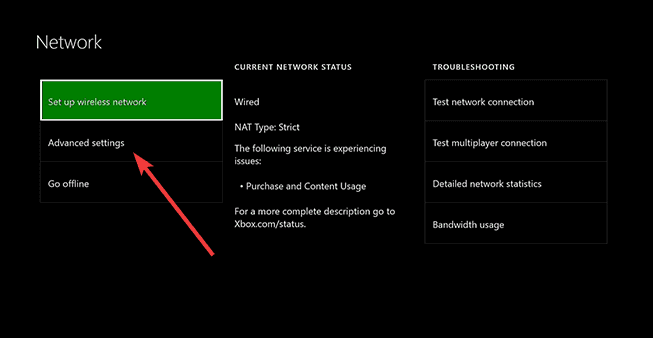
- Запишите поле Wireless MAC address.
- Войдите в панель управления роутера (через веб‑интерфейс) и добавьте адрес в список разрешённых.
- Если меняли настройки — перезагрузите роутер.
Если доступ к панели роутера отсутствует — временно отключите MAC‑фильтрацию для проверки.
На Xbox можно также задать альтернативный MAC‑адрес в тех же расширенных настройках — это полезно, если текущий MAC конфликтует.
8. Измените беспроводный канал
Если рядом много сетей на одном канале, они создают взаимные помехи. Переключите канал в настройках роутера (обычно в разделе Wireless).
Советы:
- На 2.4 ГГц используйте каналы 1, 6 или 11 — они не пересекаются.
- На 5 ГГц выбирайте менее загруженные каналы.
После изменения канала перезапустите роутер и протестируйте подключение.
9. Проверьте ширину канала
Ширина канала (channel width) влияет на совместимость и устойчивость соединения.
- Многие роутеры предлагают 20 МГц или 40 МГц. Xbox предпочитает 20 МГц на диапазоне 2.4 ГГц.
- Установите ширину 20 МГц и проверьте стабильность соединения.
Если вы используете 5 ГГц, ширина 40/80 МГц может быть полезна, но в плотной Wi‑Fi среде 20 МГц часто стабильнее.
10. Проверьте уровень сигнала
На Xbox можно узнать детальную статистику сети:
- Откройте Guide → Settings → All Settings → Network → Network settings.
- Выберите Detailed network statistics.
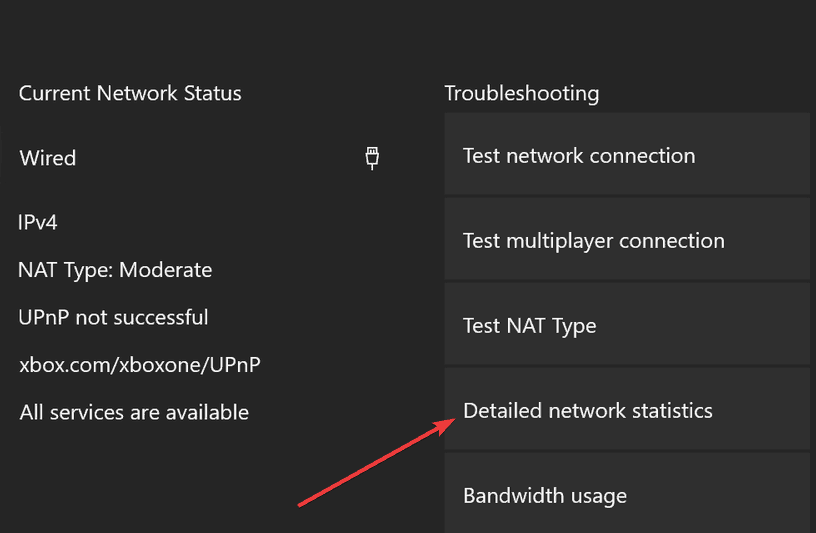
Сигнал показывает процент. Значение ниже 20% считается низким и может вызывать обрывы подключения.
Если уровень низкий, попробуйте:
- Поднести консоль ближе к роутеру или установить роутер на более высокое место.
- Подключиться кабелем Ethernet напрямую к роутеру.
- Попробовать прямое соединение к модему (минуя роутер) для проверки.
11. Протестируйте консоль в другом месте
Это поможет понять, проблема в сети или в самой консоли:
- Отсоедините консоль и аксессуары.
- Возьмите консоль в другое место с другой Wi‑Fi сетью (у друга, в офисе).
- Подключитесь к альтернативной сети и проверьте подключение.
Если в другом месте Xbox успешно подключается, проблема почти наверняка в вашей домашней сети — рассмотрите замену роутера.
Когда проблема может быть аппаратной
Если ни один из шагов не помог, возможно:
- неисправен беспроводной адаптер консоли,
- существуют аппаратные повреждения материнской платы,
- требуется сервисный ремонт.
В этом случае отправьте заявку в Центр обслуживания Xbox или обратитесь в авторизованный сервис.
Дополнительные сценарии и подсказки
Когда это не поможет
- Если проблема появляется только при определённой игре или приложении, причиной может быть сервер игры или настройки NAT.
- Если на других устройствах в сети также наблюдаются перебои — причина вероятно в провайдере или модеме.
- Если проблема возникает после последнего обновления прошивки роутера — откат к предыдущей версии может временно помочь, но делать это стоит осторожно.
Альтернативные подходы
- Используйте Powerline‑адаптеры (сетевые адаптеры через электропроводку) для стабильного проводного соединения.
- Запустите мобильную точку доступа с телефона и проверьте подключение Xbox (как временное решение).
- Подключите Ethernet‑удлинитель или статический кабель через стены/через отверстие в полу, если кабель‑подключение возможно.
Простая методология диагностики (мини‑метод)
- Проверка видимости сети на другом устройстве.
- Тест сети на консоли — фиксируем код ошибки.
- Перезапуск модема → роутера → консоли.
- Проверка SSID и пароля.
- Проверка помех и расположения.
- Проверка MAC‑фильтрации и настроек канала.
- Тест в другом месте.
- Сервис при аппаратной проблеме.
Роль‑ориентированные чеклисты
Для пользователя:
- Проверить другие устройства в сети.
- Повторить тест сети в Xbox.
- Перезапустить устройства.
- Подключиться по кабелю при возможности.
Для администратора сети:
- Проверить логи роутера на отказ/перезагрузки.
- Проверить настройки безопасности (WPA2/WPA3) и фильтрацию по MAC.
- Посмотреть список подключённых клиентов на предмет конфликтов IP.
Для техника/сервиса:
- Проверить работоспособность беспроводного адаптера внутри консоли.
- Диагностика аппаратных модулей и питание.
- Проверка обновлений прошивки и совместимости модулей.
Критерии приёмки
- Консоль успешно проходит «Test network connection» и показывает подключение к Xbox Live.
- Стабильная игра онлайн без разрывов в течение 30 минут.
- Сигнал Wi‑Fi ≥ 40% при тесте Detailed network statistics (рекомендуемое значение для игры).
- Нет конфликтов IP и дублирования MAC в роутере.
Тестовые сценарии и кейсы при проверке
- Подключение по Wi‑Fi к домашней сети — ожидаем подключение в течение 2 минут.
- Подключение по Ethernet в той же сети — ожидаем подключение, если Wi‑Fi нестабилен.
- Переключение канала на роутере — ожидаем улучшение, если были соседние сети на том же канале.
- Отключение MAC‑фильтрации — если это решает проблему, записать MAC консоли как доверенный.
Когда обращаться в поддержку
Обратитесь в поддержку Xbox, если:
- Код ошибки указывает на аппаратную неисправность.
- После аппаратной диагностики в стороннем сервисе проблема сохраняется.
- Вы подозреваете, что модуль Wi‑Fi внутри консоли повреждён.
Поддержка может попросить журнал ошибок или предложить отправить консоль в сервисный центр.
Быстрый план действий — Playbook
- Запустить Test network connection на Xbox и записать ошибку.
- Полностью перезагрузить модем, затем роутер, затем консоль.
- Проверить SSID и пароль, ввести заново.
- Отключить внешние беспроводные устройства и проверить сигнал.
- Проверить MAC‑фильтрацию и ширину канала (20 МГц для 2.4 ГГц).
- Подключить кабелем или к другому месту для изоляции проблемы.
- При аппаратной проблеме — направить в сервис.
Ментальные модели для быстрых решений
- «Изолируй и проверь»: исключайте по одной возможной причине, пока проблема не исчезнет.
- «Снижение уровня абстракции»: начните с внешних условий (роскоши/провайдера), затем перейдите к оборудованию, затем к конфигурации и, наконец, к аппаратной части консоли.
- «Сравнение окружений»: если устройство работает в другом месте — источник проблемы локальный.
Краткий глоссарий в одну строку
- SSID — имя вашей Wi‑Fi сети.
- MAC address — уникальный сетевой идентификатор устройства.
- Channel/канал — поддиапазон частоты, на котором вещает Wi‑Fi.
- Channel width — ширина канала (20/40/80 МГц).
- NAT — трансляция сетевых адресов, влияет на доступность игр.
Примеры ошибок и когда они появляются
- Ошибка «Cannot connect to network» — обычно проблема на стороне роутера или пароля.
- Ошибка с кодом NAT or UPnP — проблема с пробросом портов/конфигурацией роутера.
- intermittent disconnects (прерывания) — чаще всего из‑за помех или слабого сигнала.
Дерево решения проблем (Mermaid)
flowchart TD
  A[Xbox не подключается к Wi‑Fi] --> B{Видит ли Xbox сеть?}
  B -- Да --> C{Удаётся ли ввести пароль и подключиться?}
  B -- Нет --> D[Проверьте режим скрытия SSID и расположение роутера]
  C -- Да --> E[Test network connection успешен?]
  C -- Нет --> F[Проверьте пароль, SSID и MAC‑фильтрацию]
  E -- Да --> G[Проблема решена]
  E -- Нет --> H[Перезагрузите модем→роутер→консоль]
  H --> I{Помогло?}
  I -- Да --> G
  I -- Нет --> J[Проверьте помехи, ширину канала, уровень сигнала]
  J --> K{Помогло?}
  K -- Да --> G
  K -- Нет --> L[Тест в другом месте или сервис]
Полезные заметки и безопасность
- Используйте WPA2 или WPA3 для защиты Wi‑Fi. WEP устарел и небезопасен.
- Если делаете изменения в настройках роутера, сначала сохраните текущую конфигурацию как резервную копию.
- При использовании мобильной точки доступа учитывайте лимиты мобильного трафика.
Примеры команд и быстрых настроек в роутере (шаблон)
- Изменить SSID: беспроводные настройки → SSID → введите имя → сохранить.
- Отключить MAC‑фильтрацию: безопасность → MAC filter → off → сохранить.
- Установить ширину канала: wireless → channel width → 20 MHz → сохранить.
Что писать в обращении в сервис
- Описание проблемы и все шаги, которые вы уже выполнили.
- Код ошибки и скриншоты из «Test network connection».
- Сигнал в Detailed network statistics (процент).
- Информация о роутере (модель, прошивка), если доступно.
Заключение
Если Xbox не подключается к Wi‑Fi, системная проверка и поэтапная диагностика решают большинство проблем: от неправильного пароля до помех и настроек роутера. Кабельное подключение помогает исключить беспроводной канал. Если всё перепробовано — обратитесь в сервисный центр для проверки аппаратной части.
Поделитесь в комментариях, какой шаг помог вам, или опишите код ошибки — мы поможем сузить причину.
Связанные материалы:
- Ваш контроллер Xbox One гарнитура не работает? Решение тут
- Исправление: Xbox One X не подключается к Xbox Live
- Исправлено ли «Показаться офлайн» на Xbox One? Отзывы пользователей

Похожие материалы

Несколько аккаунтов Skype: Multi Skype Launcher

Журнал для работы: повысить продуктивность

Персональные звуки уведомлений на Android

Скачивание шоу Hulu для офлайн‑просмотра

Microsoft Start: персонализированная новостная лента
