
Ошибка входа Xbox 0x80072ee7 — как исправить
Что означает ошибка 0x80072ee7
Ошибка 0x80072ee7 появляется, когда консоль не может загрузить ресурс. Технически это часто связано с тем, что доменное имя не разрешилось в IP‑адрес (проблема DNS) или сеть теряет пакеты/имеет высокий пинг. Это может быть локальная проблема (роутер, Wi‑Fi помехи, MAC‑фильтрация) или внешняя (сбои Xbox Live, проблемы у провайдера).
Коротко о терминах:
- DNS: служба, которая переводит имя (например xboxlive.com) в IP‑адрес.
- Потеря пакетов: процент пакетов данных, не доставленных между вашей консолью и сервером.
- NAT: способ маршрутизации входящих подключений; строгий NAT может помешать онлайн‑функциям.
Быстрый план действий
- Проверьте статус службы Xbox Live.
- На консоли запустите тест сетевого подключения и посмотрите подробные параметры.
- Перезагрузите консоль и сетевое оборудование (модем/роутер).
- Убедитесь, что MAC‑фильтрация не блокирует консоль.
- Проверьте канал и ширину Wi‑Fi; переключитесь на 20 МГц или 5 ГГц.
- Оцените силу сигнала; при необходимости подключитесь кабелем.
Подробные шаги и пояснения
1. Проверьте статус службы Xbox Live
Перед глубоким разбирательством убедитесь, что у Microsoft нет текущих проблем. Если на странице статуса видны уведомления о неполадках, дождитесь восстановления сервиса и повторите попытку.
Важно: если служба недоступна, локальные действия вряд ли помогут.
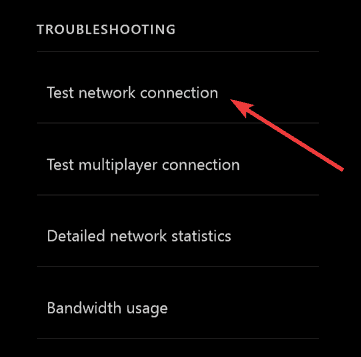
2. Запустите тест сетевого подключения на Xbox One
- Нажмите кнопку Xbox на контроллере, чтобы открыть гид.
- Выберите Настройки.
- Выберите Все параметры.
- Откройте Сеть.
- Выберите Параметры сети. Любые известные сбои будут показаны в центре экрана.
- Справа выберите Проверить сетевое подключение.
Что смотреть в результатах:
- Успешный тест: консоль подключается к Xbox Live — проблема в другом (контент/аккаунт).
- Потеря пакетов >5%: это уже заметно ухудшает работу. Ищите помехи или проблемы у провайдера.
- Высокий пинг (>100–150 мс) — может мешать стримингу/онлайн‑играм.
- Неправильный NAT (строгий) — ограничит сетевые функции.
Дополнительно: зайдите в Подробная статистика сети, чтобы увидеть IP‑адрес, шлюз, DNS‑серверы и процент потерь. Запишите эти данные для дальнейшей диагностики.
3. Перезагрузите консоль и сетевое оборудование
Порядок перезагрузки:
- Выключите консоль обычным способом через Настройки → Перезагрузить консоль. Если консоль не отвечает, удерживайте кнопку питания на корпусе 10 секунд.
- Отключите питание модема/шлюза. Подождите 30 секунд.
- Подключите модем/шлюз и дождитесь, пока индикаторы вернутся в рабочее состояние (~1–3 минуты).
- Подключите роутер (если он отдельный) и дождитесь стабильных индикаторов.
- Включите консоль и повторите тест сети.
Почему это помогает: многие проблемы с DNS и маршрутизацией решаются простым сбросом состояния оборудования и обновлением таблиц маршрутизации.
4. Проверьте MAC‑фильтрацию на роутере
MAC‑фильтрация блокирует устройства по их уникальному MAC‑адресу. Если она включена, консоль может быть заблокирована.
Как найти MAC на консоли:
- На главном экране Xbox переместитесь влево до Пины.
- Выберите Настройки → Сеть → Дополнительные параметры.
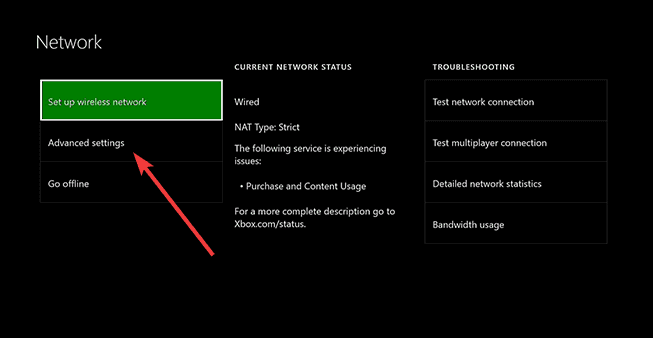
Запишите значение «Wireless MAC Address» (или «Wired MAC», если используете Ethernet).
Дальше на роутере:
- Войдите в веб‑интерфейс роутера (обычно 192.168.0.1 или 192.168.1.1).
- Найдите раздел «MAC Filter», «Access Control» или «Wireless MAC Filtering».
- Если фильтрация включена, добавьте MAC консоли в список разрешённых или временно отключите фильтрацию и протестируйте соединение.
Примечание: если вы не уверены, куда вводить MAC в интерфейсе провайдера, обратитесь к документации роутера или к техподдержке провайдера.
5. Измените канал и ширину беспроводной сети
Проблемы с помехами и совпадающими каналами соседей часто вызывают потерю пакетов.
Рекомендации:
- Для диапазона 2,4 ГГц используйте один из каналов 1, 6 или 11 — они не перекрываются.
- Установите ширину канала на 20 МГц для стабильности; Xbox предпочитает 20 МГц.
- Если у вас двухдиапазонный роутер и консоль близко к роутеру, подключайтесь к сети 5 ГГц (меньше помех, выше скорость, но меньшая зона покрытия).
После изменений сохраните конфигурацию и перезагрузите роутер, затем повторите тест на консоли.
6. Проверьте уровень сигнала и альтернативные подключения
Откройте Параметры сети → Подробная статистика сети и посмотрите «Сила беспроводного сигнала» в процентах. Ниже 20% считается низким.
Варианты при слабом сигнале:
- Подвиньте консоль ближе к роутеру.
- Уберите препятствия и источники помех (микроволновки, Bluetooth‑устройства, беспроводные телефоны).
- Используйте кабель Ethernet — самое надёжное решение.
- Попробуйте Powerline‑адаптеры или Mesh Wi‑Fi, если прокладка кабеля невозможна.
Дополнительные меры и альтернативы
Изменение DNS вручную
Если проблема — в DNS, вы можете временно указать публичные DNS‑серверы:
- Google DNS: 8.8.8.8 и 8.8.4.4
- Cloudflare DNS: 1.1.1.1 и 1.0.0.1
Как задать DNS на Xbox: Настройки → Сеть → Дополнительные параметры → DNS и введите нужные адреса. После смены DNS перезапустите тест сети.
Когда это помогает: при ошибках разрешения имён и если ваш провайдер использует нестабильные DNS.
Статический IP и проброс портов
Если у вас конфликт адресов или проблемы с NAT, назначьте консоли статический IP в настройках роутера и пробросьте порты Xbox Live:
- UDP: 88, 500, 3074
- TCP: 80, 443, 3074
Назначение статического IP упрощает диагностику и настройку проброса портов или DMZ (временная диагностика). DMZ открывает устройство полностью — используйте осторожно и только временно.
Когда связаться с провайдером или Microsoft
Свяжитесь с провайдером, если:
- Вы видите постоянную потерю пакетов у разных устройств.
- Пинг к внешним ресурсам нестабилен.
Свяжитесь со службой поддержки Microsoft, если:
- Тест на консоли указывает на проблему в службах Xbox Live, но статус Microsoft не показывает масштабных проблем.
- Вы лично убедились, что подключение и DNS рабочие, но ошибка повторяется при доступе к контенту Xbox.
Быстрая проверка — чек‑лист (однострочно)
- Проверил статус Xbox Live
- Запустил «Проверить сетевое подключение» и посмотрел «Подробная статистика сети»
- Перезагрузил модем/роутер и консоль
- Добавил MAC в белый список или отключил фильтрацию
- Переключил канал Wi‑Fi и установил ширину 20 МГц
- Подключился по кабелю или попробовал Powerline/Mesh
- Сменил DNS на 8.8.8.8 / 1.1.1.1 при подозрении на DNS
Роль‑ориентированные чек‑листы
Для игрока:
- Попробовать простые шаги: перезагрузка, тест сети, проводное подключение.
- Проверить силу сигнала и убрать помехи.
- Оставить запись об ошибке и времени для обращения в техподдержку.
Для домашнего сетевого администратора:
- Проверить логи роутера на наличие переподключений и ошибок DHCP.
- Проверить настройки MAC‑фильтрации и ограничения по IP/MAC.
- Настроить проброс портов или UPnP для NX‑служб Xbox.
Для техподдержки провайдера:
- Проверить маршрутизацию клиента и пакетную потерю на границе сети.
- Проверить подсеть/маршруты, DNS‑рекурсивные серверы и возможные фильтры.
Методология диагностики (коротко)
- Воспроизвести ошибку и записать точное время и сообщение.
- Выполнить базовые тесты (консоль: тест сети, детальная статистика).
- Локализовать: проблема у одной консоли, у всех устройств в доме или внешняя.
- Пробовать исправления от простого к сложному: перезагрузка → кабель → DNS → настройки роутера → провайдер.
- Повторять тесты после каждого шага.
Decision flowchart
flowchart TD
  A[Появилась ошибка 0x80072ee7] --> B{Проверить статус Xbox Live}
  B -- Сервис OK --> C[Запустить тест сети на консоли]
  B -- Сбой сервиса --> Z[Ждать восстановления сервиса]
  C --> D{Есть потеря пакетов или DNS‑ошибка?}
  D -- Потеря пакетов --> E[Проверить Wi‑Fi: сигнал, канал, ширина]
  D -- DNS‑ошибка --> F[Изменить DNS на публичный]
  E --> G{Помогло?}
  F --> G
  G -- Да --> H[Готово]
  G -- Нет --> I[Подключиться кабелем и проверить]
  I --> J{Работает по кабелю?}
  J -- Да --> K[Проблема в Wi‑Fi — заменить/настроить оборудование]
  J -- Нет --> L[Связаться с провайдером или Microsoft]
Критерии приёмки
- Тест сети на Xbox показывает «Подключено к Xbox Live».
- Потеря пакетов ≤5% и стабильный пинг.
- Контент, который ранее выдавал ошибку, открывается корректно.
Часто задаваемые вопросы
Почему иногда помогает смена DNS?
DNS‑серверы переводят имена в IP. Если ваш DNS медленный или некорректно кэширует записи, консоль не сможет найти нужный сервер. Публичные DNS часто быстрее и стабильнее.
Что такое «строгий NAT» и влияет ли он на 0x80072ee7?
Строгий NAT ограничивает входящие соединения и может затруднять сетевой функционал. Он сам по себе редко вызывает именно 0x80072ee7, но может усугублять сетевые ошибки.
Нужно ли пробрасывать порты для Xbox Live?
Чаще всего достаточно UPnP. При проблемах с NAT можно настроить проброс портов: UDP 88, 500, 3074 и TCP 80, 443, 3074.
Заключение
Ошибка 0x80072ee7 — в большинстве случаев следствие сетевой проблемы: DNS, потеря пакетов или помехи Wi‑Fi. Последовательно проверьте статус службы, выполните тест на консоли, перезапустите оборудование, проверьте MAC‑фильтрацию и, при необходимости, переключитесь на проводное подключение или измените DNS. Если после всех шагов проблема не решилась, обратитесь к провайдеру или в поддержку Microsoft с результатами тестов.
Если какой‑то шаг помог, напишите в комментариях, какой — это поможет другим.
FAQ
- 3 best Xbox One USB external storage devices to use
- SOLVED: Xbox One won’t read games
- YouTube app won’t work on Xbox One — инструкции по устранению

Похожие материалы

Несколько аккаунтов Skype: Multi Skype Launcher

Журнал для работы: повысить продуктивность

Персональные звуки уведомлений на Android

Скачивание шоу Hulu для офлайн‑просмотра

Microsoft Start: персонализированная новостная лента
