
Удалённая установка в Xbox Game Pass не работает в Windows 11 — как исправить
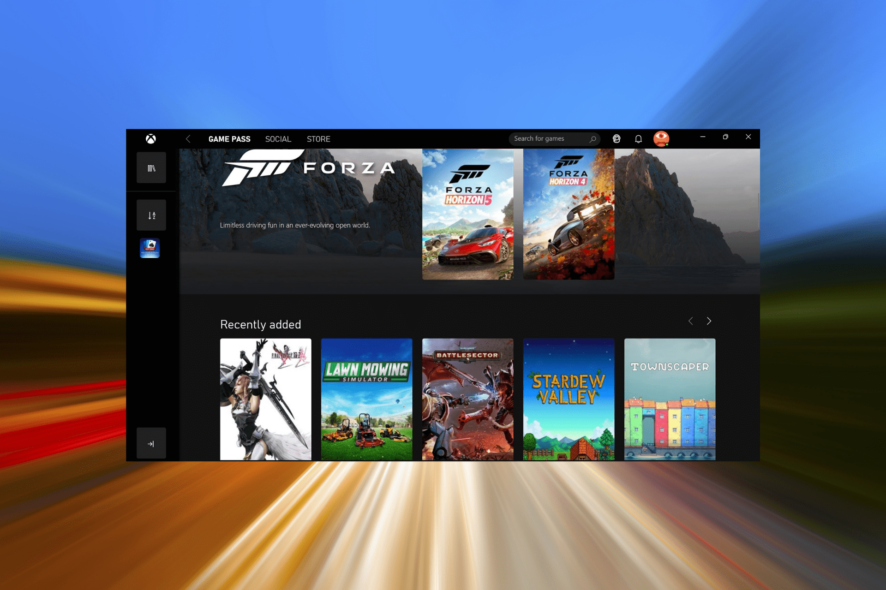
Если удалённая установка в приложении Xbox Game Pass не запускается на удалённом ПК с Windows 11, проверьте, что компьютер включён, соединён с интернетом и в системе используется тот же аккаунт Microsoft. Затем обновите приложение на обеих устройствах, очистите кэш Microsoft Store, переустановите или перенастройте приложение Xbox и выполните встроенные средства устранения неполадок. Ниже — подробный пошаговый план, контрольные списки, сценарии, когда методы не помогут, и сопутствующие рекомендации.
Что в этой статье
- Быстрые исправления и объяснения, почему проблема возникает
- Подробный пошаговый план по устранению неполадок
- Контрольные списки для пользователя мобильного и администратора ПК
- Диаграмма принятия решения и мини-SOP для поддержки
- Критерии приёмки и тесты для проверки работоспособности
- Краткий глоссарий терминов
Коротко: Xbox Game Pass удобен для геймеров — он позволяет запускать удалённую установку игр на вашем домашнем ПК прямо из мобильного приложения. Однако пользователи иногда сталкиваются с тем, что кнопка удалённой установки не работает или запросы не доходят до компьютера под управлением Windows 11. Ниже — полный разбор причин и проверенные методы решения.
Почему это происходит
Краткое определение: удалённая установка — отправка запроса на загрузку и установку игры на удалённый ПК через учетную запись Microsoft и сервисы Xbox.
Основные причины проблемы:
- ПК выключен или в спящем режиме, поэтому не может принять запрос.
- Разные учётные записи Microsoft на мобильном устройстве и ПК.
- Несовместимая или устаревшая версия приложения Xbox/Store на одном из устройств.
- Ошибки в кэше Microsoft Store или повреждённые параметры приложения.
- Блокировка соединения брандмауэром, антивирусом или ограничениями роутера.
- Региональные ограничения или проблемы с подпиской Game Pass.
Важно: если проблема связана с серверной стороной Microsoft (временный сбой сервисов), большинство локальных действий не помогут — остаётся ждать исправления у поставщика.
Как присоединиться к Xbox Game Pass
Xbox Game Pass предлагает несколько планов с доступом к сотням игр; новые игры регулярно добавляются.
Чтобы подписаться:
- Перейдите на официальный сайт Xbox.
- Выберите нужный план и нажмите «Join» (Присоединиться).
- Войдите в свою учётную запись Microsoft и завершите оплату.
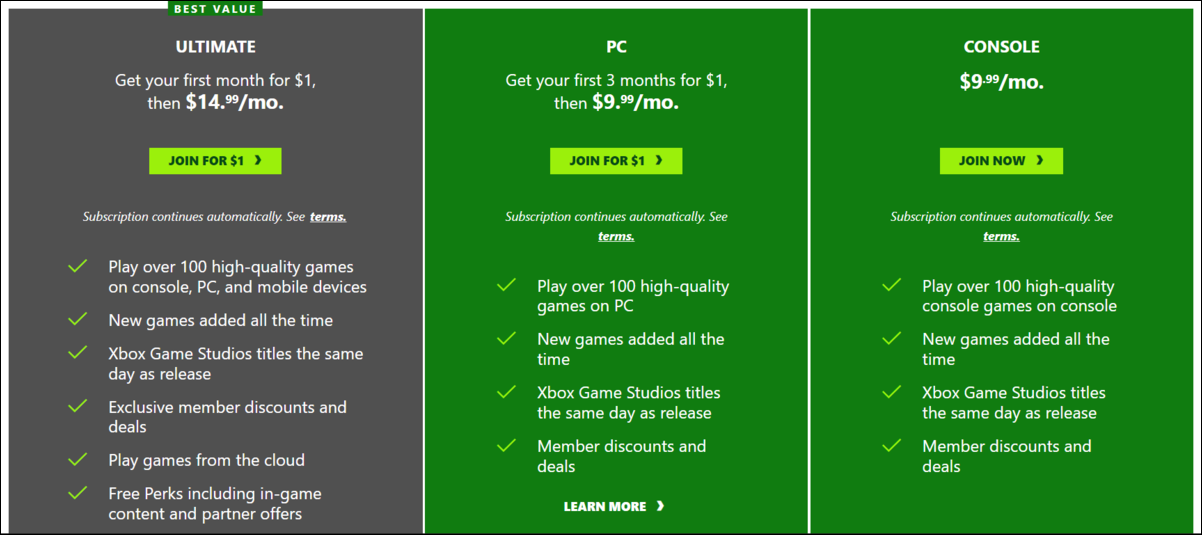
После оформления подписки вы получите доступ к библиотеке игр и возможности отправлять удалённые установки.
Что делать, если удалённая установка не работает в Windows 11
Ниже — упорядоченный по сложности список действий. Выполняйте шаги последовательно: многие проблемы решаются уже на первых пунктах.
1. Убедитесь, что ПК включён и подключён к интернету
Пояснение: удалённая установка требует, чтобы целевой компьютер мог получить и обработать запрос. Если он в спящем режиме или выключен, запрос попадёт в очередь и выполнится позже, но вы не получите моментального результата.
Что сделать:
- Проверить, не выключен ли ПК и не в режиме сна.
- По возможности отключить режим гибернации и сна на время установки.
- Убедиться, что на ПК есть активное подключение к Интернету и достаточная скорость для загрузки игры.
Примеры настроек, которые стоит проверить:
- Параметры электропитания в «Параметрах» > «Система» > «Питание и батарея». Отключите переход в спящий режим при активности сети.
- Включить опцию «Разрешить удалённый запуск» в настройках роутера/подключения, если требуется.
2. Проверьте, что вы вошли в один и тот же аккаунт Microsoft на мобильном и ПК
Почему это важно: удалённая установка использует привязку по учётной записи — если аккаунты разные, запрос просто не будет сопоставлен с вашим ПК.
Как проверить:
- На мобильном устройстве: откройте приложение Xbox и посмотрите, какой адрес электронной почты отображается в профиле.
- На ПК: откройте приложение Xbox или «Параметры» Windows -> Учетные записи и сверьте адреса.
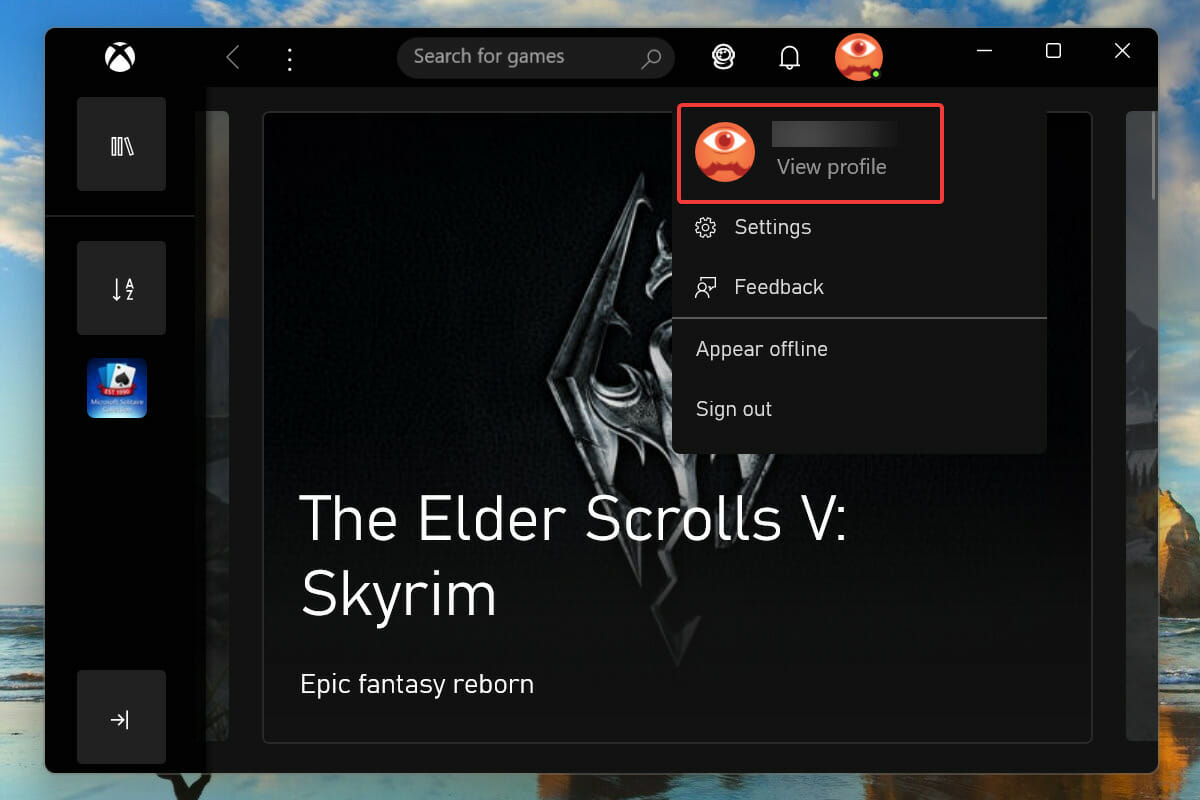
Если учётные записи разные, выйдите и войдите под одним и тем же аккаунтом.
3. Обновите приложение Xbox и Microsoft Store на обоих устройствах
Почему: устаревшие версии приложений часто вызывают несовместимости и ошибки синхронизации.
Как обновить Microsoft Store и приложения:
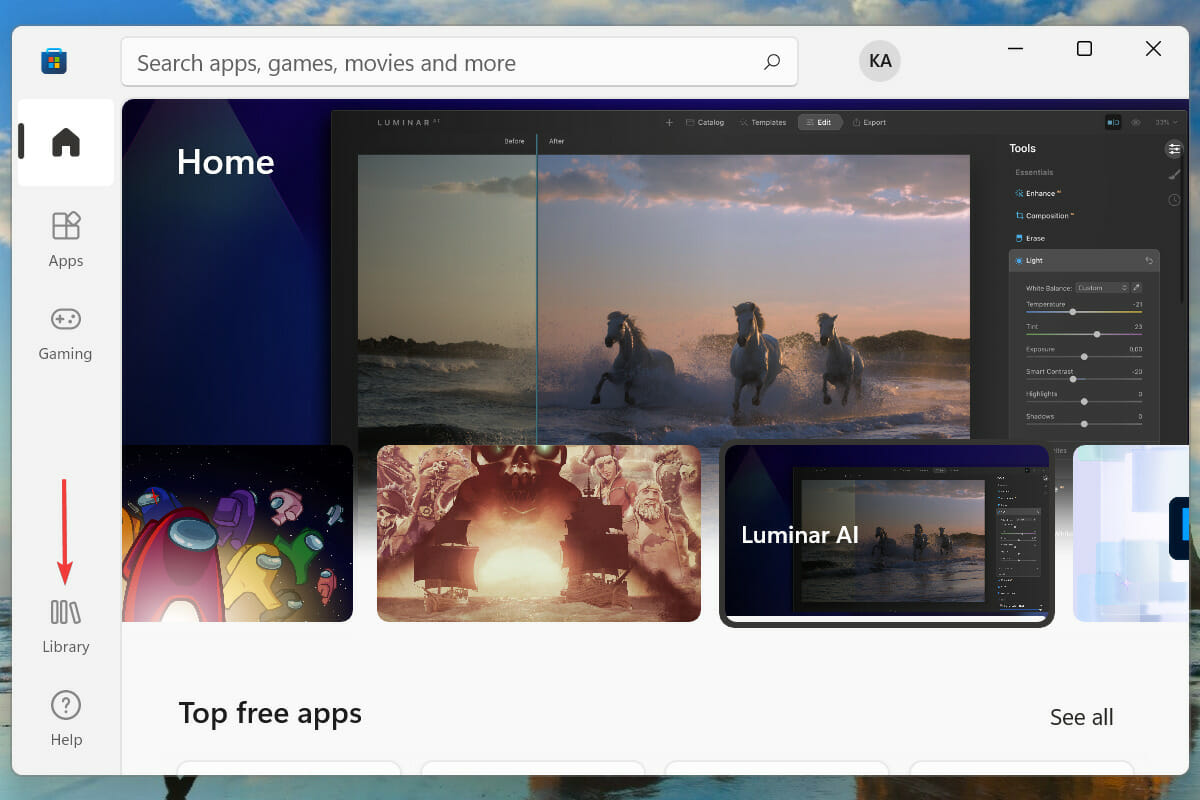
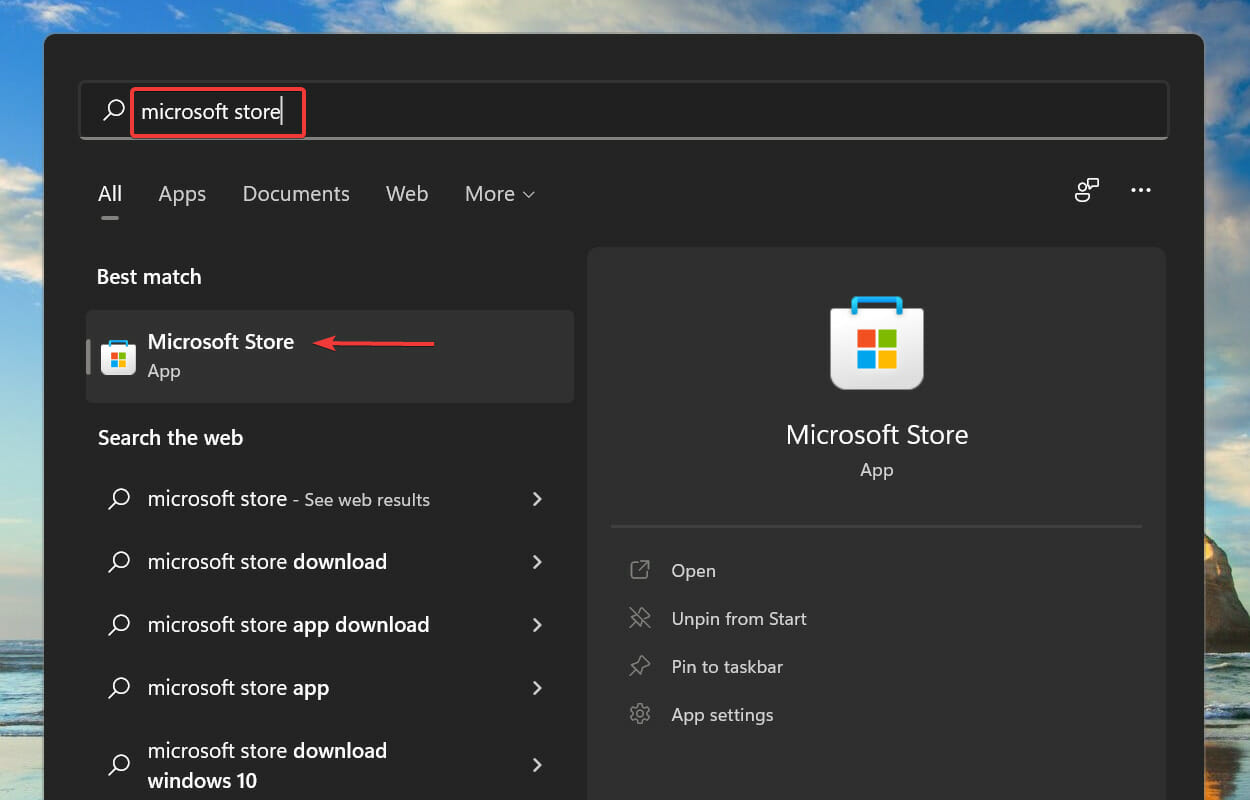
- Нажмите Windows + S и найдите «Microsoft Store».
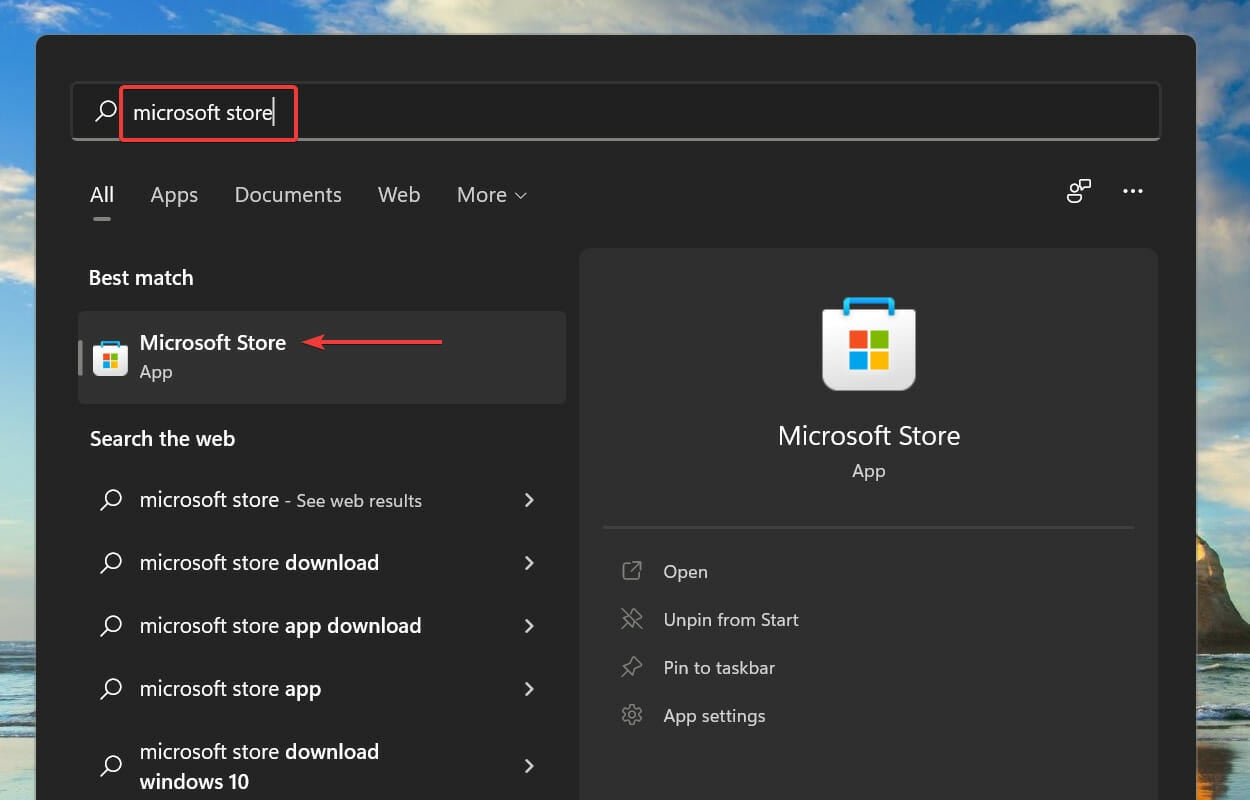
- Откройте Microsoft Store.
- Нажмите «Библиотека» в левом меню.
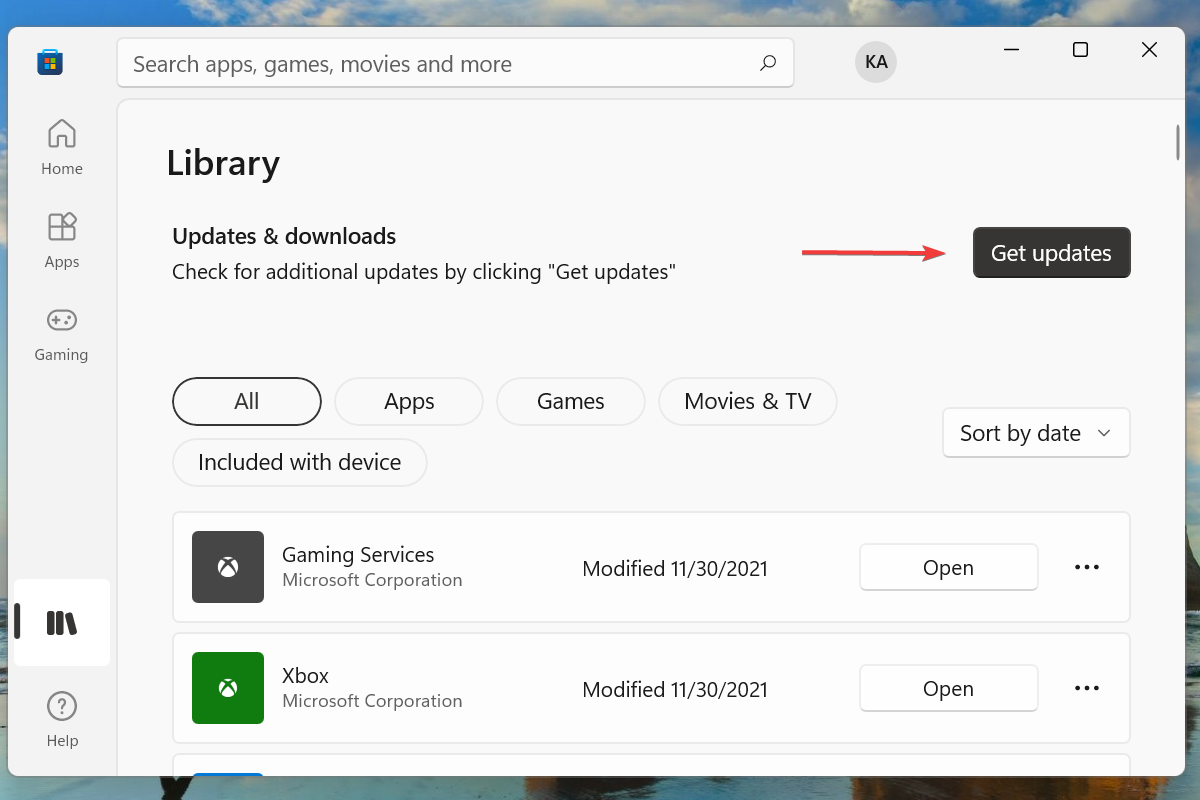
- Нажмите «Получить обновления».
- Обновите Xbox и повязанные компоненты на ПК и на мобильном устройстве (App Store / Google Play).
После обновления перезапустите оба устройства и повторите попытку.
4. Очистите кэш Microsoft Store
Почему: повреждённый кэш Store может мешать нормальной работе приложений, включая Xbox.
Как очистить кэш:
- Нажмите Windows + R и введите wsreset, затем нажмите Enter.
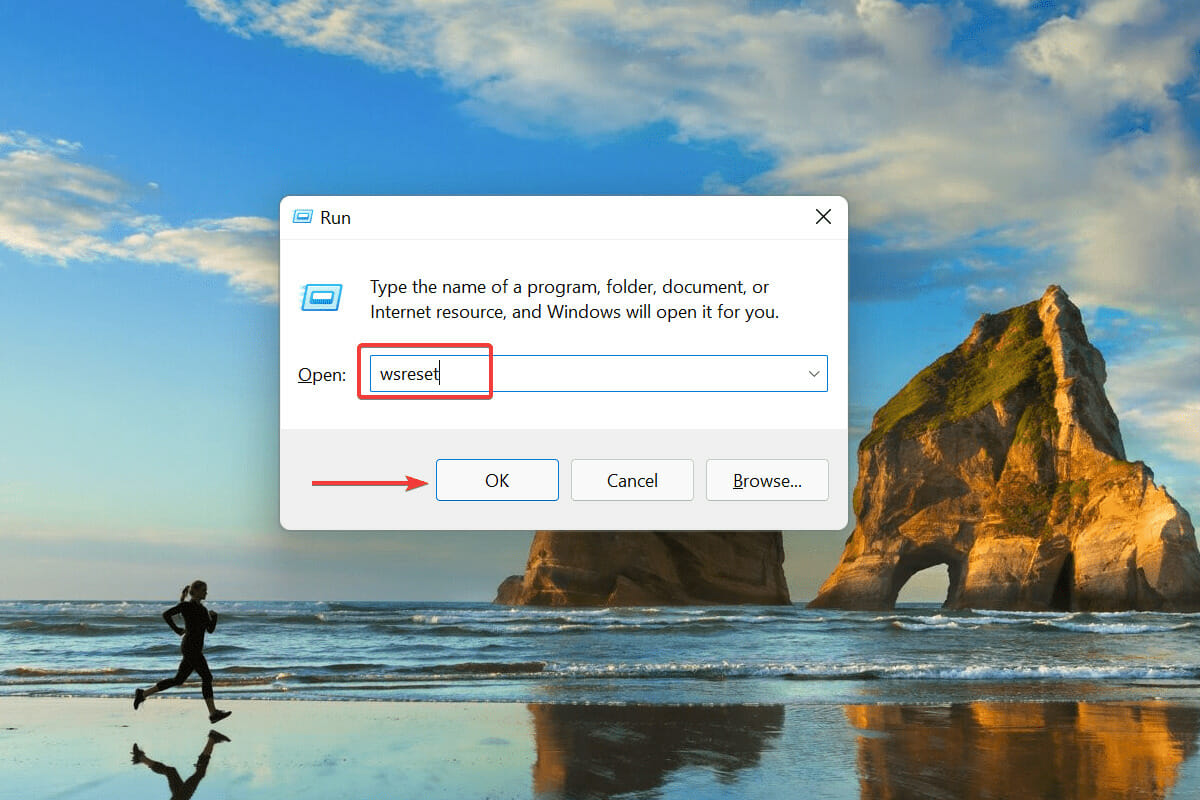
- Дождитесь завершения команды и перезапустите ПК.
Эта команда сбросит кэш Microsoft Store без удаления ваших приложений и данных.
5. Переустановите или перерегистрируйте приложение Xbox
Почему: иногда встроенные пакеты приложений повреждаются; повторная регистрация восстанавливает манифесты и связи компонентов.
Пере-регистрация через Windows Terminal (от имени администратора):
- Нажмите Windows + S и найдите «Windows Terminal», затем выберите «Запустить от имени администратора».
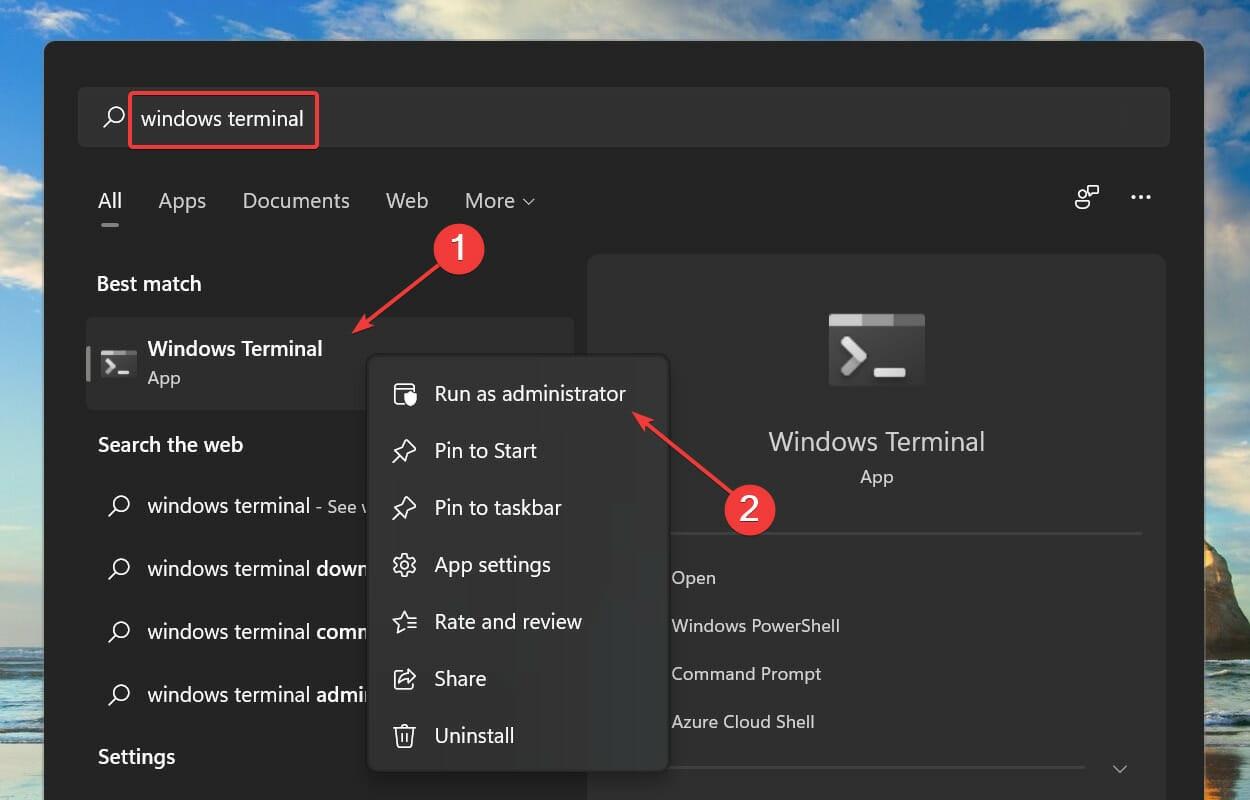
- Подтвердите UAC при запросе.
- Выполните по очереди следующие команды в PowerShell (вставьте, нажмите Enter, выполните следующую):
Get-AppXPackage -AllUsers | Where-Object {$_.InstallLocation -like "*SystemApps*"} | Foreach {Add-AppxPackage -DisableDevelopmentMode -Register "$($_.InstallLocation)\AppXManifest.xml"}
Get-AppXPackage | % {Add-AppxPackage -DisableDevelopmentMode -Register "$($_.InstallLocation)\AppXManifest.xml" -Verbose}
Get-AppXPackage -AllUsers | Foreach {Add-AppxPackage -DisableDevelopmentMode -Register "$($_.InstallLocation)\AppXManifest.xml"}- Перезапустите компьютер.
Примечание: эти команды пере-регистрируют системные приложения и часто помогают исправить некорректное поведение иконок, интерфейса и интеграции приложений.
6. Запустите средство устранения неполадок приложений Microsoft Store
Почему: встроенные средства могут автоматически применить исправления для распространённых проблем.
Как запустить:
- Нажмите Windows + I, чтобы открыть Параметры.
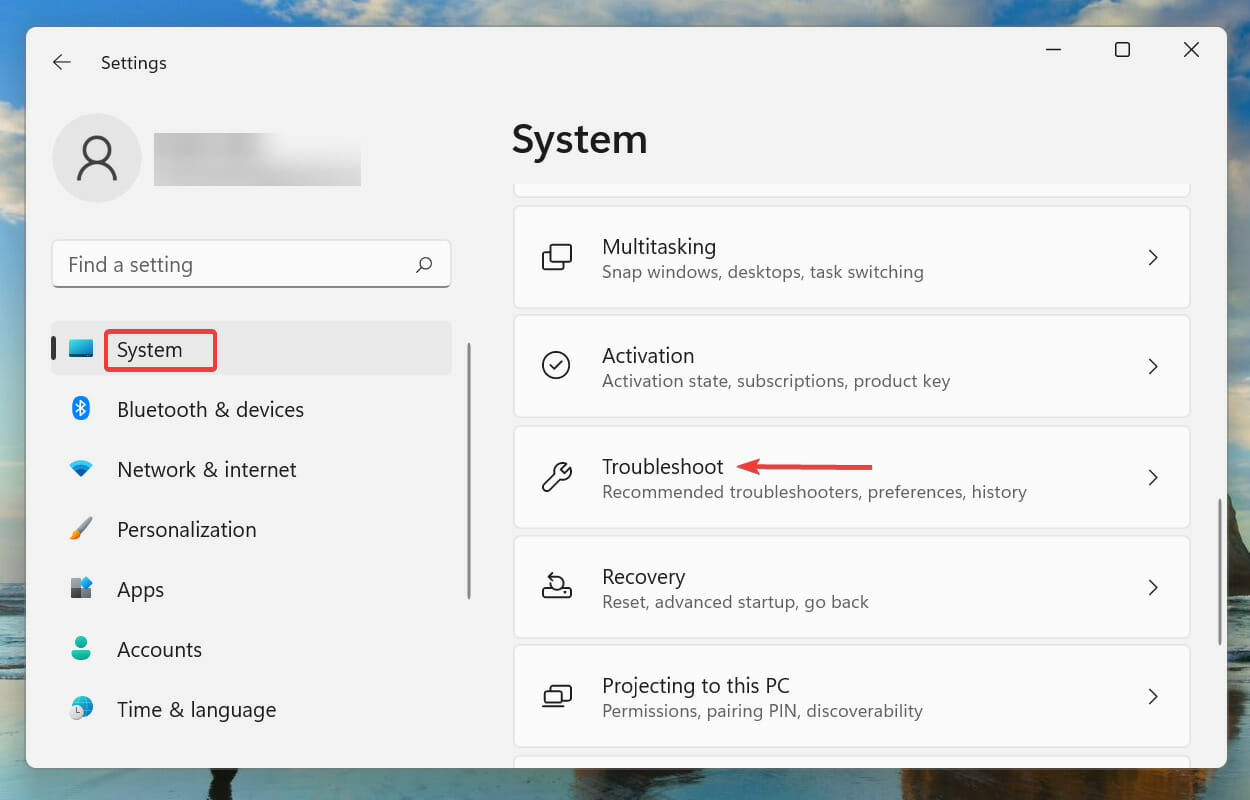
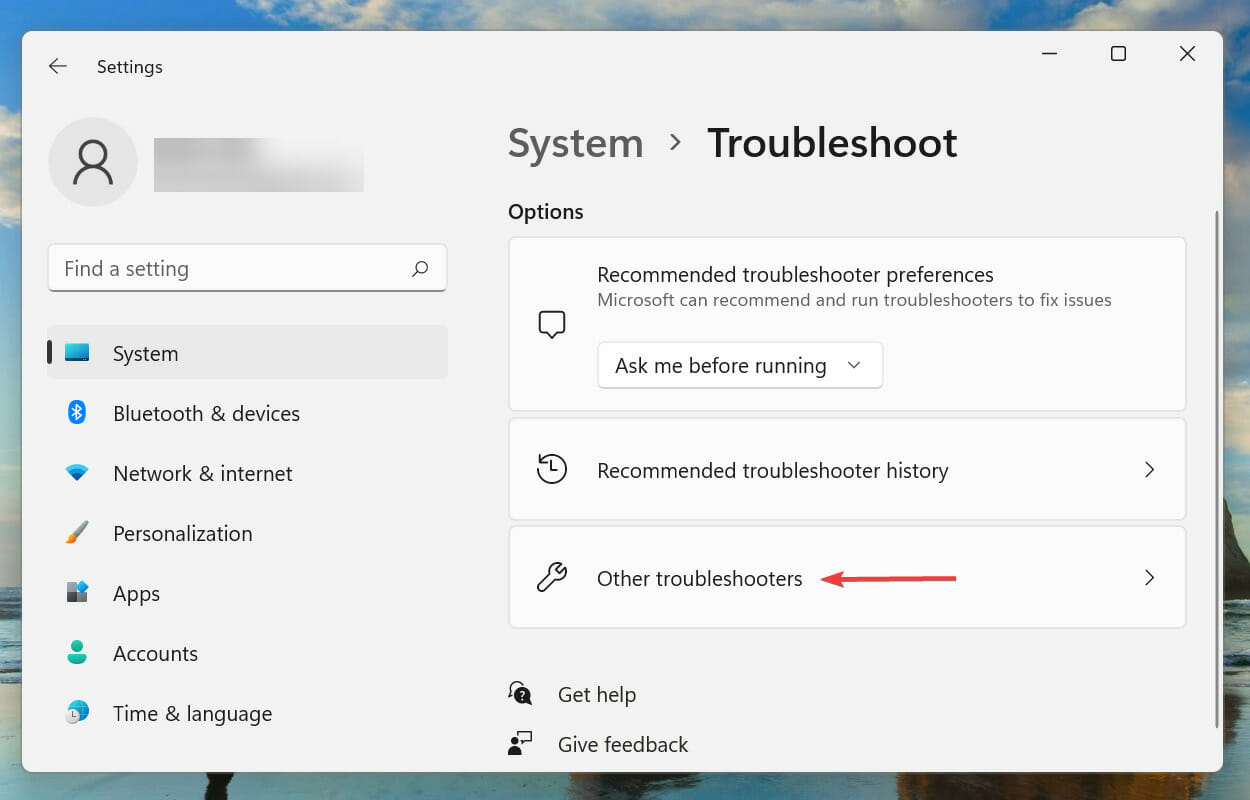
- Перейдите в Система -> Устранение неполадок -> Другие средства устранения неполадок.
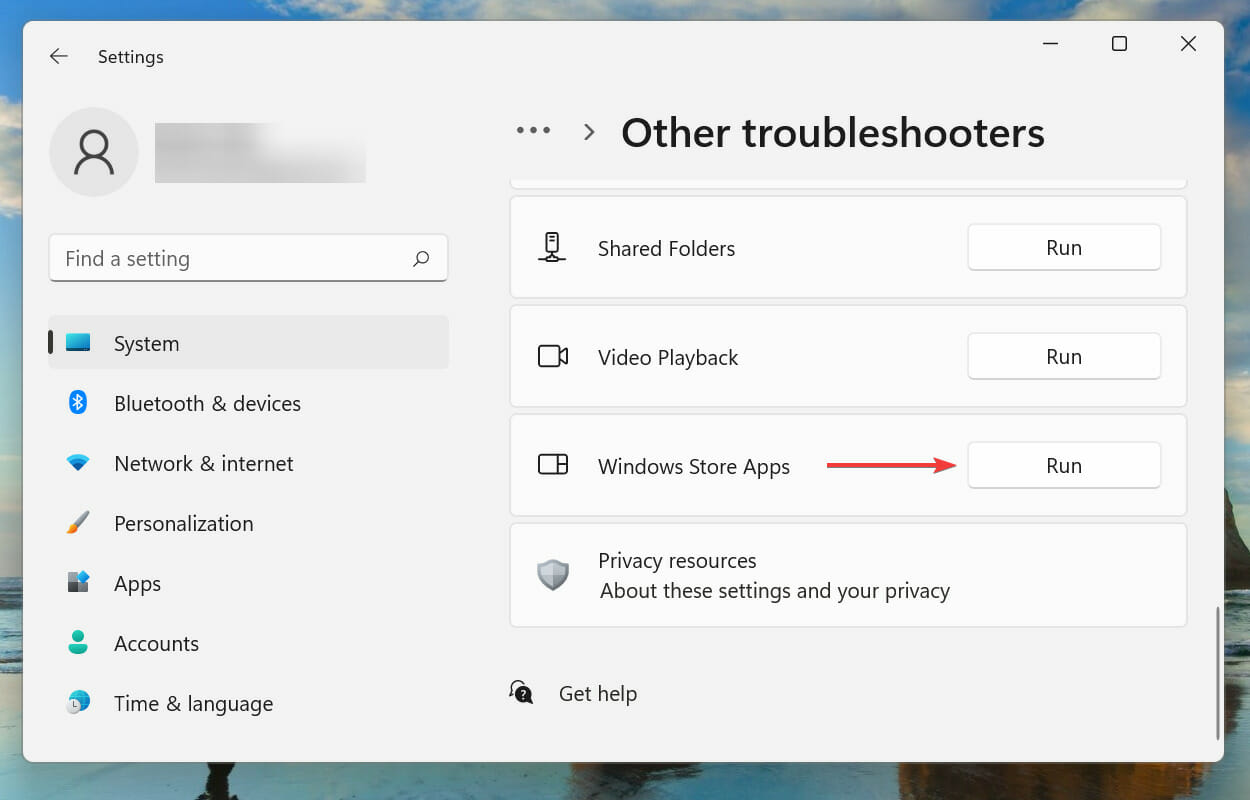
- Найдите средство «Приложения Магазина Windows» и нажмите «Запустить».
- Следуйте подсказкам и примените рекомендуемые исправления.
Если приложение «Параметры» падает или не запускается, используйте резервные шаги: восстановление системы или запуск в безопасном режиме, чтобы завершить обслуживание.
7. Восстановите приложение Xbox (Repair)
Почему: восстановление исправляет файлы приложения без удаления пользовательских данных.
Как восстановить:
- Нажмите Windows + I -> Приложения -> Приложения и возможности.
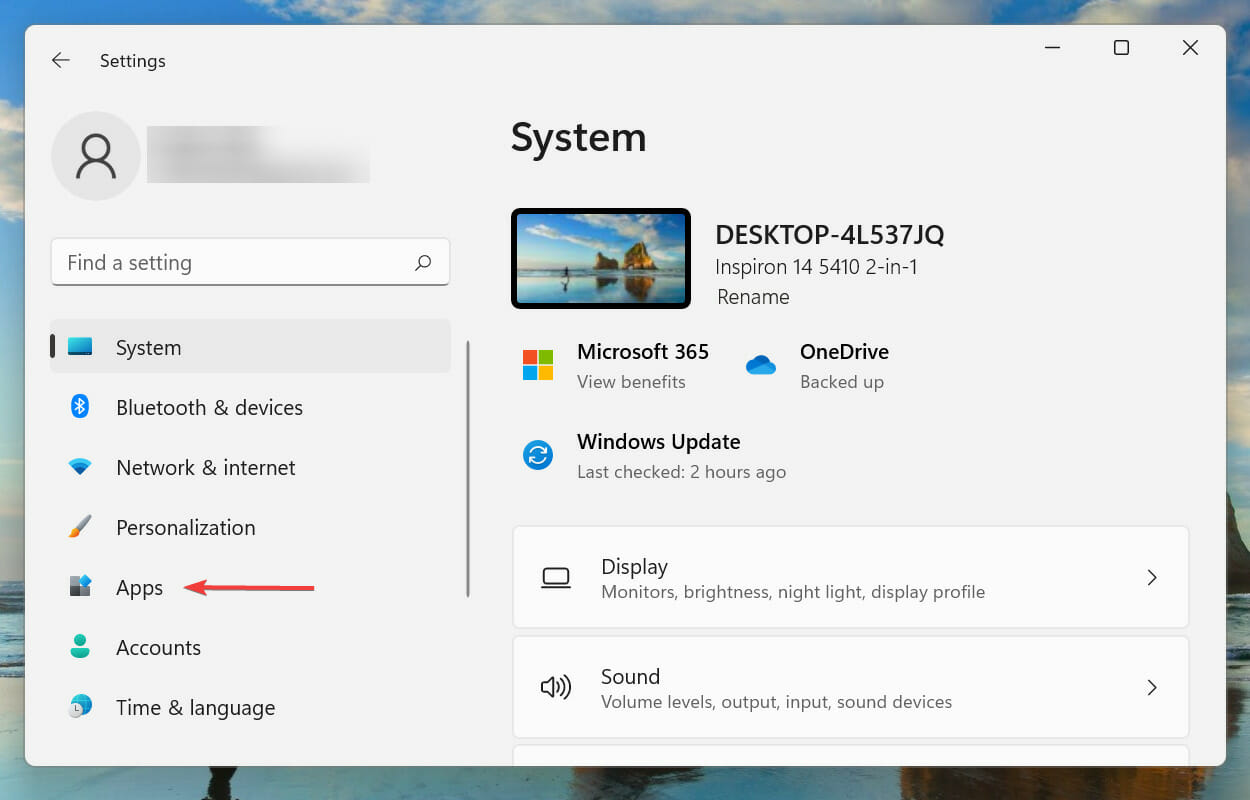
- Найдите приложение Xbox, нажмите на три точки и выберите «Дополнительные параметры».
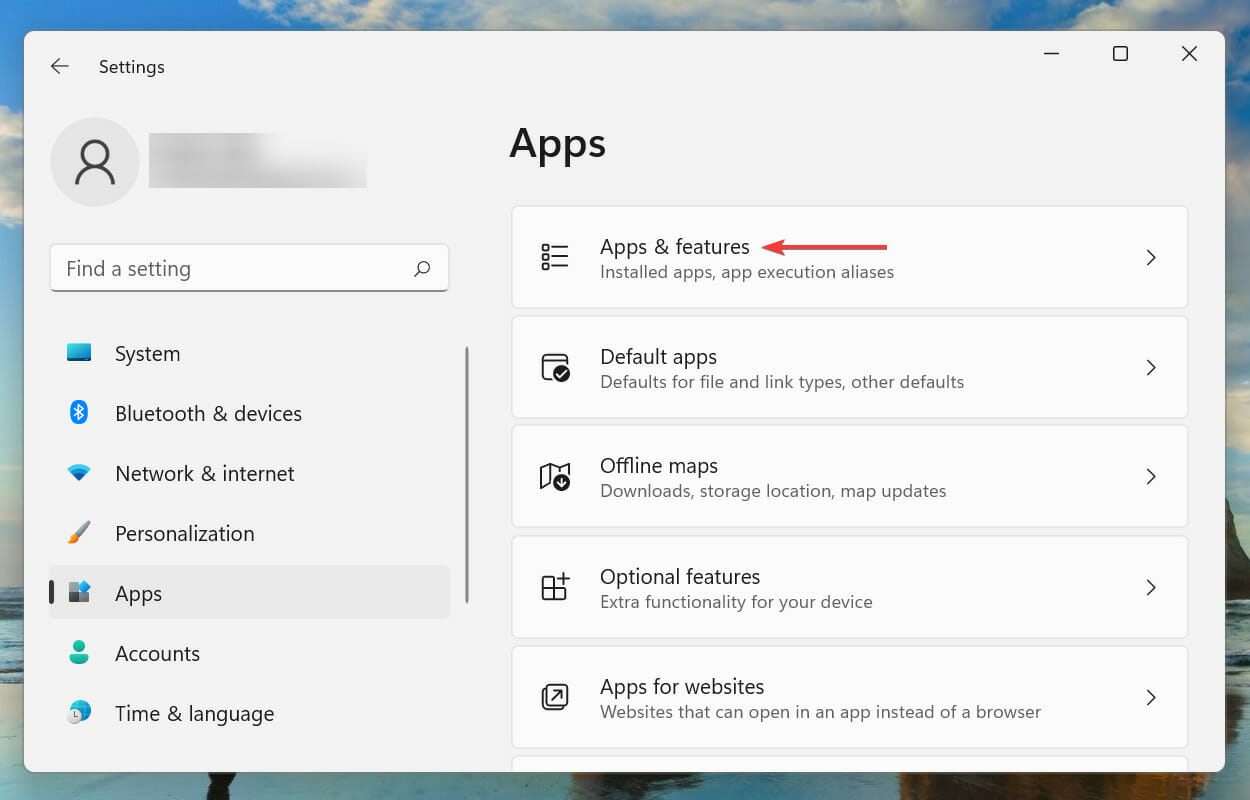
- Нажмите «Восстановить».
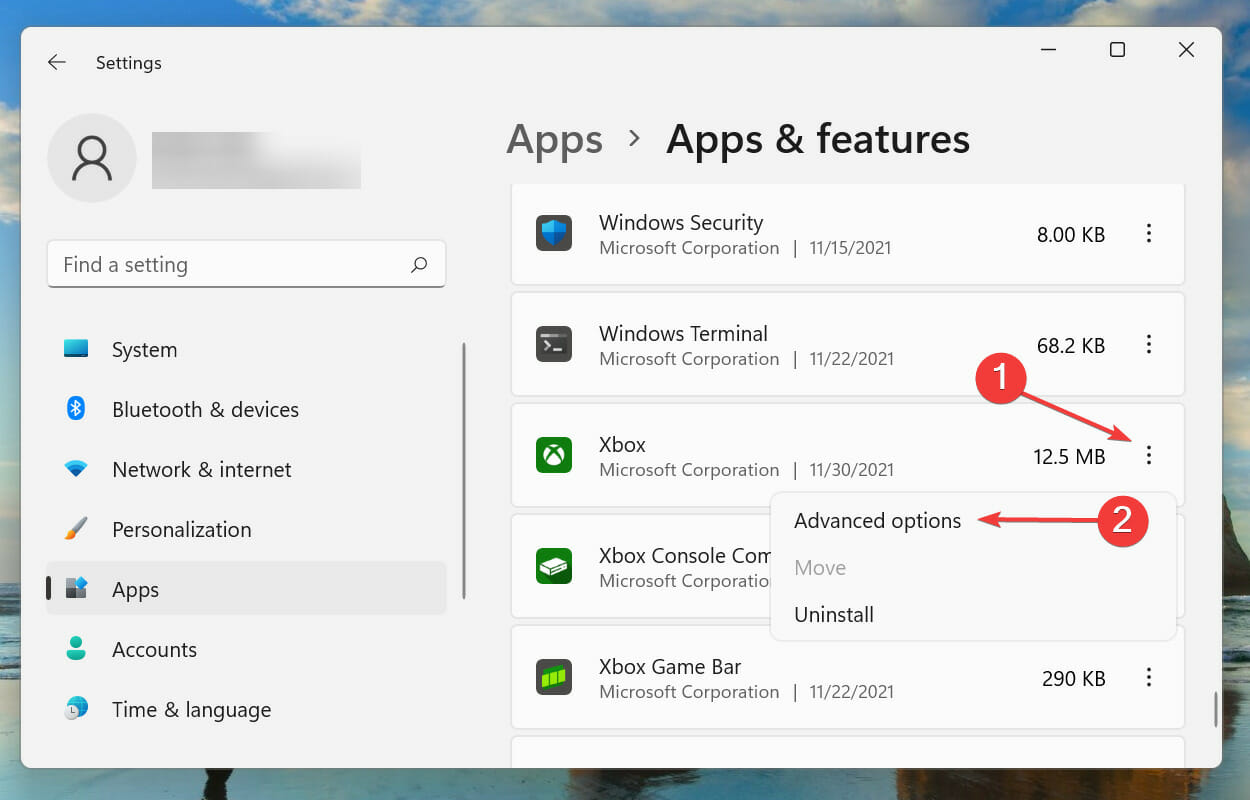
Эта процедура сохраняет настройки и данные приложения, но восстанавливает его файлы.
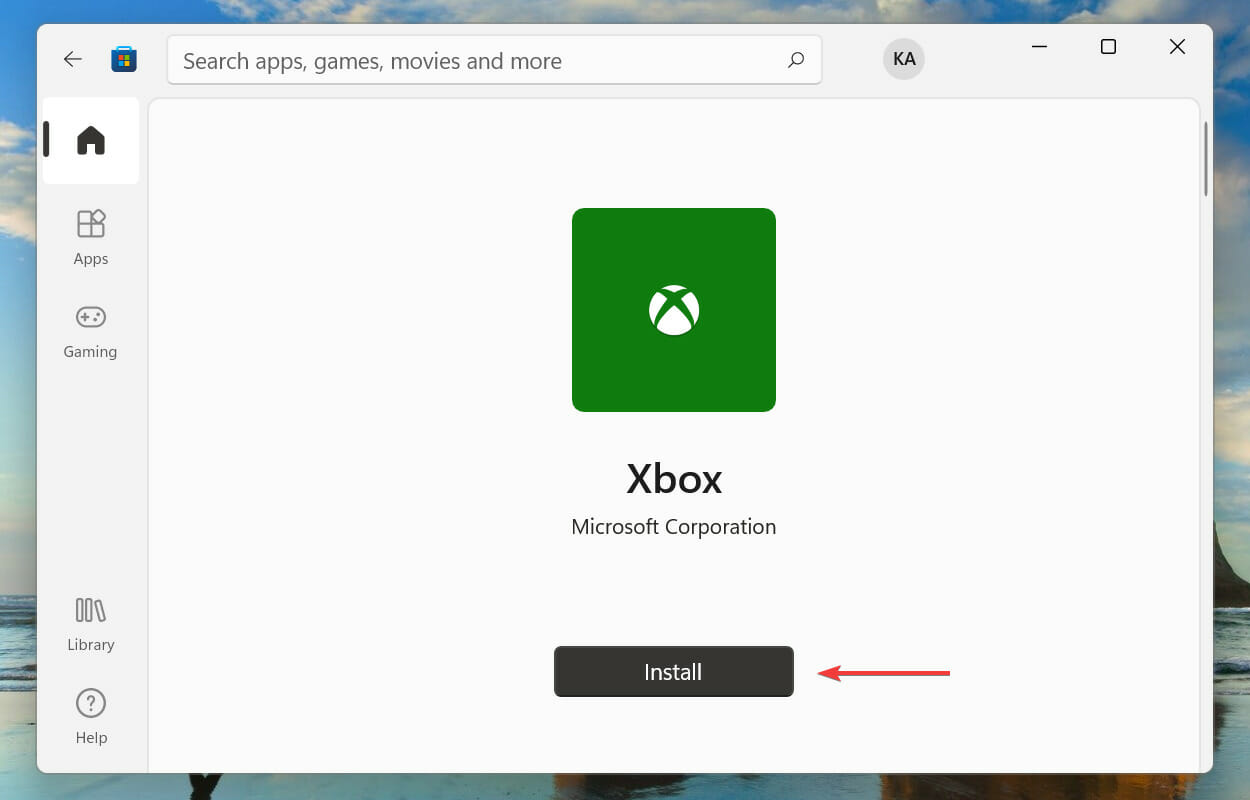
8. Переустановите приложение Xbox
Если восстановление не помогло — удалите приложение и установите заново.
Пошагово:
- Откройте Параметры -> Приложения -> Приложения и возможности.
- Найдите Xbox → Дополнительные параметры → Прокрутите вниз и нажмите «Удалить».
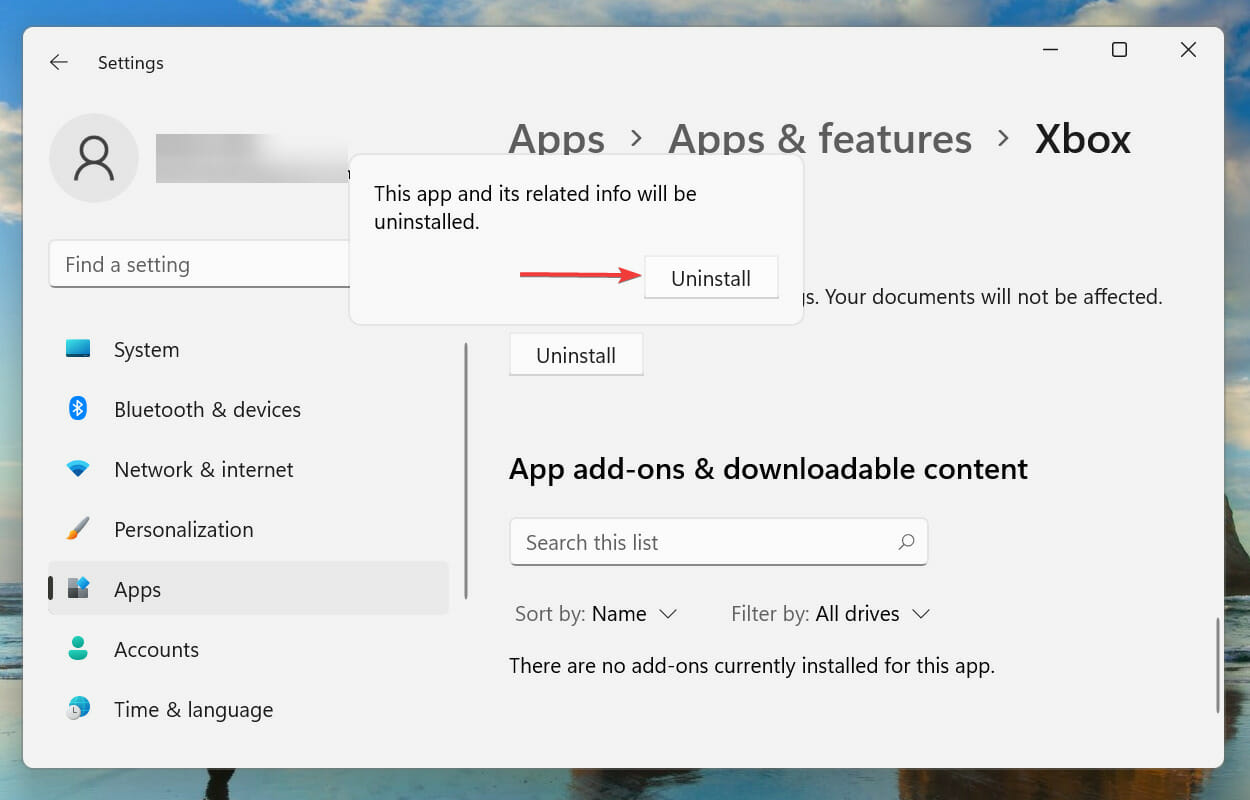
- После удаления откройте Microsoft Store, найдите приложение Xbox и установите его снова.
- Войдите в приложение тем же аккаунтом Microsoft, что и на мобильном.
9. Проверьте брандмауэр, антивирус и роутер
Почему: блокировка портов или правил межсетевого экрана может препятствовать связи между вашим мобильным запросом и компьютером.
Рекомендации:
- Временно отключите сторонний антивирус и проверяйте работу удалённой установки (если безопасно).
- Убедитесь, что в брандмауэре Windows разрешено приложение Xbox и Microsoft Store.
- Проверьте настройки роутера: режим гостевой сети, AP Isolation (изоляция клиентов) и правила QoS могут мешать локальной связи.
- Если используется VPN, попробуйте временно отключить его на мобильном и на ПК.
Когда следует вызывать администратора сети: если устройство в корпоративной сети с политиками блокировки.
10. Проверьте региональные ограничения и состояние подписки
Если Xbox Game Pass недоступен в вашей стране, удалённая установка не будет работать. Проверить:
- Список стран с поддержкой Game Pass на официальном сайте Microsoft.
- Параметры региона в Windows: Параметры -> Время и язык -> Регион.
- Состояние подписки: откройте аккаунт Microsoft и проверьте статус Game Pass и дату истечения.
Если ваша страна поддерживается, но функции нет — попробуйте временно сменить регион в Windows и в учетной записи Microsoft.
Когда эти методы не помогут
Контрпример: если у Microsoft на стороне сервиса произошёл сбой (например, работа серверов Xbox Live), локальные исправления не исправят проблему. В таких случаях единственный вариант — ждать восстановления сервиса или следить за статусом на странице состояния сервисов Microsoft.
Ещё пример: если целевой ПК физически отключён без возможности доступа, никакие настройки не помогут.
Диаграмма принятия решения
flowchart TD
  A[Проблема: удалённая установка не работает] --> B{ПК включён и онлайн?}
  B -- Да --> C{Тот же аккаунт на мобиле и ПК?}
  B -- Нет --> D[Включите ПК/отключите спящий режим и повторите]
  C -- Да --> E{Обновлены Xbox и Store?}
  C -- Нет --> F[Войдите в тот же аккаунт Microsoft]
  E -- Да --> G[Очистка кэша Store и восстановление приложения]
  E -- Нет --> H[Обновите приложения на обоих устройствах]
  G --> I{Проблема решена?}
  H --> I
  I -- Да --> J[Готово]
  I -- Нет --> K[Проверка брандмауэра/антивируса/роутера]
  K --> L{Серверы Microsoft работают?}
  L -- Да --> M[Связаться с поддержкой Microsoft]
  L -- Нет --> N[Ждать восстановления сервиса]
Контрольные списки ролей
Пользователь с мобильного (быстрая проверка, 1–2 минуты):
- Убедиться, что в мобильном приложении Xbox указан ваш аккаунт.
- Проверить, включён ли целевой ПК и подключён к интернету.
- Перезапустить мобильное приложение и обновить его в магазине.
- Если не помогает, попробовать отключить VPN и повторить.
Администратор ПК (полная проверка):
- Проверить версию Windows 11 и обновления системы.
- Убедиться, что Microsoft Store и Xbox обновлены.
- Очистить кэш Store (wsreset) и пере-регистрировать пакеты.
- Восстановить / переустановить Xbox и проверить права брандмауэра.
- Проверить логи событий Windows (Event Viewer) на ошибки, связанные с Store/Xbox.
Мини-SOP для службы поддержки
- Спросить, какой аккаунт используется и подтвердить совпадение на мобиле и ПК.
- Попросить клиента проверить питание и подключение ПК.
- Проверить серверы Microsoft (статус сервисов).
- Пошагово выполнить очистку кэша, восстановление и, при необходимости, переустановку.
- Если проблема не воспроизводится локально — собрать логи и эскалировать в Microsoft.
Критерии приёмки
Чтобы считать проблему решённой, выполните все пункты и подтвердите:
- Пользователь может отправить удалённый запрос на установку из мобильного приложения.
- ПК получил запрос и начал загрузку либо отобразил разумную ошибку (например, «ПК не в сети»).
- Повторный тест через 10 минут проходит успешно.
Тесты и сценарии приёма
- Отправить установку небольшой бесплатной игры — проверить, начинается ли загрузка на ПК.
- Отправить установку крупной игры — подтвердить, что запрос ставится в очередь и начинается при наличии свободного места и питания.
- Попробовать отправить установку при включённом VPN — убедиться, что отключение VPN восстанавливает работу (если VPN блокирует трафик).
Риски и смягчение
- Риск: отключение антивируса во время тестирования. Мягчение: выполнить тест лишь на доверенном домашнем ПК и быстро восстановить защиту.
- Риск: изменение региональных настроек может затронуть другие приложения. Мягчение: вернуть регион обратно после теста.
Короткая галерея крайних случаев
- ПК в спящем режиме настраивали для экономии батареи — удалённая установка будет ждать пробуждения.
- Корпоративная сеть с блокировкой внешних API — только администратор сети сможет открыть доступ.
- Сбои у Microsoft — ждать и следить за официальной страницей статуса.
Глоссарий (1 строка)
- Game Pass — платная подписка Microsoft с доступом к библиотеке игр.
- Удалённая установка — команда с устройства (например, мобильного), которая запускает загрузку игры на другом ПК через аккаунт Microsoft.
- Microsoft Store — магазин приложений и платформенный компонент Windows.
Дополнительные советы и альтернативные подходы
- Если вы часто используете удалённую установку, включите на ПК функции удалённого пробуждения (Wake-on-LAN), если ваше оборудование и роутер это поддерживают.
- Для стабильной работы держите Windows и драйверы сетевой карты в актуальном состоянии.
- Если проблема повторяется после каждого обновления приложения, временно используйте альтернативный метод управления загрузками (например, удалённый рабочий стол) до официального исправления.
Что ещё прочитать
- Fix: Xbox app not downloading or installing on Windows 10/11
- Can’t install Game Pass games on PC [Guaranteed Fix]
Спасибо, что прочитали. Напишите в комментариях, какой метод помог и какая игра у вас любимая на Xbox Game Pass.

Похожие материалы

Несколько аккаунтов Skype: Multi Skype Launcher

Журнал для работы: повысить продуктивность

Персональные звуки уведомлений на Android

Скачивание шоу Hulu для офлайн‑просмотра

Microsoft Start: персонализированная новостная лента
