
Что делать, если Xbox One не запускает игры
Если Xbox One не открывает игры или приложения — начните с простых действий: выйдите из приложения, перезагрузите консоль и проверьте статус Xbox Live. Если это не помогло, последовательно применяйте шаги по удалению и повторной установке, очистке локальных сохранений, проверке лицензии и тестированию сети. В материале представлены подробные инструкции, чеклисты, сценарии тестирования и пошаговый план восстановления.
Введение
Если вы пользуетесь Xbox One, вы хорошо знаете раздражение, когда консоль не даёт запустить игру: появляется заставка на пару секунд, а затем вас выбрасывает на главный экран. Это частая проблема, с которой сталкиваются и игры, и приложения. В этом руководстве собраны все проверенные шаги от простых до продвинутых, объяснения причин и дополнительные методики для диагностики и восстановления работоспособности.
Кому полезно это руководство
- Обычным игрокам, у которых игра не запускается
- Родителям, проверяющим семейные настройки и лицензии
- Домашним администраторам, отвечающим за сеть и общую настройку
Кратко о терминах
- Лицензия — цифровое разрешение на запуск купленной игры для конкретного аккаунта или консоли.
- Локальное сохранение — файл прогресса, хранящийся на вашей консоли.
- Xbox Live — облачная служба Microsoft, обеспечивающая авторизацию, мультиплеер и синхронизацию сохранений.
Быстрые проверки перед глубоким ремонтом
- Убедитесь, что пространство на накопителе достаточно для загрузки и установки обновлений.
- Проверьте, подключена ли консоль к интернету и есть ли доступ в Xbox Live.
- Попробуйте открыть другую игру или приложение — станет понятно, локальная ли это проблема или системная.
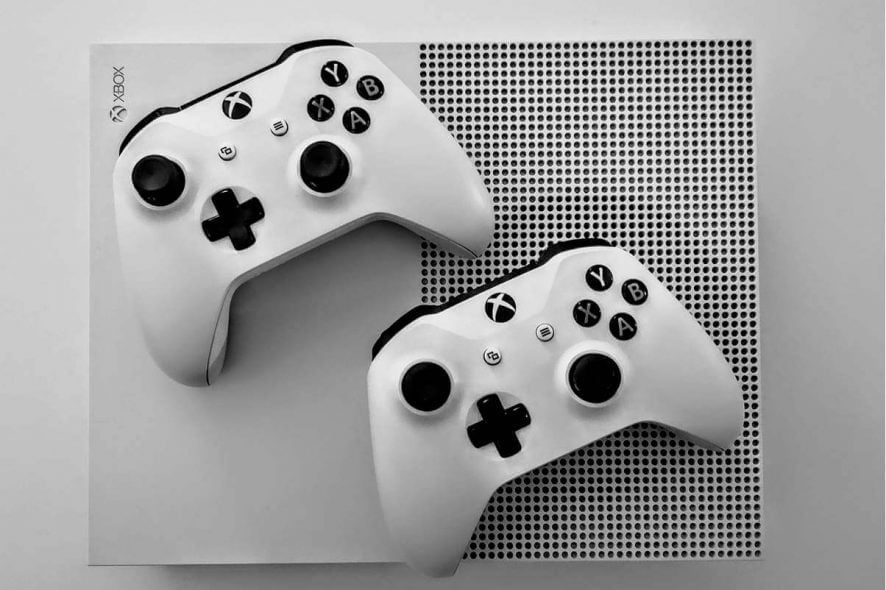
ALT: Вид геймпада и экрана с проблемой многопользовательского подключения на Xbox
Расширённый список решений по приоритету
Ниже перечислены все решения по шагам. Применяйте их последовательно — от самых быстрых к более радикальным.
1. Выйти из приложения и запустить заново
Почему это помогает
Некоторые приложения «зависают» в фоновом процессе или используют повреждённый кэш. Полный выход и повторный запуск восстанавливают чистое состояние приложения.
Как выполнить
- Нажмите кнопку Xbox, чтобы открыть руководство
- Перейдите на главный экран
- В списке недавно использованных плиток выделите приложение
- Нажмите кнопку Menu на контроллере
- Если доступно — выберите «Quit» (Выйти). Если опции нет — приложение не запущено
- Запустите приложение снова из My games and apps
Совет: подождите 10–15 секунд между закрытием и повторным запуском, чтобы процессы успели завершиться.
2. Перезагрузить консоль обычным способом
Иногда простая перезагрузка освобождает ресурсы и применяет отложенные обновления.
- Нажмите кнопку Xbox для открытия руководства
- Выберите Settings
- Перейдите в Restart Console
- Подтвердите «Yes» и дождитесь загрузки
Если система зависла, нажмите и удерживайте кнопку Xbox на корпусе 10 секунд до полного отключения. Подождите 10–15 секунд и включите снова.
3. Полный цикл питания (power cycle)
Когда нужно применять
Если обычная перезагрузка не помогла. Полное отключение сбрасывает кэш консоли и помогает с зависшими аппаратными состояниями.
Как выполнить
- Удерживайте кнопку питания на консоли около 10 секунд, пока она полностью не выключится
- Отключите блок питания от розетки на 30 секунд (для стационарного питания) — это особенно полезно для устранения проблем с кэшем БП
- Подключите питание и включите консоль
- Дождитесь зелёной анимации загрузки и попробуйте запустить игру
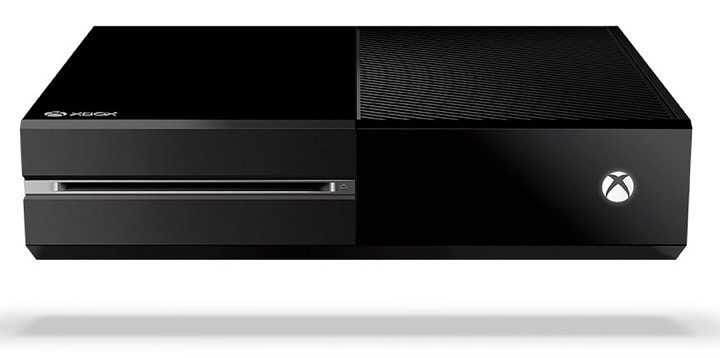
ALT: Xbox One лежащий на столе, готовый к полной перезагрузке питания
4. Удалить и переустановить приложение или игру
Когда применять
Если приложение или игра повреждены или в процессе установки произошла ошибка.
Как выполнить
- Откройте Home
- Перейдите в My games and apps
- Найдите нужную игру или приложение — выделите
- Нажмите Menu и выберите Uninstall
- После удаления выберите «Ready to install» или загрузите заново из Microsoft Store
Примечание: при цифровой покупке игра доступна повторно без дополнительной оплаты при входе под тем же аккаунтом.
5. Проверить статус сервисов Xbox Live
Почему это важно
Некоторые ошибки (например, 8027025A) указывают на проблемы с сервисом авторизации или синхронизации. Без доступа к Xbox Live игры могут не запускаться или не синхронизироваться.
Как проверить
- Откройте официальный статус Xbox Live на сайте (status.xbox.com) или проверьте встроенный индикатор на консоли
- Убедитесь, что ключевые сервисы (Sign-in, Store, Multiplayer) работают и отмечены зелёным
- Если есть сбой — дождитесь восстановления или используйте автономный режим для одиночных игр
6. Тест сети и устранение сетевых проблем
Почему это может мешать
Нестабильный интернет, строгие NAT-тип или блокировка портов могут мешать запуску онлайн-компонентов игры и даже мешать старту приложения, если оно ожидает ответа серверов.
Пошаговая проверка
- Нажмите Xbox, затем System → Settings → Network → Network settings
- На правой панели выберите Test network connection
- Проверьте NAT-type — идеальный тип Open, допустим Moderate, проблемный — Strict
- При необходимости откройте порты на роутере (TCP: 3074; UDP: 3074, 88, 500, 3544, 4500) или включите UPnP
Совет: временно подключитесь через мобильную точку доступа, чтобы понять, связана ли проблема с домашним роутером.
7. Удалить профиль и загрузить заново
Когда это помогает
Если данные профиля на консоли повреждены, что приводит к ошибкам авторизации и загрузке игр.
Как выполнить
- Откройте руководство (Xbox button) → System → Settings → Account → Remove accounts
- Выберите аккаунт и удалите
- Снова добавьте аккаунт: Xbox button → нажмите на gamerpict → Add new → введите учётные данные Microsoft
Важно: не выбирайте опцию Get a new account, если вам нужно восстановить существующие покупки.
8. Очистить локальные сохранения и повторно синхронизировать с облаком
Когда это нужно
Если локальные сохранения повреждены и мешают корректной загрузке игры.
Как выполнить
- Xbox button → My games and apps
- Выделите игру, но не запускайте её
- Нажмите Menu → Manage game
- В разделе Saved Data выберите данные под вашим геймертегом
- Удалите «Delete from console» (удалить локально)
- Перезагрузите консоль (System → Settings → System → Console info → Restart)
- После перезагрузки загрузите сохранения из облака при первом запуске игры
Примечание: облачные сохранения синхронизируются автоматически при подключении к Xbox Live.
9. Проверить владельца покупки и лицензию
Причина
Цифровые игры связаны с аккаунтом покупателя. Если вы вошли под другим аккаунтом или удалили покупавший аккаунт с консоли, лицензия не будет обнаружена.
Действия
- Проверьте историю покупок в Microsoft account на account.microsoft.com
- Убедитесь, что аккаунт, купивший игру, присутствует на консоли, или активируйте консоль как Home Xbox у владельца
10. Проверить семейные и родительские настройки
Почему это важно
Ограничения по возрасту, контенту и онлайн-активностям у ребёнка могут блокировать запуск игр и приложений.
Проверка
- Откройте Settings → Account → Family settings
- Проверьте ограничения контента и разрешения на онлайн-игру
- При необходимости временно отключите ограничения для теста
11. Проверить накопитель и свободное место
Причина
Недостаточное место для установки обновлений и временных файлов может мешать запуску.
Действия
- Settings → System → Storage
- Освободите место, удалив ненужные демоверсии, старые игры или переместив данные на внешний диск
Совет: если игра установлена на внешнем диске, убедитесь, что диск исправно работает и подключён через USB 3.0.
12. Проблемы с диском и приводом
Если вы используете физические диски, проверьте их состояние:
- Очистите диск мягкой безворсовой тканью от центра к краю
- Проверьте обратную сторону на глубокие царапины
- Попробуйте другой диск, чтобы исключить неисправность привода

ALT: Набор физических дисков для Xbox One на столе
13. Перемещение и положение консоли
Иногда физическое положение влияет на работу привода или охлаждение. Убедитесь, что консоль установлена горизонтально или вертикально согласно инструкции, не перегревается и имеет вентиляцию. Пыль в воздухозаборниках может приводить к падению производительности и сбоям приложений.
14. Обновление системного ПО и игры
Всегда проверяйте наличие системных обновлений: Settings → System → Updates. Неприменённые обновления могут блокировать запуск новейших версий игр.
Диагностика: что проверять последовательно (чеклист)
- Запущены ли фоновые обновления в My games and apps
- Доступен ли Xbox Live и ключевые сервисы
- Наличие свободного места на диске
- Тест сети выполнен успешно, NAT не строгий
- Лицензия и аккаунт проверены
- Локальные сохранения не повреждены
- Проблема воспроизводится на другом диске/игре
- Системное ПО обновлено
Сценарии тестирования и критерии приёмки
Критерии приёмки
- Игра открывается до главного меню без выброса на Home в течение как минимум 60 секунд
- Сохранения загружаются из облака или локально корректно
- Нет ошибок авторизации при входе в профиль
Тестовые сценарии
- Обычная загрузка приложения
- Шаги: Запустить приложение из My games and apps
- Ожидание: Приложение загружено до главного меню без ошибок
- Загрузка после удаления локального сохранения
- Шаги: Удалить локальное сохранение, перезагрузить консоль, запустить игру
- Ожидание: Игра синхронизирует облачное сохранение и запускается
- Запуск при отключённом интернете
- Шаги: Отключить сеть, запустить одиночную игру
- Ожидание: Игра запускается в офлайн-режиме, если лицензия локально доступна
Инструмент для принятия решения (решающее дерево)
flowchart TD
  A[Игра не запускается] --> B{Проявляется на всех играх?}
  B -- Да --> C[Проверьте сеть и Xbox Live]
  B -- Нет --> D[Попробуйте другой диск/удалите и переустановите игру]
  C --> E{Xbox Live OK?}
  E -- НЕТ --> F[Ждать восстановления сервиса или использовать офлайн]
  E -- ДА --> G[Перезагрузите консоль и очистите кэш]
  G --> H{Помогло?}
  H -- ДА --> I[Готово]
  H -- НЕТ --> J[Удалите профиль и добавьте заново]
  J --> K[Очистите локальное сохранение и синхронизируйте]
  K --> L{Работает?}
  L -- ДА --> I
  L -- НЕТ --> M[Свяжитесь с поддержкой Microsoft или в сервисный центр]
Ролевые чеклисты
Для игрока
- Перезапустите игру и консоль
- Проверьте обновления игры и системы
- Попробуйте другой диск или игру
- Очистите локальные сохранения при необходимости
Для родителя
- Проверьте семейные ограничения и права доступа
- Убедитесь, что аккаунт покупателя доступен
- Настройте временное снятие ограничений для теста
Для домашнего администратора
- Проверьте NAT и порт-форвардинг
- Перезагрузите маршрутизатор и тестируйте через другую сеть
- Просмотрите логи роутера на предмет блокировок
Пошаговый SOP для восстановления игры за 20–30 минут
- Проверка: Попытка запуска игры (2 минуты)
- Быстрая перезагрузка приложения и консоли (5 минут)
- Проверка статуса Xbox Live и сетевых настроек (5 минут)
- Удаление и повторная установка игры или очистка локального сохранения (8–12 минут)
- Финальный тест и проверка сохранений (2–3 минуты)
Если после SOP проблема не решена — собрать данные (скриншоты, код ошибки, время возникновения) и обращаться в поддержку.
Что делать перед обращением в поддержку
Соберите следующую информацию:
- Точная модель консоли и дата последнего обновления
- Список шагов, что вы уже пробовали
- Все коды ошибок и точный текст сообщений
- Логи сети (если есть возможность) и снимки экрана
- Наличие физического диска или цифровой покупки
Эти данные ускорят диагностику и сократят время решения.
Когда проблема аппаратная и как поступать
Признаки аппаратной неисправности
- Другая чистая игра тоже не запускается с диска, но работает с цифровой версии
- Консоль издаёт необычные звуки при работе привода
- Постоянные отключения и перегревы
Действия
- Проверьте работу дисковода с несколькими носителями
- Очистите вентиляционные отверстия и при необходимости используйте сжатый воздух
- Если есть гарантия — обратитесь в сервисный центр Microsoft или авторизованный сервис
Контрпримеры и случаи, когда описанные шаги НЕ помогут
- Если сервис Xbox Live глобально отключён — локальные действия не исправят проблему
- При физическом повреждении накопителя или привода — программные методики бессильны
- Если аккаунт заблокирован со стороны Microsoft по причинам безопасности — нужна работа с поддержкой
Короткий план аварийного восстановления (runbook)
- Собрать минимальные данные: скрин ошибок, время, модель
- Перезагрузить консоль и проверить доступность Xbox Live
- Переместить игру на другой накопитель или переустановить
- Если ошибка повторяется — сохранить скрин и выполнить аппаратную диагностику
- Обратиться в поддержку с собранной информацией
1‑строчный глоссарий
- Кэш — временные файлы, ускоряющие работу приложений
- NAT — механизм сетевой адресации, влияющий на подключение к мультиплееру
- Home Xbox — консоль, отмеченная как основная для общего доступа к играм
Локальные нюансы и советы
- Если вы используете статические IP в домашней сети, временно включите DHCP для теста
- В некоторых моделях роутеров SMB/UPnP может быть по умолчанию отключен — включите для Xbox
- Для пользователей с мобильным интернетом: проверяйте ограничение типа carrier-grade NAT
Часто задаваемые вопросы
Почему игра запускается офлайн, но не при подключении к интернету
Часто это связано с проблемой авторизации или с серверной частью игры. Проверьте статус Xbox Live и сервисов разработчика игры.
Что делать при ошибке 8027025A
Эта ошибка указывает на проблемы с загрузкой приложения или авторизацией. Проверьте Xbox Live, перезапустите приложение и консоль, при необходимости удалите и переустановите приложение.
Могу ли я вернуть деньги, если игра не запускается
Возврат зависит от политики Microsoft Store и доказательств, что игра не работает на вашей конфигурации. Свяжитесь с поддержкой Microsoft Store и предоставьте все шаги диагностики.
Резюме
Если Xbox One не даёт запустить игры, начинайте с простых шагов: выход из приложения, перезапуск консоли и проверка статуса Xbox Live. Если это не помогает, последовательно выполняйте удаление и повторную установку, очистку локальных сохранений, проверку лицензий и сетевых параметров. Для сложных случаев используйте чеклист, SOP и соберите данные перед обращением в поддержку.
Пожалуйста, опишите в комментариях, какие шаги помогли вам, или укажите код ошибки — это поможет другим пользователям быстрее найти решение.
RELATED STORIES TO CHECK OUT
- How to fix Xbox One fuzzy screen issues
- How to fix Xbox One S 4K and HDR issues
- Fix: Netflix not working on Xbox One

Похожие материалы

Несколько аккаунтов Skype: Multi Skype Launcher

Журнал для работы: повысить продуктивность

Персональные звуки уведомлений на Android

Скачивание шоу Hulu для офлайн‑просмотра

Microsoft Start: персонализированная новостная лента
