
Xbox One: что делать, если гарнитура не работает
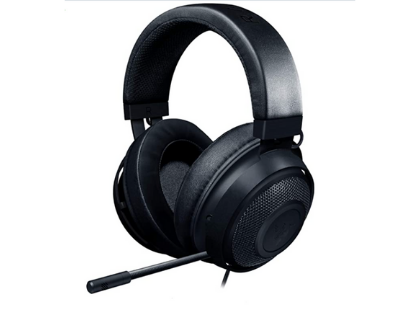
Признаки неисправности гарнитуры
Если вы столкнулись с одной или несколькими из этих проблем, ваша гарнитура может не работать корректно:
- Нет звука в наушниках при подключении к контроллеру.
- Микрофон не передаёт голос другим игрокам.
- Гарнитура ловит чужие голоса или фоновые шумы.
- Слышен писк, жужжание или прерывания в звуке.
- Заметная задержка (лаг) или рассинхронизация звука и голоса.
Важно: контроллеры, подключённые по Bluetooth к ПК, не поддерживают подключение гарнитуры к самому контроллеру. На ПК используйте беспроводной адаптер Xbox или USB-подключение контроллера, а затем подключите гарнитуру к контроллеру.
Быстрый чеклист для проверки за 2 минуты
- Плотно вставлен штекер гарнитуры в разъём контроллера.
- Гарнитура не отключена физической кнопкой «mute».
- Заряд контроллера достаточный; при низком заряде гарнитура может не работать.
- Попробуйте другую гарнитуру или другой контроллер, чтобы исключить аппаратную неисправность.
- Перезагрузите консоль и выполните полное отключение от сети на 15 секунд.
Подробная пошаговая инструкция по устранению неисправностей
Общая проверка оборудования
- Отключите гарнитуру от контроллера и снова подключите, убедившись в плотном контакте.
- Осмотрите штекер и разъём на предмет грязи, пыли или повреждений. При наличии загрязнений аккуратно очистите сухой антистатической щеткой.
- Попробуйте подключить гарнитуру к другому контроллеру, если есть возможность.
- Замените батарейки или зарядите аккумулятор контроллера.
- Если гарнитура проводная, убедитесь, что кабель целый и не перегнут в местах надрыва.
Если базовые проверки не помогли, продолжайте по разделам ниже.
Проверка профиля и настройки приватности
- Войдите в систему под своей учётной записью Xbox и, при необходимости, под аккаунтом родителя, если проблема с детским профилем.
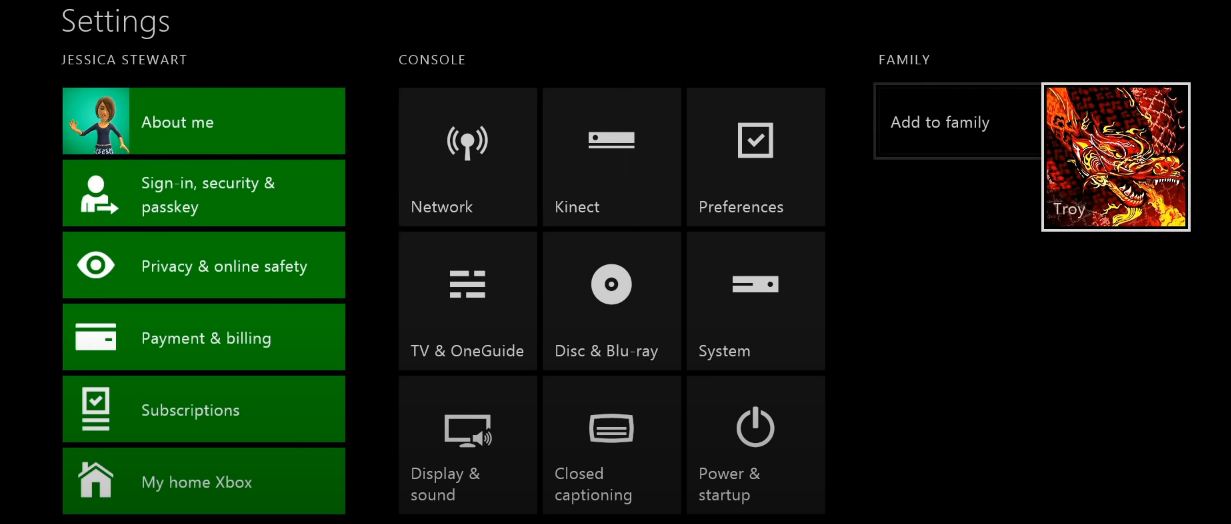
- Откройте руководство и выберите Настройки.
- Перейдите в Аккаунт и затем Конфиденциальность и онлайн-безопасность.
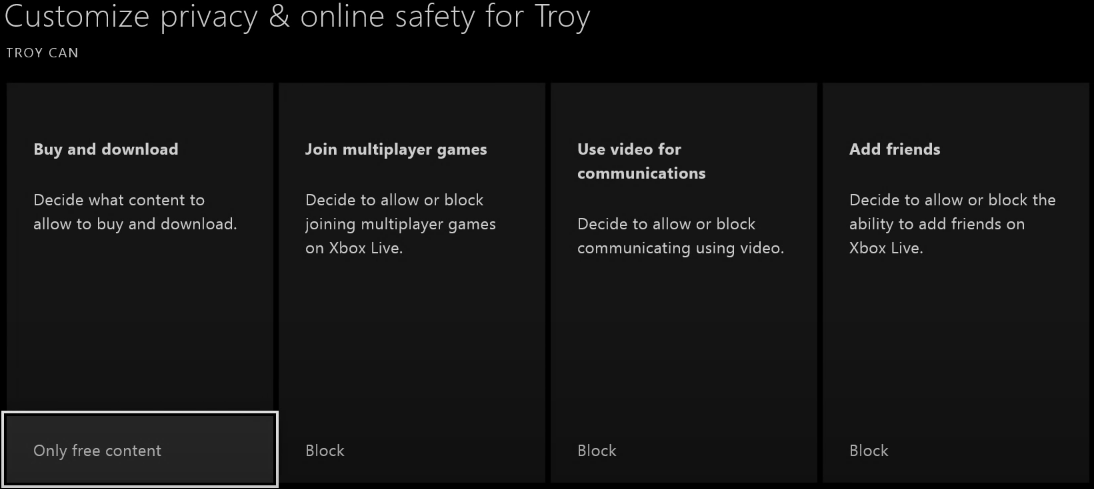
- Нажмите Просмотреть сведения и настроить.
- Откройте Общение голосом и текстом.
- Установите параметр На определённых друзей или Всем, в зависимости от того, с кем должен общаться профиль.
Важно: профили детей по умолчанию могут блокировать голосовой чат — это частая причина, если разговоры недоступны.
Полное отключение питания и перезапуск консоли
- Нажмите кнопку Xbox, чтобы открыть руководство.
- Выберите Система, затем Настройки.
- Перейдите в Питание и запуск.
- Выберите Режим питания и запуск.
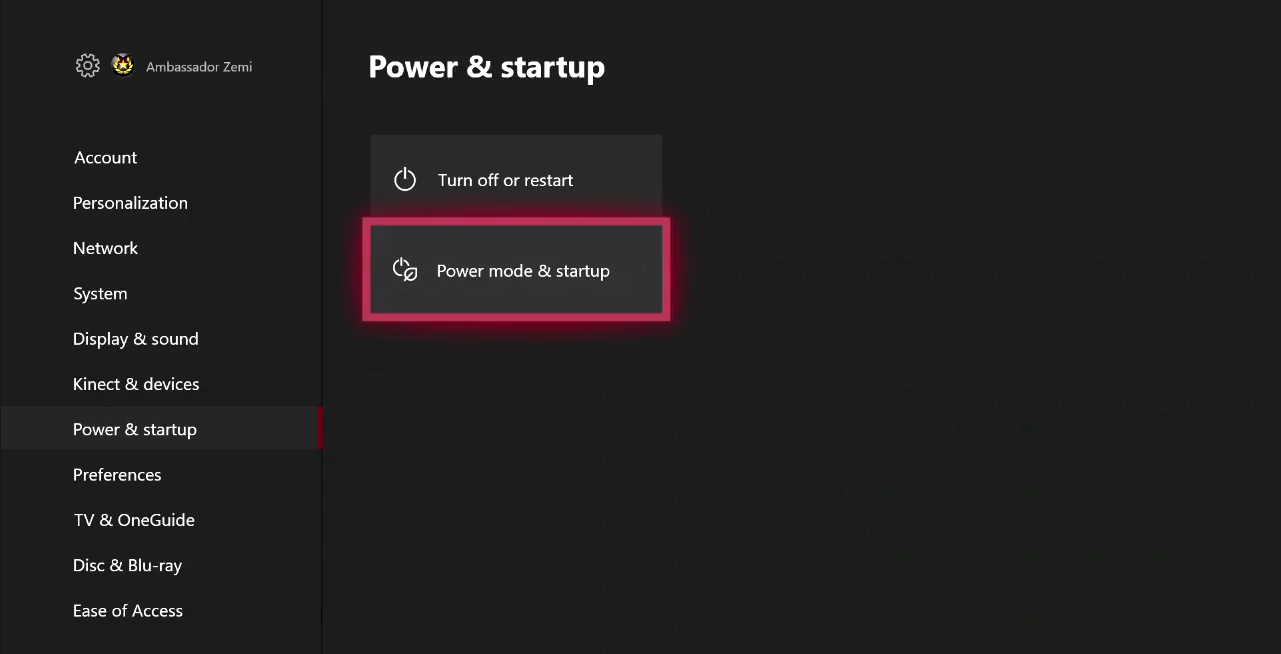
- Установите режим энергосбережения.
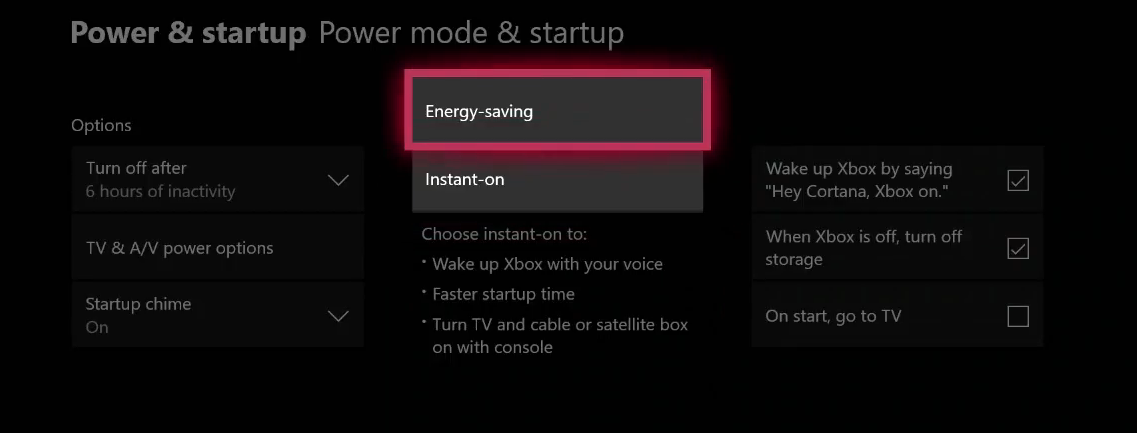
- Удерживайте кнопку Xbox на консоли 10 секунд, чтобы полностью выключить устройство, затем включите снова.
- Проверьте работу гарнитуры. Если после перезагрузки проблема исчезла, можете вернуть режим в Instant-On.
Проверка настроек чата и тест микрофона
- На домашнем экране выберите Мои игры и приложения.
- Откройте Приложения и запустите Партию.
- Начните Партию и говорите в микрофон — рядом с вашим именем должен появиться индикатор активности.
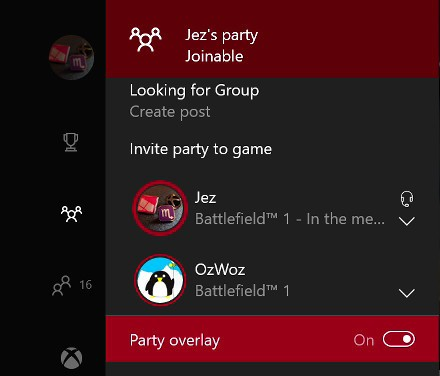
Если индикатор не появляется — проверьте, не отключён ли микрофон на гарнитуре и закреплён ли контроллер за текущим профилем.
Регулировка баланса игра/чат
На адаптере гарнитуры есть регулятор баланса между звуком игры и чатом. Если баланс установлен на 100% для игры и 0% для чата, вы услышите только игровой звук.
- Переместите регулятор к середине для равного баланса.
- Небольшие смещения влево/вправо повысит приоритет чата или звука игры.
Обновление прошивки контроллера и адаптера
Обновление прошивки часто решает проблемы совместимости и добавляет улучшения для работы адаптера гарнитуры.
Обновление по беспроводной сети
- Войдите в Xbox Live на консоли и установите системное обновление, если оно доступно.
- Если у вас есть стерео-адаптер, подключите его к контроллеру, а гарнитуру — к адаптеру (адаптер активируется только при подключённой гарнитуре).
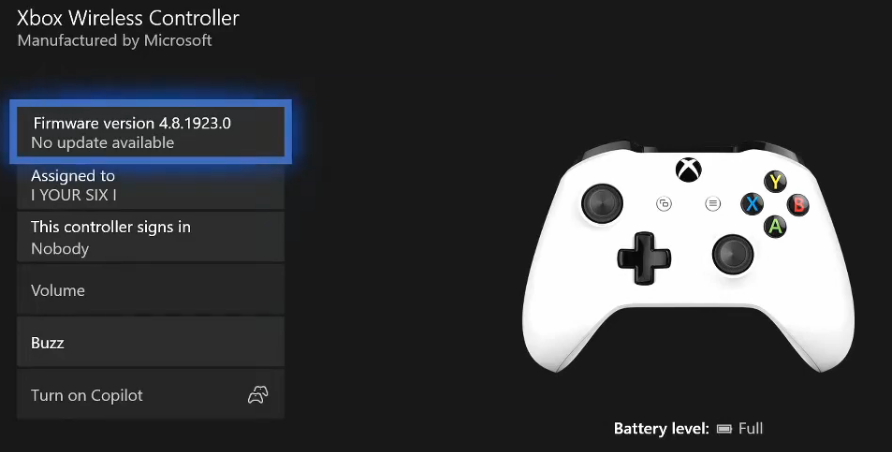
- Откройте руководство, выберите Система, затем Kinect и устройства, далее Устройства и аксессуары.
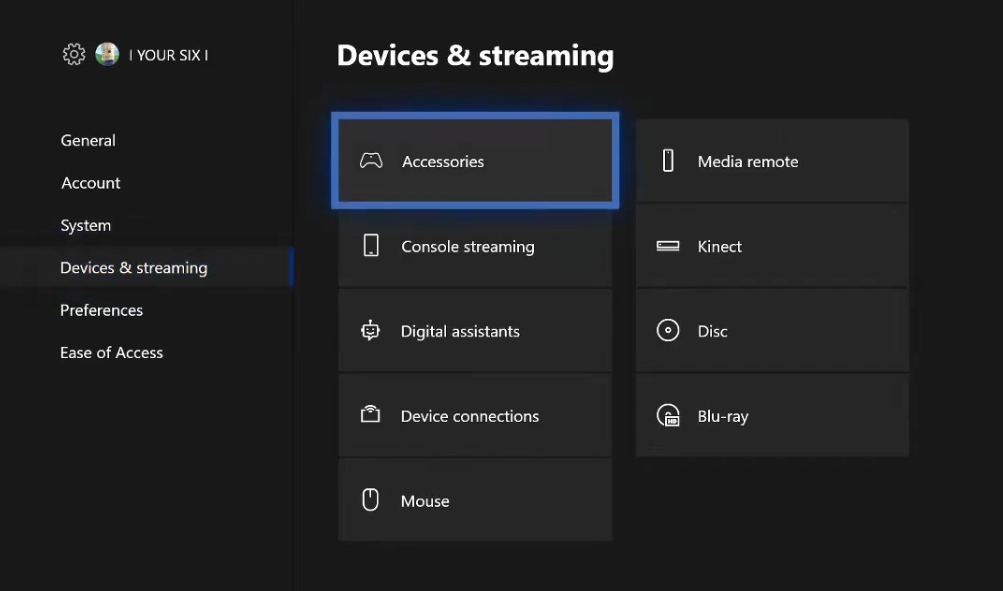
- Выберите контроллер, затем Сведения об устройстве.
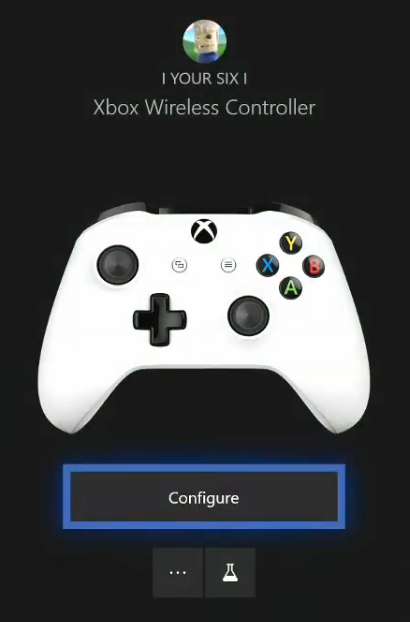
- Нажмите на поле Номер прошивки и выберите Продолжить, чтобы запустить обновление.
Обновление через USB
- Подключите большой конец USB-кабеля в консоль, а маленький — в контроллер.
- При необходимости откройте руководство и вручную перейдите в Система > Kinect и устройства > Устройства и аксессуары > ваш контроллер > Сведения об устройстве > Номер прошивки > Продолжить.
- Нажмите кнопку Xbox на контроллере и дождитесь завершения обновления.
Обновление через приложение Xbox Accessories на ПК
- Установите приложение Xbox Accessories (Windows Store), запустите его.
- Подключите контроллер через USB или используйте беспроводной адаптер Xbox для Windows.
- Если доступно обновление, вы увидите сообщение Обновление требуется — следуйте инструкциям.
Важно: некоторые старые контроллеры получают обновления только по USB.
Проверка микшера чата и аудиовыхода
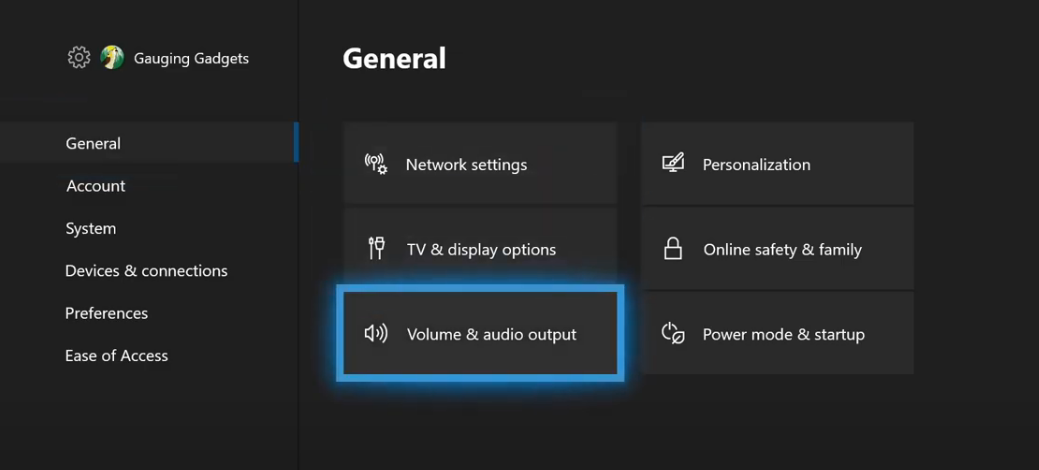
- Откройте Настройки > Общие > Громкость и аудиовыход.
- Убедитесь, что Аудио гарнитуры установлено на Стерео без сжатия.
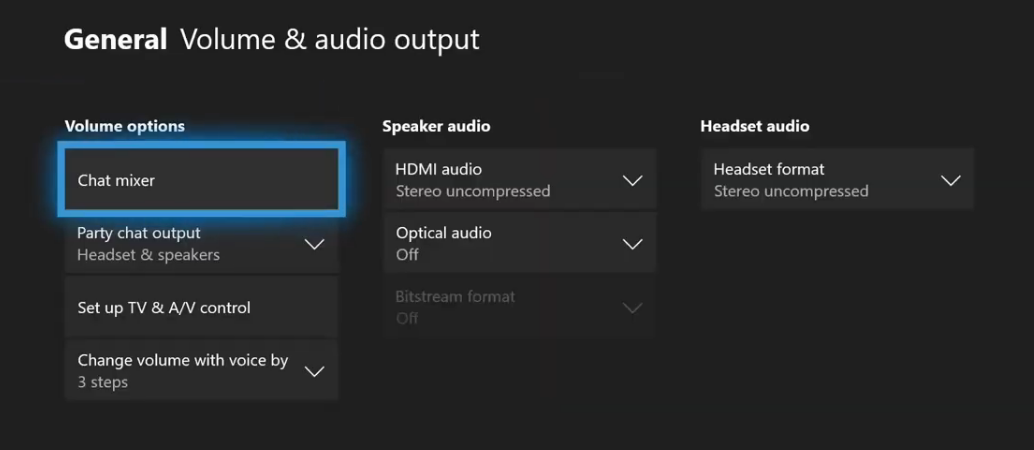
- В разделе Вывод голосового чата выберите Наушники и колонки.
- Перейдите в Микшер чата и установите ползунок в середину, чтобы звук игры не заглушал чат.
Если кто-то не слышит вас, попросите собеседника подтвердить, что у него выбран правильный вывод чата.
Замена периферии и покупка новой гарнитуры
Если после всех проверок проблема остаётся аппаратной, рассмотрите замену контроллера или гарнитуры.
- Поменяйте контроллер: закажите замену через Поддержку устройств на официальном сайте Xbox.
- Поменяйте гарнитуру: при выборе новой оценивайте комфорт, качество микрофона, синхронизацию и наличие шумоподавления.
Совет: если используете беспроводную гарнитуру, обратите внимание на качество сигнала и совместимость с Xbox One. Некоторые гарнитуры, ориентированные на ПК, могут работать нестабильно с консолью.
Продвинутые проверки и диагностика
Диагностика помех и шумов
- Проверьте, нет ли рядом мощных источников помех (беспроводные маршрутизаторы, Bluetooth-устройства, микроволновка).
- Попробуйте подключать гарнитуру в разных положениях относительно контроллера.
- Если слышен жужжащий звук, проверьте, не подключён ли контроллер к USB-зарядке от некачественного блока питания.
Проверка задержки и лагов
Задержка чаще встречается у беспроводных гарнитур и при использовании адаптеров третьих сторон.
- Сравните поведение на проводной гарнитуре: если задержка исчезла, это указывает на проблему беспроводной части.
- Обновите прошивку как контроллера, так и, если доступна, прошивка гарнитуры.
Использование гарнитуры на ПК
Если вы хотите использовать Xbox-гаджеты на ПК:
- Подключайте контроллер через официальный беспроводной адаптер Xbox или USB.
- Bluetooth-подключение контроллера к ПК не поддерживает работу адаптера гарнитуры, поэтому звук через гарнитуру не пройдет.
Важно: чтобы гарнитура работала через контроллер на ПК, сам контроллер должен быть подключён через совместимый адаптер или USB.
Когда замена не поможет: примерные ситуации
- Если внутренний динамик гарнитуры физически повреждён — ремонт или замена неизбежны.
- Если материнская плата контроллера имеет неисправный разъём 3.5 мм — требуется замена контроллера.
- Если проблема связана с учётной записью (ограничения ребёнка) — замена оборудования ничего не изменит.
Минимальная методология для техподдержки: быстрый SOP
- Подтвердить симптомы и версию консоли и контроллера.
- Выкинуть устаревшие шаги: предложить быстрый чеклист (штумулятор).
- Попросить клиента проделать аппаратные проверки и сфотографировать разъём.
- Проверить профиль и приватность, запросить тест в партии с сотрудником техподдержки.
- Если неудача — запросить лог прошивки и предложить замену устройства.
Таблица совместимости популярных типов гарнитур с Xbox One
| Тип гарнитуры | Работает с Xbox One через контроллер | Пояснение |
|---|
| Проводная 3.5 мм | Да | Подключается напрямую к контроллеру с 3.5 мм. | Гарнитура с адаптером Xbox | Да | Работает полностью, если адаптер совместим. | USB-гарнитура | Иногда | Некоторые USB-гарнитуры работают только напрямую с ПК; на консоли могут не поддерживаться. | Беспроводная на собственном донгле | Частично | Работает, если совместима с Xbox; не все модели поддерживаются. | Bluetooth-гарнитура | Нет через контроллер | Контроллер по Bluetooth к ПК не передаёт аудио гарнитуры.
Решение распространённых ошибок и когда они возникают
- Нет входящего звука, но микрофон работает: проверьте баланс игра/чат и режим вывода.
- Микрофон не работает, другие слышат посторонние звуки: проверьте крепление микрофона и его положение относительно рта.
- Гарнитура не определяется в устройствах: обновите прошивку контроллера и попробуйте другой USB-кабель.
Решение для родителей: как открыть голосовой чат для ребёнка
- Войдите под учётной записью родителя.
- Настройки > Аккаунт > Конфиденциальность и онлайн-безопасность.
- Просмотреть сведения и настроить > Общение голосом и текстом > Разрешить общение с определёнными друзьями или всеми.
Важно: всегда проверяйте возрастные и социальные ограничения перед разрешением игроку общаться с незнакомцами.
Чек-листы по ролям
Игрок:
- Проверить плотность подключения и отсутствие mute.
- Сменить баланс игра/чат.
- Обновить прошивку контроллера.
Родитель:
- Проверить настройки приватности и разрешения чата.
- Запустить тест микрофона в партии при вашем присутствии.
Сотрудник техподдержки:
- Запросить модель гарнитуры и серийный номер контроллера.
- Попросить скриншоты настроек и провести удалённый тест в партии.
- При необходимости оформить замену через поддержку устройств.
Критерии приёмки — когда считаем проблему решённой
- Звук игры и голоса слышны последовательно и без прерываний.
- Микрофон стабильно передаёт голос другим игрокам на протяжении 10 минут теста.
- Отсутствуют посторонние шумы или значительная задержка.
Тестовые сценарии для проверки исправности
- Подключите гарнитуру к контроллеру и запустите Партию: подтвердите, что индикатор активности микрофона появляется.
- Поиграйте 15 минут с голосовой беседой, затем проверьте наличие шумов и лагов.
- Выполните проверку с другим контроллером и другой гарнитурой, чтобы исключить аппаратную проблему.
Краткая памятка при покупке новой гарнитуры
- Выбирайте модели с подтверждённой совместимостью с Xbox.
- Отдавайте предпочтение моделям с физическим регулятором громкости и кнопкой mute.
- Если важна низкая задержка, предпочтительнее проводные решения или фирменные беспроводные модели.
Краткий глоссарий терминов
- Адаптер гарнитуры: переходник, который даёт дополнительные функции управления громкостью и микрофоном.
- Микшер чата: системная функция, балансирующая звук игры и голосовой чат.
- Прошивка: программное обеспечение устройства, отвечающее за его работу.
Диагностическое дерево в виде схемы
flowchart TD
  A[Проблема: нет звука или микрофон не работает] --> B{Плотно ли подключён штекер?}
  B -- Да --> C{Гарнитура/контроллер на другом устройстве работает?}
  B -- Нет --> D[Подключите плотно и проверьте снова]
  C -- Да --> E[Проблема в консоли: проверьте настройки и обновления]
  C -- Нет --> F[Поменяйте гарнитуру или контроллер]
  E --> G{Обновлена прошивка контроллера?}
  G -- Нет --> H[Обновите прошивку]
  G -- Да --> I[Проверьте настройки профиля и микшер чата]
  I --> J[Если не решено, обратитесь в поддержку]
Когда обращаться в сервисный центр
- Если визуально видны повреждения гнезда 3.5 мм или корпуса контроллера.
- Если после обновления прошивки и аппаратной проверки звуковая часть всё ещё не работает.
Короткое объявление для форума поддержки (100–200 слов)
Ищете решение проблемы с гарнитурой Xbox One? Проверьте плотность подключения, состояние батарей, настройки приватности профиля и микшер чата. Обновите прошивку контроллера по беспроводной сети или через USB. Если гарнитура всё ещё не работает, попробуйте другой контроллер или устройство — это поможет понять, где именно проблема. При необходимости обратитесь в поддержку и приложите фото разъёма и информацию о версии прошивки.
Итог
- Начните с базовой аппаратной проверки и затем переходите к настройкам профиля и системным обновлениям.
- Чаще всего помогает обновление прошивки контроллера и корректная настройка микшера чата.
- Если проблема аппаратная, замените гарнитуру или контроллер через официальную поддержку.
Пожалуйста, напишите в комментариях, какой шаг помог именно вам — это ускорит помощь другим пользователям.

Похожие материалы

Несколько аккаунтов Skype: Multi Skype Launcher

Журнал для работы: повысить продуктивность

Персональные звуки уведомлений на Android

Скачивание шоу Hulu для офлайн‑просмотра

Microsoft Start: персонализированная новостная лента
