
Как исправить, если Xbox One не распознаёт внешний жёсткий диск
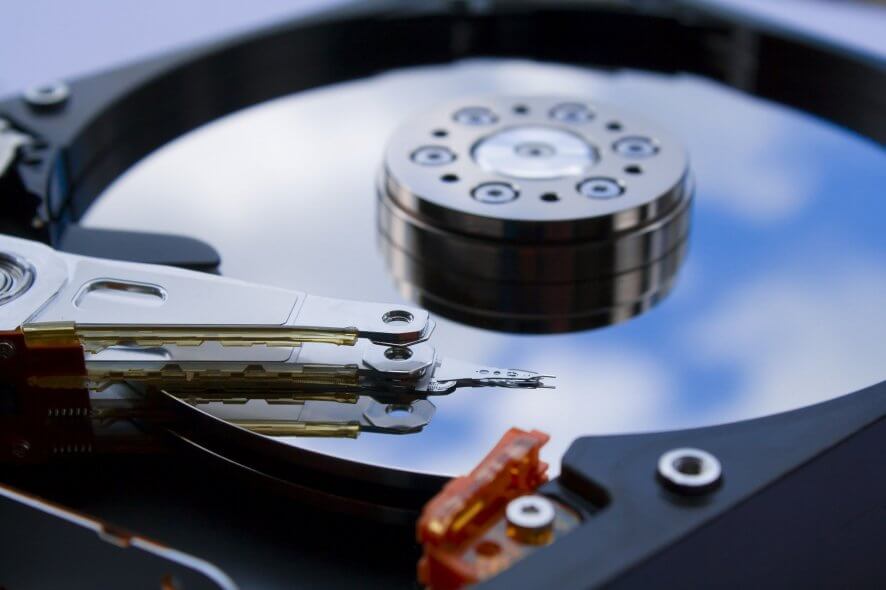
Коротко о сути: Xbox One по умолчанию устанавливает игры на внешний жёсткий диск, если он подготовлен и распознан. Игры и приложения могут занимать десятки гигабайт, поэтому внешний диск помогает быстро освободить место. Ниже — пошаговые инструкции по диагностике и исправлению проблемы.
Быстрая проверка перед началом
- Убедитесь, что диск подключён по USB 3.0 (порты на консоли помечены или описаны в документации).
- Диск должен иметь ёмкость как минимум 256 ГБ для использования под игры и приложения.
- Проверьте кабель и питающий адаптер (если внешний диск имеет отдельное питание).
- Если на диске важные данные — сделайте резервную копию на ПК перед форматированием.
Важно: если диск не соответствует требованиям по интерфейсу/ёмкости, Xbox просто не отобразит его как устройство для игр.
Пошаговые решения — от простого к сложному
1. Предварительные простые действия
- Перезагрузите консоль (быстрая перезагрузка решает множество временных ошибок).
- Отключите и затем снова подключите внешний диск.
- Подключите диск в другой USB‑порт консоли.
- Подключите диск к компьютеру и проверьте, определяется ли он там.
Если диск виден на ПК, запишите маркировку раздела и файловую систему — это пригодится дальше.
2. Полный отключение питания и перезапуск консоли
Иногда помогает «жёсткий» перезапуск (power cycle):
- Нажмите и удерживайте кнопку питания на передней панели Xbox примерно 10 секунд, пока консоль не выключится полностью.
- Отключите питание на 10–30 секунд (опционально — отсоедините шнур питания).
- Включите консоль снова кнопкой на корпусе или на контроллере.
Важно: если вы не видите фирменную анимацию запуска после включения, повторите процедуру ещё раз.
3. Проверка требований к внешнему диску
Xbox One предъявляет конкретные требования к дискам, используемым для установки игр и приложений:
- Подключение через USB 3.0 (или более современный стандарт). Если используете USB‑хаб — он тоже должен поддерживать USB 3.0.
- Минимальная ёмкость — 256 ГБ.
- На консоли одновременно может быть подключено не более трёх внешних устройств хранения.
- Для использования под игры консоль предложит отформатировать диск и подготовить его (обратите внимание: форматирование удалит все данные на диске).
Если какое‑то из требований не выполняется — это аппаратная совместимость, и диску потребуется замена.
4. Обновление ПО консоли
Если на консоли есть ожидающие обновления, иногда именно они мешают корректному распознаванию новых устройств:
- Нажмите кнопку с логотипом Xbox, чтобы открыть гид.
- Перейдите в «Система» → «Настройки» → «Консоль и обновления» → «Обновления».
- Если доступно обновление — установите его и перезапустите консоль.
После установки обновлений проверьте «Хранилище» в настройках — появился ли внешний диск.
5. Настройки питания и энергосбережения
Неправильные параметры питания могут отключать питание USB‑портов и мешать работе диска:
- Откройте гид → «Система» → «Настройки» → «Питание и запуск».
- Выберите «Режим питания и запуск» и установите режим «Мгновенное включение» (Instant‑on).
- Снимите галочку с опции «При выключении Xbox отключать накопители» (When Xbox is off, turn off storage).
Эти настройки сохраняют питание на портах USB и позволяют диску оставаться доступным между сеансами.
6. Безопасный сброс операционной системы без удаления игр и приложений
Если виновата система — можно выполнить сброс ПО, сохранив установленные игры и приложения. Это очистит потенциально повреждённые системные файлы, не тронув игровую библиотеку:
- Откройте гид → «Настройки».
- Перейдите в «Все параметры» → «Система» → «Сведения о консоли и обновления».
- Выберите кнопку для сброса системы

- При появлении запроса выберите «Сбросить и сохранить игры и приложения» (Reset and keep my games & apps). Это удалит возможные повреждённые системные файлы, сохранив ваши данные приложений.
Примечание: процесс займёт несколько минут. После перезагрузки ещё раз подключите внешний диск и проверьте «Хранилище» в настройках.
Что делать, если диск определяется на ПК, но не на Xbox
- Проверьте файловую систему: для медиафайлов Xbox читает FAT32/exFAT/NTFS, но для установки игр консоль сама предложит форматирование и шифрование диска. Если диск размечен в экзотическом формате — отформатируйте его под один из поддерживаемых стандартов на ПК и попробуйте снова.
- Удалите скрытые разделы, которые могли образоваться при предыдущем использовании (это делают в управлении дисками на Windows — удаление всех разделов и создание новой таблицы разделов GUID/MBR, затем форматирование).
- Замените кабель USB и попробуйте другой корпус (особенно для переносных дисков с собственным контроллером — иногда контроллеры не полностью совместимы с консолью).
Важно: если вы не хотите терять данные — сначала сделайте резервную копию на ПК.
Когда ничего не помогает: аппаратные причины и замена
- Повреждённый USB‑порт на консоли — протестируйте другой порт или подключите другое устройство, чтобы исключить порты.
- Повреждённый кабель или контроллер корпуса диска — проверьте на ПК с другим кабелем.
- Физические проблемы жёсткого диска (битые сектора, шум, невозможность монтирования) — в этом случае диск лучше заменить.
Если диск на гарантии — обратитесь в сервис производителя.
Альтернативы и временные решения
- Используйте сетевое хранилище (NAS) для потоковой передачи медиа: Xbox может воспроизводить медиа через DLNA/SMB при правильной настройке.
- Переносите редко используемые игры в облако (если доступна соответствующая подписка) или удаляйте отдельные игры и переустанавливайте при необходимости.
- Подключите другой внешний диск, совместимый с USB 3.0 и ≥256 ГБ, чтобы временно продолжать игры.
Проверочные чек‑листы по ролям
Для геймера:
- Сделать резервную копию данных диска на ПК.
- Попробовать другой USB‑порт и кабель.
- Перезагрузить консоль и выполнить обновление ПО.
Для техника/администратора:
- Подключить диск к ПК, проверить SMART и состояние диска (chkdsk/диск‑утилиты).
- Удалить нестандартные разделы и заново создать разделы в NTFS/exFAT.
- Тестировать с заводским кабелем и другим корпусом диска.
Краткий методологический план (мини‑метод)
- Быстрая проверка: кабель, порт, перезагрузка.
- Проверка на ПК: видит ли диск, файловая система, SMART.
- Обновление и настройки консоли; power cycle.
- Безопасный сброс системы при сохранении игр.
- Аппаратная замена при аппаратном дефекте.
Диагностическое дерево (Mermaid)
flowchart TD
  A[Начало: диск не виден на Xbox] --> B{Диск виден на ПК?}
  B -- Да --> C{Файловая система/разделы OK?}
  C -- Нет --> D[Сделать резервную копию → Переформатировать/удалить разделы → Попробовать снова]
  C -- Да --> E[Обновить ОС Xbox → Power cycle → Проверить USB порт и кабель]
  B -- Нет --> F[Проверить кабель/порт/питание → Заменить кабель → Проверить снова]
  E --> G{Проблема решена?}
  D --> G
  F --> G
  G -- Да --> H[Готово]
  G -- Нет --> I[Аппаратная диагностика/замена диска]
Часто задаваемые вопросы
Что потребуется для использования внешнего жёсткого диска на Xbox One? Минимум USB 3.0 и ёмкость 256 ГБ; для установки игр консоль предложит отформатировать диск и подготовить его для работы.
Нужно ли форматировать диск в FAT32? Для медиафайлов FAT32 и exFAT подходят, но для игр консоль сама выполнит форматирование и подготовку диска; вручную форматировать в FAT32 не обязательно и иногда невозможно для больших томов (>32 ГБ) без специальных утилит.
Если вы точно знаете, что диск не определяется и на ПК не виден — велика вероятность аппаратной проблемы.
Факто‑бокс: ключевые цифры
- Минимальная ёмкость: 256 ГБ
- Интерфейс: USB 3.0 или новее
- Максимум внешних устройств одновременно: 3
Когда этот подход не сработает
- Диск физически неисправен (голова/пластина/контроллер) — ПО не поможет.
- Внутренние контроллеры некоторых внешних корпусов несовместимы с прошивкой Xbox — требуется замена корпуса.
- Если консоль имеет аппаратную проблему с USB‑портом — потребуется ремонт.
Итог и рекомендации
Если Xbox One не распознаёт внешний жёсткий диск — начинайте с простых шагов: переподключение, смена порта, проверка на ПК, перезапуск и обновление ПО. Если это не помогает — проверьте файловую систему и разделы на ПК, выполните безопасный сброс системы и, при необходимости, замените кабель или сам диск. Всегда делайте резервные копии перед форматированием.
Если у вас есть свои рабочие решения или заметки по конкретным моделям дисков — оставьте комментарий ниже, это поможет другим пользователям.
Вопросы и ответы
Какой формат нужен внешнему жёсткому диску для Xbox One? Консоль требует USB 3.0 и минимум 256 ГБ; для игр консоль предложит форматирование и подготовку диска. Для медиафайлов поддерживаются FAT32, exFAT и NTFS.
Какой формат нужен USB‑накопителю для Xbox One? Если Windows его видит, Xbox тоже сможет прочитать носитель для медиа. Для игр Xbox сама отформатирует диск при подключении, если он соответствует требованиям.
Важно: Перед форматированием или удалением разделов всегда сохраняйте важные данные на отдельном устройстве.
Краткое резюме в конце: сначала простые действия — затем более глубокая диагностика. Аппаратные неисправности требуют замены или сервисного ремонта.

Похожие материалы

Несколько аккаунтов Skype: Multi Skype Launcher

Журнал для работы: повысить продуктивность

Персональные звуки уведомлений на Android

Скачивание шоу Hulu для офлайн‑просмотра

Microsoft Start: персонализированная новостная лента
