
Что делать, если Xbox Looking For Group (LFG) не работает
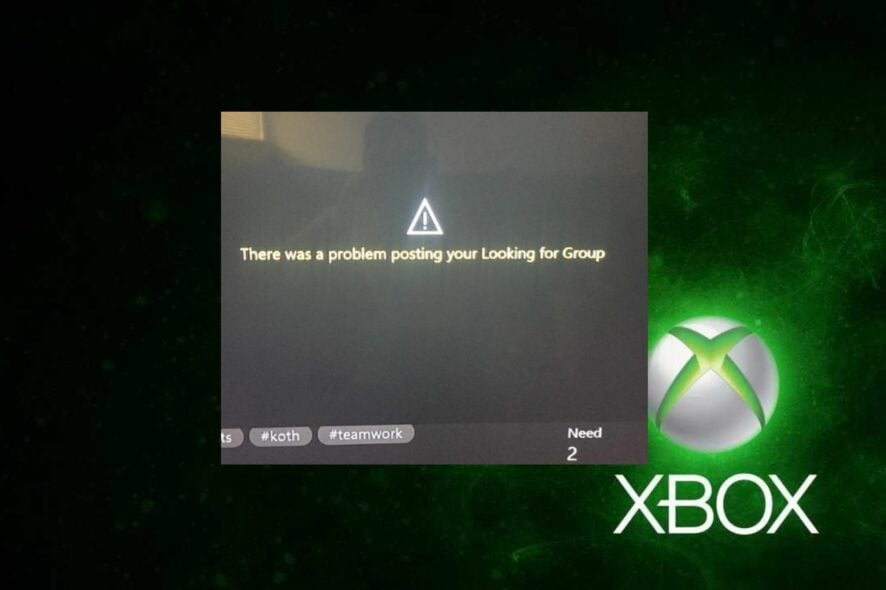
LFG (Looking For Group) — это внутренняя служба Xbox, позволяющая быстро находить партнёров для совместной игры. Когда LFG «не работает», игрок не может отправлять запросы на поиск группы или присоединяться к чужим лобби. Ниже — понятная, пошаговая инструкция по диагностике и устранению проблемы, а также чек-листы и сценарии, которые помогут вернуть функцию в рабочее состояние.
Почему LFG может перестать работать
Причин, по которым LFG не отвечает, несколько. Кратко по сути:
- Сетевые проблемы — нестабильный Wi‑Fi, высокая задержка, блокировка портов или проблемы у провайдера мешают связи с серверами LFG.
- Проблемы на стороне Xbox — временные перебои в работе сервисов Xbox, обслуживание или сбои серверов.
- Кеш и файлы приложения — повреждённые файлы кеша на консоли или ПК могут привести к ошибкам при отправке запросов.
- Локальная настройка безопасности — брандмауэр, антивирус или ограничения роутера блокируют необходимые соединения.
- Устаревшее ПО — старые версии системы консоли или приложения Xbox на ПК могут содержать ошибки.
Важно: невозможно единственно точно сказать причину без диагностики, поэтому мы предлагаем проверку по шагам — от простого к сложному.
Быстрая проверка (перед подробной диагностикой)
- Посетите страницу статуса сервисов Xbox и убедитесь, что не заявлены глобальные проблемы с LFG или мультиплеером.
- Перезагрузите консоль и роутер: полностью выключите питание на 30 секунд и включите снова.
- Попробуйте временно подключиться к другому интернет‑подключению (мобильный хот‑спот) — это исключит проблему провайдера.
- Если пользуетесь приложением Xbox на ПК — выполните перезапуск приложения и при необходимости загрузитесь в безопасном режиме Windows (инструкции ниже).
- Убедитесь, что ваша учётная запись Xbox Live активна и не имеет ограничений (например, семейные настройки или санкции).
Подробная пошаговая инструкция
1) Проверка серверов Xbox и облачных сервисов
- Откройте официальный сайт состояния служб Xbox и посмотрите статусы для «Xbox Live Services», «Multiplayer» и «Looking For Group», если такой пункт есть.
- Если отмечены перебои — дождитесь восстановления. Часто проблемы решаются на стороне Microsoft без действий пользователя.
Важно: если статус сервисов в порядке, переходите к сетевой диагностике.
2) Диагностика сети и роутера
- Проверьте скорость и пинг на speedtest.net или аналогичном сервисе. Для комфортной игры нужна минимальная задержка и стабильный трафик.
- Войдите в настройки роутера и проверьте, не включён ли встроенный брандмауэр, родительский контроль или фильтрация по портам.
- Временно отключите проброс портов/UPnP, затем включите обратно: оптимально, если UPnP активен, чтобы Xbox автоматически открывал необходимые порты.
- Для продвинутой диагностики: включите DMZ для IP‑адреса консоли (только как тест), чтобы исключить влияние правил NAT.
Совет: если после подключения к мобильному хот‑споту LFG заработал — причина на стороне домашней сети.
3) Перезагрузка и очистка кеша консоли
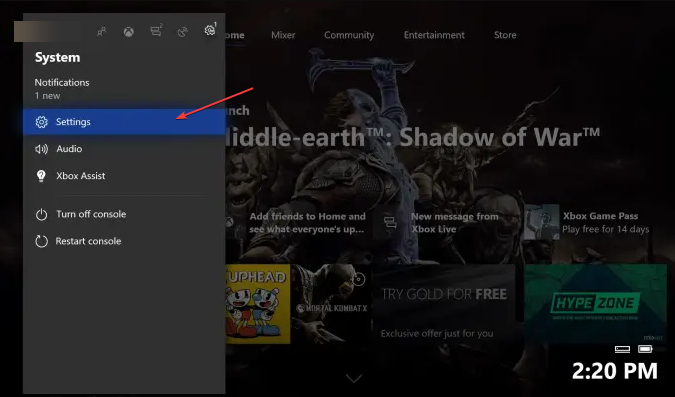
- Включите консоль Xbox и нажмите кнопку Xbox на контроллере, чтобы открыть меню справки.
- Перейдите в «Система» → «Настройки».
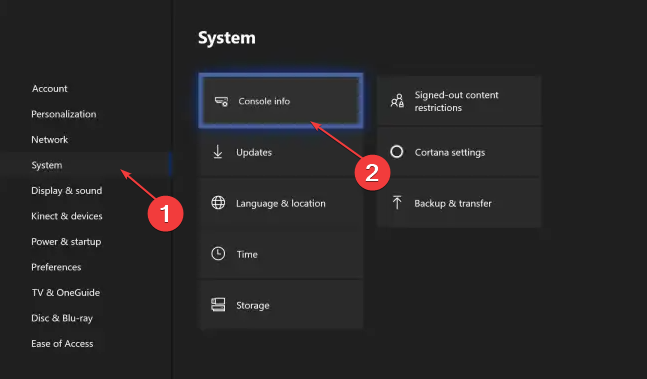
- В разделе «Система» выберите «Сведения о консоли».
- Нажмите «Сброс консоли» и выберите вариант, подходящий вам (см. пояснение ниже).
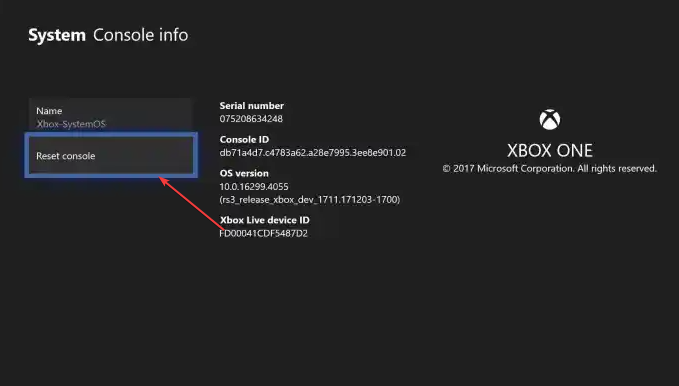
Опции при сбросе:
- «Удалить всё» — полностью вернёт консоль к заводским настройкам и удалит игры/данные (используйте с осторожностью).
- «Сброс и сохранить мои игры и приложения» — сбросит системные настройки, но сохранит установленные игры, часто помогает сохранить данные при решении проблем.
После сброса повторно войдите в учётную запись и проверьте LFG.
4) Безопасный режим Windows (для приложения Xbox на ПК)
Если вы используете приложение Xbox на Windows, загрузка в безопасном режиме может помочь устранить конфликты приложений или драйверов.
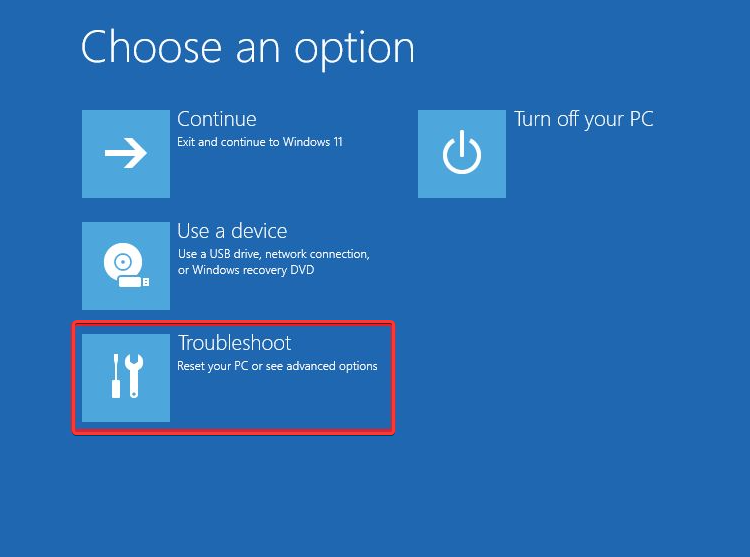
- На экране входа в Windows нажмите и удерживайте клавишу Shift и выберите «Перезапуск».
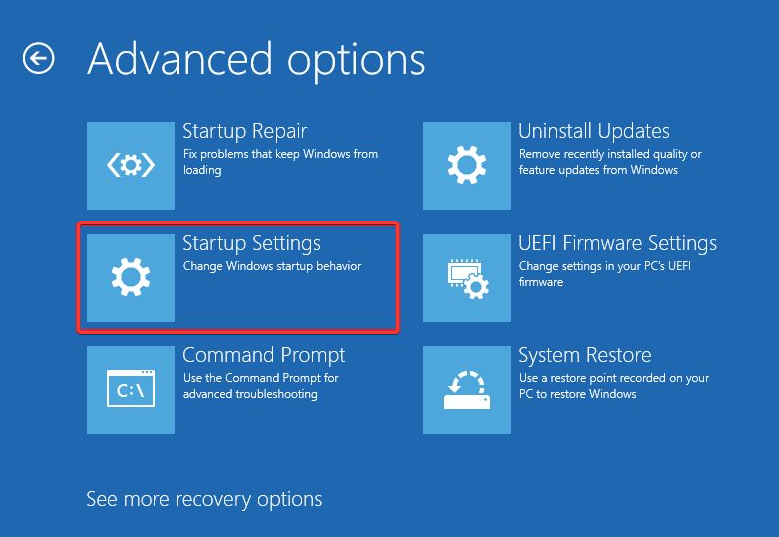
- В меню выберите «Поиск и устранение неисправностей», затем «Дополнительные параметры».
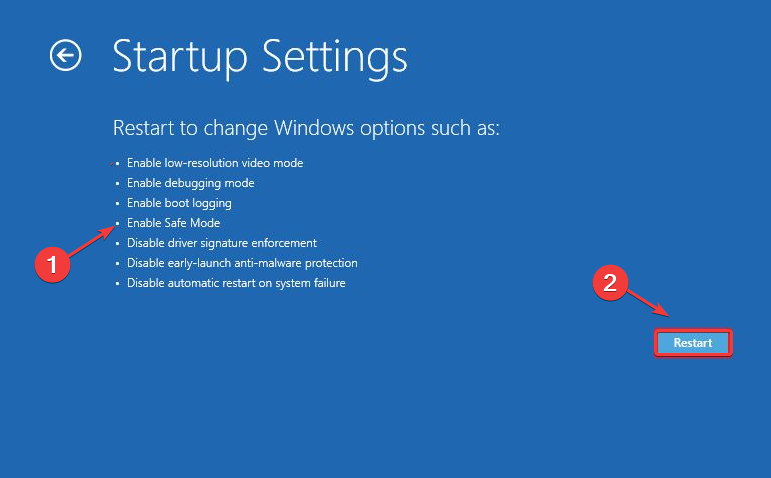
- Откройте «Параметры загрузки» и нажмите «Перезапустить».
- Нажмите «4», чтобы включить «Безопасный режим».
После загрузки в безопасном режиме проверьте приложение Xbox: если LFG снова работает, вероятно, сторонняя программа или драйвер мешал нормальной работе.
5) Обновление и проверка учётной записи
- Убедитесь, что консоль и приложение Xbox обновлены до последних версий.
- Выйдите из учётной записи и войдите снова — иногда это обновляет права доступа и синхронизацию со службами.
- Проверьте настройки приватности и семейные ограничения в учетной записи Microsoft; они могут блокировать мультиплеер.
Когда сброс и перезагрузки не помогают — альтернативы и обходные пути
- Используйте сторонние платформы для поиска команды: Discord, специализированные форумы и сайты по поиску тиммейтов (временно обходной путь, пока LFG не восстановят).
- Попробуйте играть с друзьями через приглашения напрямую, минуя LFG.
- Если проблема связана только с ПК‑приложением, используйте веб‑версию сервисов Xbox или консоль.
Чек‑лист для быстрого теста (перед обращением в поддержку)
- Статус серверов Xbox — в норме.
- Консоль и роутер перезагружены.
- UPnP включён / правила NAT корректны.
- Проблема воспроизводится на другом подключении (мобильный хот‑спот).
- Приложение обновлено; выполнен выход/вход в учётную запись.
- Сброс консоли (если безопасно) и безопасная загрузка Windows проверены.
Критерии приёмки
Чтобы считать проблему решённой, убедитесь в следующем:
- Вы можете успешно отправлять запросы LFG и присоединяться к найденным группам.
- Другие игроки могут приглашать вас в сессии без ошибок соединения.
- Ping и стабильность соединения в игровом сеансе адекватны (отсутствуют частые разрывы).
Когда это не поможет (контрпримеры)
- Если у Xbox есть глобальный сбой на уровне сервисов — локальные действия не помогут.
- Если учётная запись заблокирована или имеет ограничения от Microsoft — нужно решать через поддержку учётных записей.
- В случаях аппаратного сбоя сетевого модуля консоли необходим ремонт или замена.
Мини‑методология устранения (резюме действий)
- Проверка статуса сервисов → 2. Перезагрузка консоли/роутера → 3. Диагностика сети (UPnP/NAT) → 4. Очистка кеша/сброс/обновление → 5. Безопасный режим на ПК → 6. Обращение в поддержку (с полным чек‑листом)
Роль‑ориентированные рекомендации
- Игрок: сначала проверьте статус и сделайте простые перезагрузки, затем попробуйте подключиться с другого интернета.
- Администратор сети/роутера: проверьте UPnP, правила NAT и брандмауэр, временно разместите консоль в DMZ для диагностики.
- Служба поддержки: запросите логи подключения, версию ПО консоли, время и условия возникновения ошибки.
Глоссарий (одной строкой)
- LFG — система поиска группы для совместной игры на Xbox.
- UPnP — автоматическое открытие портов на роутере для игровых устройств.
- NAT — механизм трансляции сетевых адресов; проблемы NAT могут блокировать игры и приглашения.
FAQ — частые вопросы
Вопрос: Что делать, если LFG работает у друзей, но не у меня?
Ответ: Проверьте локальную сеть, UPnP, правила брандмауэра и состояние учётной записи; попробуйте мобильный хот‑спот.
Вопрос: Стоит ли делать «Удалить всё» при сбросе консоли?
Ответ: Только как крайняя мера: этот шаг удалит все игры и данные. Сначала выберите «Сброс и сохранить игры и приложения».
Что писать в обращении в поддержку (шаблон)
Кратко опишите: «LFG не работает», укажите время и частоту, сделанные шаги (перезагрузки, проверка серверов, сброс), версию ПО консоли и результат диагностики на другом подключении.
Заключение
Проблемы с функцией Looking For Group чаще всего вызваны сетевыми ограничениями или временными сбоями сервисов. Последовательная диагностика — от проверки статуса серверов к локальной очистке и сбросам — обычно решает проблему. Если ни один шаг не помогает, обратитесь в службу поддержки Microsoft с полным описанием и результатами чек‑листа.
Примечание: если после всех шагов проблема сохраняется, оставьте подробный комментарий ниже — укажите модель консоли, версию ПО и шаги, которые вы уже выполнили.

Похожие материалы

Несколько аккаунтов Skype: Multi Skype Launcher

Журнал для работы: повысить продуктивность

Персональные звуки уведомлений на Android

Скачивание шоу Hulu для офлайн‑просмотра

Microsoft Start: персонализированная новостная лента
