
Ошибка Xbox 0x8027025a при входе в приложение
Многие пользователи Xbox One сталкиваются с кодом ошибки 0x8027025A при попытке войти в приложение Xbox. Причины бывают разные: проблема на стороне сервисов Microsoft, локальные сбои сети, или длительная загрузка приложения. В этой статье описаны распространённые причины и подробная последовательность действий для устранения ошибки.
Что вызывает ошибку 0x8027025a
Кратко о типичных причинах:
- Xbox Live и связанные сервисы — сбой или техработы на стороне Microsoft. Подождите и проверьте статус сервиса.
- Проблемы входа — проблема с учётной записью, токеном или сетевым подключением.
- Долгая загрузка приложения — приложение не успевает инициализироваться в отведённое время.
- Нехватка свободного места или проблемы с хранилищем — особенно при установках на внутренний диск.
Если причина не очевидна, последовательно выполните шаги из следующих разделов.
Быстрые проверки перед углублённой диагностикой
- Если вы используете кабель Ethernet, отключите и снова подключите его.
- Проверьте все физические соединения и питание консоли.
- Перезапустите консоль: краткое выключение и повторный запуск часто решают временные сбои.
Если быстрые проверки не помогли — переходите к пошаговым методам ниже.
1. Проверьте статус служб Xbox Live
- Откройте страницу статуса Xbox.
- Просмотрите все службы и разверните те, у которых есть предупреждения.
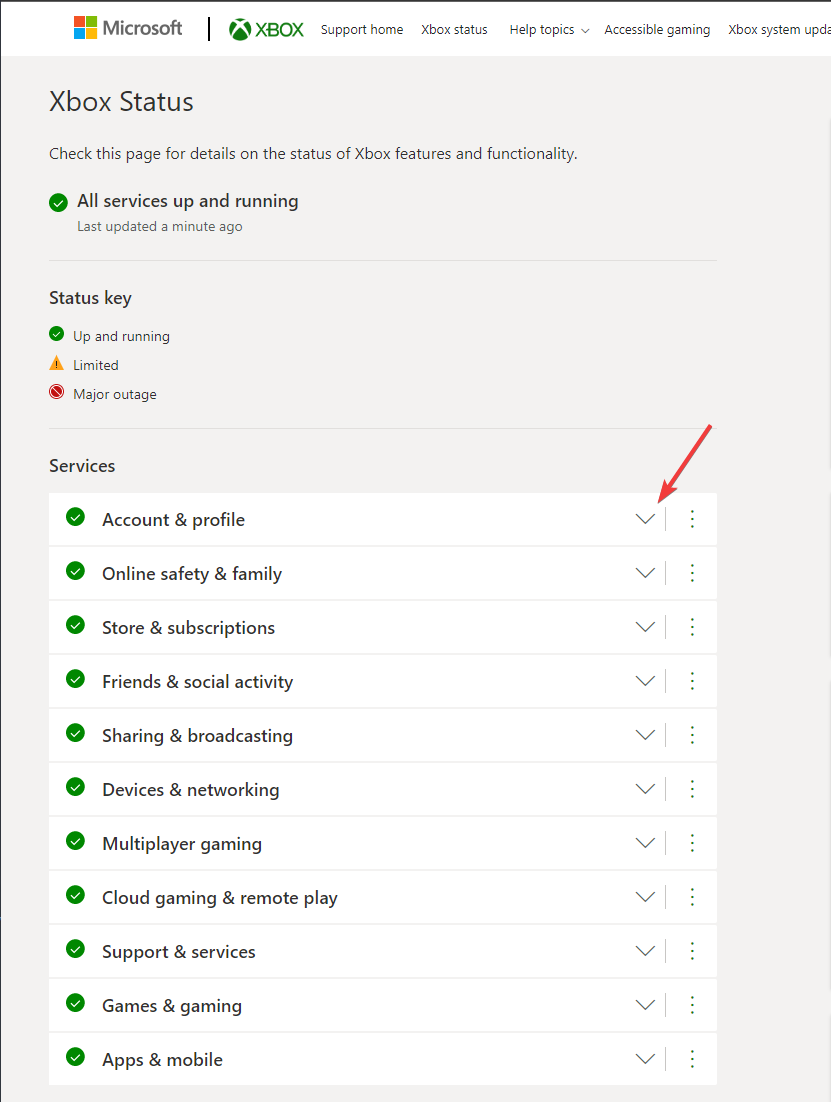
- Прокрутите вниз до уведомлений о работах.
- При необходимости выполните вход на странице статуса, чтобы подписаться на оповещения.
Если видны активные сбои в службах, подождите, пока Microsoft не устранит проблему.
2. Перезапустите проблемное приложение
Перезапуск иногда решает ситуацию, если приложение зависло на этапе запуска.
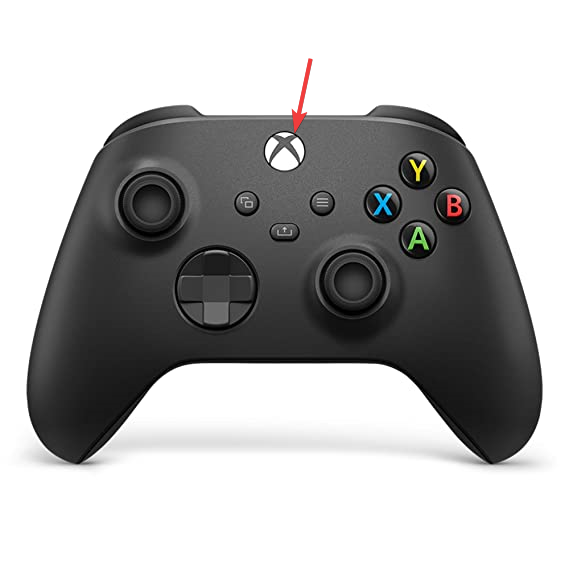
- Нажмите кнопку Xbox на геймпаде, чтобы открыть руководство.
- Выберите Домой.
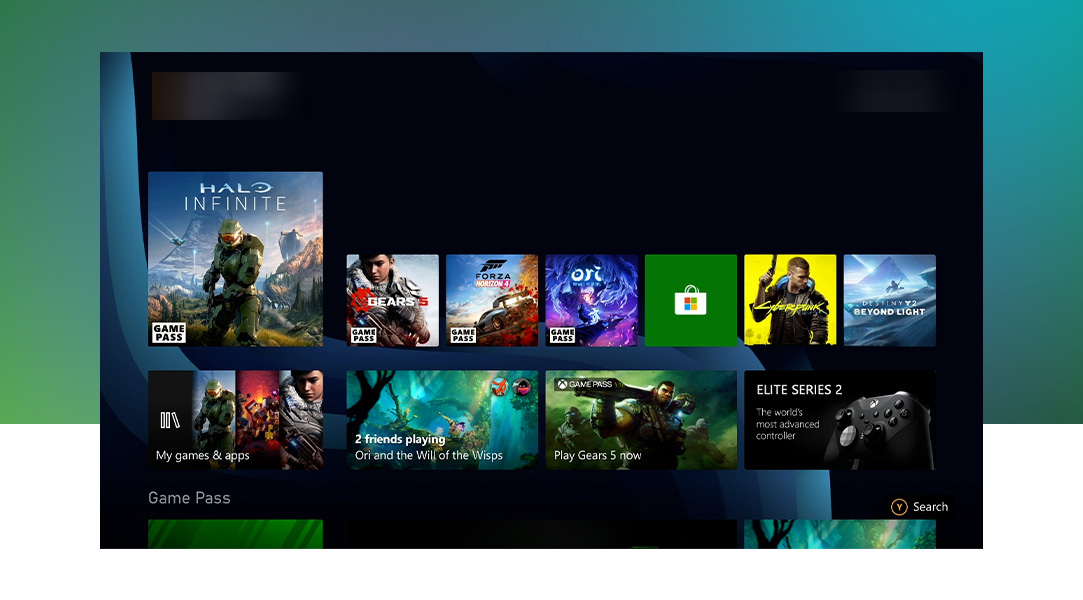
- Найдите приложение, затем нажмите кнопку меню на контроллере.
- Выберите пункт «Выйти».
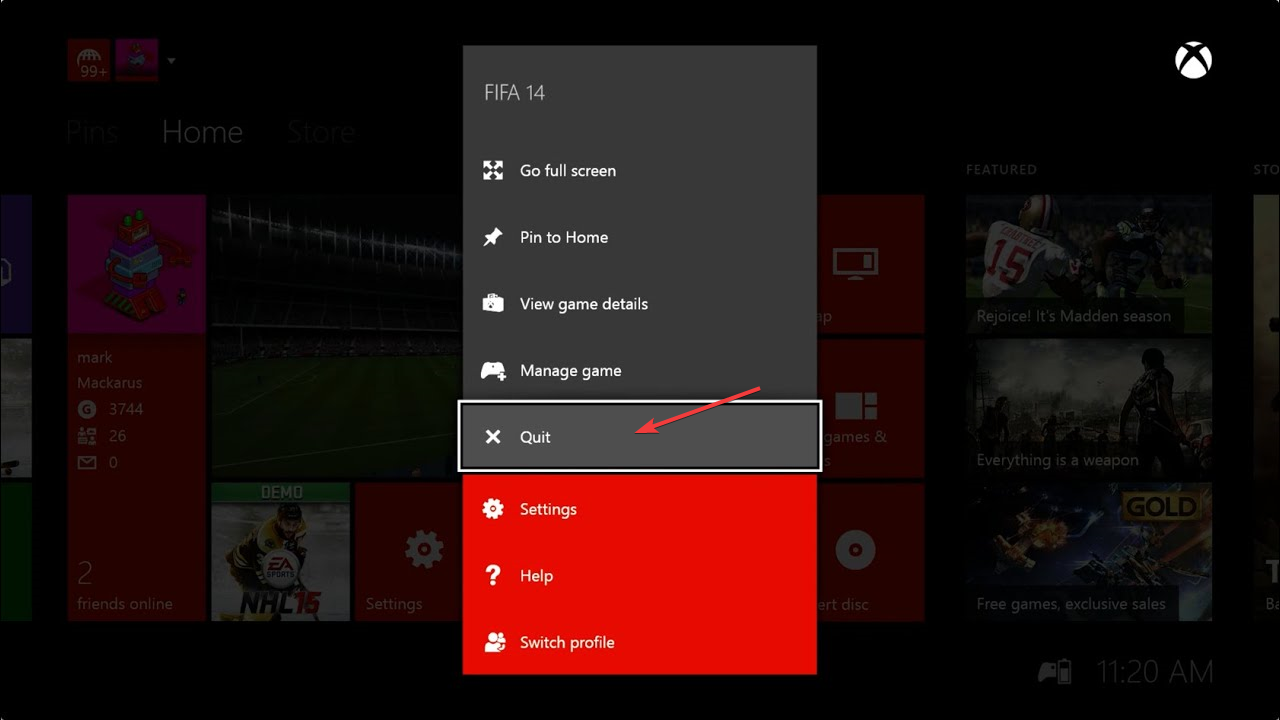
- Подождите 10–15 секунд и запустите приложение снова.
Совет: если приложение продолжает долго загружаться, отметьте время ожидания и переключитесь на другой пункт меню — это помогает понять, зависла ли конкретная учётная запись или само приложение.
3. Переустановите приложение на внешний HDD
Когда внутренний диск заполнен или имеет ошибки, установка на внешний диск может решить проблему.
Шаги:
- Откройте «Мои игры и приложения» и найдите проблемное приложение.
- Удалите приложение из внутреннего хранилища (сохранения останутся в облаке, если включен синк).
- Подключите скоростной внешний HDD/SSD, форматированный для Xbox.
- Установите приложение на внешний диск и запустите.
Примечание: перенос на внешний диск освобождает внутреннее пространство и иногда обходит ошибки, связанные с файлами на внутреннем носителе.
Дополнительные материалы:
- Old Hotmail Sign-In: How to Access Your Classic Account Easily (статья о входе в старые учетные записи)
- Microsoft Spent Up to $50M on Individual Game Pass Deals, Ex-Manager Reveals (новость о сделках Game Pass)
4. Жёсткая перезагрузка консоли
Если приложение и переустановка не помогли, выполните полную перезагрузку питания.
- Нажмите и удерживайте кнопку Xbox на корпусе консоли не менее 10 секунд, пока она полностью не выключится.
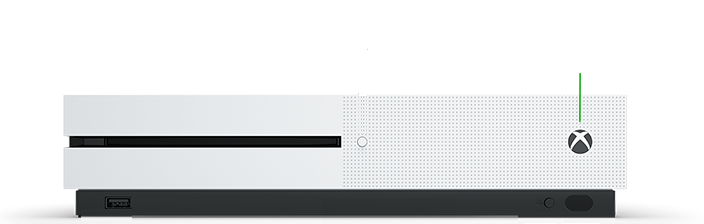
- Отключите кабель питания от розетки. Подождите 2–3 минуты.
- Подключите кабель обратно и включите консоль с геймпада.
Это очистит временные файлы и восстановит сетевые соединения между консолью и серверами Xbox.
5. Обратитесь в службу поддержки Xbox
Если проблема сохраняется после всех шагов, свяжитесь с поддержкой Xbox. Подготовьте следующую информацию:
- Описание ошибки и точное сообщение с кодом 0x8027025a.
- Какие шаги вы уже выполнили.
- Модель консоли (Xbox One S/X/Original) и версия системного ПО, если известно.
- Есть ли внешние диски и где установлено приложение (внутренний или внешний диск).
Поддержка сможет проверить вашу учётную запись и состояние сервисов на своей стороне.
Важно: при обращении к поддержке сообщайте все выполненные действия. Это ускорит диагностику.
Проверочный чеклист перед обращением в поддержку
- Проверен статус служб Xbox Live.
- Перезапуск приложения выполнен.
- Переустановка на внешний диск выполнена (если возможно).
- Жёсткая перезагрузка питания выполнена.
- Все кабели и сеть проверены.
Когда эти методы не помогают — что ещё учесть
- Локальные сетевые ограничения: некоторые роутеры блокируют порты, необходимые для Xbox Live. Проверьте настройки NAT и откройте порты, если это возможно.
- Проблемы с учётной записью Microsoft: попробуйте войти в приложение на другом устройстве, чтобы проверить, не связана ли проблема с вашей учётной записью.
- Сторонние приложения безопасности на маршрутизаторе или VPN могут препятствовать корректной авторизации.
Быстрый план действий для тех, кто торопится
- Проверьте статус Xbox Live.
- Перезапустите приложение.
- Перезапустите консоль (жёсткая перезагрузка при необходимости).
- Попробуйте переустановить на внешний диск.
- Свяжитесь с поддержкой и предоставьте чеклист выше.
Принцип диагностики — простая методология
- Сначала исключите внешние факторы (статус сервиса, сеть).
- Затем пробуйте локальные исправления (перезапуск, переустановка).
- Наконец, используйте перезагрузку питания и помощь службы поддержки.
Эта последовательность минимизирует риск потери данных и ускоряет нахождение причины.
Критерии приёмки
- Приложение успешно запускается и позволяет войти в аккаунт без появления кода 0x8027025a.
- Сохранения и прогресс доступны после входа.
- Приложение стабильно работает несколько запусков подряд.
Краткое резюме
Ошибка 0x8027025a обычно связана с проблемами подключения к сервисам Xbox или с локальными сбоями приложения и хранилища. Начните с проверки статуса Xbox Live и простых перезапусков. Если это не помогает, переустановите приложение на внешний диск и выполните полную перезагрузку питания. В последнем случае обратитесь в поддержку Xbox и предоставьте список выполненных действий.
Если вы применили один из методов и он помог, опишите, пожалуйста, в комментариях, какой именно — это поможет другим пользователям быстрее найти решение.

Похожие материалы

Несколько аккаунтов Skype: Multi Skype Launcher

Журнал для работы: повысить продуктивность

Персональные звуки уведомлений на Android

Скачивание шоу Hulu для офлайн‑просмотра

Microsoft Start: персонализированная новостная лента
