
Как исправить код ошибки Xbox 0x8007013d

Кратко: Если при установке игры или приложения на Xbox вы видите код ошибки 0x8007013d, это обычно значит, что загрузочный или установочный файл повреждён, соединение нестабильно или серверы Xbox испытывают проблемы. В статье — проверенные шаги от простых перезагрузок до смены DNS и полной переустановки приложения.
Что такое ошибка 0x8007013d на Xbox
Код ошибки 0x8007013d появляется, когда консоль не может корректно завершить загрузку или установку игры/приложения. Это может быть следствием нескольких причин:
- Серверные проблемы — серверы Microsoft/Xbox перегружены или находятся на техническом обслуживании.
- Проблемы сети — нестабильное подключение, рост задержек или пакетные потери разрывают процесс загрузки.
- Повреждённые файлы установки — частая причина: файл загрузки или кеш повреждён.
Важно: ошибка прерывает процесс установки, поэтому обычные быстрые загрузки могут казаться медленными или завершаться сбоем.
Быстрая проверка перед углублённой диагностикой
- Проверьте статус серверов Xbox: https://support.xbox.com/ru-RU/xbox-live-status
- Убедитесь, что интернет на другом устройстве работает стабильно.
- Перезагрузите консоль и маршрутизатор.
- Освободите место на накопителе Xbox.
Основные способы устранения ошибки 0x8007013d
Ниже перечислены шаги от простых к более детальным. Выполняйте пункты по порядку и проверяйте, исчезла ли ошибка после каждого шага.
1. Перезагрузите консоль
- Нажмите и удерживайте кнопку питания на консоли 10 секунд, пока она полностью не отключится.
- Отключите питание на 30 секунд, подключите снова и включите.
Перезагрузка очищает временные ошибки и освобождает ресурсы системы.
2. Проверьте подключение к сети и перезапустите маршрутизатор
- Отключите от сети устройства, которые активно используют трафик (стриминг, торренты и т. п.).
- Перезапустите маршрутизатор: выключите питание на 30 секунд, затем включите.
Если у вас есть возможность, подключите консоль кабелем Ethernet — это уменьшит вероятность прерываний.
3. Сброс альтернативного MAC-адреса
- Перейдите в главное меню консоли.
- Откройте раздел Профиль и система.
- Выберите Настройки.
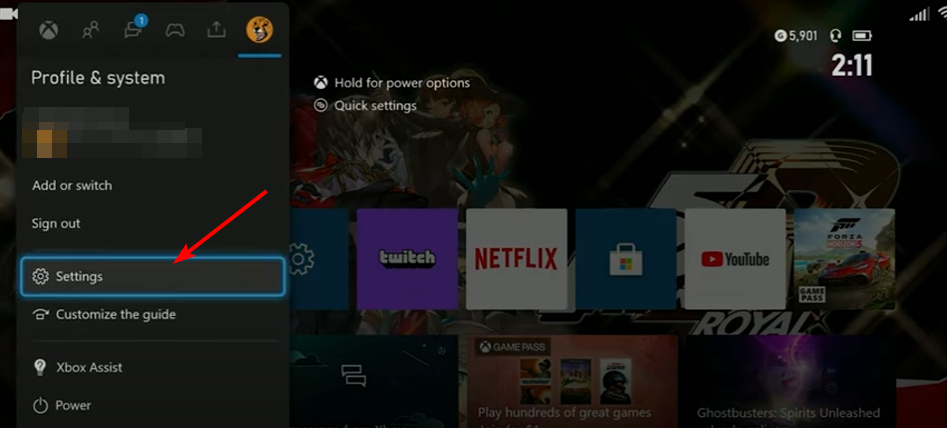
- Откройте Сетевые параметры.
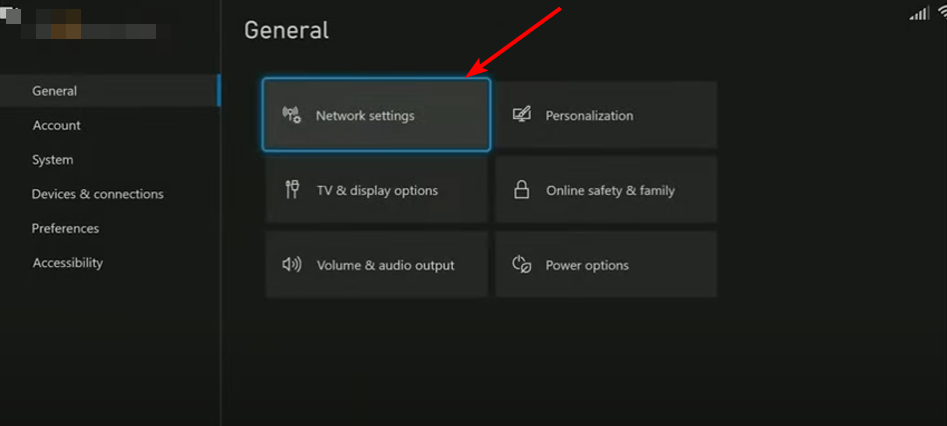
- Нажмите Дополнительные параметры.
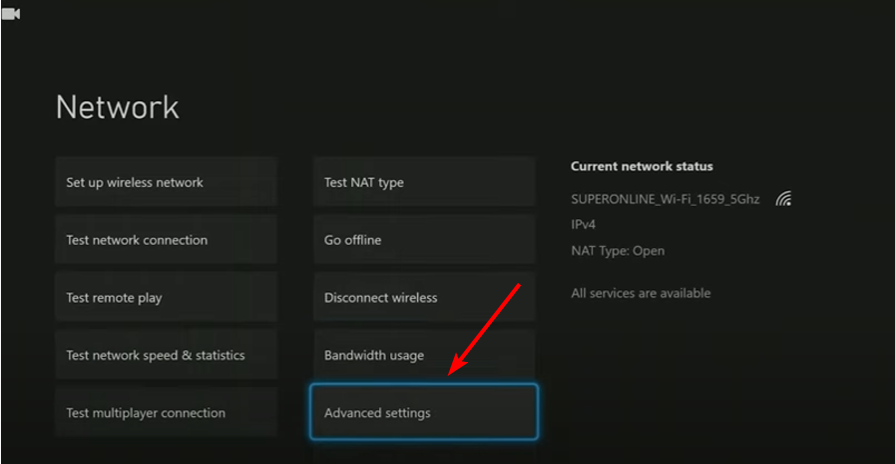
- Выберите Альтернативный MAC-адрес.

- Нажмите Очистить.
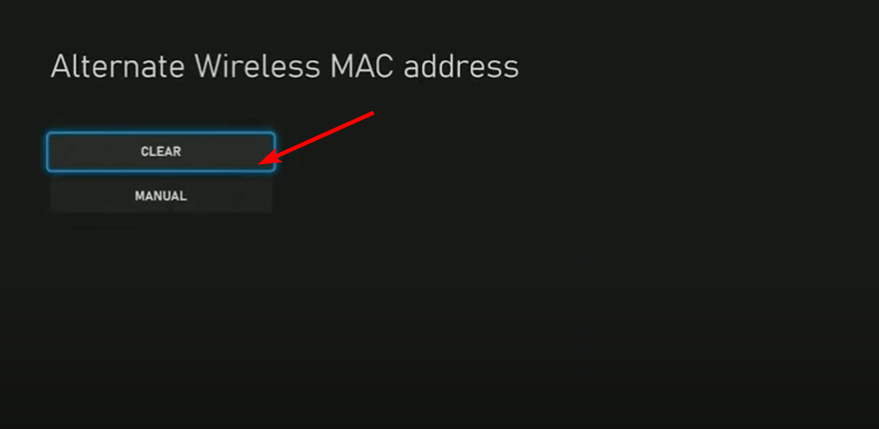
- Подтвердите и перезапустите консоль.
Примечание: очистка альтернативного MAC удалит сохранённые параметры сети и список подключённых устройств. После процедуры может понадобиться повторно подключиться к Wi‑Fi.
4. Смените DNS-сервер
- Откройте Настройки → Сетевые параметры.
- Зайдите в Дополнительные параметры.
- Выберите Параметры DNS и установите Ручной режим.
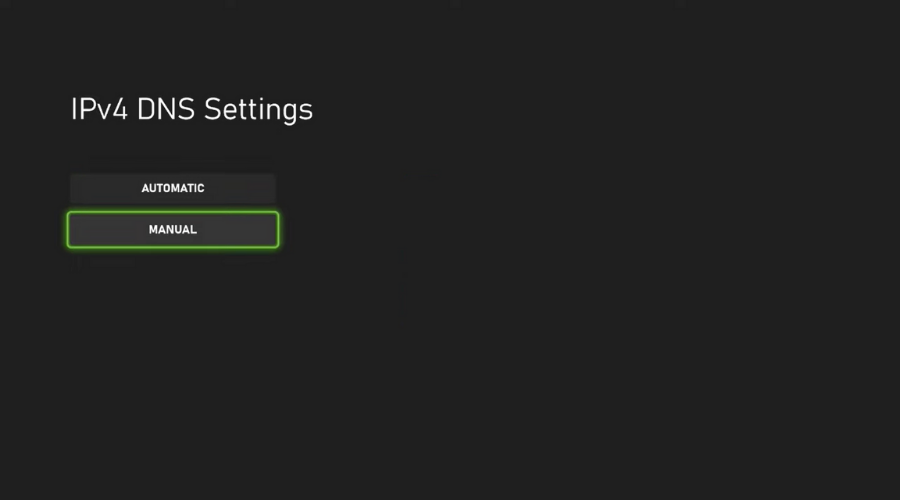
- В поле Основной DNS укажите 8.8.8.4 (или другой безопасный публичный DNS, например 1.1.1.1).
- Перезагрузите консоль и попробуйте снова установить игру.
Смена DNS иногда помогает при проблемах с разрешением имён и ускоряет доступ к серверам загрузки.
5. Переустановите приложение Xbox на Windows (если проблема связана с приложением на ПК)
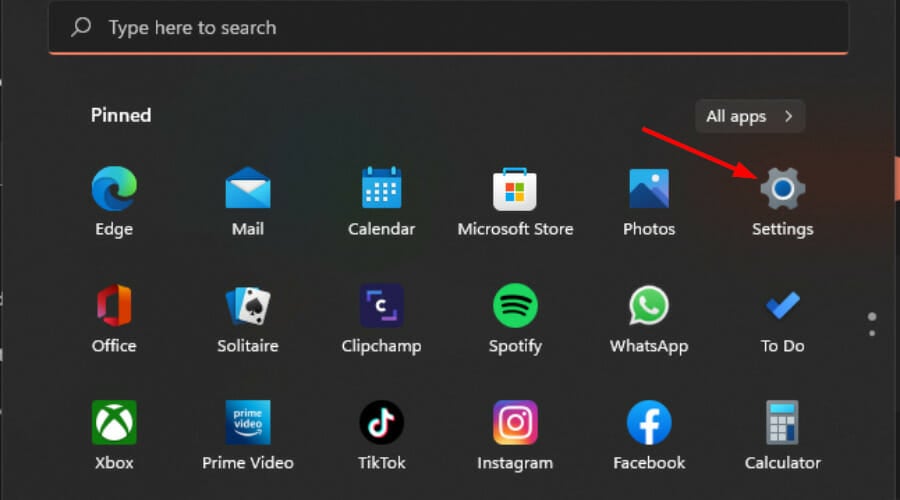
- Откройте Пуск → Настройки.
- Перейдите в Приложения → Приложения и возможности.
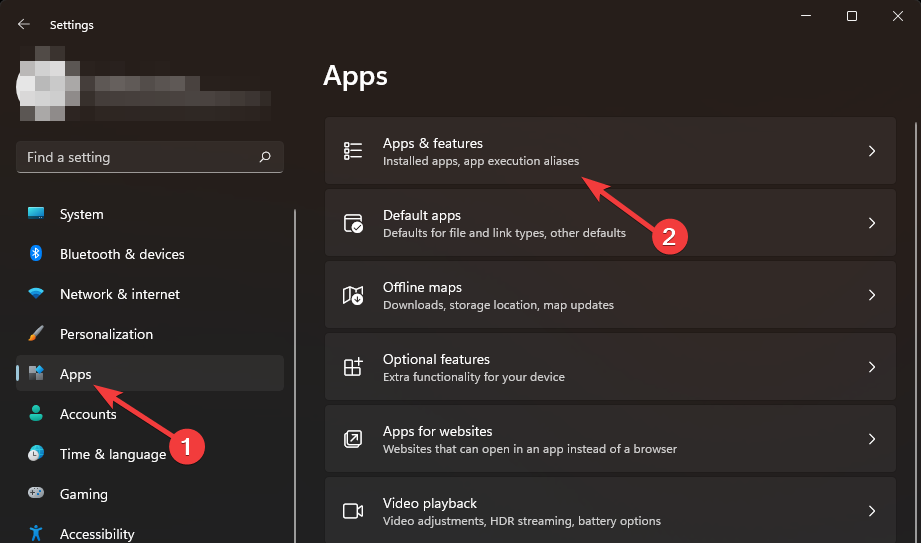
- В строке поиска введите Xbox, выберите приложение, нажмите Дополнительные параметры → Удалить.
- Загрузите и установите приложение Xbox заново из Microsoft Store.
Переустановка удаляет повреждённые файлы и очищает кеш приложения.
Дополнительные методики и проверки
Очистка кэша установки
Если ошибка происходит при загрузке с внешнего накопителя или из очереди загрузок, попробуйте удалить временные файлы загрузки:
- В меню загрузки (My games & apps → Queue/Downloads) отмените текущие загрузки и перезапустите их.
- Если используется внешний HDD/SSD — отключите устройство, подключите снова и проверьте дисковую целостность.
Перемещение установки на другой диск
Если на внутреннем диске мало места или диск имеет ошибки, переместите установку на внешний накопитель или другой внутренний диск и повторите установку.
Проверка прав учётной записи и подписок
Убедитесь, что ваша учётная запись имеет права на установку (активный профиль, подписка Xbox Game Pass, если игра из каталога) и что регион/региональные ограничения не блокируют загрузку.
Когда эти методы не помогают: продвинутые шаги
- Попробуйте установить игру в другом сетевом окружении (например, подключение через мобильную точку доступа). Это исключит локальные проблемы с провайдером.
- Восстановление заводских настроек консоли (с сохранением игр в облаке) — крайняя мера. Перед этим сделайте резервные копии сохранений.
- Если ошибка появляется только при установке конкретной игры, возможно, проблема на стороне издателя — проверьте форумы и статус обновлений игры.
Когда перечисленные решения не работают — типичные причины
- Повреждённый инсталляционный пакет у издателя: в этом случае поможет только повторная публикация исправленного пакета.
- Аппаратная неисправность накопителя на вашей консоли (редко): диагностика в сервисном центре.
- Блокировка на уровне провайдера или NAT: изменение типа NAT/режима работы маршрутизатора или обращение к провайдеру.
Роль‑ориентированный чеклист (коротко)
- Игрок: перезагрузите консоль → перезапустите маршрутизатор → попробуйте Ethernet.
- Администратор сети: проверьте NAT, блокировки по портам, QoS и ограничение пропускной способности.
- Техподдержка/сервисный инженер: проверьте журнал системных ошибок, выполните диагностику диска и аппаратных компонентов.
Краткий набор критериев приёмки (после исправления)
- Игра/приложение успешно скачивается и устанавливается без ошибок.
- Во время установки не наблюдается обрывов соединения и падений скорости ниже ожидаемой.
- После установки приложение запускается корректно и не выдаёт ошибок при обновлении.
Контроль рисков и рекомендации по безопасности
- Всегда обновляйте систему и приложение Xbox до последней версии перед диагностикой.
- Избегайте загрузки игр/патчей из неофициальных источников — они могут содержать повреждённые файлы или вредоносный код.
Важно: не выполняйте сброс настроек или форматирование накопителя без резервного копирования сохранений.
Частые вопросы
Что делать, если ошибка появляется только на одной игре?
Попробуйте удалить файлы загрузки для конкретной игры и перекачать её заново. Если проблема остаётся, проверьте официальные каналы издателя и форумы на предмет известных проблем с версией.
Помогает ли смена DNS всегда?
Нет. Смена DNS иногда решает проблемы с разрешением имён и доступом к серверам, но не исправит повреждённые пакеты установки или аппаратные проблемы.
Можно ли восстановить потерянные сохранения при аппаратной ошибке?
Если у вас включена синхронизация сохранений в облаке (Xbox Cloud Saves), данные должны восстановиться после входа в аккаунт на другой консоли. Если синхронизация была выключена, восстановление затруднено.
Глоссарий (одно предложение на термин)
- DNS — система доменных имён, переводящая адреса сайтов в IP‑адреса.
- MAC‑адрес — уникальный идентификатор сетевого адаптера.
- NAT — метод трансляции сетевых адресов, влияющий на соединение и доступность сервисов.
Заключение
Ошибка 0x8007013d чаще всего связана с сетью или повреждёнными файлами установки. Начните с простых действий — перезагрузка консоли и маршрутизатора, проверка серверов Xbox и смена DNS — и переходите к переустановке приложения или более глубоким аппаратным проверкам по мере необходимости. Если ничего не помогает, обратитесь в поддержку Microsoft с логами и описанием шагов, которые вы уже выполнили.
Если этот материал помог вам — оставьте комментарий с описанием вашей ситуации и решением: это поможет другим игрокам находить рабочие подходы.
Краткие выводы:
- Проверьте сеть и статус серверов Xbox сначала.
- Сброс альтернативного MAC и смена DNS часто решают проблему.
- Переустановка приложения и проверка диска устраняют повреждённые файлы.
- В редких случаях может потребоваться сервисная диагностика накопителя.

Похожие материалы

Несколько аккаунтов Skype: Multi Skype Launcher

Журнал для работы: повысить продуктивность

Персональные звуки уведомлений на Android

Скачивание шоу Hulu для офлайн‑просмотра

Microsoft Start: персонализированная новостная лента
